
Exportar envios de formulários
Abas
Com o PlatoForms, você pode exportar envios de formulários no formato CSV, permitindo uma análise de dados perfeita, acesso offline e backup para recuperação. As informações exportadas dos envios incluem:
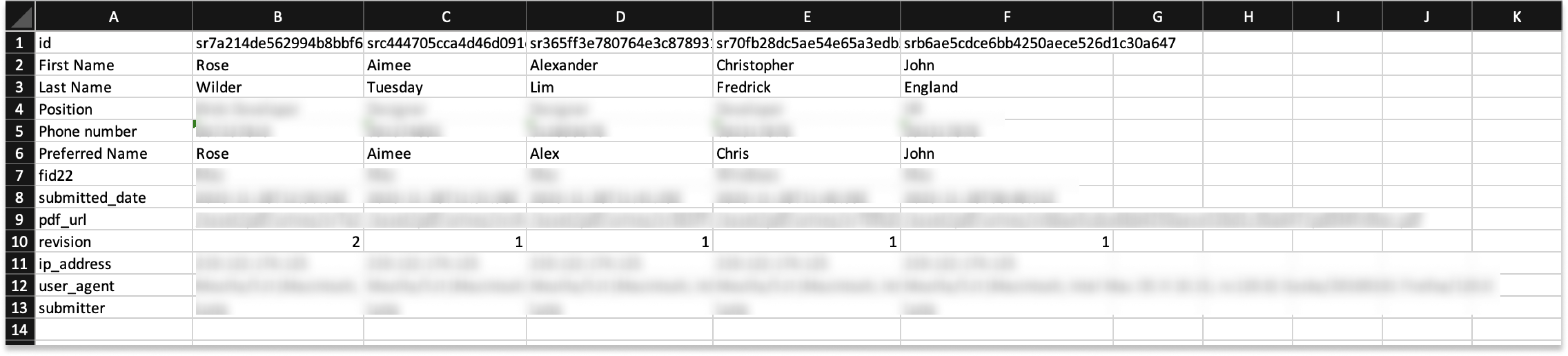
- Todos os dados do formulário.
- Detalhes do envio, incluindo ID, data de envio, URL do PDF, tempos de revisão, endereço IP, agente do usuário e remetente.
Exportar envios
Para exportar envios de formulários:
-
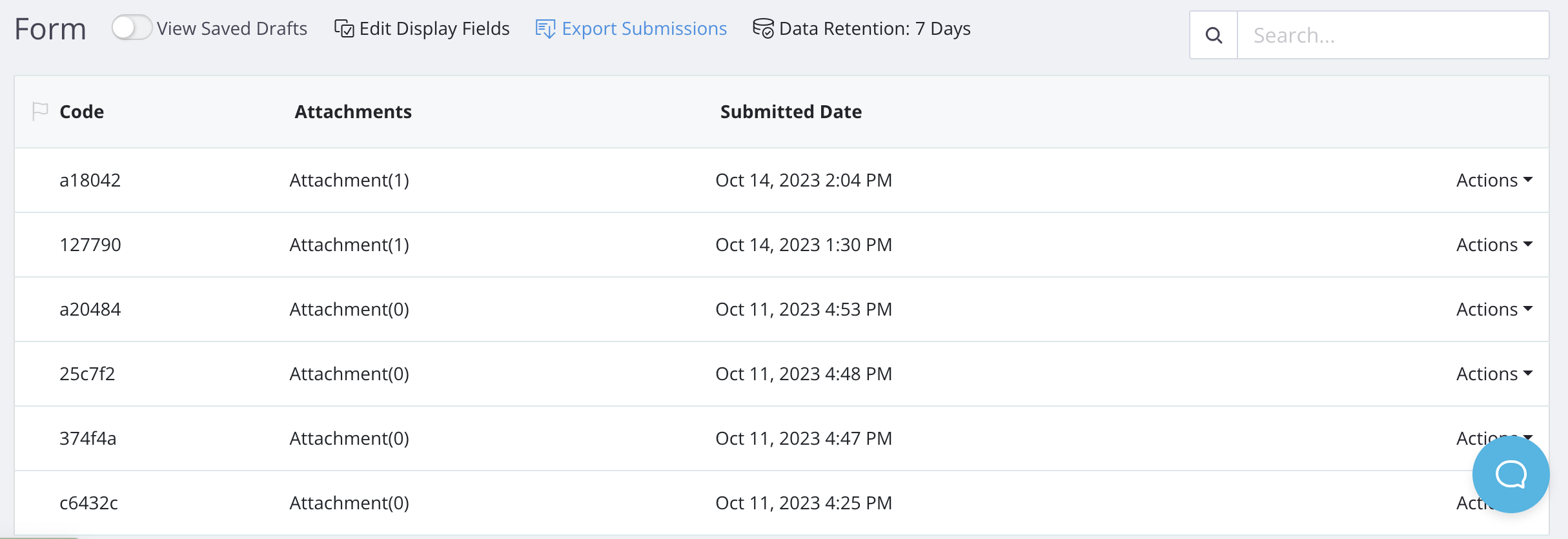
No Dashboard, clique em Envios na navegação à esquerda para acessar a página de Envios.
-
Escolha seu formulário no visualizador de miniaturas no topo para exportar os dados de envio.
-
Clique em Exportar Envio.
-
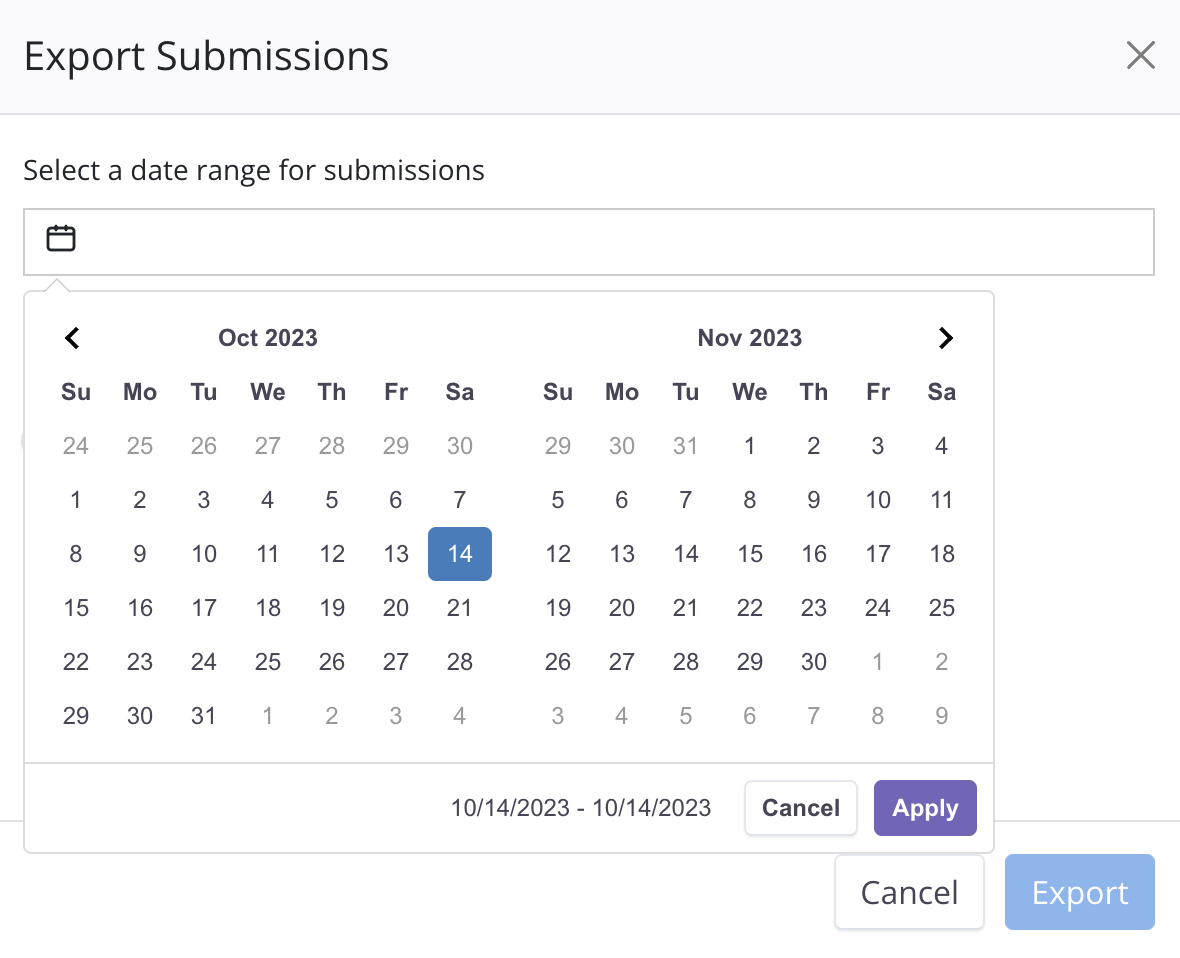
Na janela pop-up, escolha um intervalo de datas e clique em Aplicar.
 Note
NoteVocê verá um aviso mostrando a contagem de envios dentro do intervalo de tempo especificado.
-
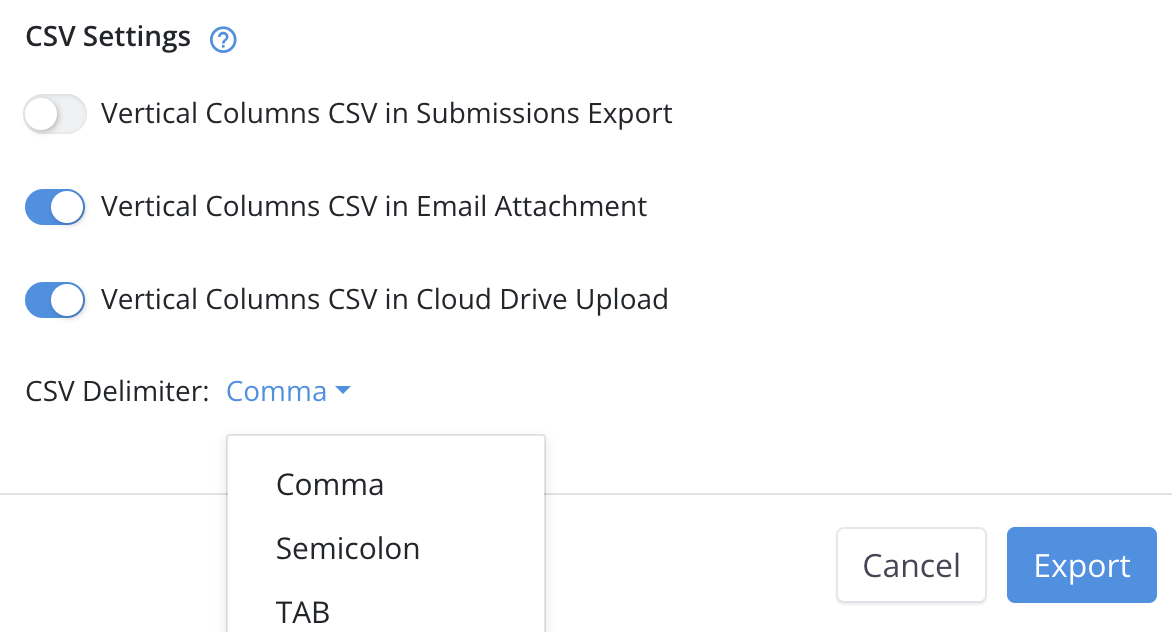
Ative as seguintes opções em Configurações de CSV para organizar os envios em colunas verticais; desative-as para linhas horizontais.
-
Quando CSV em Colunas Verticais na Exportação de Envios está ativado: Organiza os envios em colunas verticais no arquivo CSV exportado.
-
Quando CSV em Colunas Verticais no Anexo de Email está ativado: Organiza os envios em colunas verticais dentro do anexo CSV no email de notificação.
NoteEsta opção se aplica quando você inclui a variável
{{attach_csv_data}}no Corpo do Email durante a configuração da notificação. O email de notificação incluirá então o arquivo CSV. Verifique aqui para mais detalhes.- Quando CSV em Colunas Verticais no Upload para Drive na Nuvem está ativado: Organiza os envios em colunas verticais no arquivo CSV enviado para o drive na nuvem.
NoteEsta opção se aplica quando seu formulário está integrado com seu drive na nuvem e você ativou “Exportar Dados Brutos CSV”. Para mais detalhes, consulte este link.
-
-
Escolha um Delimitador CSV de acordo com sua preferência:
- Vírgula: Separa os dados de envio por vírgulas, adequado para planilhas.
- Ponto e vírgula: Separa os dados de envio por ponto e vírgula.
- Tabulação: Separa os dados de envio por tabulações, comumente usado para troca de dados entre diferentes sistemas.
-
Após confirmar suas configurações, clique em Exportar.
Você receberá um arquivo CSV salvo localmente em seu computador. Note que o “pdf_url” dentro deste arquivo .csv não contém o nome de domínio. Para visualizar o PDF usando o URL, adicione o prefixo “https://design.platoforms.com” antes das informações “pdf_url”.
Tipos de campos exportados
Se seu formulário incluir os seguintes campos, veja como os dados enviados aparecerão no seu arquivo CSV exportado:
| Tipo de Campo | Descrição |
|---|---|
| Escolha | O rótulo para a escolha selecionada. Para seleções múltiplas, elas são separadas por vírgulas. Se a opção Outro for escolhida, seu valor de entrada aparece após a última vírgula. |
| Dropdown | Se seu campo Dropdown tiver configurações de rótulo e valor separados, a submissão exportada exibirá o valor. Se houver múltiplas seleções, elas serão separadas por vírgulas. |
| Assinatura | Para baixar a assinatura em formato PNG, adicione https://design.platoforms.com antes do caminho URL do campo de Assinatura. |
| Upload de Arquivo | Para baixar o anexo enviado, use o caminho URL do campo de Upload de Arquivo. |
Tutorial em vídeo
Você pode consultar o tutorial em vídeo Como exportar envios de formulários abaixo: