
Gerenciar envios e PDFs
Abas
Na aba Envios, você pode lidar com envios e PDFs gerados selecionando o botão Ações na linha correspondente da tabela de dados de envio.
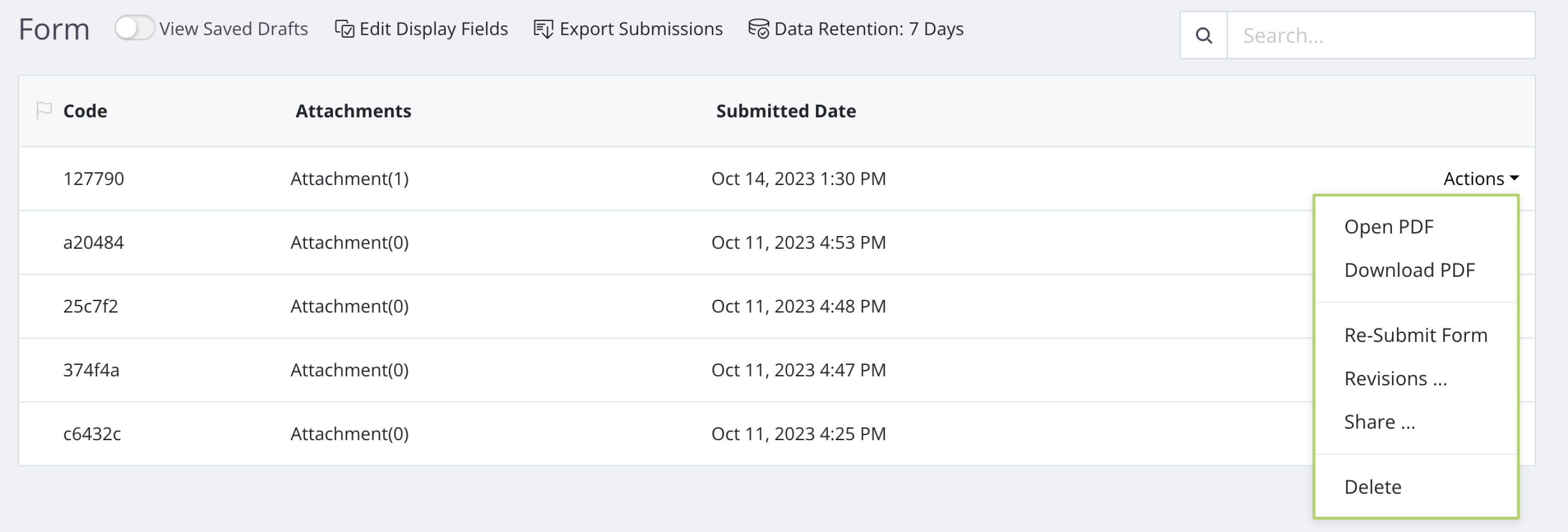
Reenviar formulário
Clique em Reenviar Formulário para acessar o formulário preenchido com os dados de envio. Faça alterações e reenvie.
Apenas o visualizador de envios pode abrir este link. Útil para segurança adicional.
Visualizar revisões de envio
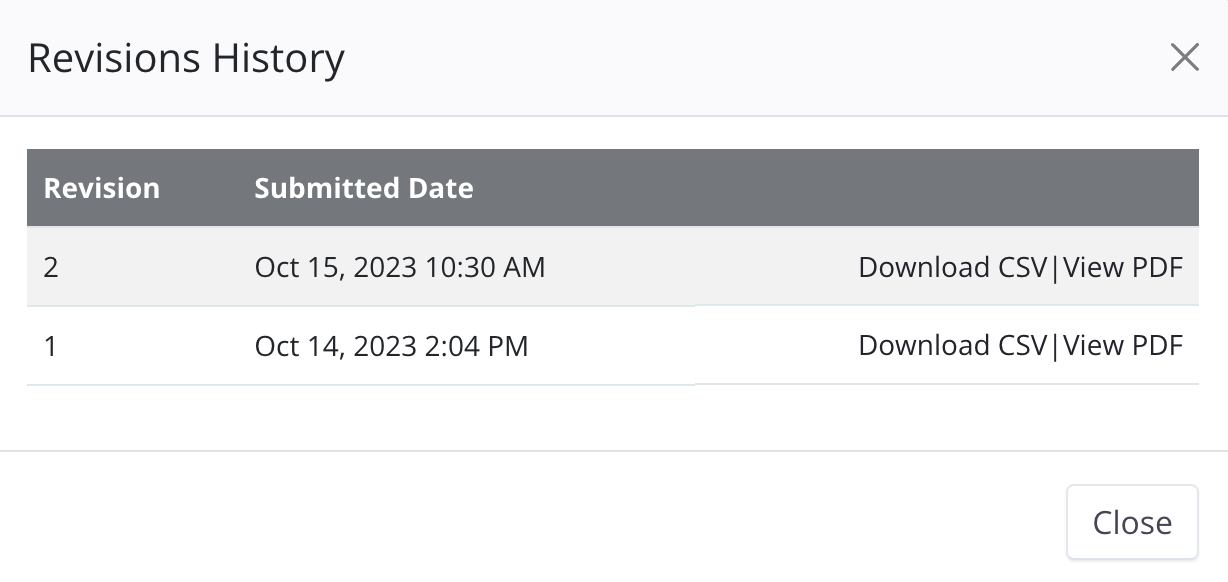
Se um envio for reenviado, nosso sistema registra e salva as atualizações como versões. Clique em Revisões para ver o histórico de revisões do envio, baixar o PDF gerado para cada versão e obter o arquivo CSV.
Compartilhar envio via links
Clique em Compartilhar para gerar links de compartilhamento para o PDF gerado, anexos do formulário ou para abrir este envio com dados pré-preenchidos. Esses links são acessíveis a qualquer pessoa na Internet, sem necessidade de login.
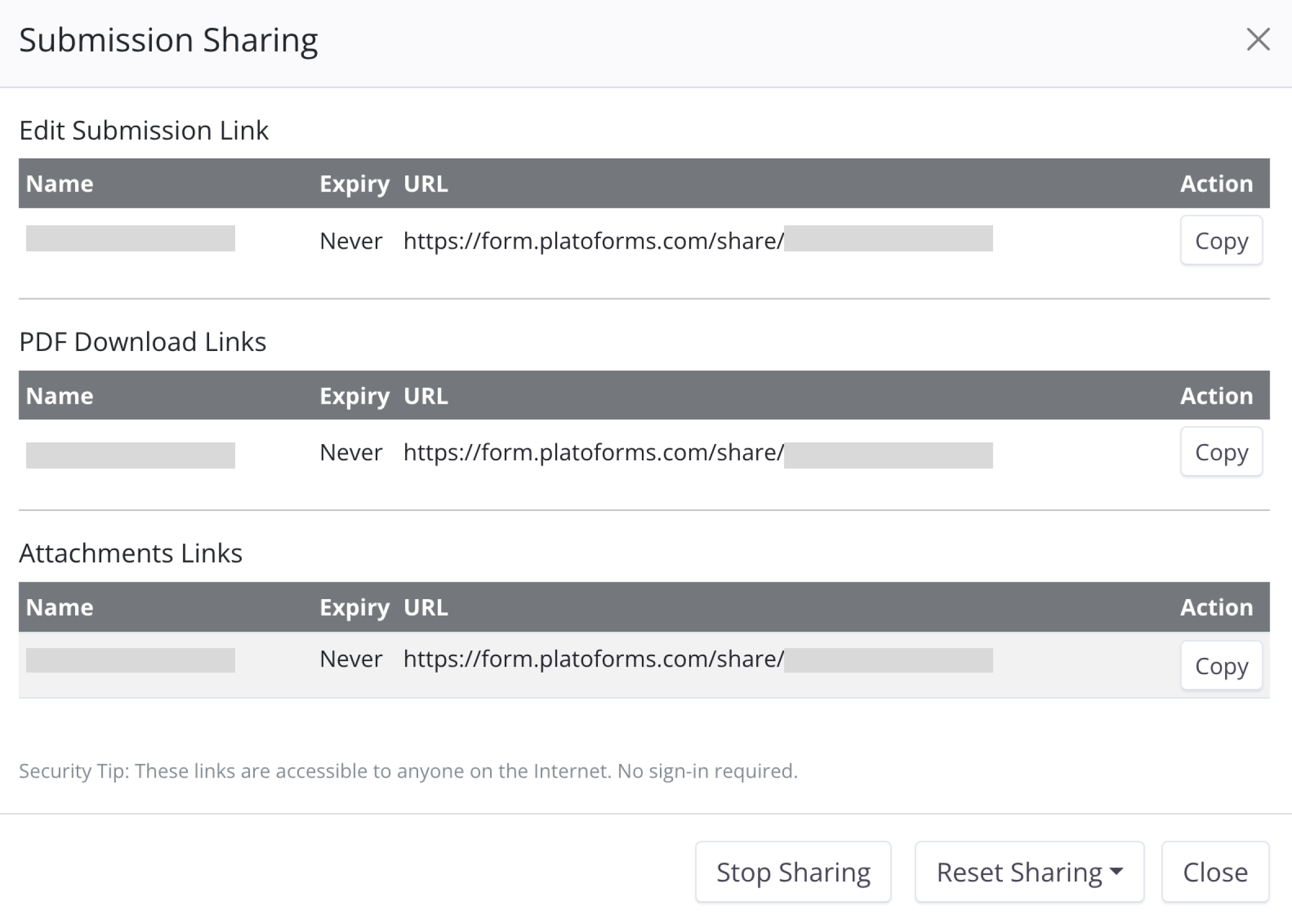
Você pode desativar o compartilhamento clicando em Parar Compartilhamento, mas esses links de compartilhamento serão reativados automaticamente se qualquer uma das seguintes funcionalidades estiver habilitada:
-
Se “Editar Envio” ou “Baixar PDF” estiver habilitado nas Configurações do Formulário, após um respondente enviar o formulário, a página de sucesso mostrará os links compartilhados para edição e o PDF gerado.

-
Ao configurar Notificações, você incluiu variáveis no Corpo do Email, como
{{shared_editor_link}},{{shared_pdf_link}}ou{{shared_attachment_link}}.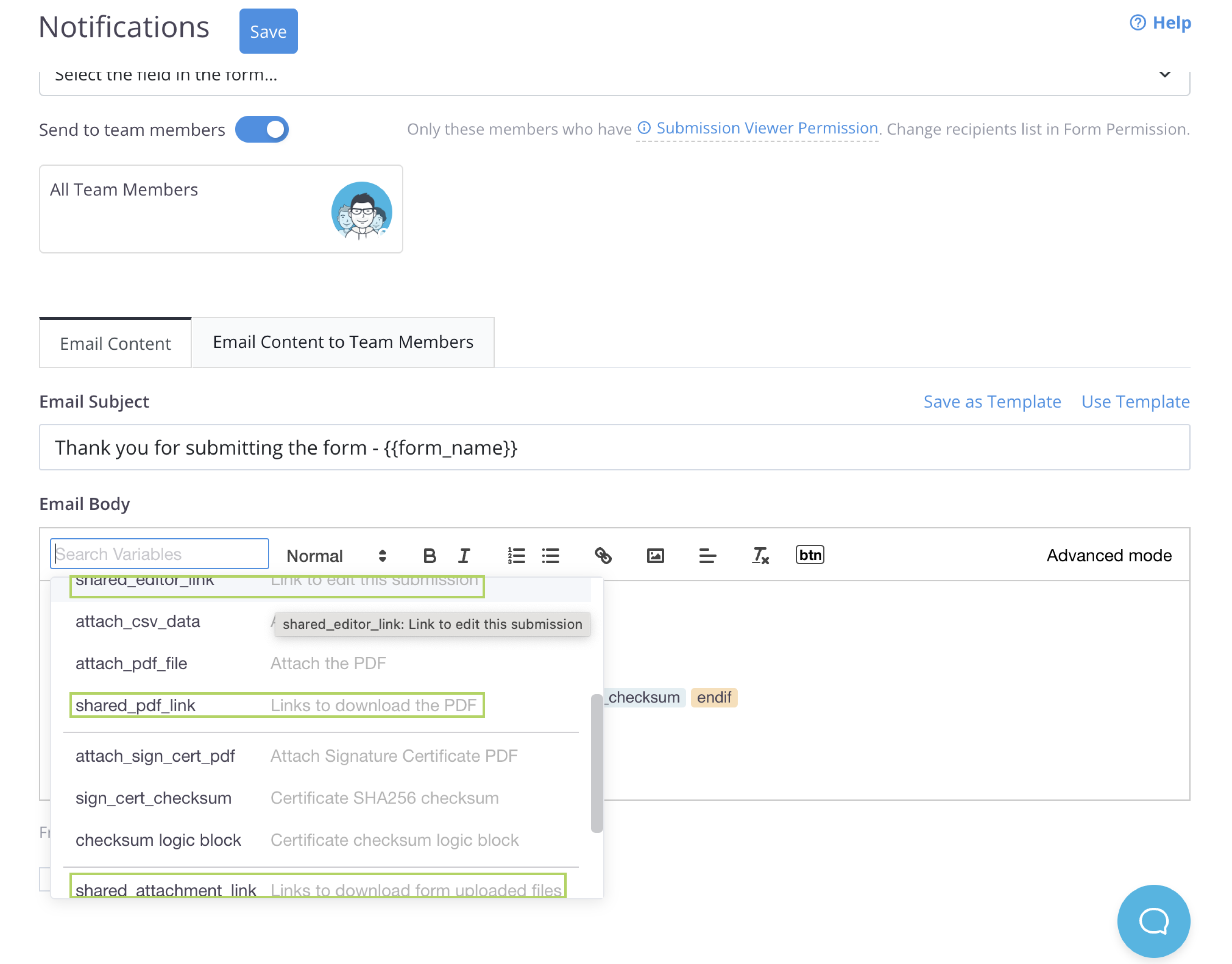
-
Quando você utilizou APIs como
Criar URL de Compartilhamento de PDF,Criar URL de Compartilhamento de AnexoeCriar URL de Compartilhamento de Edição de Envio de Formuláriopara criar URLs de compartilhamento para downloads de PDF ou anexos e edição de envio de formulário, não é necessária autenticação.
Se o envio do formulário deve permanecer confidencial, use links compartilhados com cautela. Recomenda-se redefinir o compartilhamento com uma data de expiração mais curta.