Habilitar múltiplos idiomas
Abas
O PlatoForms simplifica as conexões globais ao fornecer formulários em vários idiomas. Nosso suporte multilíngue permite que você crie formulários no seu idioma enquanto permite que os respondentes respondam no deles.
Adicionar idiomas e tradução
-
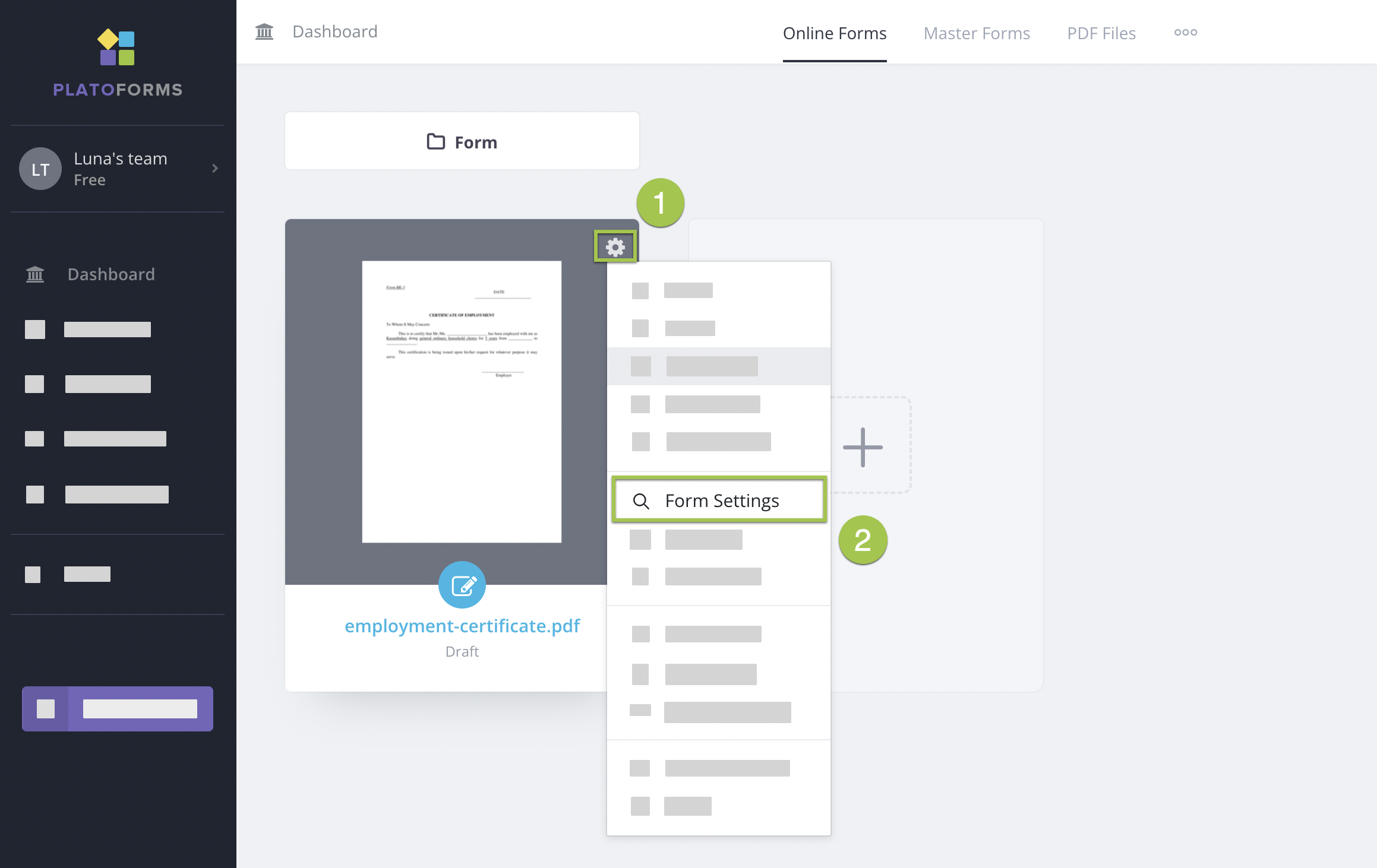
Passe o mouse sobre o formulário desejado no Painel de Controle.
-
Clique no ícone de Configurações (engrenagem) no canto superior direito e selecione Configurações do Formulário.
-
Na janela de Configurações do Formulário, mude para a aba Múltiplos Idiomas e clique em Gerenciar Idiomas.
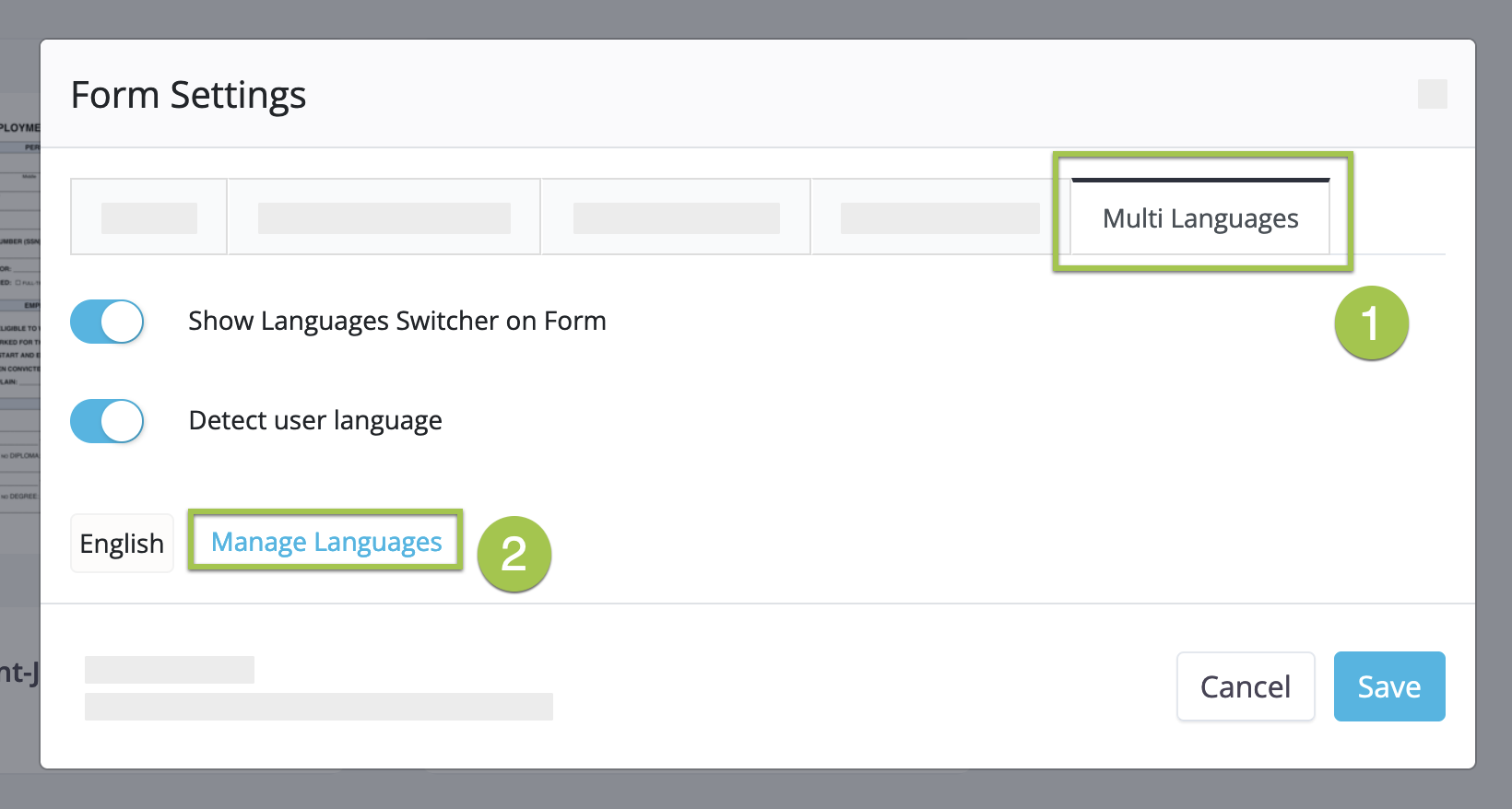
Note- Habilite a opção Mostrar Seletor de Idioma no Formulário para adicionar um menu suspenso de seleção de idioma.
- Habilite a opção Detectar idioma do usuário para detecção automática de idioma e exibição.
-
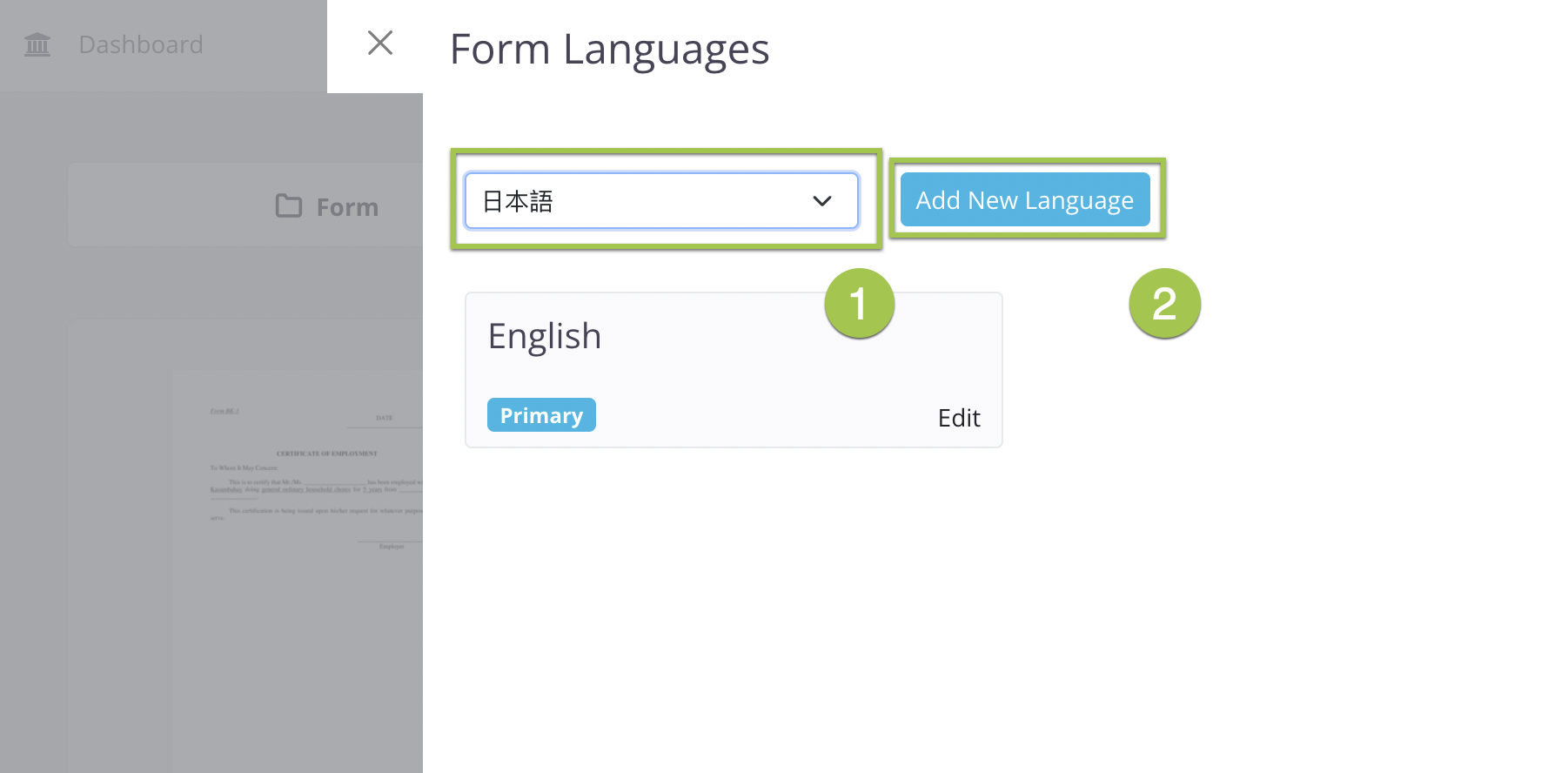
Na janela Idiomas do Formulário, selecione um idioma no menu suspenso e clique em Adicionar Novo Idioma.
-
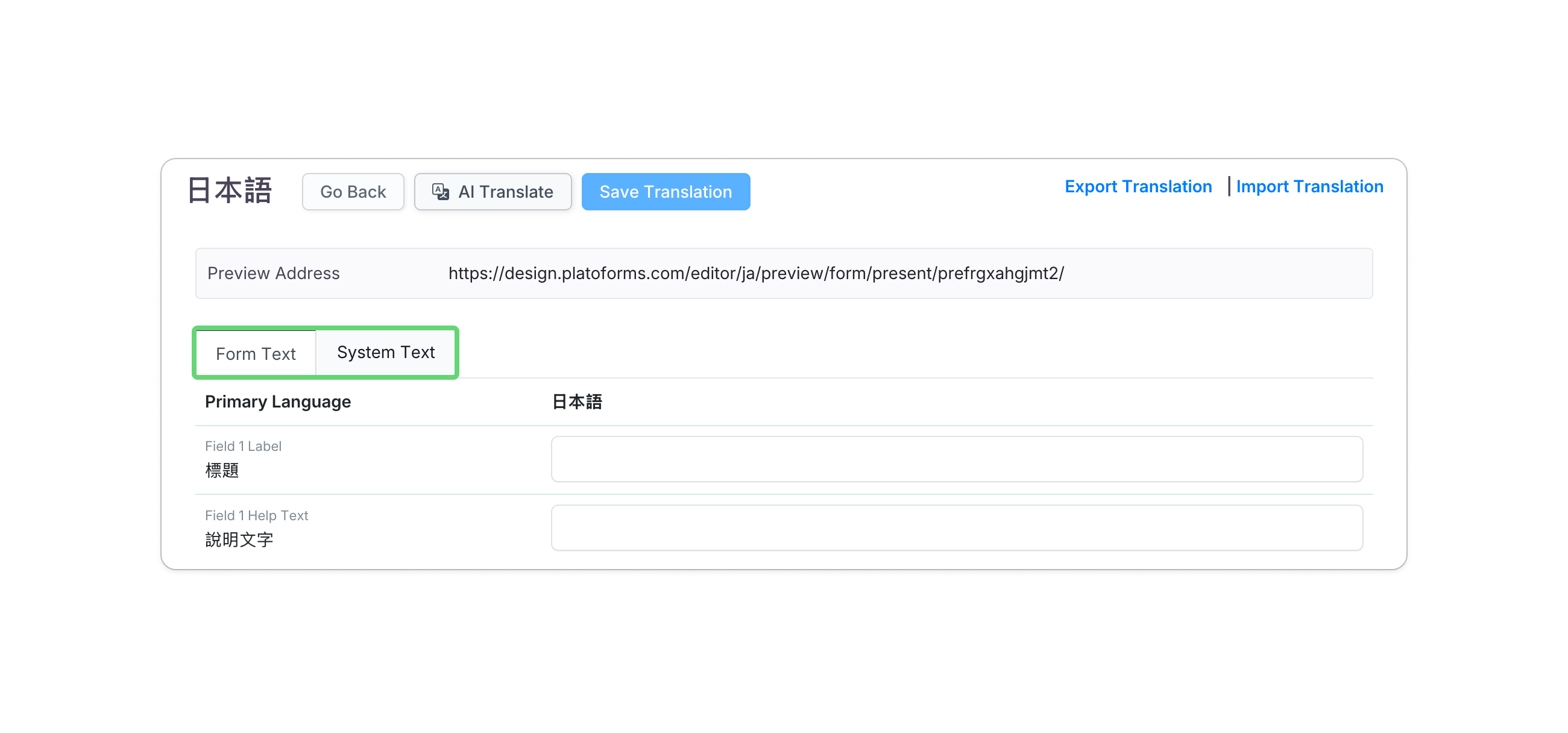
Na janela de tradução, você pode traduzir tanto o Texto do Formulário (rótulos e descrições) quanto o Texto do Sistema (botões como “Enviar”) usando um destes três métodos:
- Tradução por IA: Clique no botão Traduzir por IA para gerar traduções instantaneamente para a aba atual.
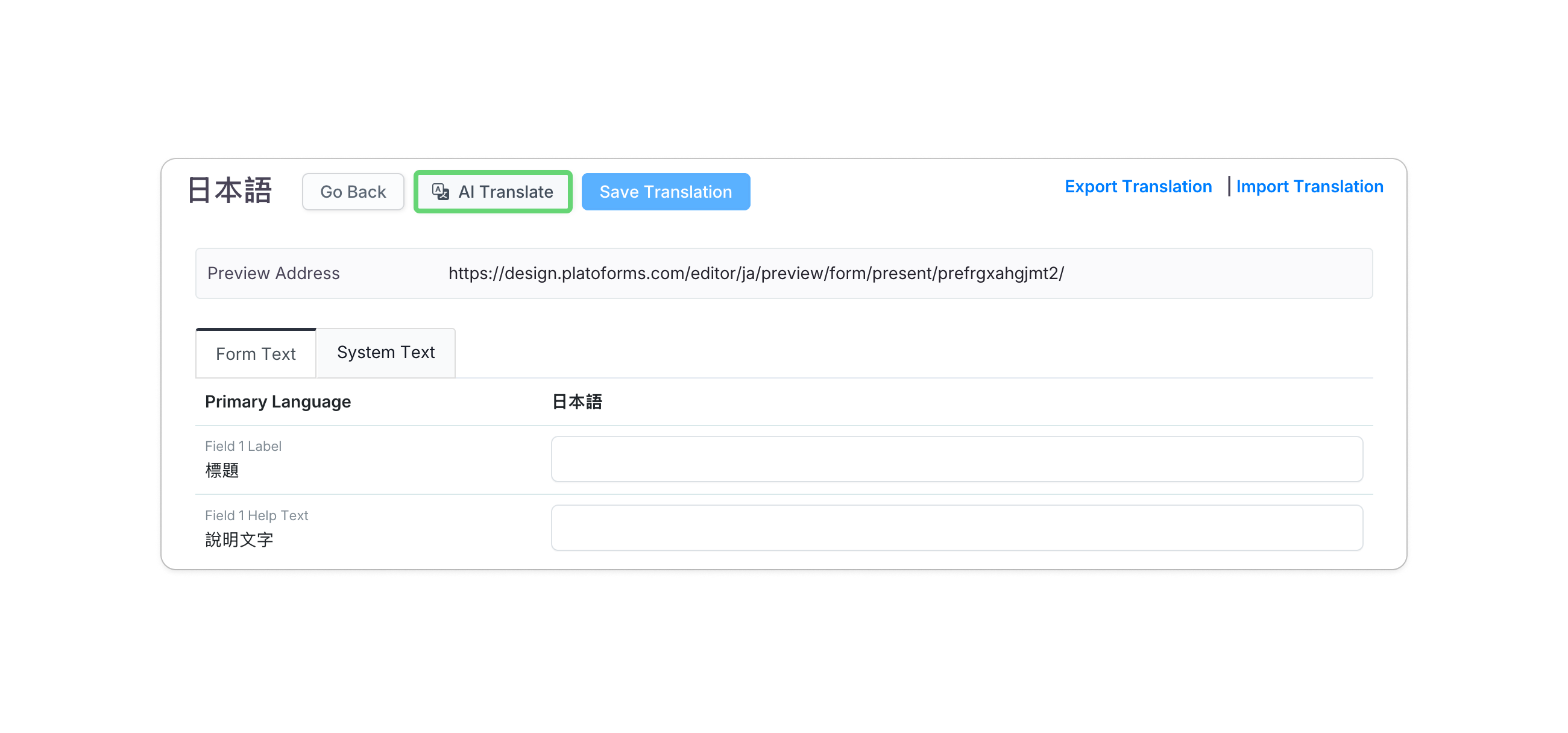
NoteA Tradução por IA fornece um ponto de partida rápido. Recomendamos revisar o texto gerado para precisão antes de salvar.
- Tradução Manual: Digite manualmente suas traduções nos campos correspondentes em cada aba.
- Preenchimento Automático (Excel): Clique em Exportar Tradução para baixar um arquivo Excel, preencha suas traduções e depois Importar Tradução para carregar as alterações.
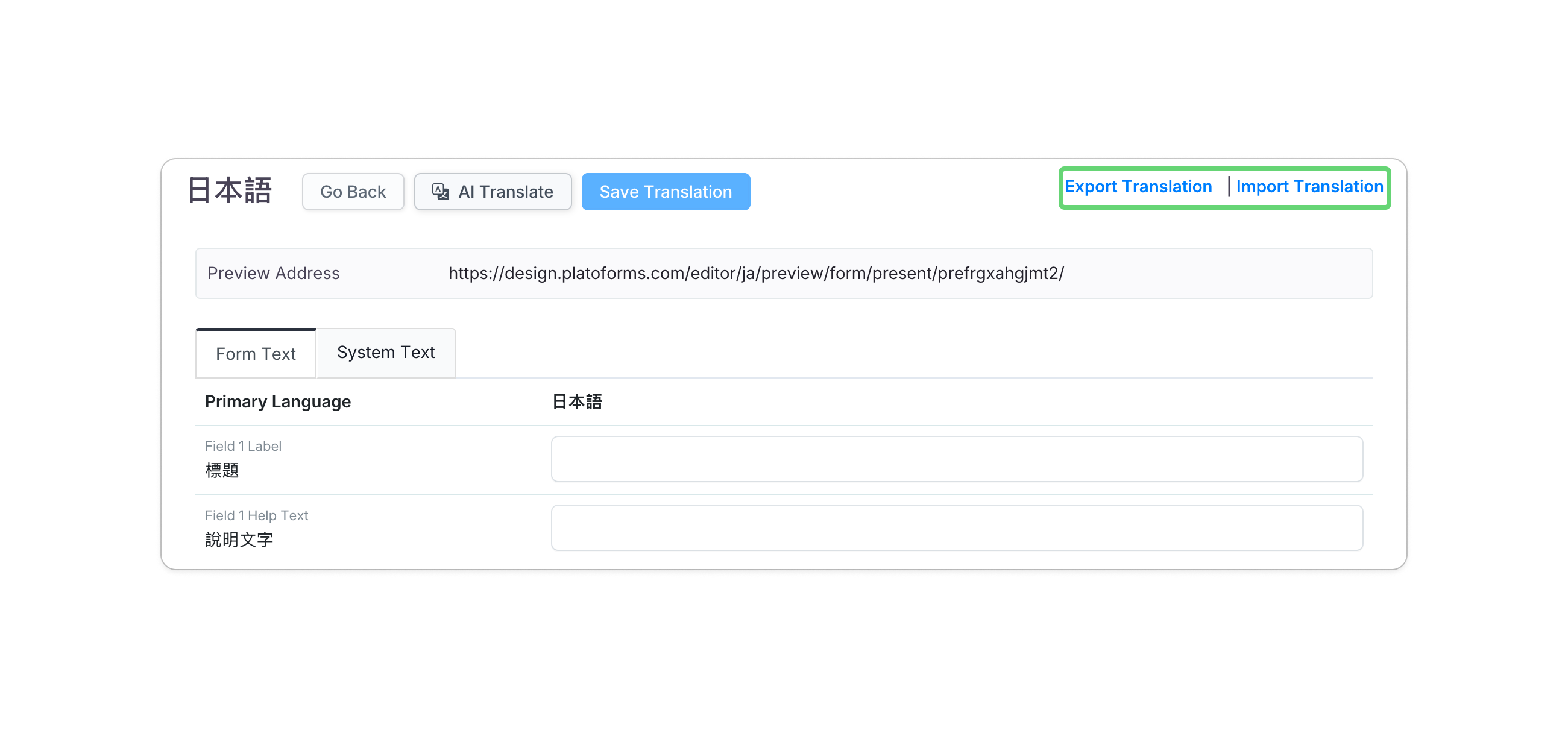
NotePara diretrizes detalhadas sobre formatação do Excel, consulte a seção Preenchimento Automático.
- Tradução por IA: Clique no botão Traduzir por IA para gerar traduções instantaneamente para a aba atual.
-
Após adicionar traduções, clique em Salvar Tradução no canto superior esquerdo.
-
(Opcional) Para exportar suas traduções finais em formato Excel, clique em Exportar Tradução.
Preenchimento Automático
Ao importar dados do Excel para tradução automática, siga estas diretrizes para garantir um processo suave e preciso:

-
Prepare o arquivo adequado: O nome do seu arquivo Excel não importa; apenas dados da primeira planilha serão usados.
-
Ignore o título: O sistema ignora a 1ª linha, que geralmente contém títulos.
-
Formato de três colunas: Organize sua tradução em três colunas; apenas o conteúdo na 3ª coluna é importado. Certifique-se de que o formato corresponda ao arquivo Excel que você exportou.
-
Células vazias: Se uma célula no seu arquivo estiver vazia, a tradução correspondente será redefinida para em branco.
-
Estilos de fonte: Quaisquer estilos de fonte no seu arquivo serão ignorados durante a importação.
-
Texto rico: A importação não suporta mensagens de texto rico. Traduza mensagens com formatação de texto manualmente nas abas Texto do Formulário e Texto do Sistema.
Guia de Espaços Reservados
No PlatoForms, espaços reservados são usados para substituir dinamicamente valores específicos em um formulário durante a renderização.
O formato para espaços reservados é %(Nome)s, onde Nome é uma variável de espaço reservado que representa um valor específico ou informação que será inserida no formulário.
Por exemplo, se você tiver um espaço reservado como %(Nome)s no seu formulário, durante a renderização, o sistema substituirá %(Nome)s pelo nome de usuário real do usuário que está preenchendo o formulário. Essa substituição dinâmica permite que você personalize o conteúdo do formulário e o torne mais relevante para usuários individuais.
Assim, o formato %(Nome)s serve como um modelo para espaços reservados, indicando onde e como a substituição deve ocorrer dentro do formulário.
Esses espaços reservados seguem um formato específico para garantir que o sistema possa identificá-los e substituí-los corretamente:
-
Use caracteres ASCII: Espaços reservados devem consistir apenas de caracteres ASCII. Caracteres não ASCII não funcionarão.
-
Comece e termine com
%es: Cada espaço reservado deve começar com%e terminar coms. Esse formato é necessário para que o sistema os reconheça corretamente. -
Sem espaços: Nomes de espaços reservados não devem ter espaços. Espaços em nomes de espaços reservados não serão reconhecidos.
Definir idioma principal
O “Idioma Principal” é o idioma padrão do seu formulário, visível aos usuários primeiro, incluindo rótulos, instruções e mensagens do sistema.
Para alterar o idioma principal:
-
Passe o mouse sobre o formulário desejado no Painel de Controle.
-
Clique no ícone de Configurações (engrenagem) no canto superior direito e selecione Configurações do Formulário.
-
Na janela de Configurações do Formulário, mude para a aba Múltiplos Idiomas e clique em Gerenciar Idiomas.
-
Passe o mouse sobre a aba do idioma desejado e clique em Definir como Principal.

Pré-visualizar múltiplos idiomas
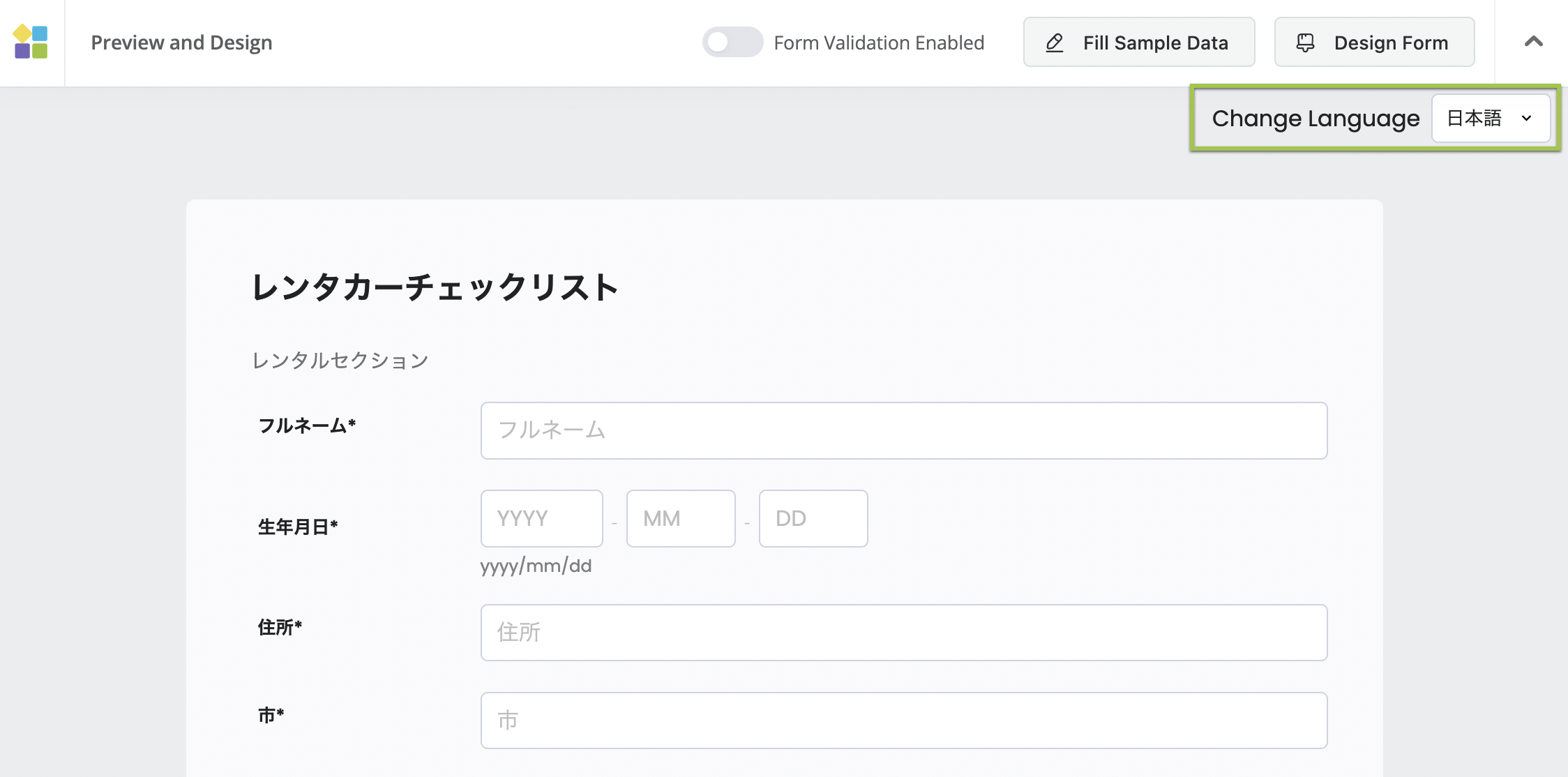
“Pré-visualizar múltiplos idiomas” permite que você veja como seu formulário fica em diferentes idiomas:
-
Na janela de tradução, clique no URL de Pré-visualização.

A página de pré-visualização será aberta.
-
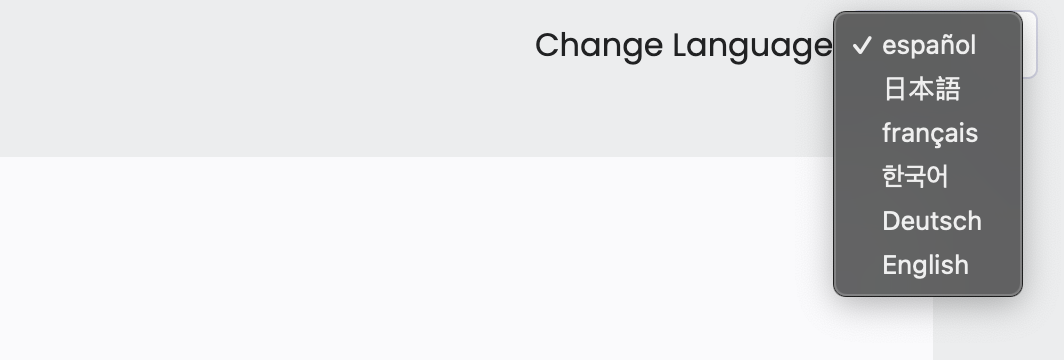
Para visualizar o formulário em diferentes idiomas, use o menu suspenso à direita de Alterar Idioma.
Alternar entre idiomas
Após enviar seu formulário, você receberá URLs exclusivos, Scripts de Incorporação ou Códigos QR para cada versão de idioma.
Use os botões de idioma para alternar entre idiomas. Cada botão leva você a um URL ou Script de Incorporação específico para aquele idioma, para que você possa compartilhar diferentes versões com seus respondentes.
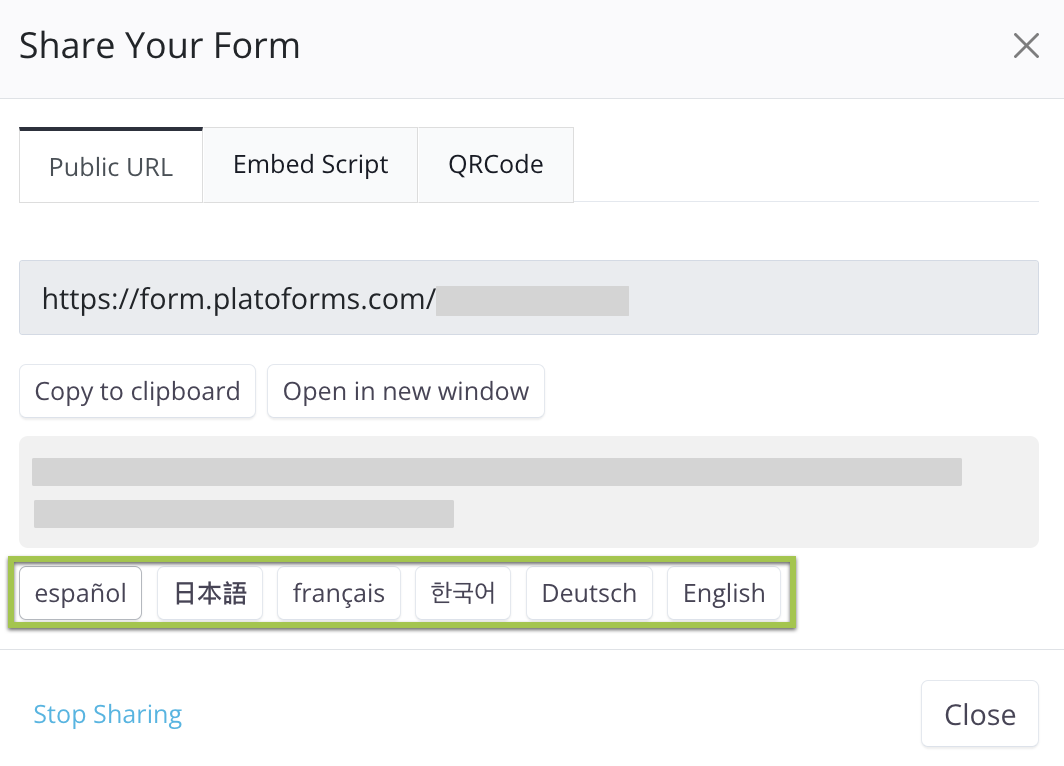
Isso facilita para eles acessar e interagir com o formulário no idioma de sua preferência. Eles também podem alternar entre idiomas usando o seletor de idioma.