Publicar e compartilhar
Abas
Você precisa publicar seu formulário antes de compartilhá-lo. A publicação o torna pronto para ser compartilhado via URL, Script de Incorporação ou código QR, para que os usuários possam acessá-lo.
Publique seu formulário
Após finalizar seu formulário online, clique no botão Publicar no canto superior esquerdo.

Compartilhe seu formulário
Após a publicação, você terá acesso a uma URL Pública, Script de Incorporação ou QRCode — três maneiras fáceis de compartilhar seu formulário. Por padrão, qualquer pessoa com esses links pode visualizar e preencher o formulário.
URL Pública
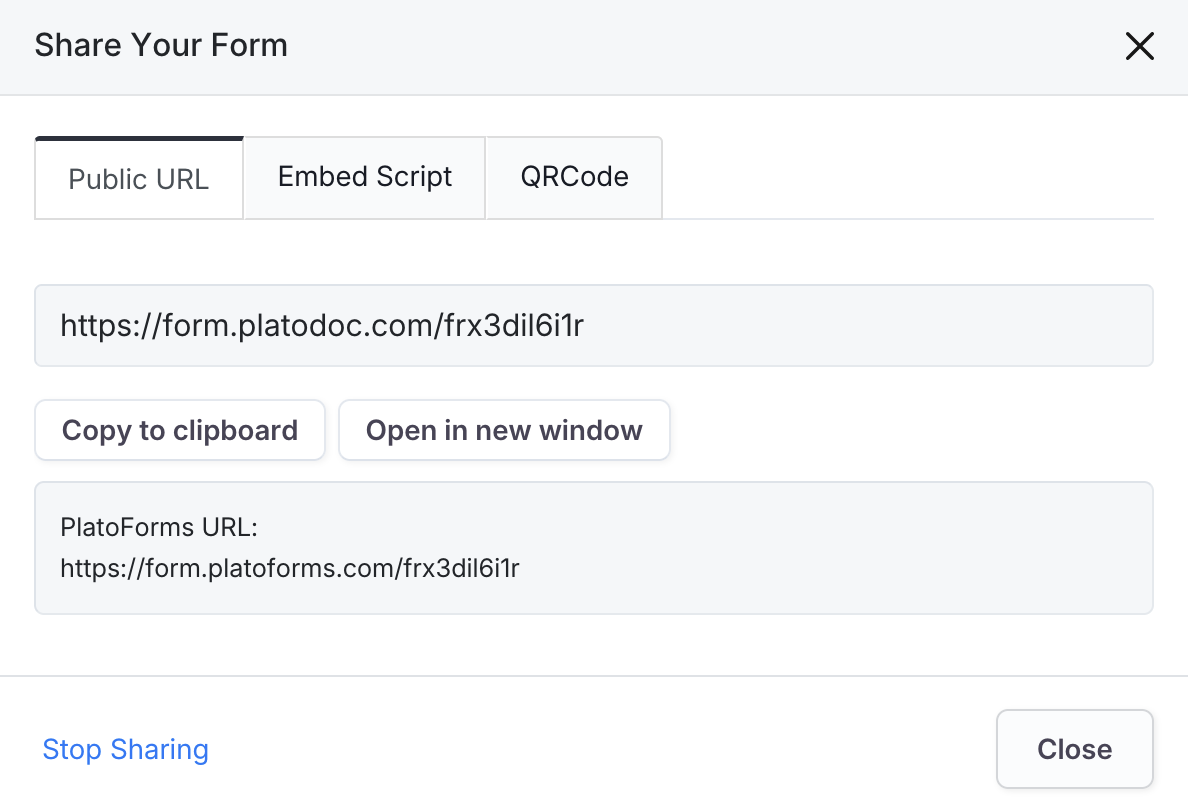
Um link simples e compartilhável que permite que outros visualizem e preencham seu formulário.

-
Copiar para a área de transferência: Copie rapidamente o link para compartilhar por e-mail, chat ou outras plataformas.
-
Abrir em nova janela: Abra o formulário em uma janela separada do navegador para pré-visualização ou fácil referência enquanto trabalha.
Script de Incorporação
Adicione seu formulário ao seu site com um trecho de código, permitindo que os usuários o preencham sem sair do seu site. Escolha entre quatro modos de incorporação para atender às suas necessidades:
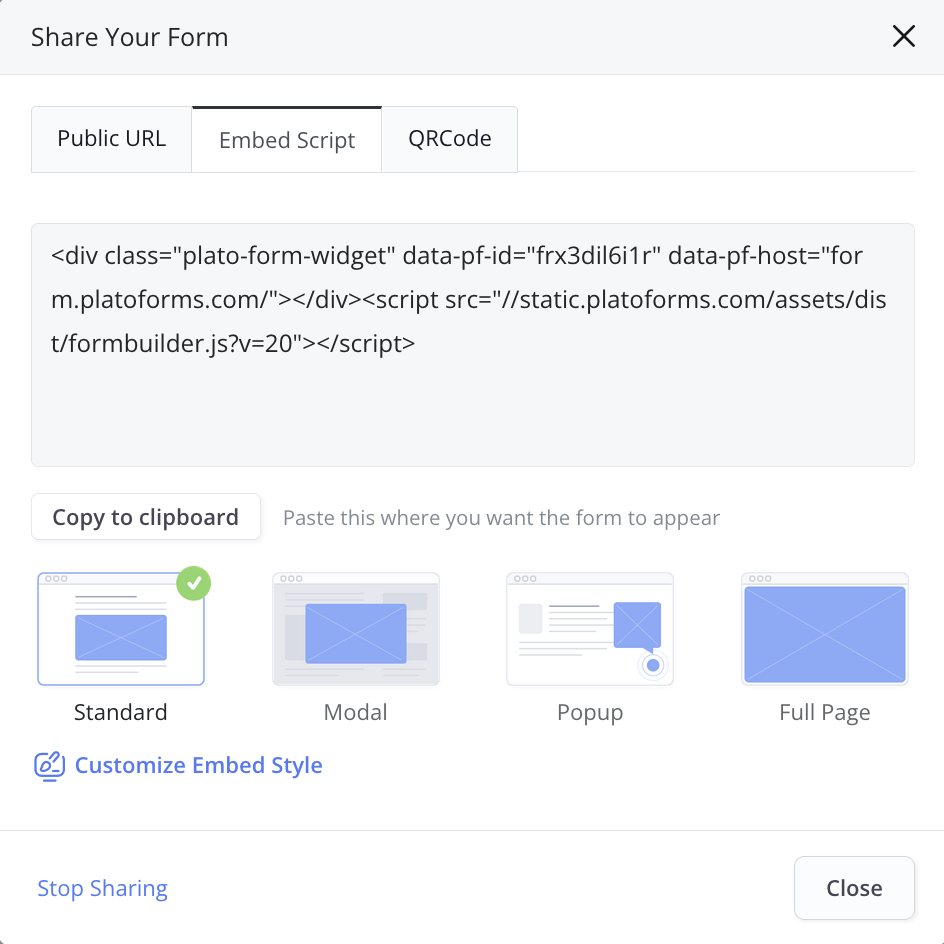
- Padrão: Coloque o formulário diretamente na sua página da web — perfeito para formulários de contato ou inscrições.
- Modal: Abra o formulário em um popup ao clicar em um botão, ideal para “Obter um Orçamento” ou “Inscreva-se”. Personalize a largura do popup e o texto do botão, e salve estilos para aplicar alterações.
- Popup: Mostre o formulário em uma janela flutuante com um botão de abrir/fechar, ótimo para assinaturas ou feedback. Ajuste o raio, tamanho do botão e mais, depois salve estilos para atualizar.
- Página Completa: Use o formulário como uma seção de página inteira — ideal para pesquisas ou formulários independentes.
Para uma comparação entre os quatro modos de incorporação, veja este FAQ. Você também pode consultar o vídeo tutorial abaixo para mais detalhes:
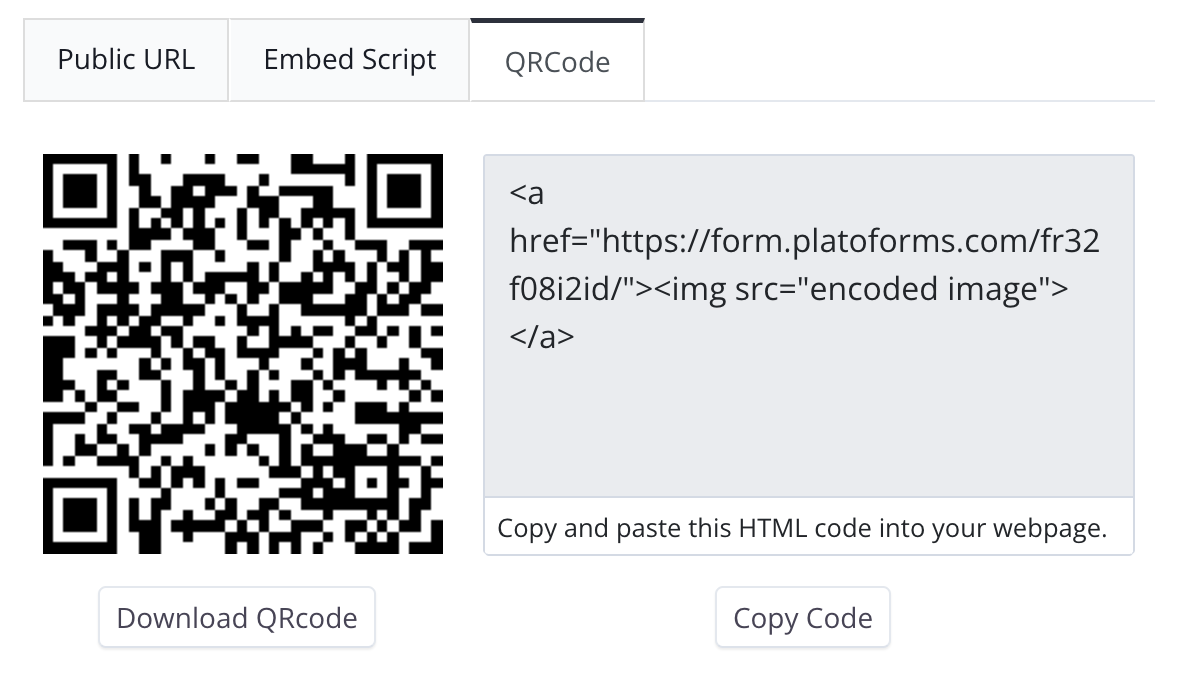
QRCode
Uma maneira fácil de compartilhar seus formulários. Exiba o código QR no seu site ou materiais. Os respondentes podem escaneá-lo com seus dispositivos móveis para acessar e preencher rapidamente o formulário, tornando a interação perfeita.