
自訂表單網址
標籤
在 PlatoForms 中,每個已發布的表單都有其獨特的網頁連結,開頭為 “https://forms.platoforms.com”。透過分享此連結,其他人可以輕鬆在其網頁瀏覽器中存取並填寫您的線上表單。

使用 高級方案,您可以個性化您的表單連結,例如 “mydomain.com”。一旦設置完成,您團隊的所有已發布表單將擁有此自訂網址(例如:https://forms.mydomain.com)。
如果您正在使用表單的嵌入腳本,則不需要自訂網域。透過腳本,表單將無縫融合到您網站的網域中,因此不需要額外設置。
開始之前
在開始為您的表單設置自訂網域之前,請確保您具備以下條件:
- 網域名稱: 您需要透過 GoDaddy、Namecheap 或 Google Domains 等服務註冊一個網域。
- 存取 DNS 記錄: 您必須能夠存取您的網域的 DNS 記錄,以便進行必要的更改並將您的自訂網域連接到您的表單。
設置自訂網域
-
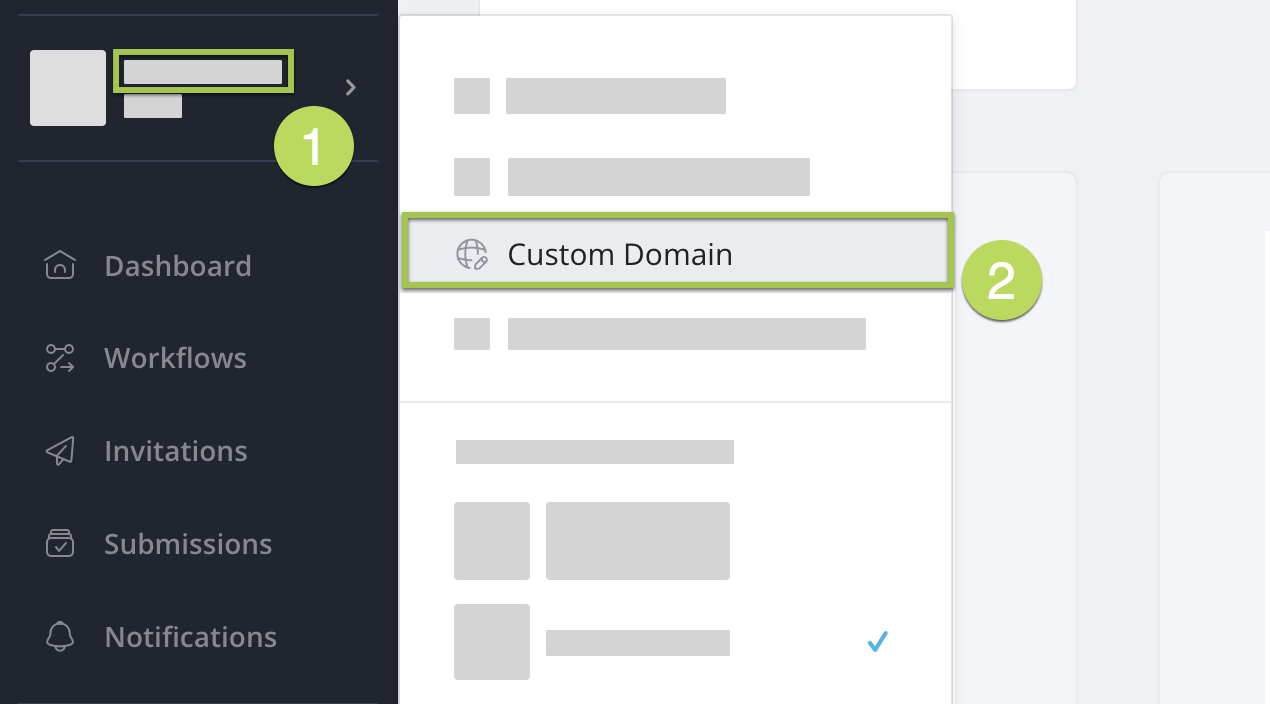
在左側導航中,點擊您的團隊名稱。
-
從展開的下拉選單中選擇 自訂網域。
-
在 自訂網域 頁面上,配置您的自訂表單網址:
-
網域名稱
輸入您希望用於表單的網域名稱。例如,如果您的網域是
foo.com,可以考慮使用form.foo.com或myform.foo.com。 -
自訂網域重定向
選擇當訪客訪問您的自訂網域而未在網址末尾添加
/form/some_form_id時的操作:-
重定向到網址
指定一個特定的網址進行重定向。 -
重定向到已發布表單
將訪客導向已發布的表單版本。
-
-
自訂錯誤頁面
使用您自己的自訂錯誤頁面替代預設頁面。Note當您的自訂網域設置正確時,如果訪客在存取或提交表單時遇到問題,將顯示一個自訂的錯誤頁面。此頁面使用者友好且資訊豐富。
-
將錯誤代碼添加到您的網址
如果啟用,錯誤代碼將被添加到網址中(例如,
?errorcode=404),以顯示 HTTP 錯誤如 “404 Not Found”。 -
上傳 Favicon
添加一個 PNG 或 JPG 圖標(小於 1MB),以便用戶通過自訂網址存取您的表單時顯示在瀏覽器的地址欄中。建議尺寸:192x192 像素。
-
確認您的編輯後,點擊 保存。
保存後,您將收到一個 CNAME 值。請保留此值,因為您稍後需要它來調整 DNS 詳細信息並完成設置。

更改您的 DNS 設置
要完成您的自訂網域設置,您需要在您的網域註冊商網站上更改您的 DNS 詳細信息。以下是操作方法:
-
登入您的網域註冊商帳戶,找到與 DNS 設置或網域管理相關的部分。
Note不同的註冊商可能使用不同的術語來存取 DNS 設置,因此最好尋找類似 “DNS 管理”、“DNS 設置” 或 “管理 DNS” 的選項。如果您需要有關為自訂網域設置 CNAME 轉發的具體指導,我們建議您聯繫註冊商的支援團隊。
-
在設置頁面上,添加從 PlatoForms 生成的 CNAME 值。例如:
-
添加您收到的 CNAME 以將其指向 PlatoForms。
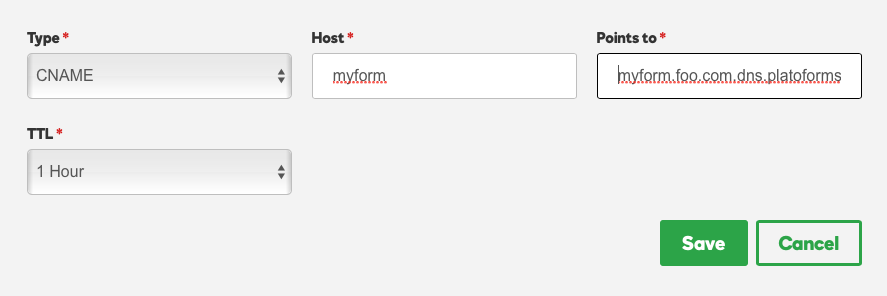
CNAME 更改可能需要 24 到 48 小時才能生效。
一旦您的 CNAME 記錄設置正確,您的已發布表單將擁有一個與您的自訂網域名稱匹配的獨特共享網址。例如,它將看起來像這樣:https://myform.foo.com/form/fr1srsswes。
HTTPS/SSL 保護
我們重視您敏感數據的安全性,特別是在使用自訂網域時。因此,我們確保您的表單透過 Let’s Encrypt 的 HTTPS/SSL 加密進行保護。當您的 CNAME 記錄啟用後,我們將開始 SSL 證書的安裝過程。大約 4 小時內,您的自訂網域將完全覆蓋 HTTPS 保護,確保您的數據安全無虞。
API 整合
成功設置自訂網域後,我們的 API 返回的表單網址將使用您的網域網址。
使用自訂網域和 PlatoForms 網址
即使您的自訂網域運行正常,您仍然可以使用我們原始的 PlatoForms 網址存取表單。
要做到這一點,將您的自訂網址(https://myform.yourdomainhere.com/form/)替換為我們的 PlatoForms 網址(https://form.platoforms.com)。確保從您的網址中移除 /form,因為使用我們的原生網域時不需要它。
CNAME 值格式
CNAME 值始終遵循相同的格式:
[subdomain].dns.platoforms.com.
這允許您在自訂網域設置之前設置 CNAME。