常用的表單邏輯
標籤
在本章中,我們將探討常用的表單邏輯,如跳題、跳頁、分支問題、設置值、計算等。學習如何創建符合您需求的個性化和靈活的表單。
開始之前
在深入了解表單邏輯之前,了解如何添加字段和訪問設置邏輯的面板非常重要:
跳題
| 描述 | 場景 |
|---|---|
| 允許您的表單跳過對用戶不相關的問題。 | 想像一下您正在設計一個客戶購買表單。如果客戶有折扣代碼,他們必須輸入以進行驗證。沒有代碼,他們可以直接進入下一步。 |
設置邏輯
按照以下步驟設置表單邏輯:
-
添加字段:
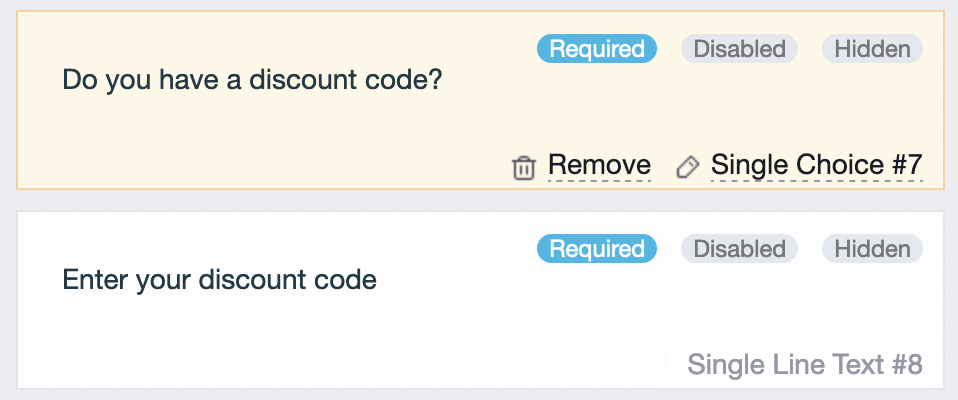
- 添加一個選擇字段(#1 您有折扣代碼嗎?),並將其設置為單選字段,選項為「是」和「否」。
- 添加一個文本字段(#2 輸入您的折扣代碼)。
Note對於字段#2,您可以選擇文本輸入類型,如數字,並根據需要配置驗證,例如限制為少於8位數字。
-
對字段應用以下邏輯:
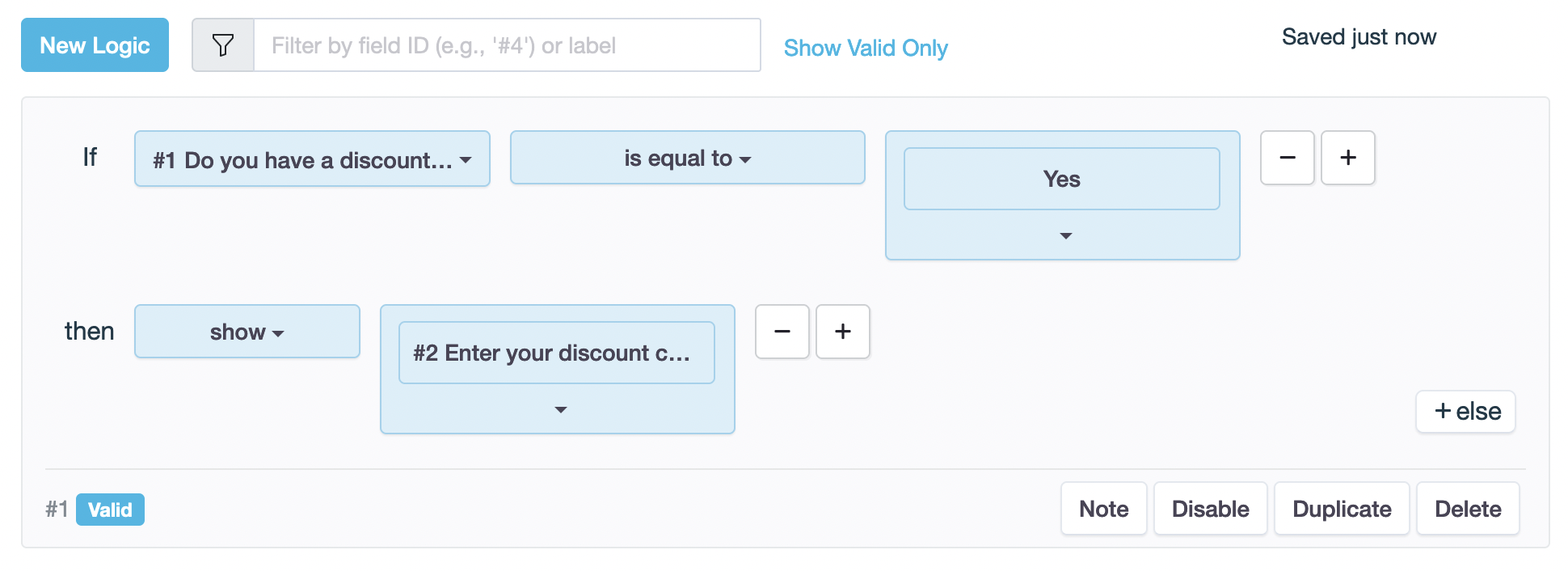
- 設置條件:如果**#1**
等於是 - 設置動作:然後
顯示#2
理解區別:「顯示」與「啟用」
- 顯示: 選擇「顯示」動作會在滿足條件時使字段對用戶可見。例如,您可以僅在選擇特定選項時顯示問題。
- 啟用: 選擇「啟用」允許用戶在滿足條件時與元素互動。這允許在啟用字段上輸入數據、選擇或執行操作。
預覽
當用戶點擊「是」時,#2字段會出現,他們可以填寫折扣代碼。

跳頁
| 描述 | 場景 |
|---|---|
| 允許您的表單跳過對用戶不相關的頁面。 | 想像一下您正在創建一個活動註冊表單。如果用戶選擇「演講者」,他們將被引導到一個包含演講者特定問題的頁面。如果他們選擇「參與者」,他們將跳到為參與者量身定制的不同頁面。 |
設置邏輯
以下是設置方法:
-
添加一個選擇字段(#1 您的角色)來捕捉用戶的角色,並將其設置為單選字段,選項如「演講者」和「參與者」。

-
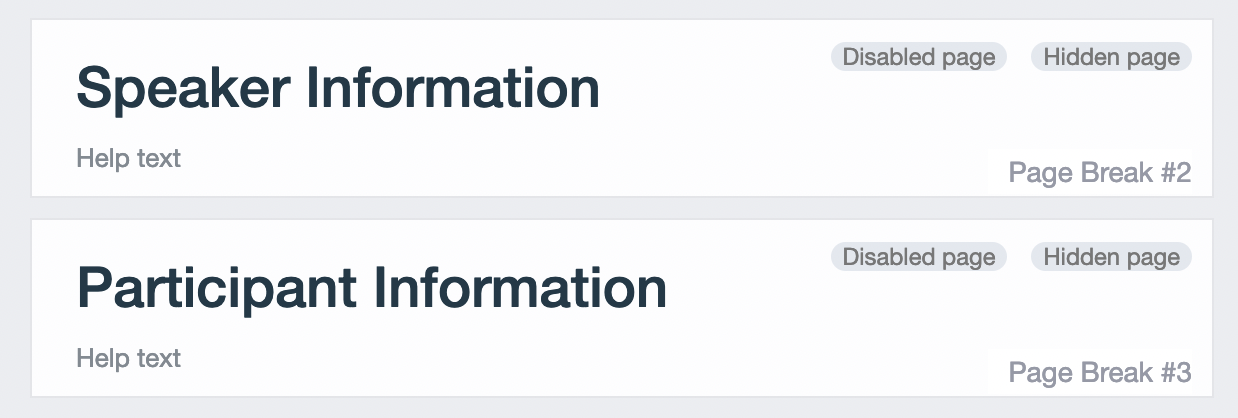
添加分隔字段並將其設置為頁面分隔,以便您可以為每個角色特定的問題集分隔頁面,如「演講者信息」和「參與者詳情」。
-
對字段應用以下邏輯:
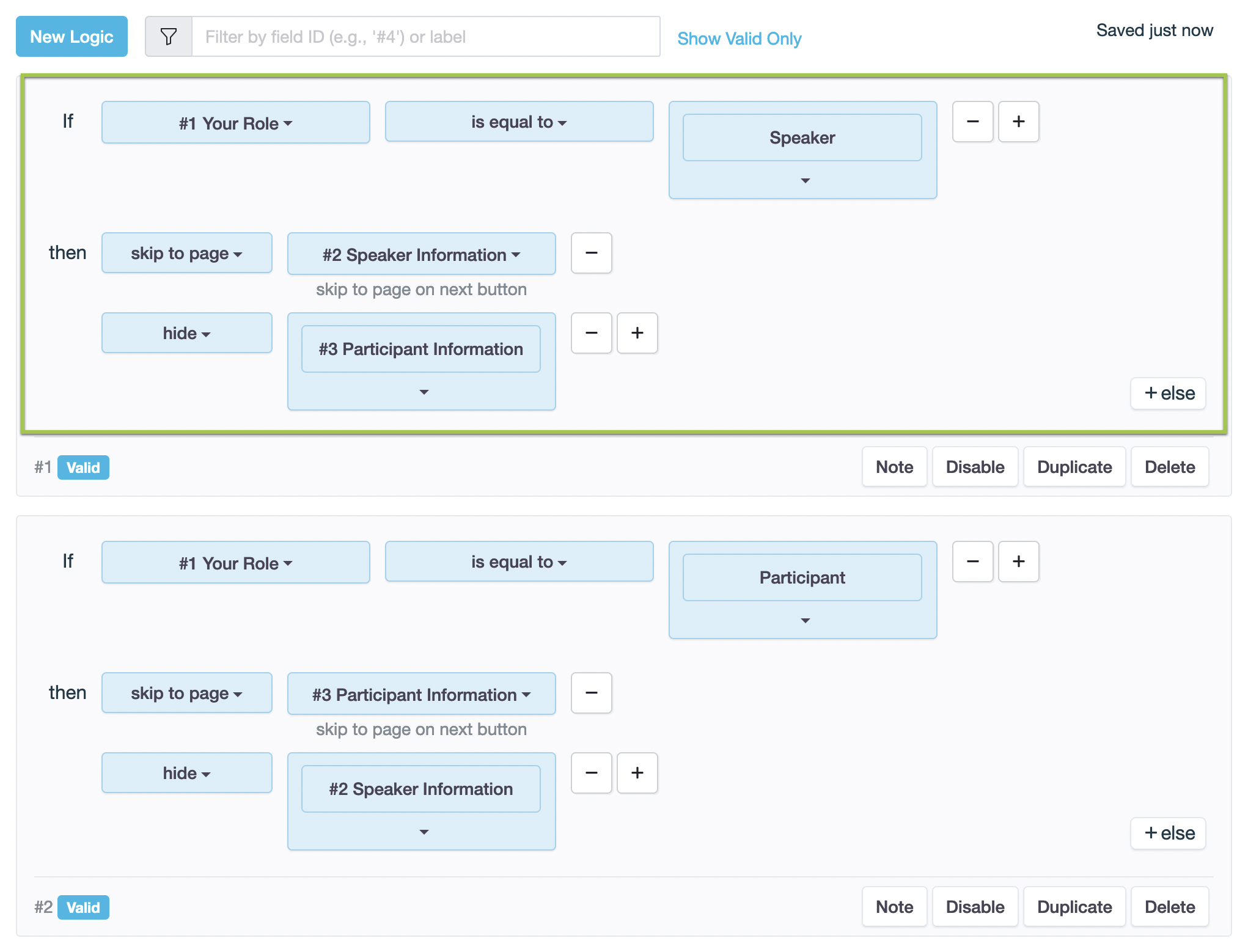
- 設置條件:如果**#1 您的角色**
等於演講者。 - 設置動作:然後
跳到頁面#2 演講者信息,隱藏#2 參與者信息。
- 設置條件:如果**#1 您的角色**
-
點擊複製以複製邏輯,然後調整「參與者」的跳頁邏輯。
預覽
當用戶在「我的角色」字段中選擇「演講者」時,表單會自動跳到第2頁(演講者信息)以收集相關詳情。同樣,如果用戶選擇「參與者」,表單會跳到第3頁(參與者信息)。這樣,用戶只會看到並完成與其角色相關的頁面,創造更高效和個性化的表單體驗。

分支問題
| 描述 | 場景 |
|---|---|
| 確保後續問題與先前的回答相關。 | 想像一下您正在創建一個活動註冊表單。如果參與者表示對工作坊感興趣(回答「是」),表單將詢問他們的原因。如果不感興趣(回答「否」),表單將跳過並詢問他們不感興趣的原因。 |
設置邏輯
以下是設置方法:
-
添加字段:
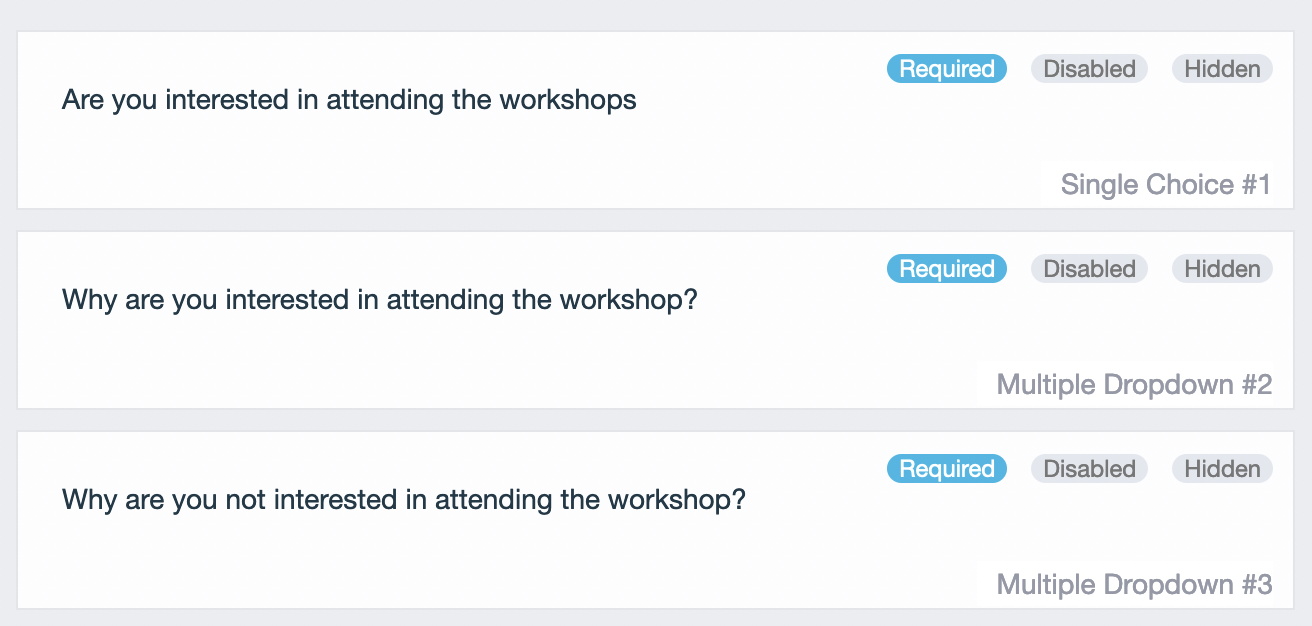
- 添加一個選擇字段(#1 您是否對參加工作坊感興趣?),並將其設置為單選字段,選項如「是」和「否」。
- 添加一個下拉字段(#2 您為什麼對參加工作坊感興趣?)。
- 添加一個下拉字段(#3 您為什麼對參加工作坊不感興趣?)。
Note您可以配置下拉字段以允許多個選項。
-
對字段應用以下邏輯:
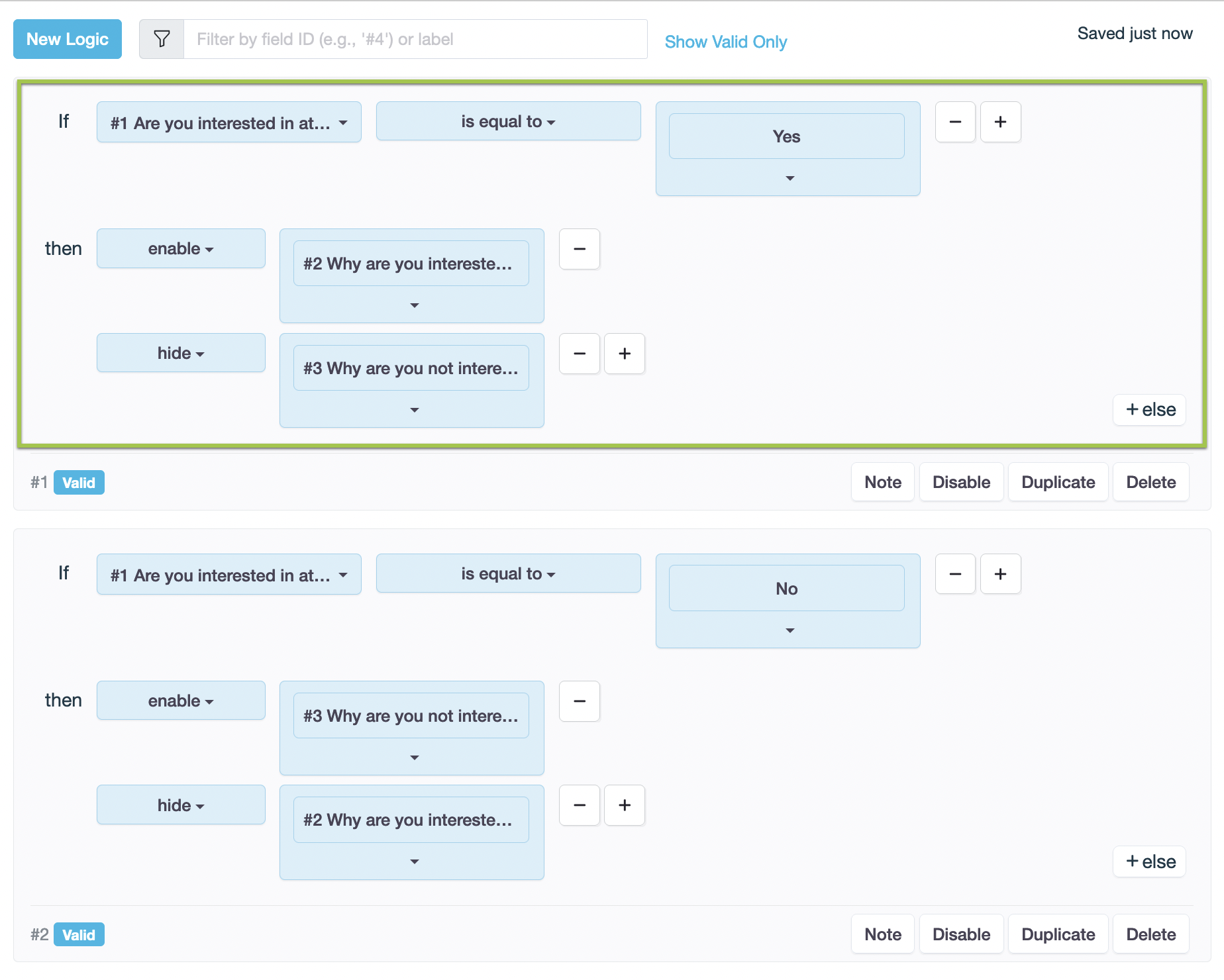
- 設置條件:如果**#1**
等於是。 - 設置動作:然後
啟用#2,隱藏#3。
- 設置條件:如果**#1**
-
點擊複製以複製邏輯,然後調整「否」的分支問題邏輯。
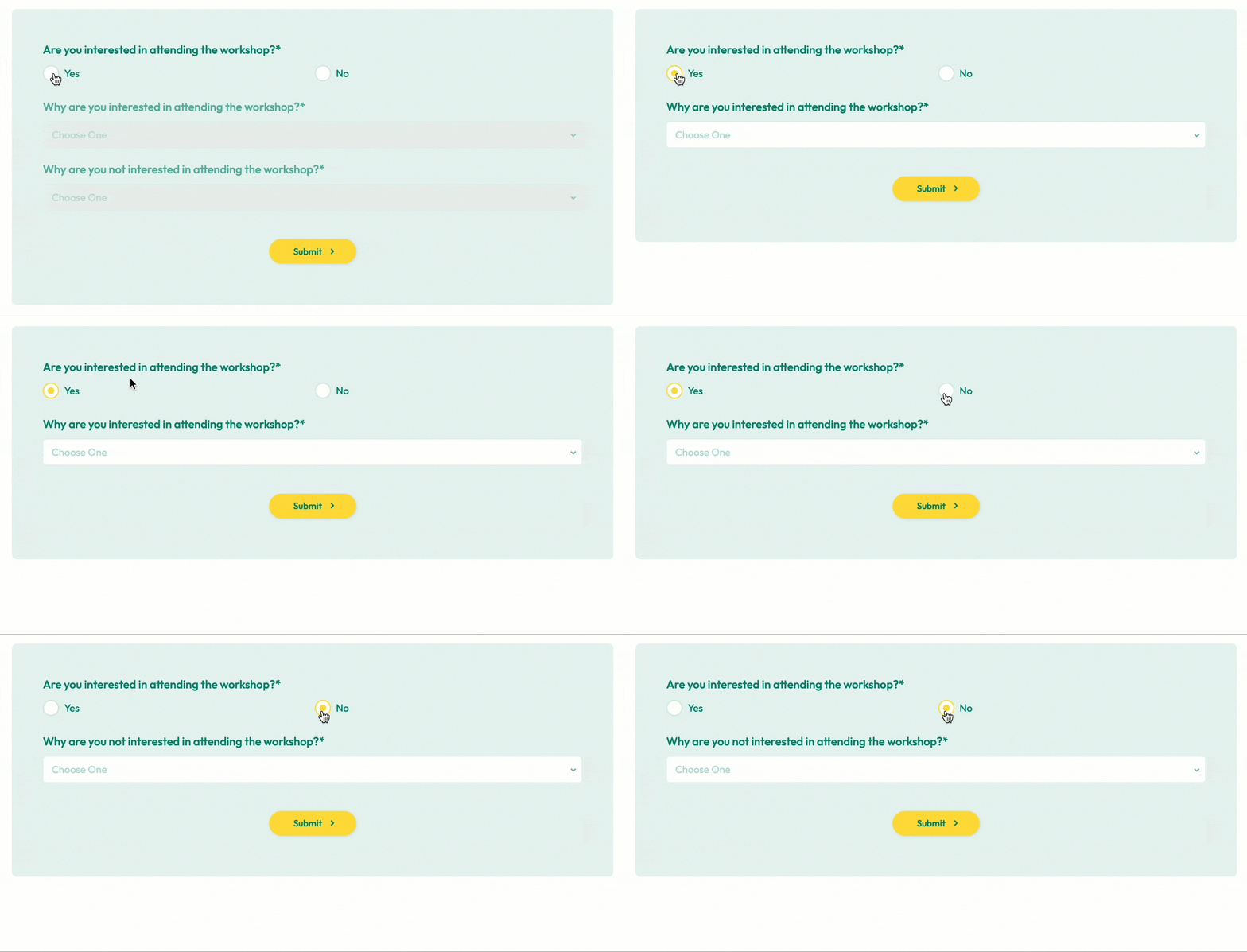
預覽
當用戶選擇「是」時,表單啟用#2並隱藏#3。同樣,如果用戶選擇「否」,表單啟用#2並隱藏#3。此邏輯根據用戶的回答調整表單,使其更具吸引力和效率。
設置值
| 描述 | 場景 |
|---|---|
| 允許您根據條件或計算為表單字段分配值。它自動填充字段而不需要用戶輸入。 | 想像一下您正在設計一個活動註冊表單,提供早鳥折扣。您可以使用「設置值」邏輯根據註冊日期自動計算並分配折扣費用。如果日期在 2023/10/01 之前,費用為 $100;否則為 $120。 |
設置邏輯
以下是設置方法:
-
添加字段:
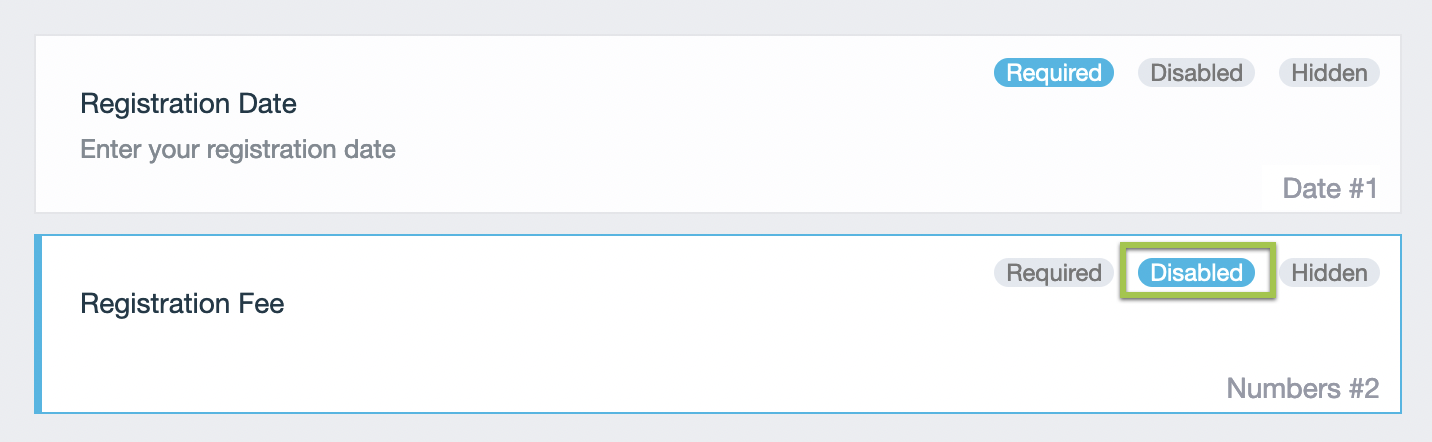
- 添加一個文本字段(#1 註冊日期),並將文本類型設置為日期。
- 添加一個文本字段(#2 註冊費用),並將文本類型設置為數字。
Note確保將#2 註冊費用設置為禁用以防止用戶編輯價格。
-
對字段應用以下邏輯:
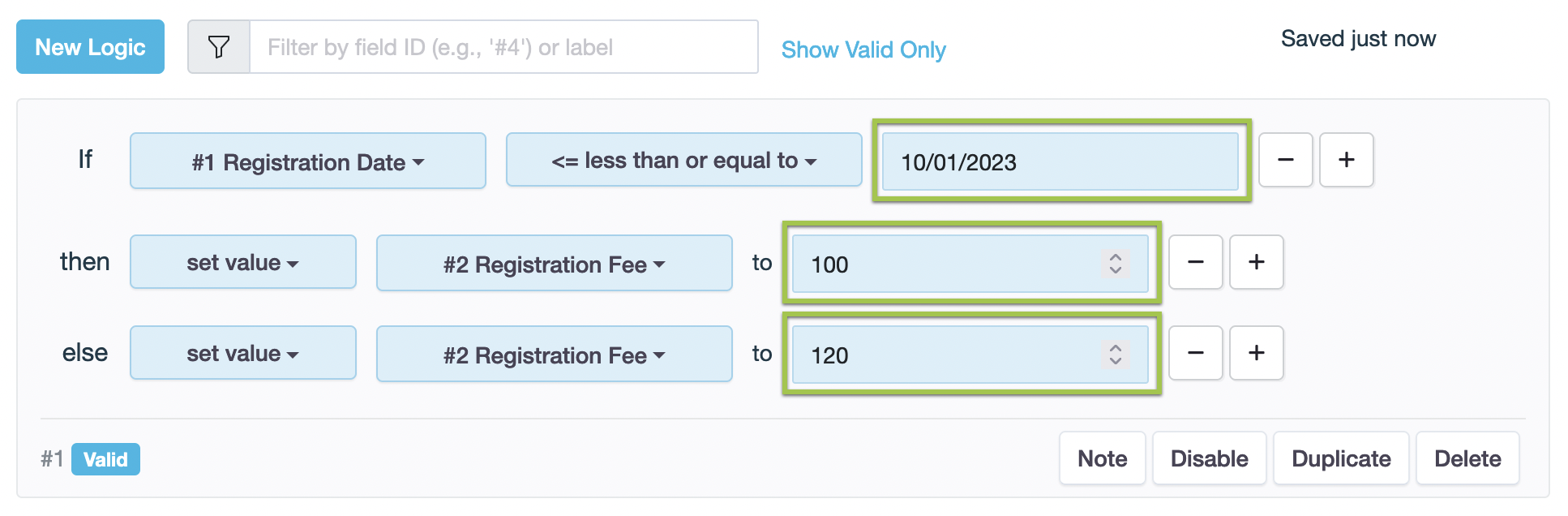
- 設置條件:如果**#1**
<= 小於等於2023/10/01。 - 設置動作:
- 然後
設置值#2 為 100。 - 否則
設置值#2 為 120。
- 然後
- 設置條件:如果**#1**
預覽
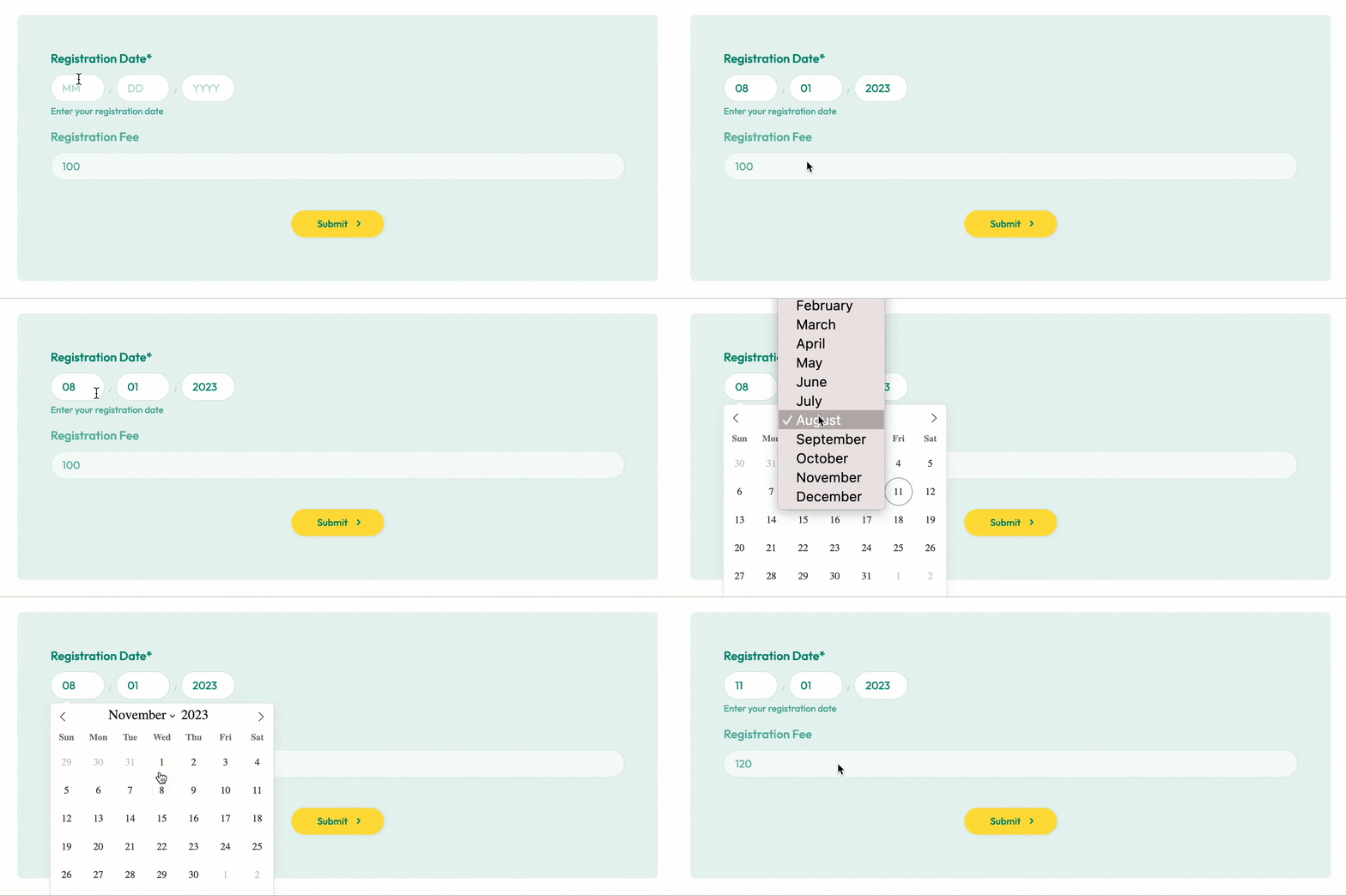
當用戶選擇早鳥截止日期(2023/10/01)之前的「註冊日期」時,設置值邏輯將自動確定並分配「註冊費用」為早鳥費用($100);否則,將「註冊費用」分配為常規費用($120)。
清除值
| 描述 | 場景 |
|---|---|
| 允許您根據特定條件自動清除字段中的內容。 | 在一個在線購物表單中,如果客戶輸入促銷代碼,您可以自動清除任何折扣金額以避免應用兩個不同的折扣。 |
設置邏輯
以下是設置方法:
-
添加字段:
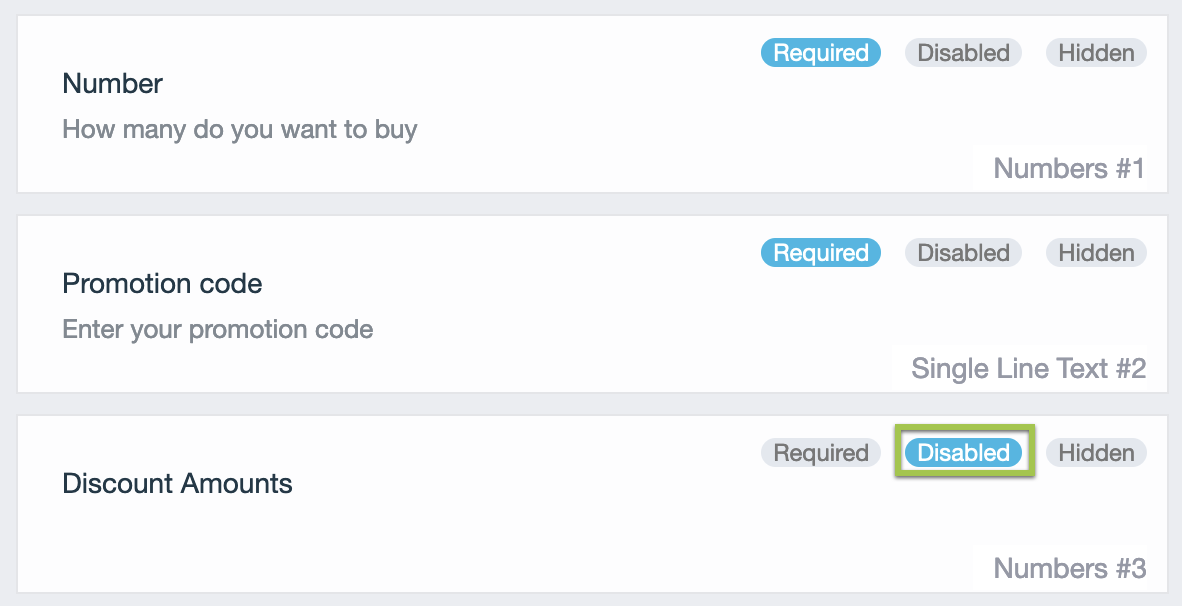
- 一個數字字段(#1 數量),客戶可以在其中輸入購買數量。
- 一個數字字段(#3 折扣金額),顯示折扣金額(如超過10件時打9折)。
- 一個文本字段(#2 促銷代碼),客戶可以在其中輸入促銷代碼。
-
對字段應用以下邏輯:
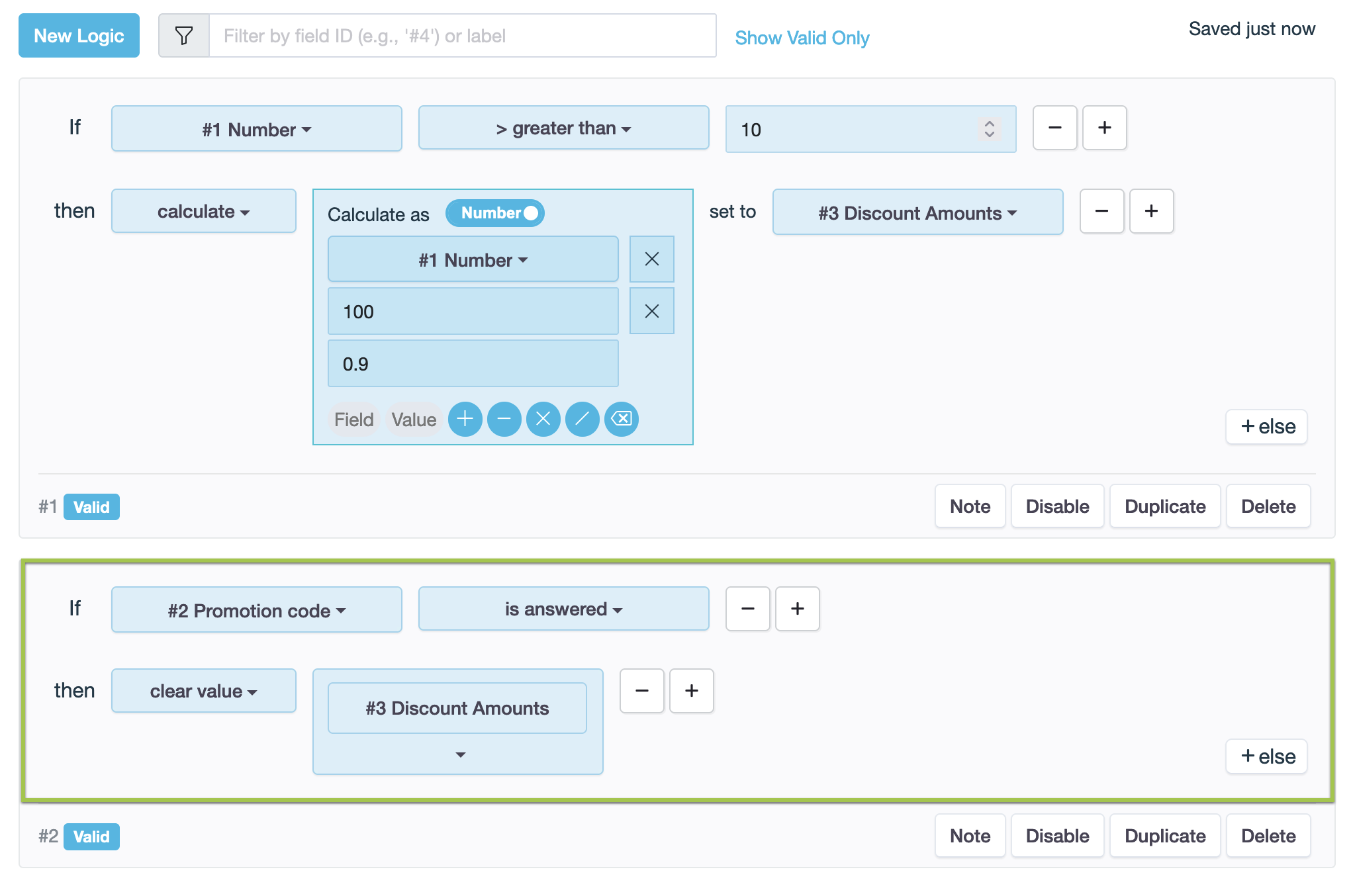
- 設置條件:如果**#2**
有答案。 - 設置動作:然後
清除值#3。
- 設置條件:如果**#2**
預覽
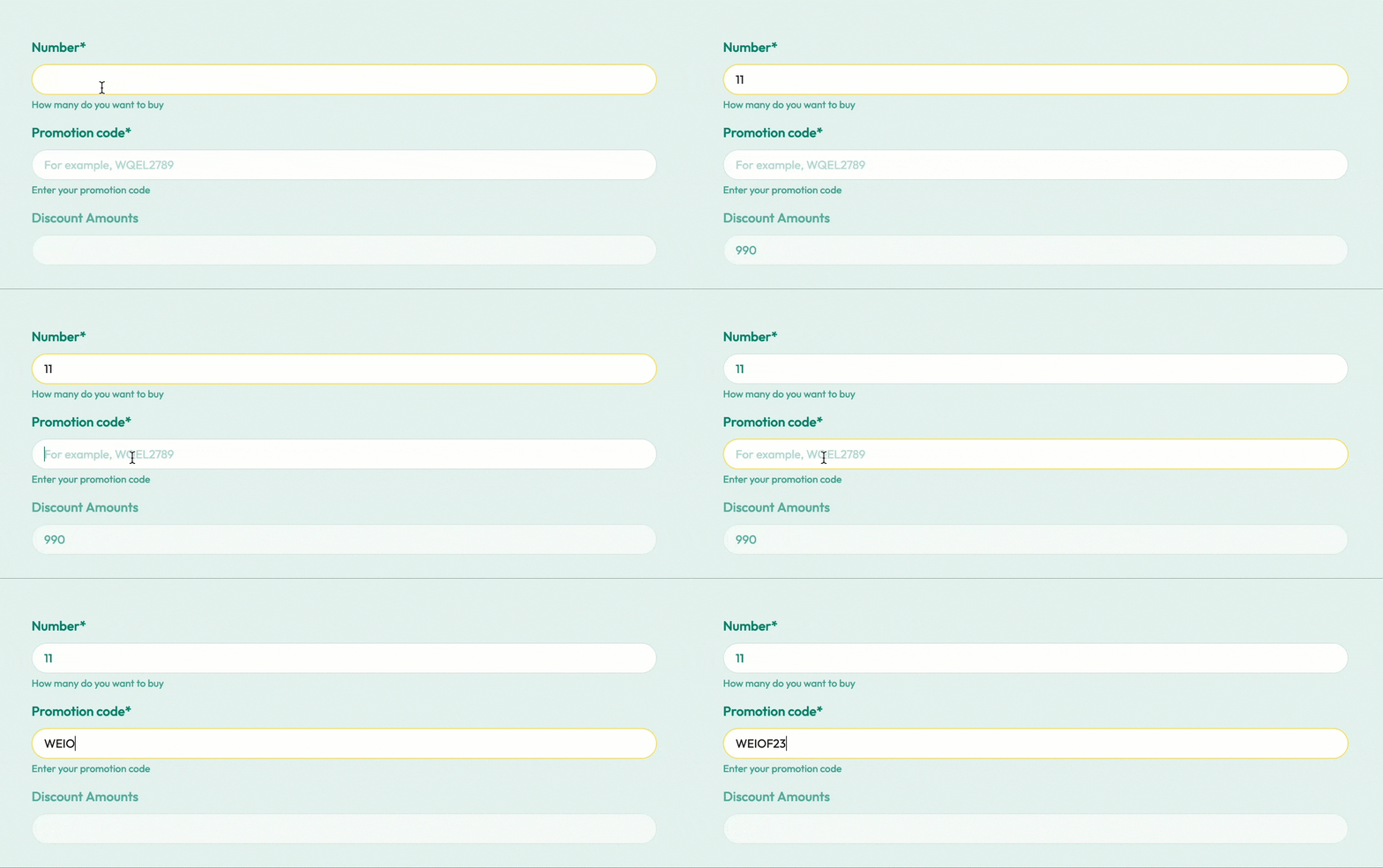
當用戶輸入促銷代碼時,折扣金額字段會自動被清除。
計算
| 描述 | 場景 |
|---|---|
| 使表單能夠根據預定義規則執行數學運算。 | 想像一下您正在創建一個麵包店訂購表單。客戶選擇糕點和數量。表單自動計算他們選擇的總成本。 |
設置邏輯
以下是設置方法:
-
創建字段:
- 添加一個選擇字段(#1 糕點類型),並將其設置為單選字段,選項為「可頌($2)」、「鬆餅($3)」、「丹麥($4)」。
- 添加一個文本字段(#2 數量),並將文本類型設置為數字。
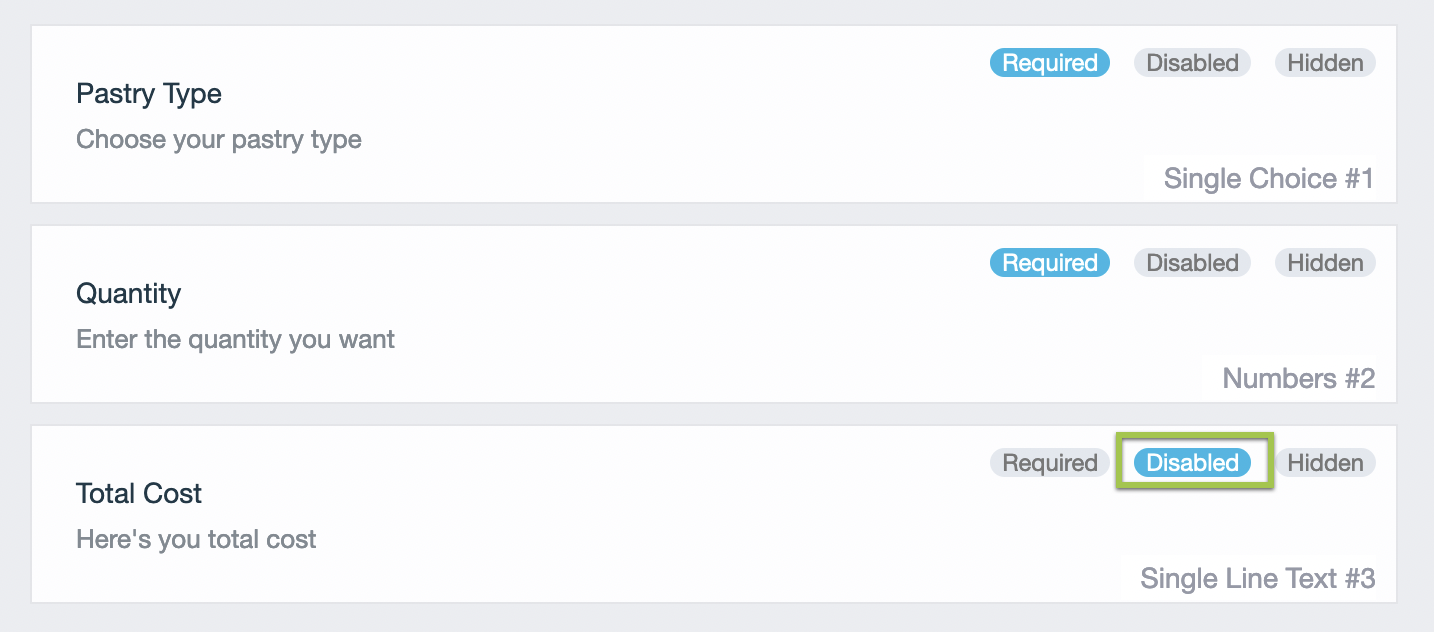
- 添加一個文本字段(#3 總成本),並將文本類型設置為數字(此字段將被計算)。
Note確保將#3 總成本設置為禁用,以防止用戶編輯價格。
-
對字段應用以下邏輯:
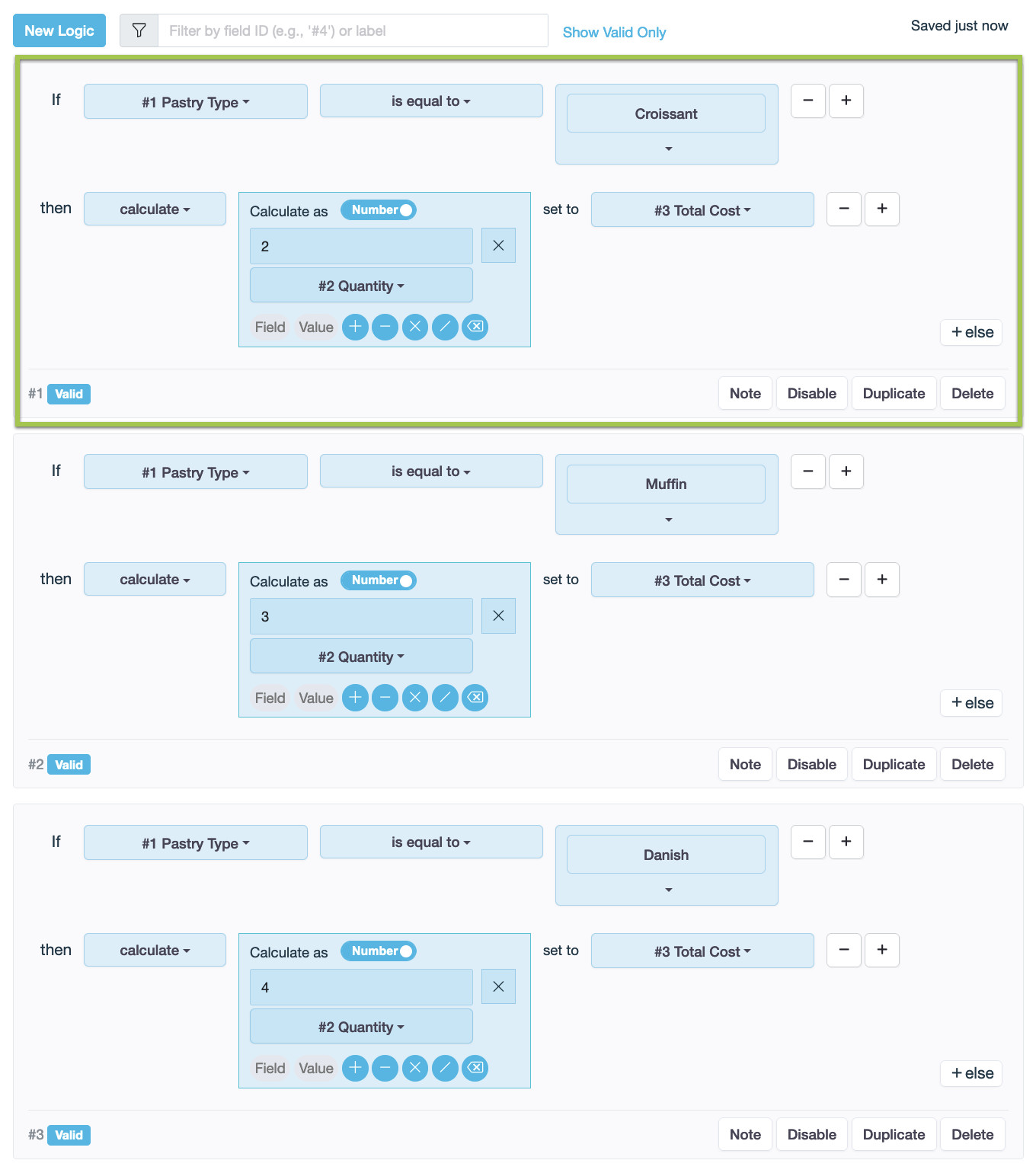
- 設置條件:如果**#糕點類型**
等於可頌。 - 設置動作:然後
計算2 X #2 數量設置為#3 總成本。
- 設置條件:如果**#糕點類型**
-
點擊複製以複製邏輯,然後調整「鬆餅」和「丹麥」的計算參數。
預覽
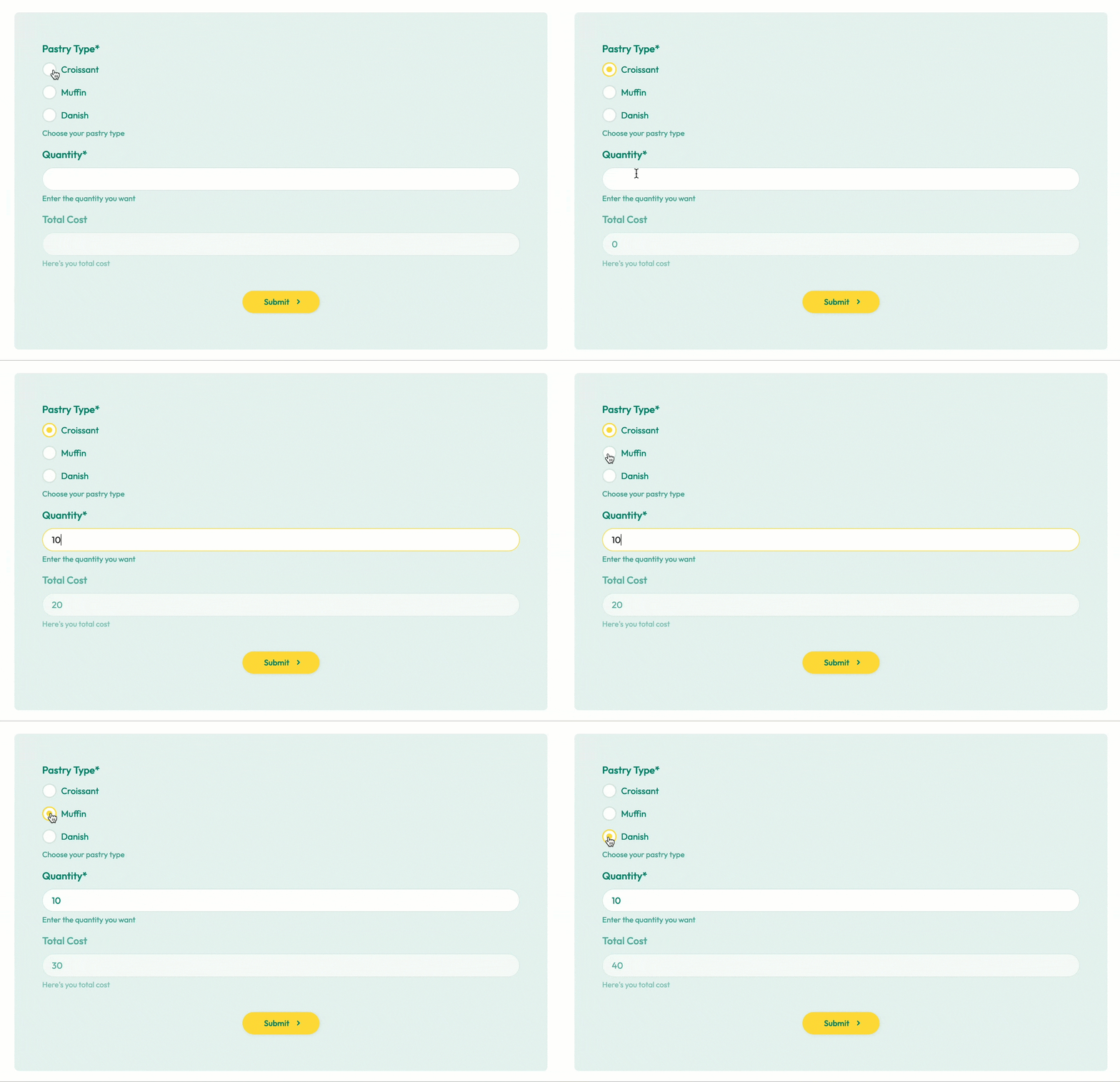
當用戶選擇糕點類型並輸入數量時,「總成本」字段將根據選擇的糕點和數量自動顯示計算出的金額。