
與 Zapier 整合
標籤
本文說明如何通過 Zapier 整合來簡化您的工作流程。
關於 Zapier 整合
什麼是 Zapier?
Zapier 是一個流行的工具,通過連接不同的軟體工具來自動化任務。它設置觸發器以啟動自動化工作流程,使數據輸入等任務更加高效。
為什麼要與 Zapier 整合?
將 PlatoForms 與 Zapier 整合提供了自動化的好處,包括將數據傳輸到 Google Sheets 和 Slack 等應用程式、即時通知、增強的協作、自訂工作流程,以及通過消除手動數據輸入來提高效率。
視頻教程
需要視覺化的操作指南嗎?請參閱以下教程:
整合如何運作?
-
表單提交成功: 當表單成功提交時,PlatoForms 會生成相應的 PDF。
-
觸發 Zapier 流程 (Zap): 此 PDF 觸發 Zapier 流程,自動化跨您整合的應用程式的操作。
先決條件
在您能夠將在線表單與 Zapier 連接之前,請確保您已經創建了一個 Zapier 帳戶。
與 Zapier 整合
以下步驟介紹如何將 PlatoForms 與 Zapier 整合,以自動將新提交保存到 Google Sheets。
從 PlatoForms 認證
-
前往 儀表板 並選擇您想要的表單。
-
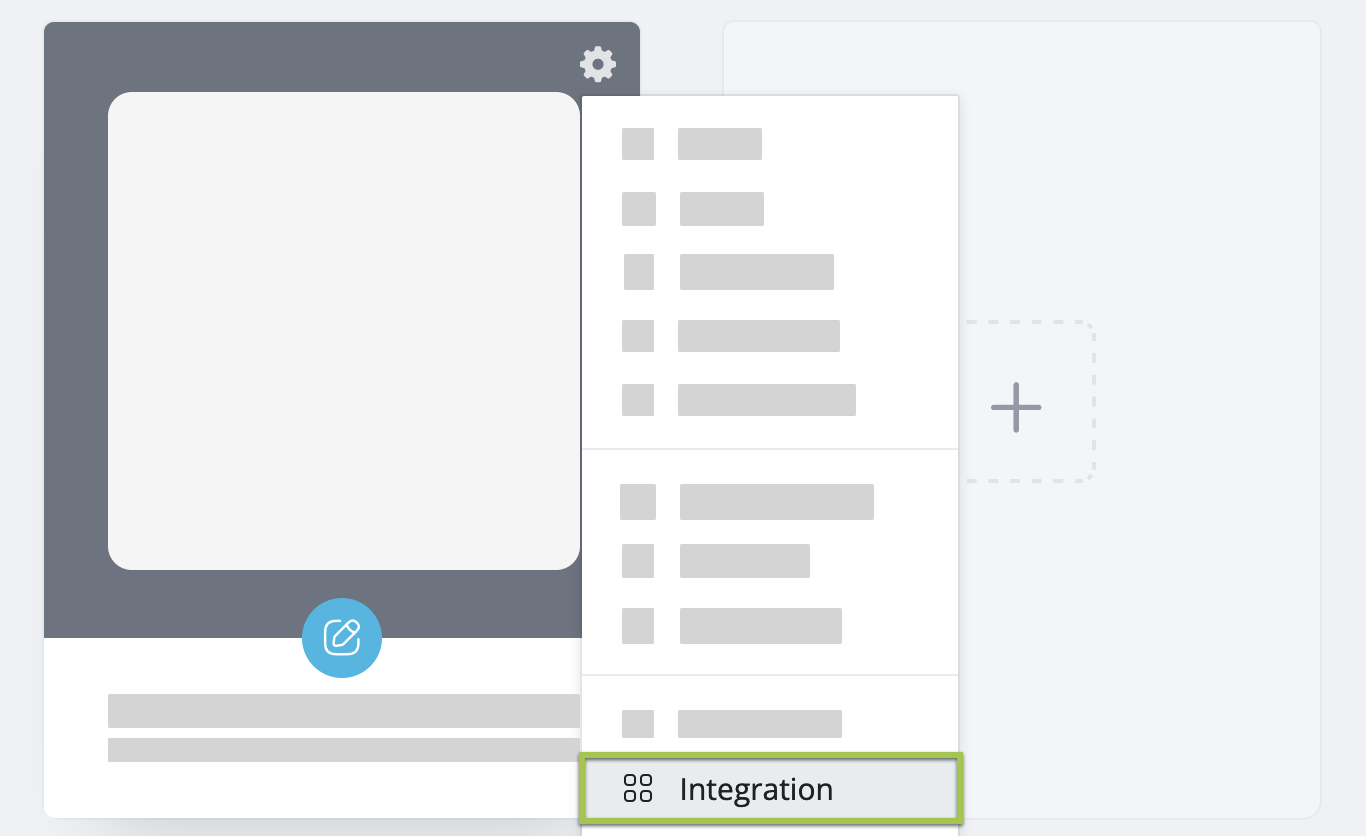
點擊表單右上角的 設置(齒輪)按鈕,然後點擊 整合。
-
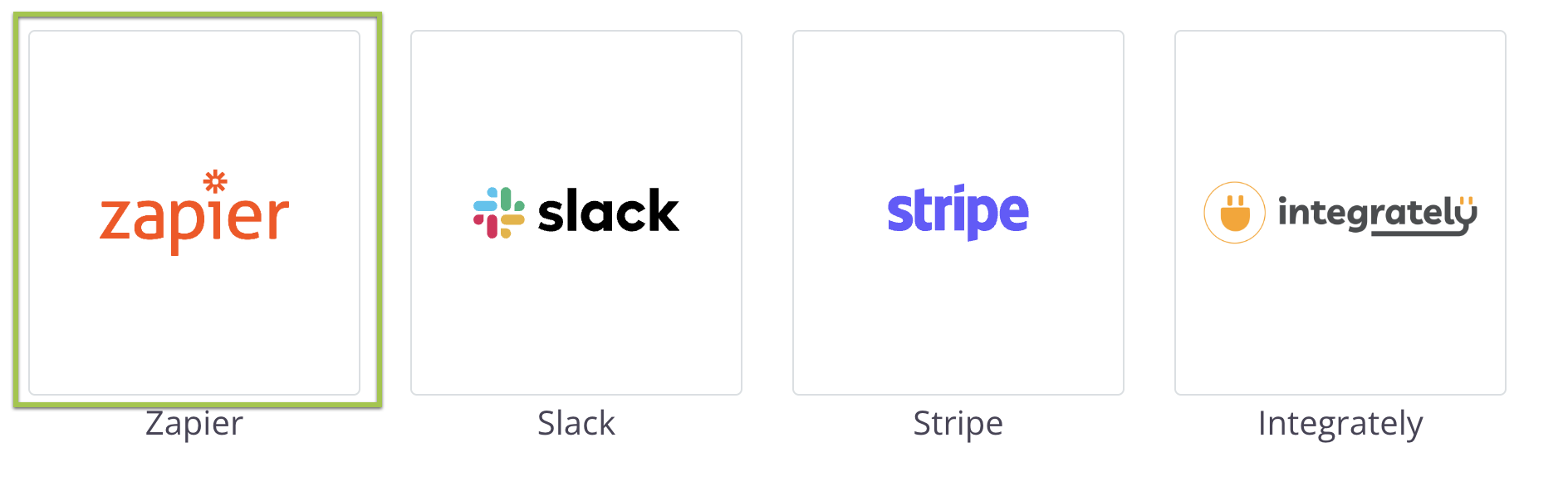
在打開的窗口中,選擇 Zapier 標誌。
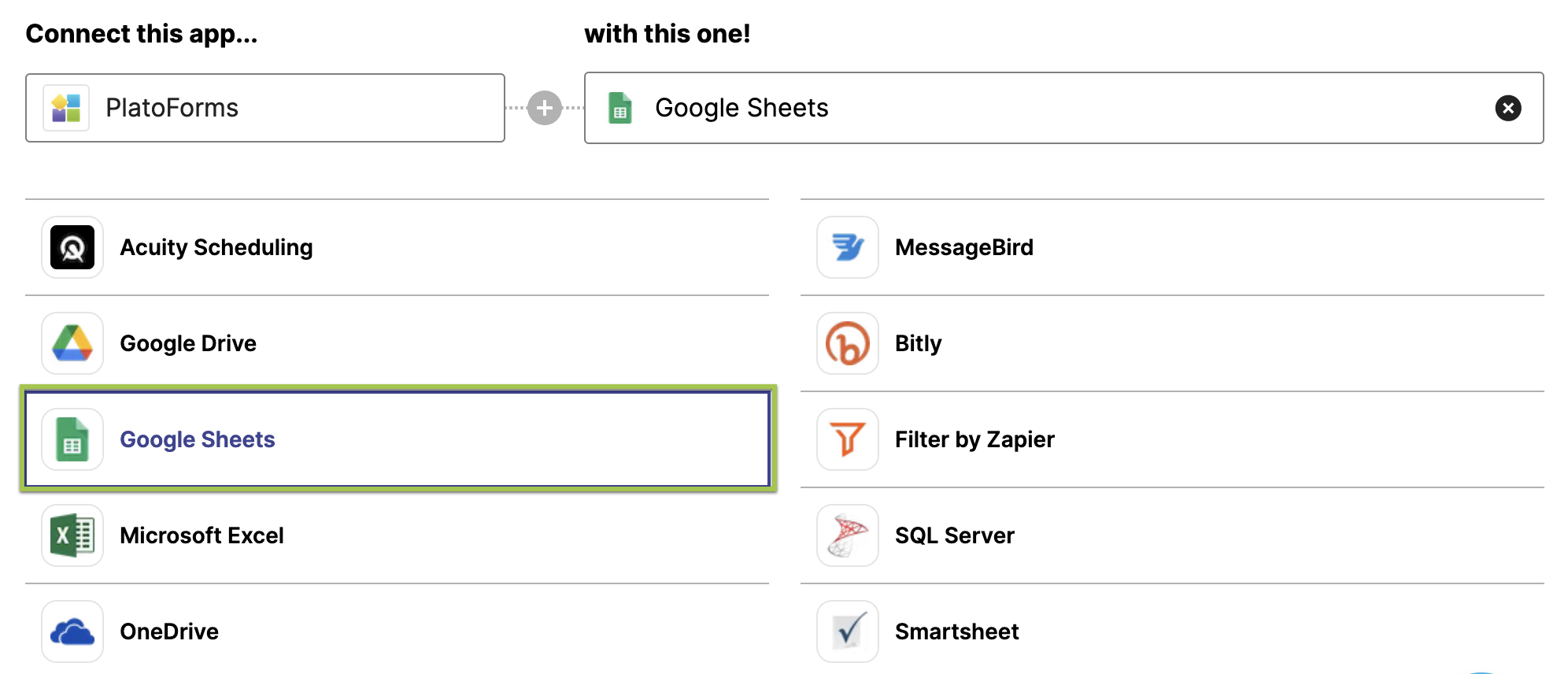
您將看到一個應用程式列表,您想要與 Zapier 連接。
-
從列表中選擇 Google Sheets。
-
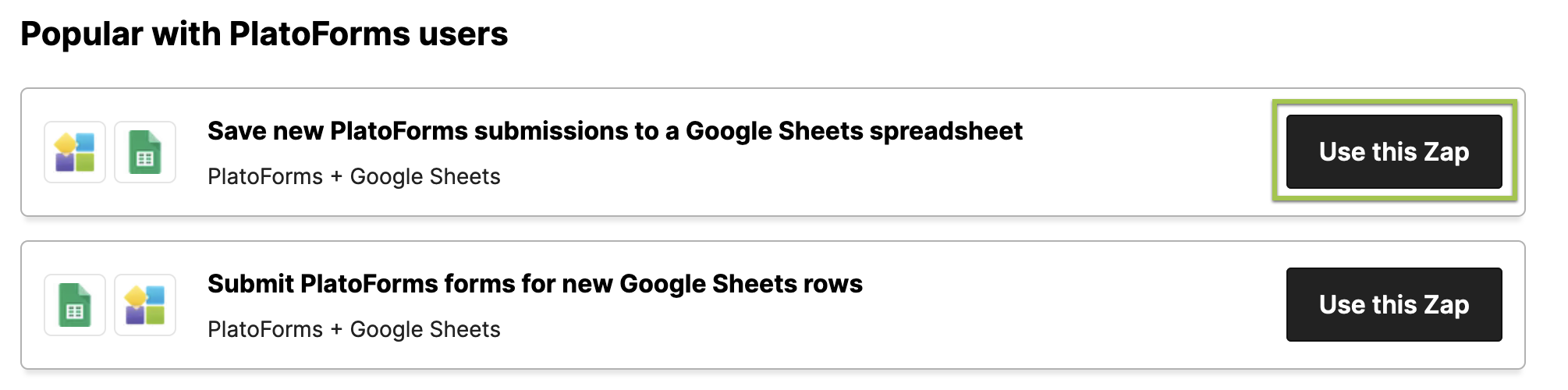
向下滾動並找到“保存新提交”選項,然後點擊 使用此 Zap。
系統將提示您登錄到您的 Zapier 帳戶。
-
按照說明登錄並設置。
-
完成設置後,從 Zapier 儀表板登錄您的 PlatoForms 帳戶。
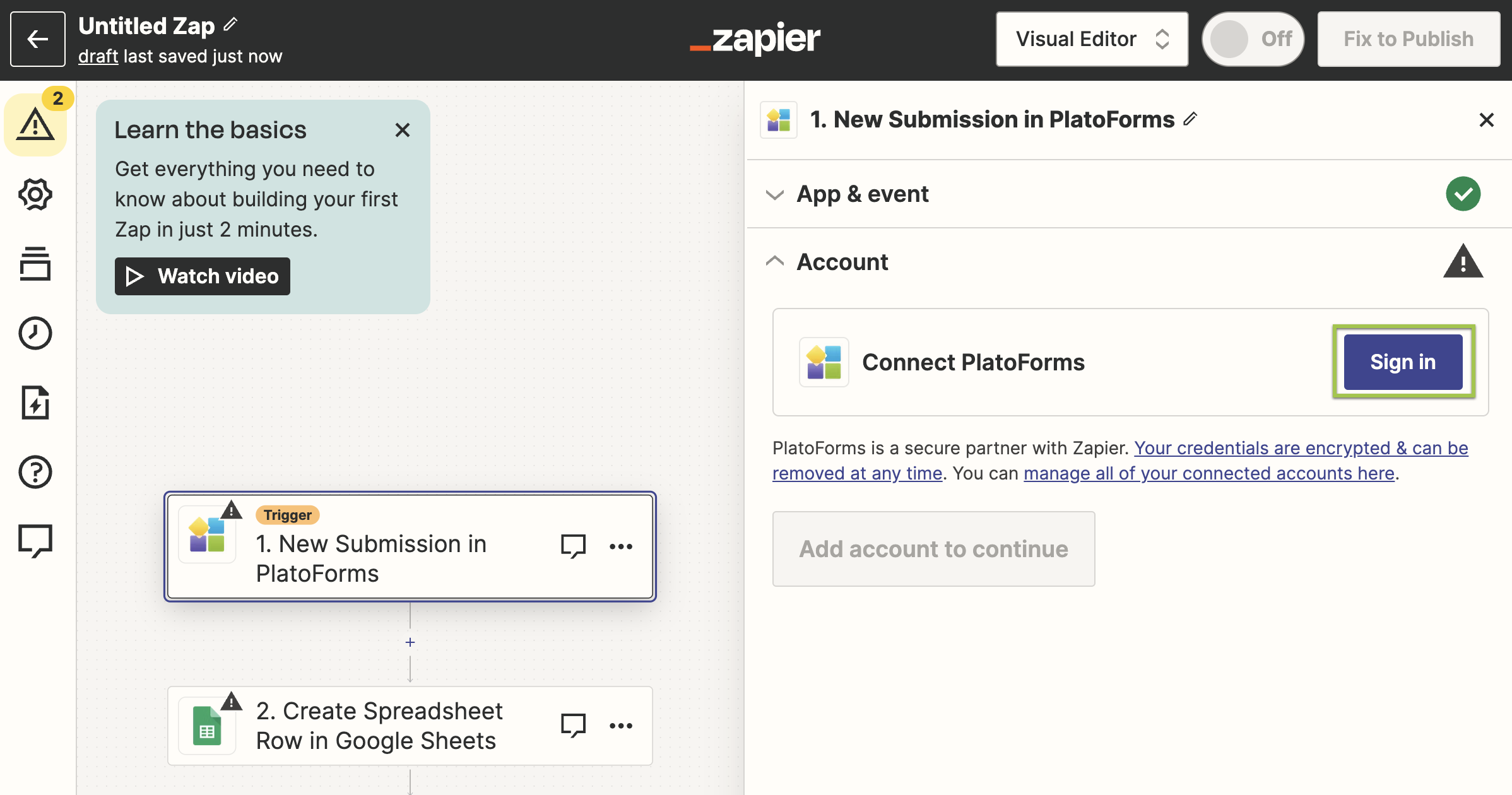
配置整合設置
-
授權後,在右側的 PlatoForms 新提交 面板中,按照界面上的說明設置所需的字段。
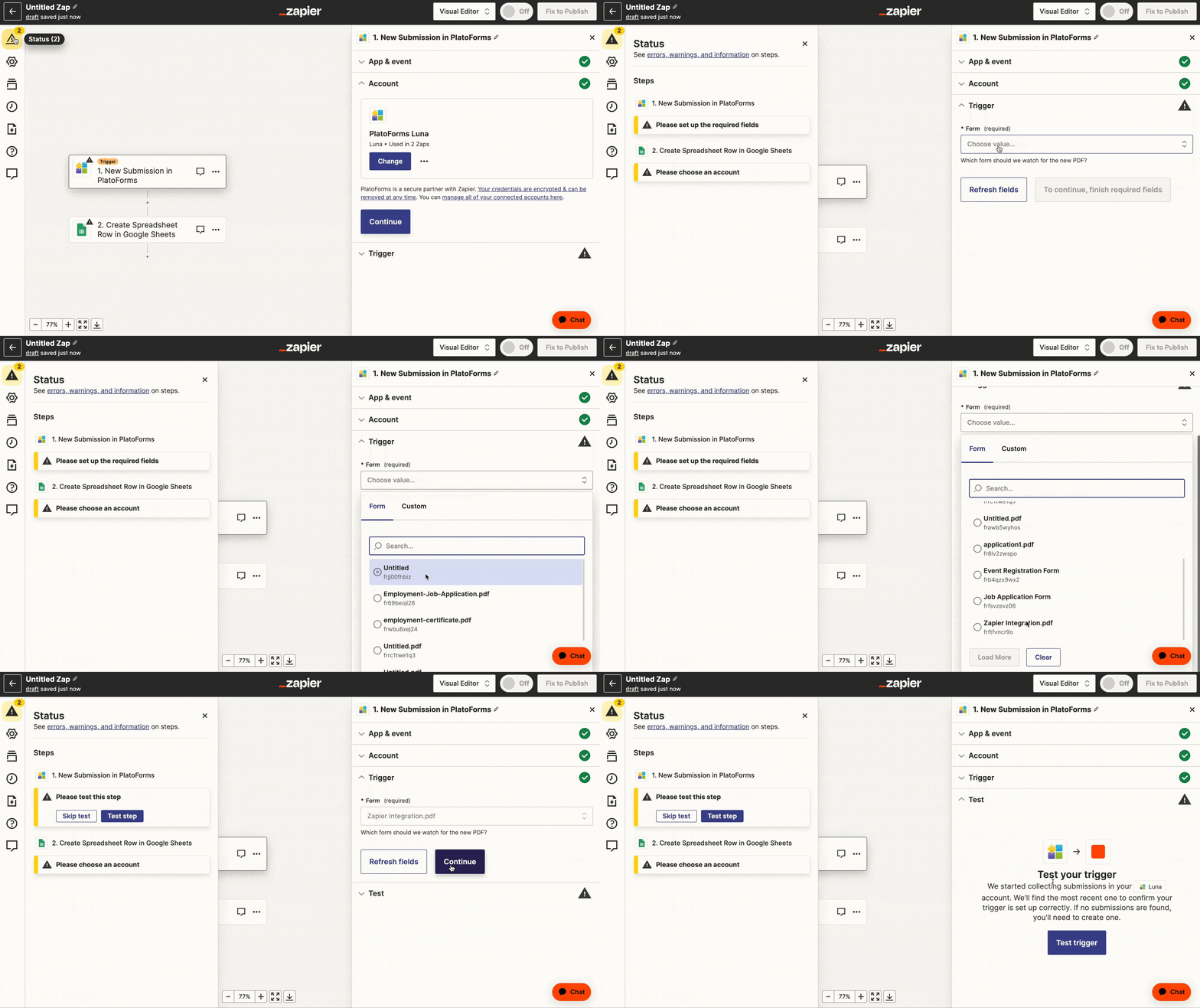
-
登錄您的 Google Sheet。
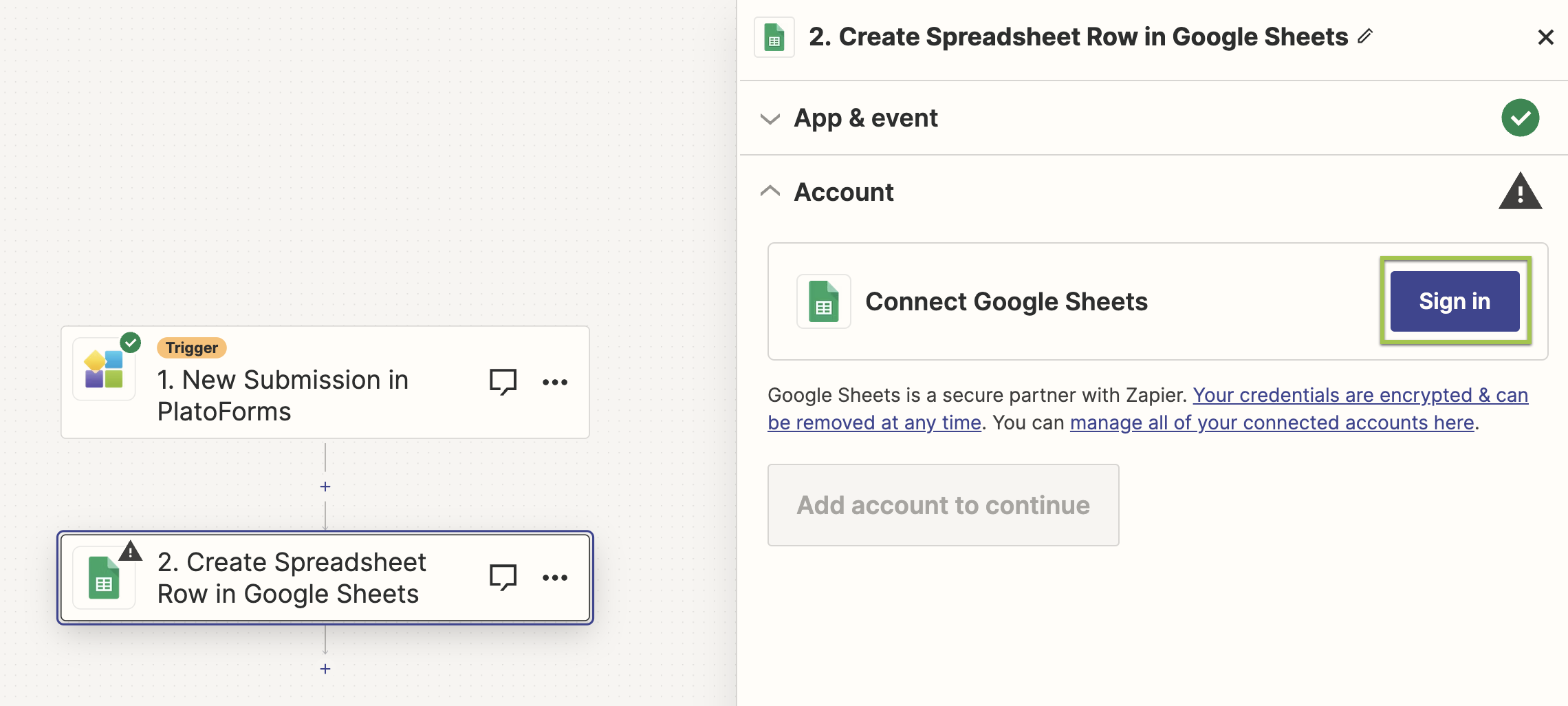
-
選擇所需的 Google Sheet,映射要包含的字段,並發送測試以查看是否有效。
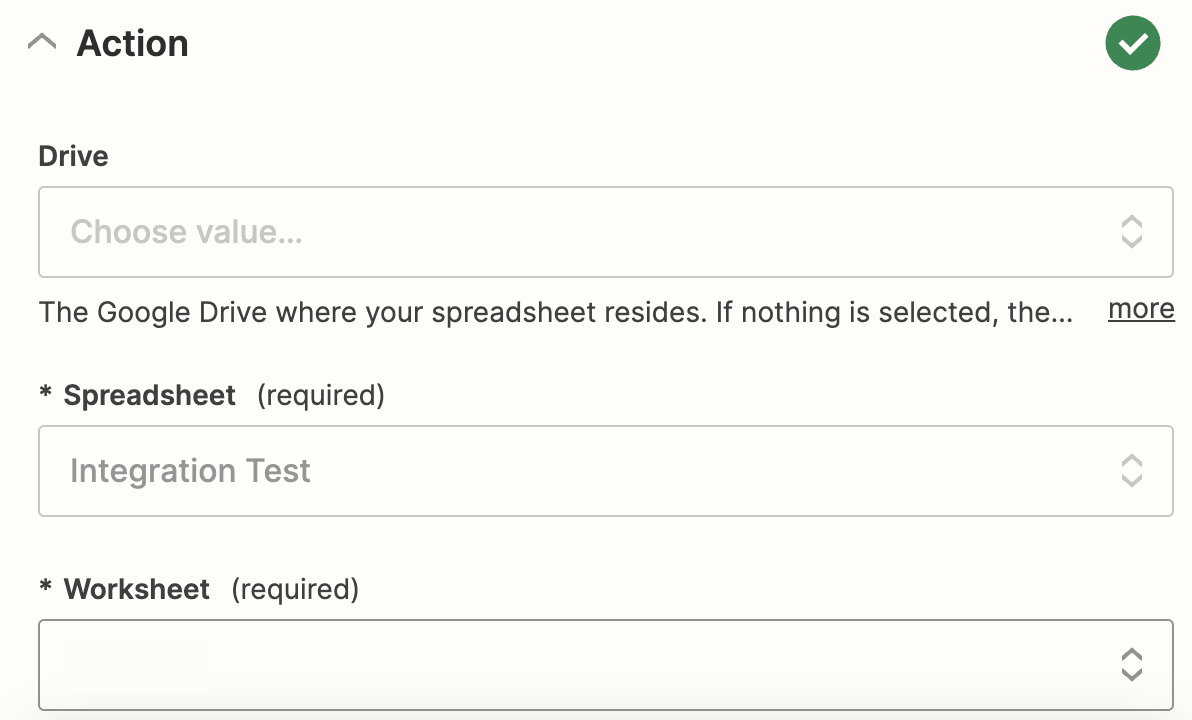
-
確認設置後,點擊 發布。
以下是結果示例:
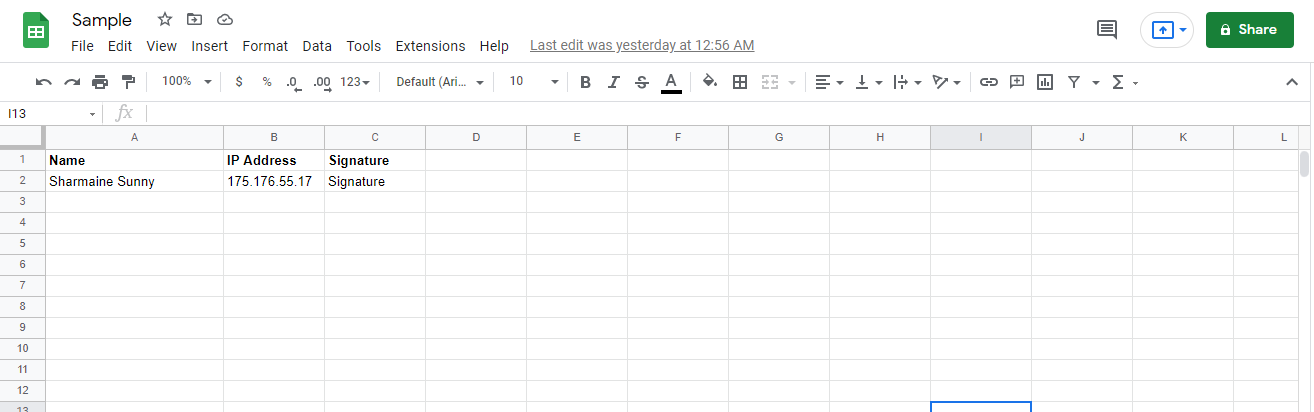
將表單提交數據保存到 Google Sheets
本節為您提供了一個簡單的分步指南,以創建一個 zap,無縫上傳提交數據到 Google Sheets 或 PDF 文件到 Amazon S3。您可以免費探索所有這些功能。
在設置此 zap 之前,請確保您已經創建了一個具有列標題的 Google Sheet。這些標題應與您的表單數據中的標題匹配,例如電子郵件、地址、電話和提交日期。
連接您的 PlatoForms 帳戶
-
點擊這裡開始。
Note如果您沒有 Zapier 帳戶,請參考 與 Zapier 整合 部分創建一個。
-
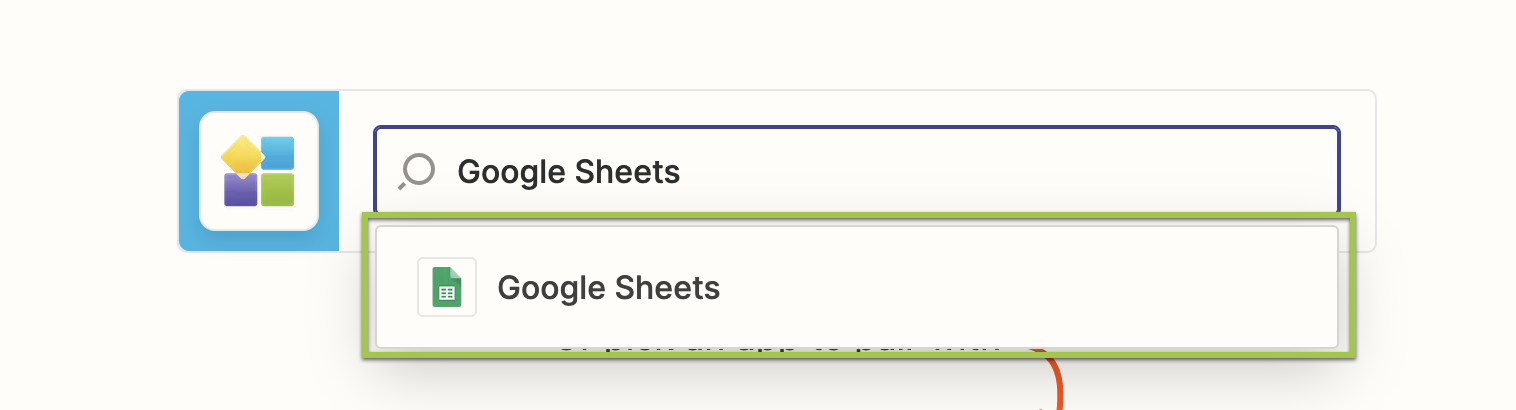
向下滾動並在搜索框中輸入 Google Sheets 並選擇它。
-
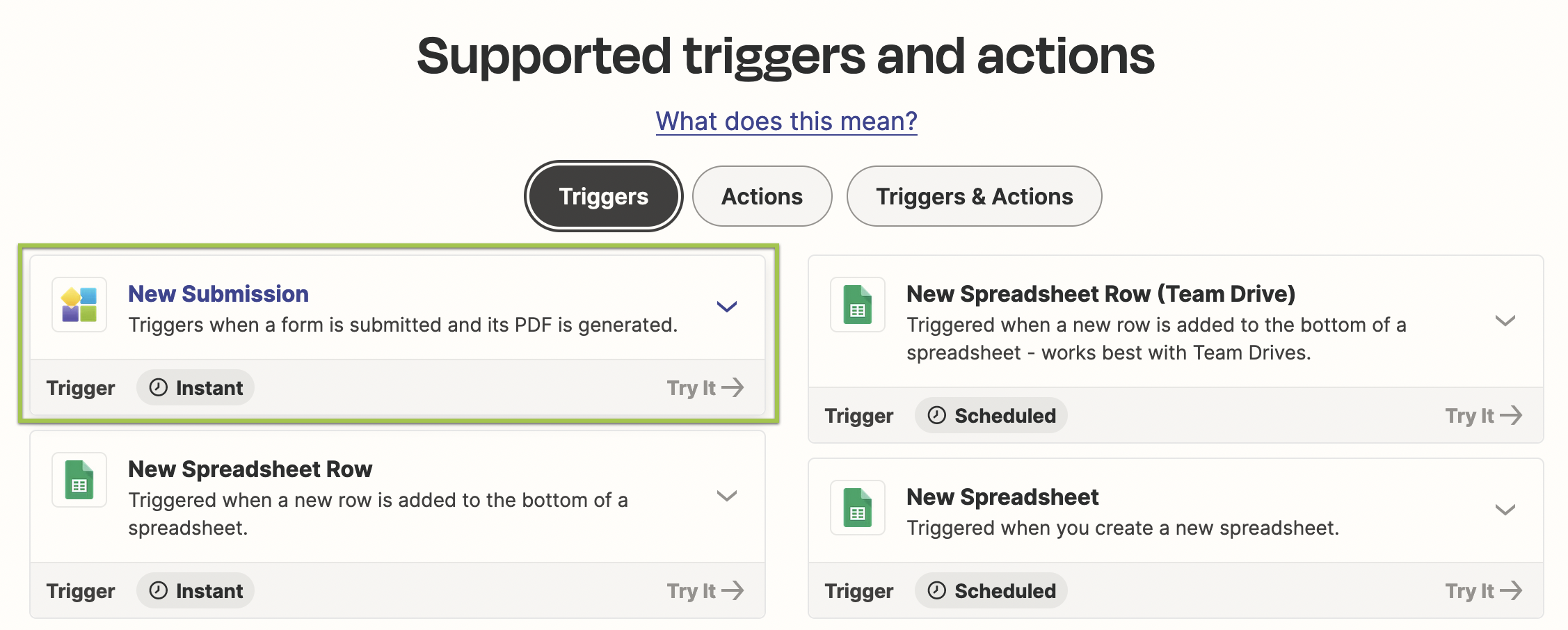
將鼠標懸停在 PlatoForms 觸發器上,然後點擊 試用。
-
按照提示連接到您的 PlatoForms 帳戶。
接收數據
- 在 設置 PlatoForms 提交 步驟中,選擇您想要接收數據的表單。
請確保該表單已 發布 並且至少有一個提交,以便 Zapier 可以在下一步獲取示例數據。
-
在 選擇樣本以設置您的 Zap 中,按 拉取樣本。它將返回最多 3 個提交。
-
選擇 Google Sheets 以創建一個 動作。
-
在 選擇 Google Sheets 動作 步驟中,選擇 創建試算表行。
-
通過您的帳戶連接 Google Sheets。
-
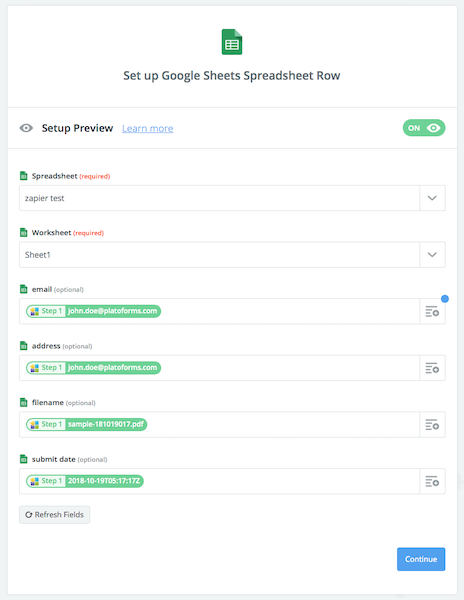
在 設置 Google Sheets 文件 步驟中,選擇您事先創建的
試算表和工作表。根據其列名填寫數據。 -
在測試步驟中,按 發送測試到 Google Sheets。
顯示成功消息後,您可以在該 Google 試算表文件中找到數據。 -
命名並開啟您的 Zap。
上傳 PDF 到 Amazon S3
連接您的 PlatoForms 帳戶
-
點擊這裡開始。
Note如果您沒有 Zapier 帳戶,請參考 與 Zapier 整合 部分創建一個。
-
向下滾動並在搜索框中輸入 Amazon S3 並選擇它。
-
將鼠標懸停在 PlatoForms 觸發器上,然後點擊 試用。
-
按照提示連接到您的 PlatoForms 帳戶。
接收數據
- 在 設置 PlatoForms 提交 步驟中,選擇您想要接收數據的表單。
請確保該表單已 發布 並且至少有一個提交,以便 Zapier 可以在下一步獲取示例數據。
-
在 選擇樣本以設置您的 Zap 中,按 拉取樣本。
它將返回最多 3 個提交。 -
選擇 Amazon S3 以創建一個 動作。
-
在 選擇 Amazon S3 動作 步驟中,選擇 上傳文件。
-
通過您的 IAM 訪問密鑰連接 Amazon S3。
-
在 設置 Amazon S3 上傳文件 步驟中,選擇 S3
存儲桶。
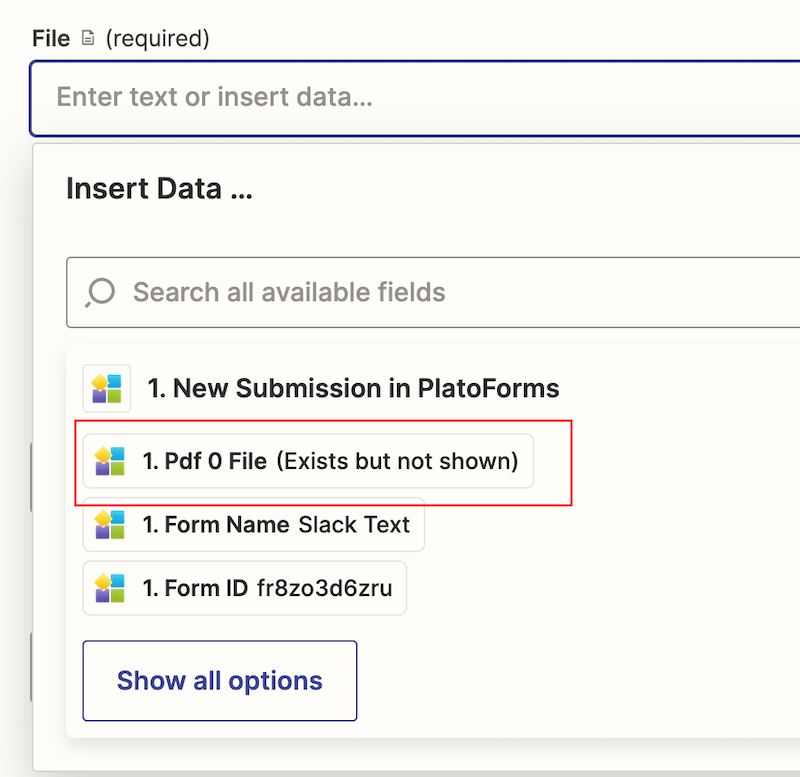
Note在此示例中,我們使用 PDF 0 顯示名稱 作為
鍵;文件- 它必須是 “PDF x 文件”,其中 “x” 是一個數字,取決於您在表單中創建的 PDF 數量。對於 主表單,您的表單可以鏈接多個 PDF。在此示例中,它是 “PDF 0 文件”。 -
在測試步驟中,按 發送測試到 Amazon S3。
顯示成功消息後,您可以在您的 S3 存儲桶中找到該文件。 -
命名並開啟您的 Zap。
深入了解細節
為了實現無縫的應用程式連接,讓我們深入了解細節。PlatoForms 將數據傳輸到 Zapier 分為四個不同的類別:
-
提交元數據: 包括提交 ID、日期和表單 URL。
-
文件: 包括 PDF(包括 主表單 連接的 PDF)、附件和簽名(如果適用,為 PNG 格式)。
-
提交數據: 表示作為列表編譯的原始提交數據。
-
數據: 提供以易於閱讀的格式呈現的提交數據。字段如日期被轉換為人類可讀的
YYYY-MM-DD格式以提高清晰度。
通過示例負載可視化這一點:
{
        "id": "srf9c4436bdd4e40b0be913236e1c99342",
        "submit_date": "2018-10-19T05:17:17Z",
        "submit_revision": 1,
        "published_form_revision": 4,
        "submit_form_url": "https://form.platoforms.com/fr3uffwodvi/?sid=srf9c4436bdd4a40b0be913236e1c99342&pver=4",
        "form": {
            "id": "fr3uffwodvi",
            "name": "sample.pdf"
        },
        "pdf": [
            {
                "id": "181019017",
                "file": "__THE CREATED PDF FILE___"
                "template_id": "pdwdt2zb1rp",
                "display_name": "sample-181019017.pdf",
                "name": "sample.pdf",
                "url": "https://api.platoforms.com/v4/download/submission/pdf/srf9c4436bdd4ed0b0be913236e1c99342/pdwdt2zb1rp",
                "sharing_creator_url": "https://api.platoforms.com/v4/sharing/submission/pdf/srf9c4436bdd4e40c0be913236e1c99342/pdwdt2zb1rp"
            }
        ],
        "attachments": [
            {
                "id": "sf8v45fiop8",
                "file": "__THE UPLOADED FILE___"
                "field_name": "fid16",
                "file_name": "gray.pdf",
                "url": "https://api.platoforms.com/v4/download/submission/attach/srf9c4436bdd4s40b0be913236e1c99342/sf8v45fiop8",
                "sharing_creator_url": "https://api.platoforms.com/v4/sharing/submission/attach/srf9c4436bdd4e40b0be913236e1c9934f/sf8v45fiop8",
                "size": "4155"
            }
        ],
        "data": {
            "Postcode": "123",
            "State": "NSW",
            "Date of Birth": "1980-12-06",
            "Signature": "__THE SIGNATURE PNG FILE___"
        },
        "submit_data": [
            {
                "id": "fid9",
                "type": "number",
                "label": "Postcode",
                "value": "123",
                "raw": null
            },
            {
                "id": "fid8",
                "type": "text",
                "label": "State",
                "value": "NSW",
                "raw": null
            },
            {
                "id": "fid5",
                "type": "date",
                "label": "Date of Birth",
                "value": "1233-12-12",
                "raw": [
                    {
                        "id": "0",
                        "value": "1233"
                    },
                    {
                        "id": "1",
                        "value": "-"
                    },
                    {
                        "id": "2",
                        "value": "12"
                    },
                    {
                        "id": "3",
                        "value": "-"
                    },
                    {
                        "id": "4",
                        "value": "12"
                    }
                ]
            },
            {
                "id": "fid16",
                "type": "FileUpload",
                "label": "Upload Attachments",
                "value": "sf8v45fiop8",
                "raw": [
                    {
                        "id": "0",
                        "value": "sf8v45fiop8"
                    }
                ]
            },
            {
                "id": "fid13",
                "type": "Signature",
                "label": "Signature",
                "value": "data:image/png;base64,iVBORw0KGgoAAAANSUhEUgAAAcgAAACwCA...",
                "raw": null
            }
        ]
    }