
複製表單
標籤
PlatoForms 允許您複製現有表單,以重用其結構、邏輯和設置。您可以創建一個 PDF 表單的相同副本,或將 PDF 表單複製為網頁表單 (WoF) 格式。
什麼是表單複製?
複製允許您通過複製現有表單來創建新表單。新表單繼承了原始表單的字段和邏輯,節省了設置和配置的時間,而不是從頭開始構建。
複製表單
-
在 儀表板 上,將鼠標懸停在您想要複製的表單上。
-
點擊右上角的 設置(齒輪)圖標,然後選擇 複製表單。

將出現一個彈出窗口。此窗口中的可用選項是動態的,取決於源表單的類型和狀態。
根據表單類型的複製選項
1. 原始 PDF 表單選項:

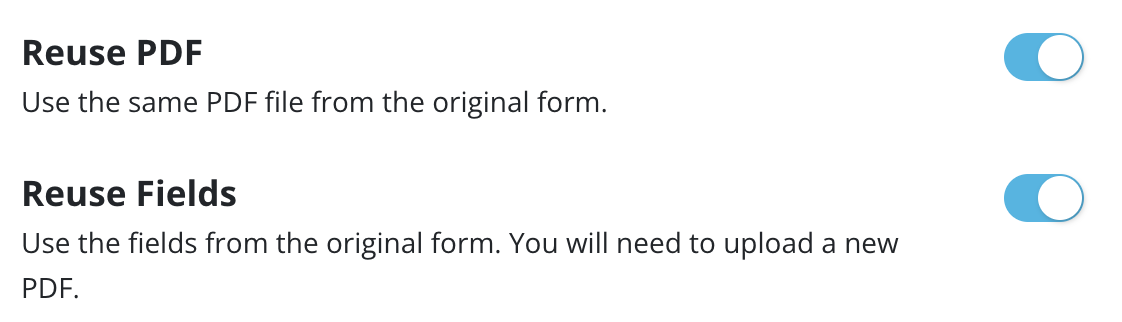
- 重用 PDF: 使用原始表單中的相同 PDF 文件。
- 重用字段: 使用原始表單中的字段,但上傳新的 PDF。
- 轉換為主表單: 重用原始表單中的字段來創建主表單及其鏈接表單。
- 轉換為網頁表單: 將表單複製為響應式網頁表單 (WoF)。
- 保留原始表單的 URL: 新表單採用原始表單的 URL,而原始表單被分配一個新的 URL。請注意,原始 URL 在新表單發布之前無法訪問。
2. 網頁表單 (WoF) 和已複製的 WoF 選項:
如果您正在複製現有的網頁表單或已經被複製為 WoF 格式的表單,選項將簡化:
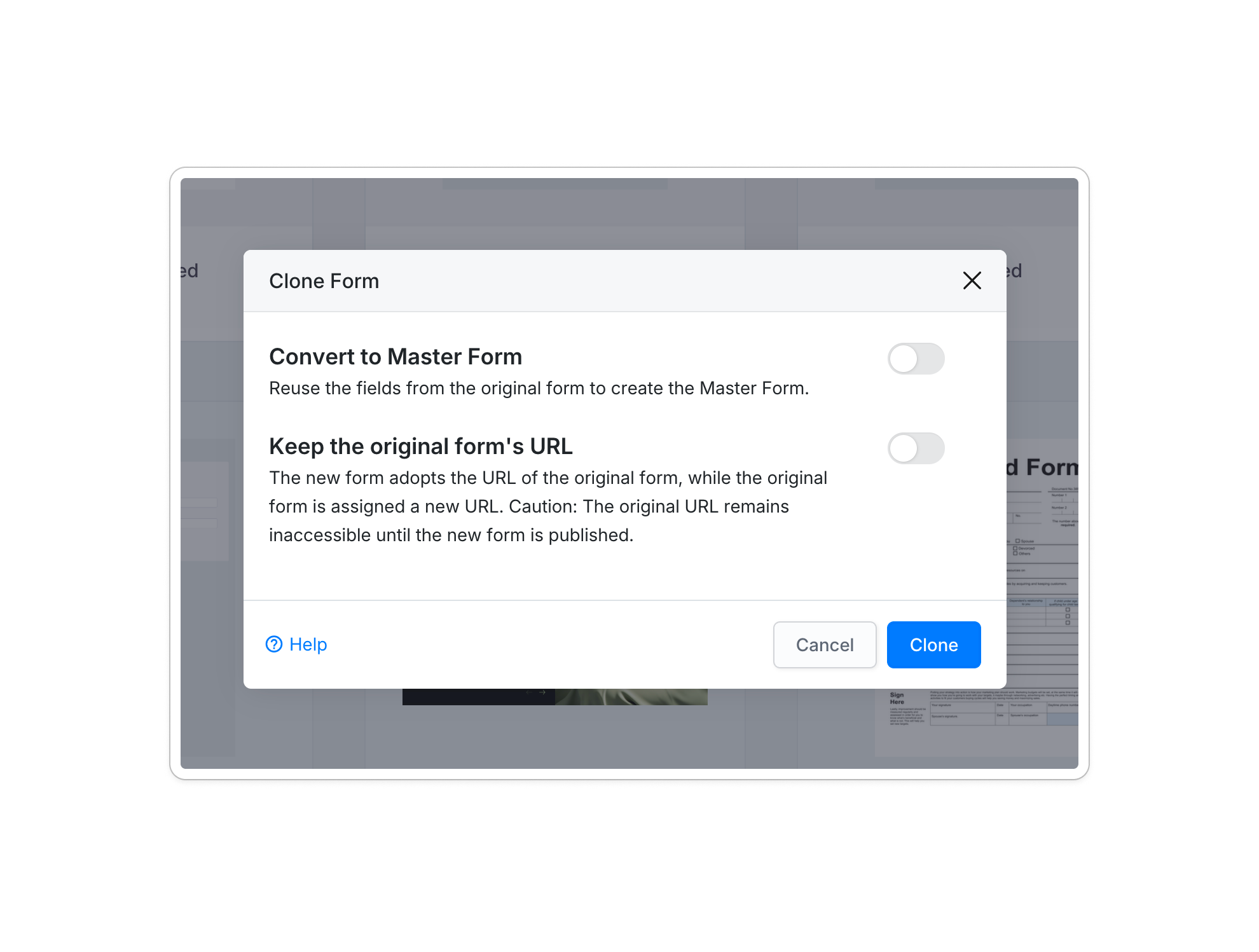
- 轉換為主表單: 重用原始表單中的字段來創建主表單。
- 保留原始表單的 URL: 新表單採用原始表單的 URL,而原始表單被分配一個新的 URL。請注意,原始 URL 在新表單發布之前無法訪問。
3. 基於 PDF 的複製表單的高級選項:
當複製之前從 PDF 複製的表單時,您將看到高級轉換路徑:
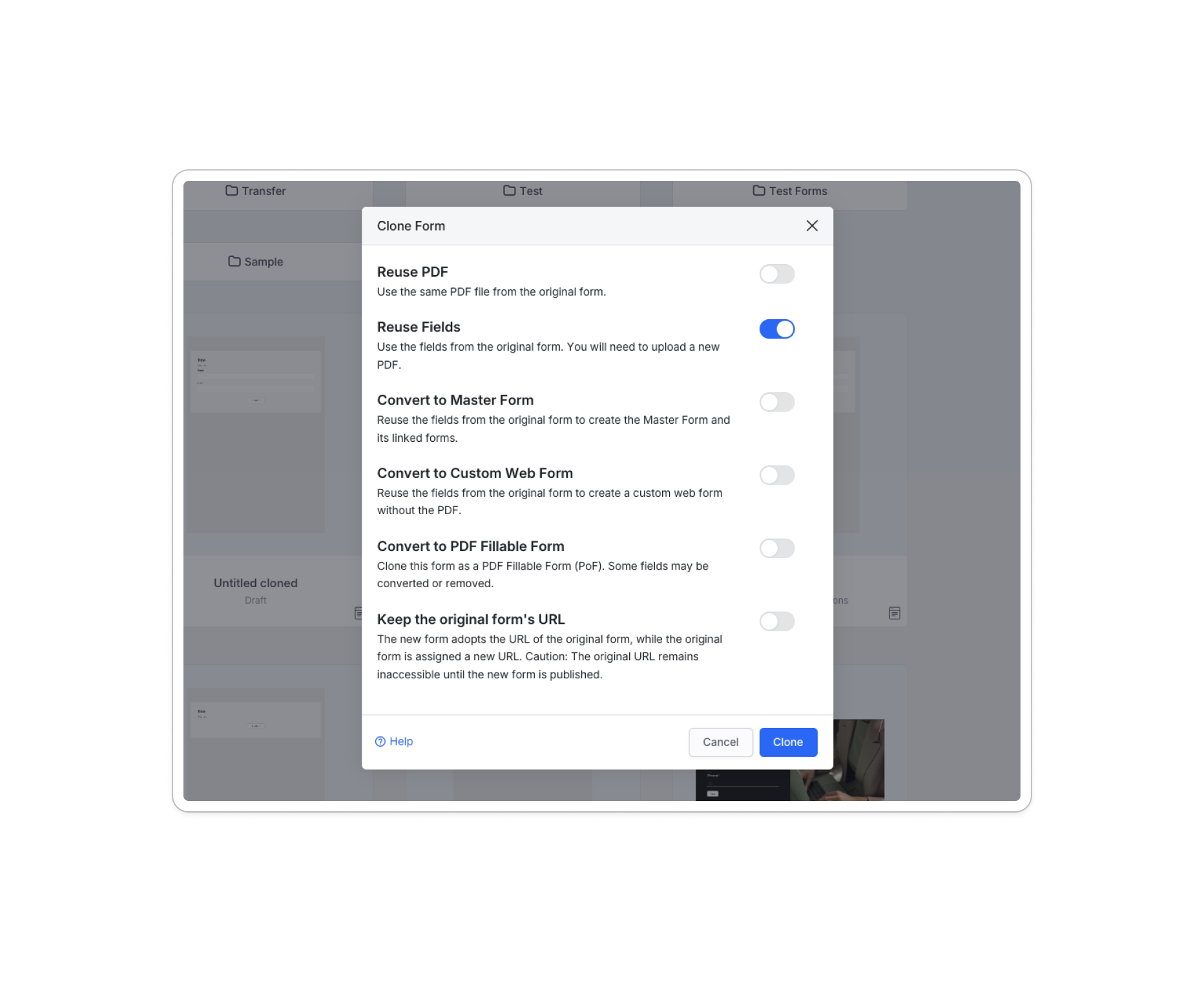
- 轉換為自定義網頁表單: 重用原始表單中的字段來創建不帶 PDF 的自定義網頁表單。
- 轉換為 PDF 可填寫表單 (PoF): 將表單複製為 PDF 可填寫表單 (PoF)。請注意,某些字段可能會被轉換或刪除。
將 PDF 表單複製為網頁表單
當複製為網頁表單格式時,系統將布局從固定的 PDF 轉換為響應式網頁視圖。
- 字段遷移: 兼容的字段(例如姓名、數字、國家)會自動轉移。
- 兼容性警告: PDF 表單特有的功能在網頁表單中不受支持。如果檢測到不兼容的項目,系統將顯示警告。
- 審核並繼續: 您可以在點擊 複製 之前審核保留和丟棄的字段。原始表單不受影響。
設置複製選項(PDF 到 PDF)
在 PDF 表單之間進行複製時,您可以自定義資產的重用方式:
-
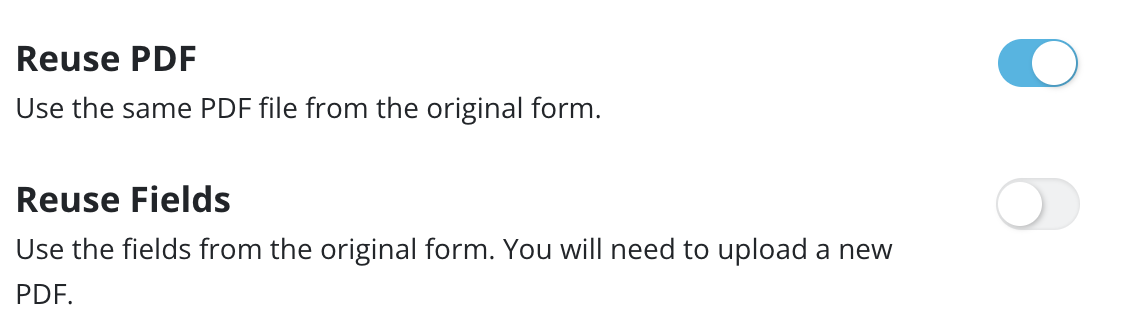
重用 PDF(開啟)+ 重用字段(關閉): 這允許您使用原始表單中的相同 PDF 背景,但不重用其字段。您可以通過添加和映射新字段到現有 PDF 來重新開始。
-
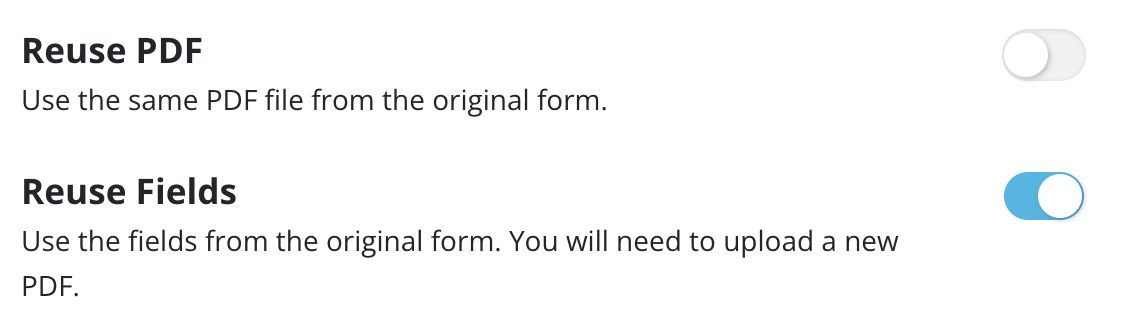
重用 PDF(關閉)+ 重用字段(開啟): 此選項保留原始表單中的所有字段、邏輯和設置,但不使用其 PDF。字段將以其原始位置出現在新表單中,允許您上傳新的 PDF 背景,然後移動或編輯字段以適應更新的布局。
 Note
Note當您禁用 重用 PDF 以上傳新 PDF 文件時,您可能需要調整頁面順序。詳情請參見 重新映射頁面順序 部分。
-
兩者開啟: 這會通過重用 PDF 背景和原始字段來創建幾乎相同的副本。這是對現有表單進行小幅更新的最有效選擇。
重新映射頁面順序
此功能僅適用於 PDF 表單。當不重用原始 PDF(關閉 重用 PDF)進行複製時,如果新 PDF 的布局與原始不同,您必須調整頁面順序。
何時重新映射頁面
如果出現以下情況,則需要重新映射:
- 在 PDF 的中間插入新頁面(僅在末尾添加頁面不需要重新映射)。
- 從文檔中間刪除頁面。
- 現有頁面順序被重新排列。
如何重新映射頁面
-
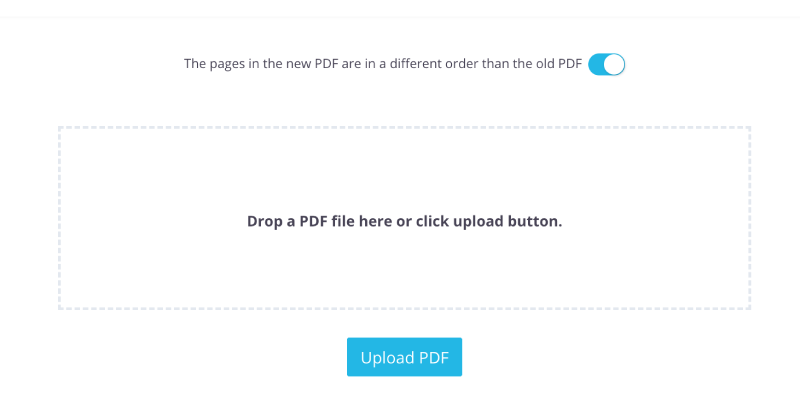
在上傳新文件之前,啟用 新 PDF 中的頁面順序與舊 PDF 不同 切換。
-
拖放您的文件或點擊 上傳 以添加新 PDF。
-
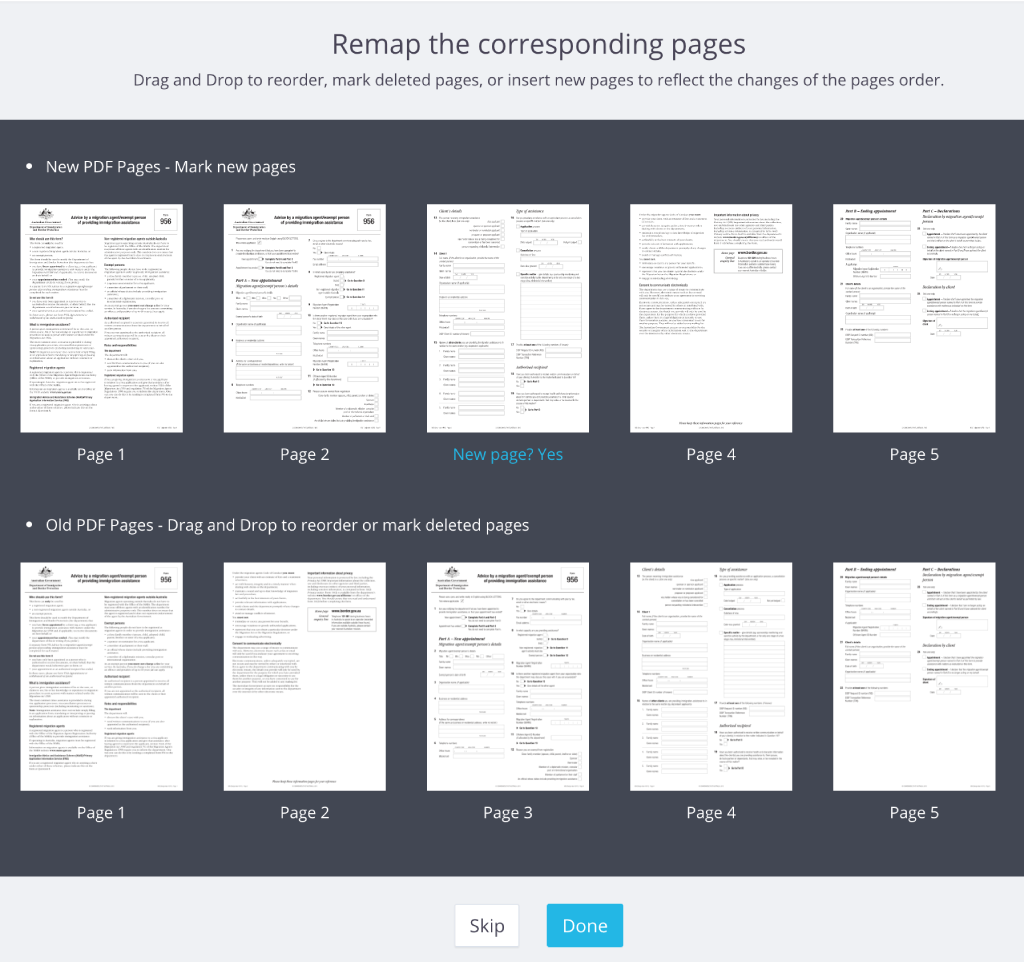
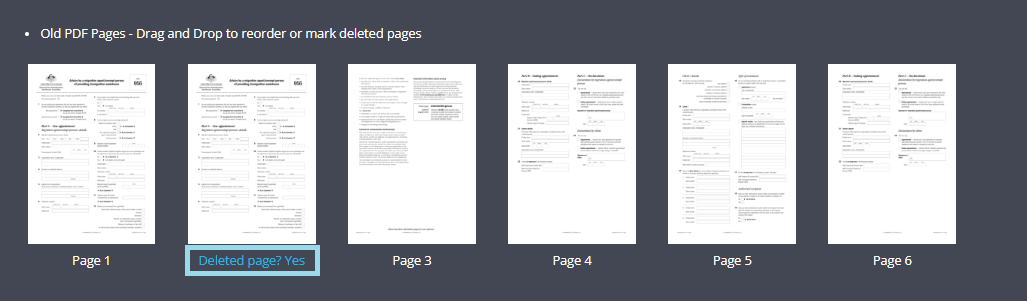
在 重新映射對應頁面 屏幕中,識別新頁面或已刪除的頁面。
 Note
Note頂行顯示您新上傳的頁面;底行顯示從原始表單繼承的頁面。
-
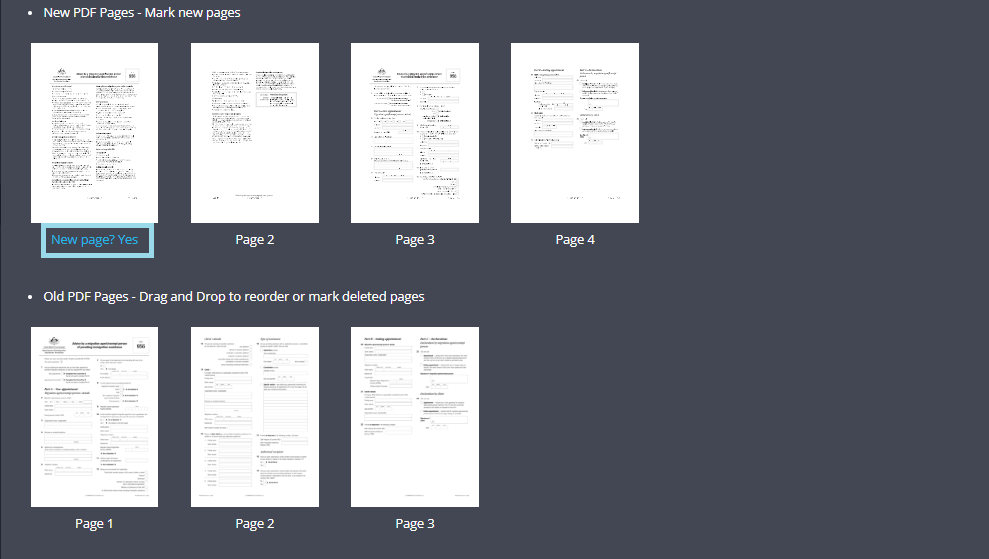
點擊 新頁面?是 以將新頁面納入您的複製表單。
-
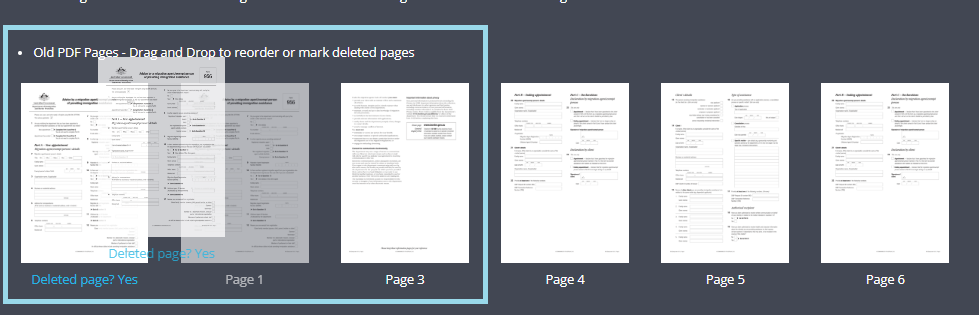
點擊 刪除頁面?是 以從複製中刪除不需要的頁面。
-
-
一旦頁面被標記,拖放它們以安排最終順序。
-
點擊 完成 以完成。您將進入表單構建器,並將所有字段、邏輯和設置應用於新布局。
視頻教程
如何複製表單(第一部分)
此視頻涵蓋了複製表單和模板管理的基礎知識:
- 表單複製:在儀表板上複製表單的基本過程。
- 重用 PDF:如何使用原始背景和新字段。
- 主表單:將複製轉換為可重用的模板基礎。
如何重用字段(第二部分)
此視頻重點介紹在保留工作成果的同時更新文檔:
- 重用字段:在替換 PDF 的同時保留現有字段邏輯。
- URL 管理:在更新期間維護公共 URL 的說明。
- 頁面重新映射:處理重新排列或添加頁面的 PDF 的逐步指南。