
使用 AI 生成表单
标签页
什么是 AI 表单生成器?
AI 表单生成器 帮助您快速轻松地构建表单——无需手动设置。
只需描述您想要的内容,AI 就会为您创建表单。
它会自动:
- 添加相关字段,如文本框、复选框、下拉菜单和签名
- 布局一个干净、响应式的表单,准备编辑
- 节省您从头构建一切的时间
视频教程
不喜欢阅读?观看实际操作指南。
如何使用 AI 生成表单
-
进入您的 仪表板。
-
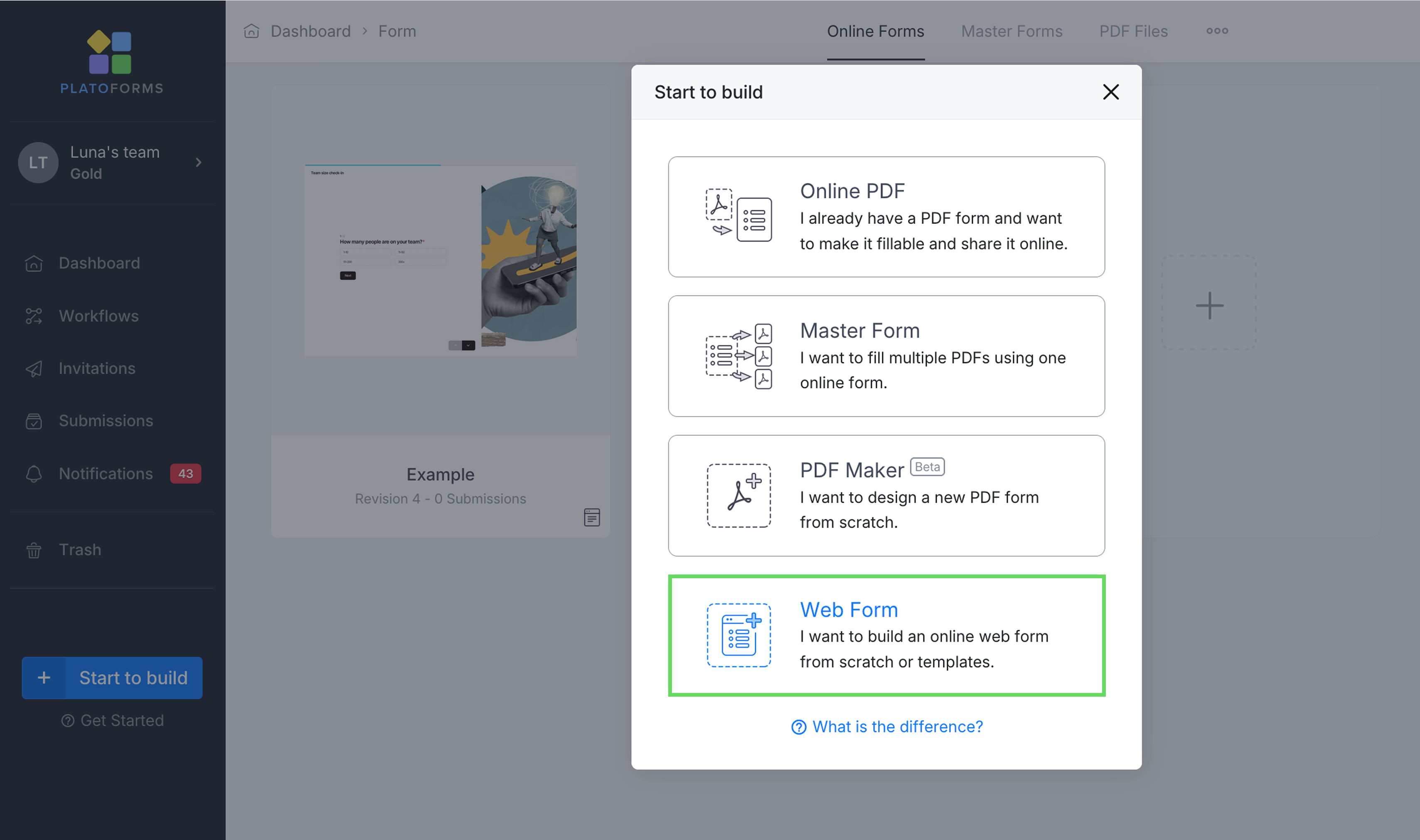
点击 开始构建 并选择 网页表单。
-
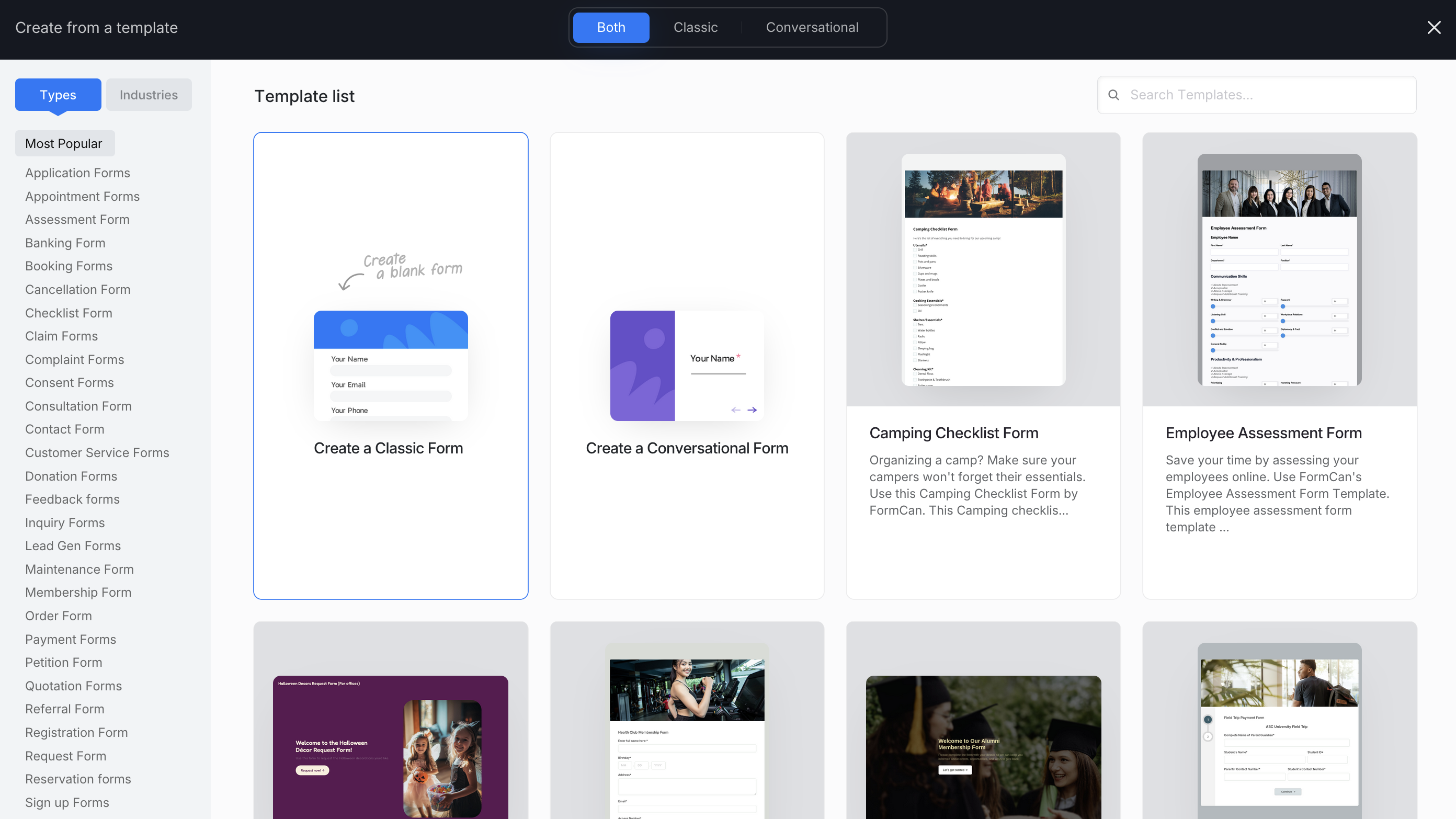
选择 创建经典表单、创建对话式表单,或选择一个模板。
 Note
Note您可以在创建后在经典和对话式布局之间切换。即使使用模板,您仍然可以编辑或自定义字段。
-
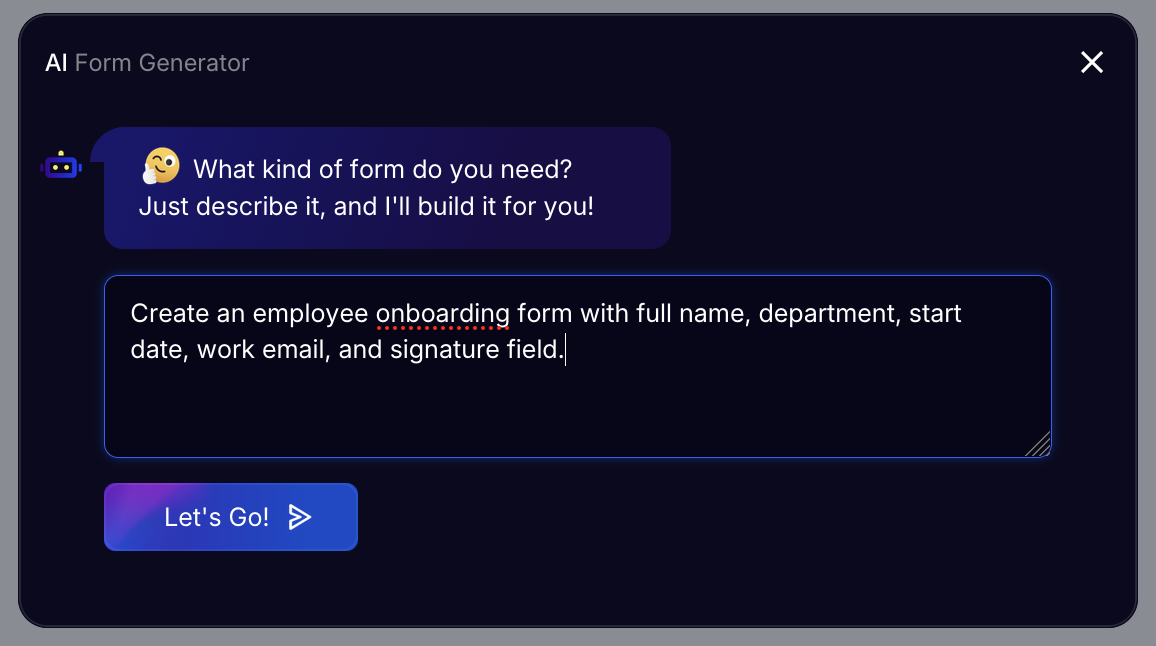
打开表单构建器后,您会在底部看到一个 AI 输入栏。点击输入框,用普通文本描述您的表单。
Example“创建一个员工入职表单,包括全名、部门、开始日期、工作邮箱和签名字段。”
-
点击 开始。
-
选择您偏好的表单长度(短、标准或长),添加任何额外细节,然后点击 继续。
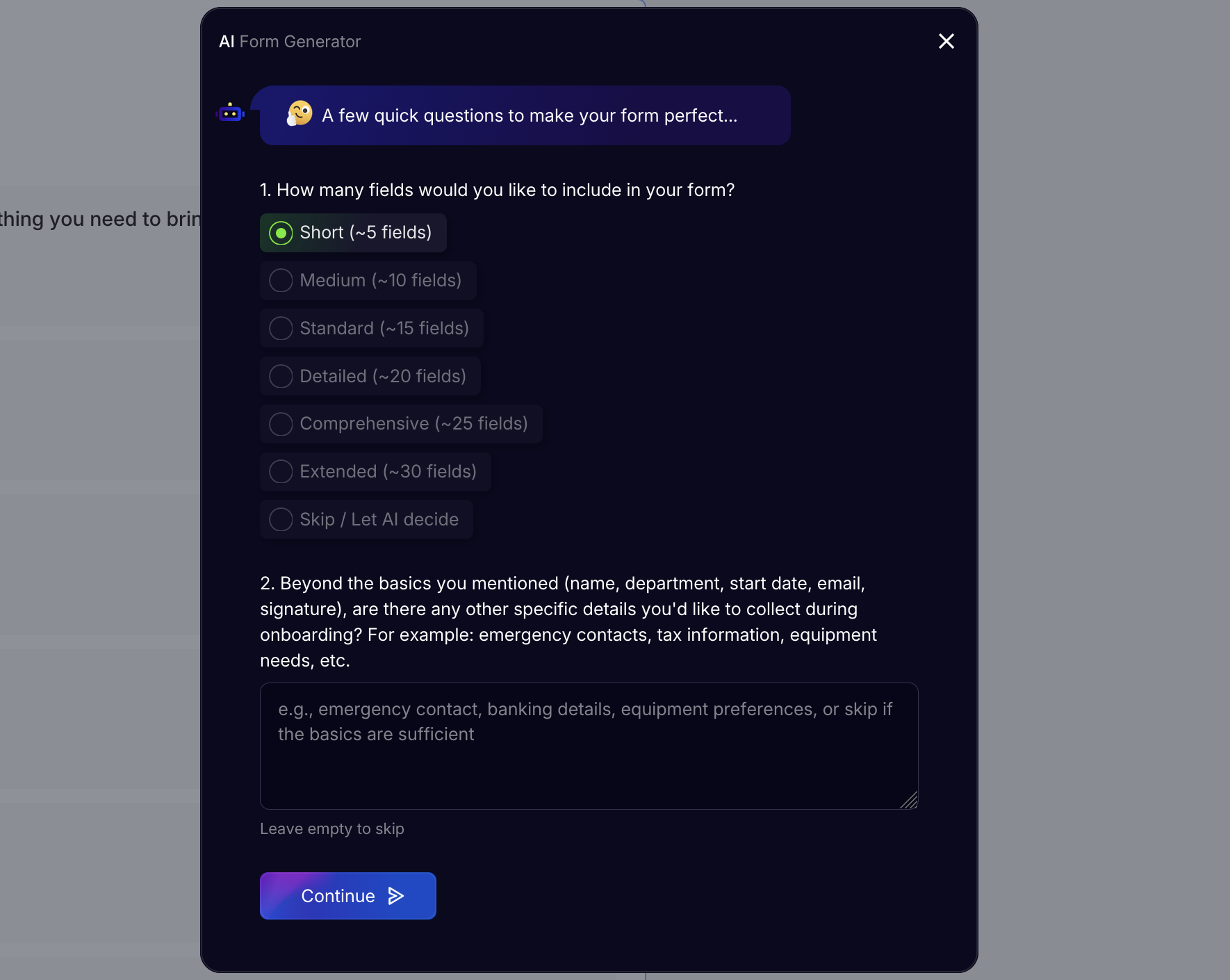
AI 处理您的请求需要几秒钟。
-
一旦您的表单准备好,选择您偏好的布局:
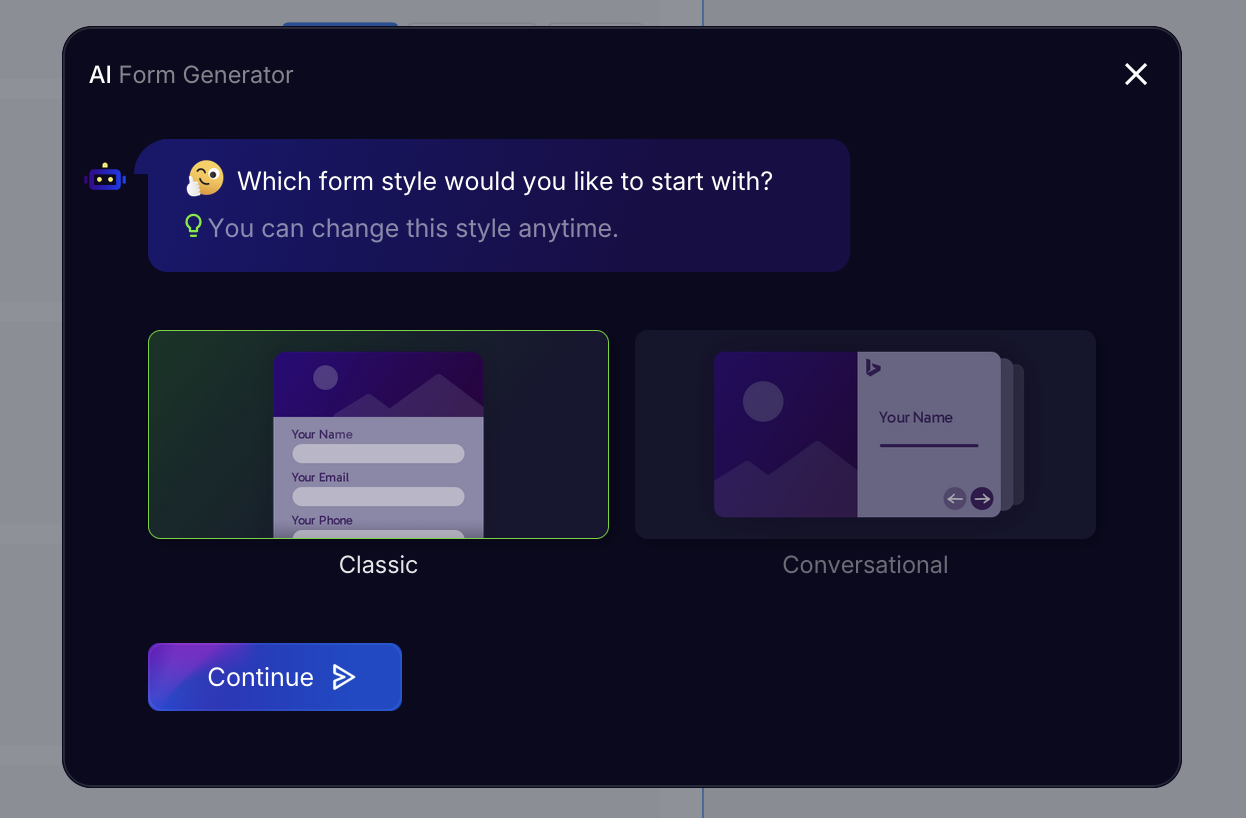
- 经典表单: 所有问题显示在一个页面上。
- 对话式表单:一次一个问题,聊天风格。
-
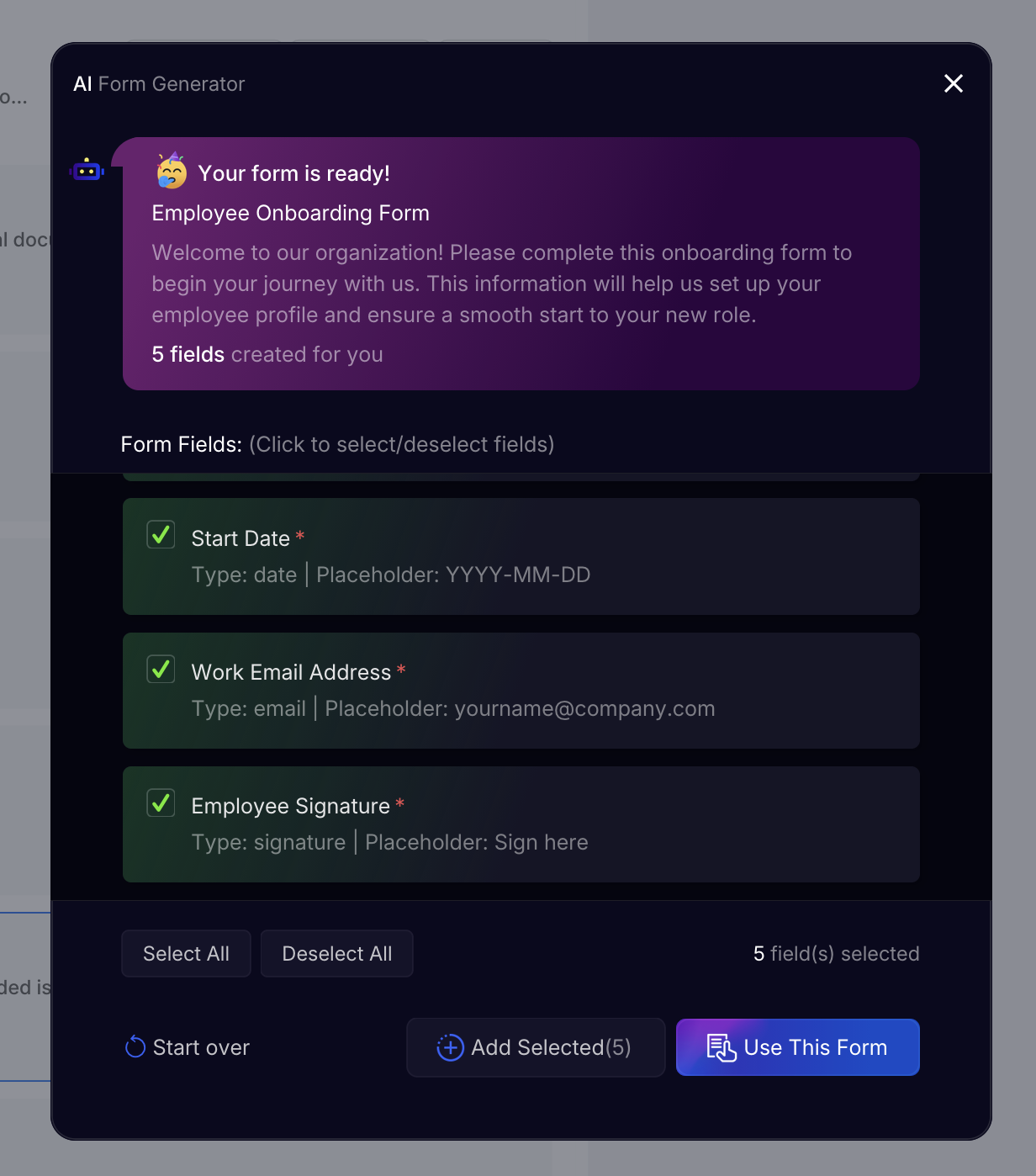
查看 AI 建议的字段。您可以选择或取消选择字段,调整字段类型,并根据需要编辑占位符。
-
准备好后,选择以下选项之一:
-
使用此表单
将选定的字段添加到您当前的表单中。
如果您的表单已经包含字段,选定的字段将 替换 现有字段。 -
添加选定项
将选定的字段添加到您的表单中 而不替换 现有字段。
如果您的表单已经有字段,新字段将被 添加到下一页。 -
重新开始
丢弃当前的 AI 建议并开始新的 AI 生成。
-
-
一旦选定的字段添加到构建器中,发布前可自定义字段、逻辑或主题。