
设计网页 PDF 表单
标签页
自定义表单的外观以匹配您的品牌。您可以:
- 添加您的徽标、更改字体和调整颜色。
- 应用主题以快速更新风格。
- 微调设计设置以获得精致的外观。
访问表单设计器
-
从仪表板打开您现有的网页 PDF 表单。
-
在表单构建器的左上角点击 预览和设计 按钮。

这将打开一个预览,您可以在其中调整表单的设计。
应用主题
主题可以让您立即更改表单的外观。
-
点击左下角的 主题 按钮。
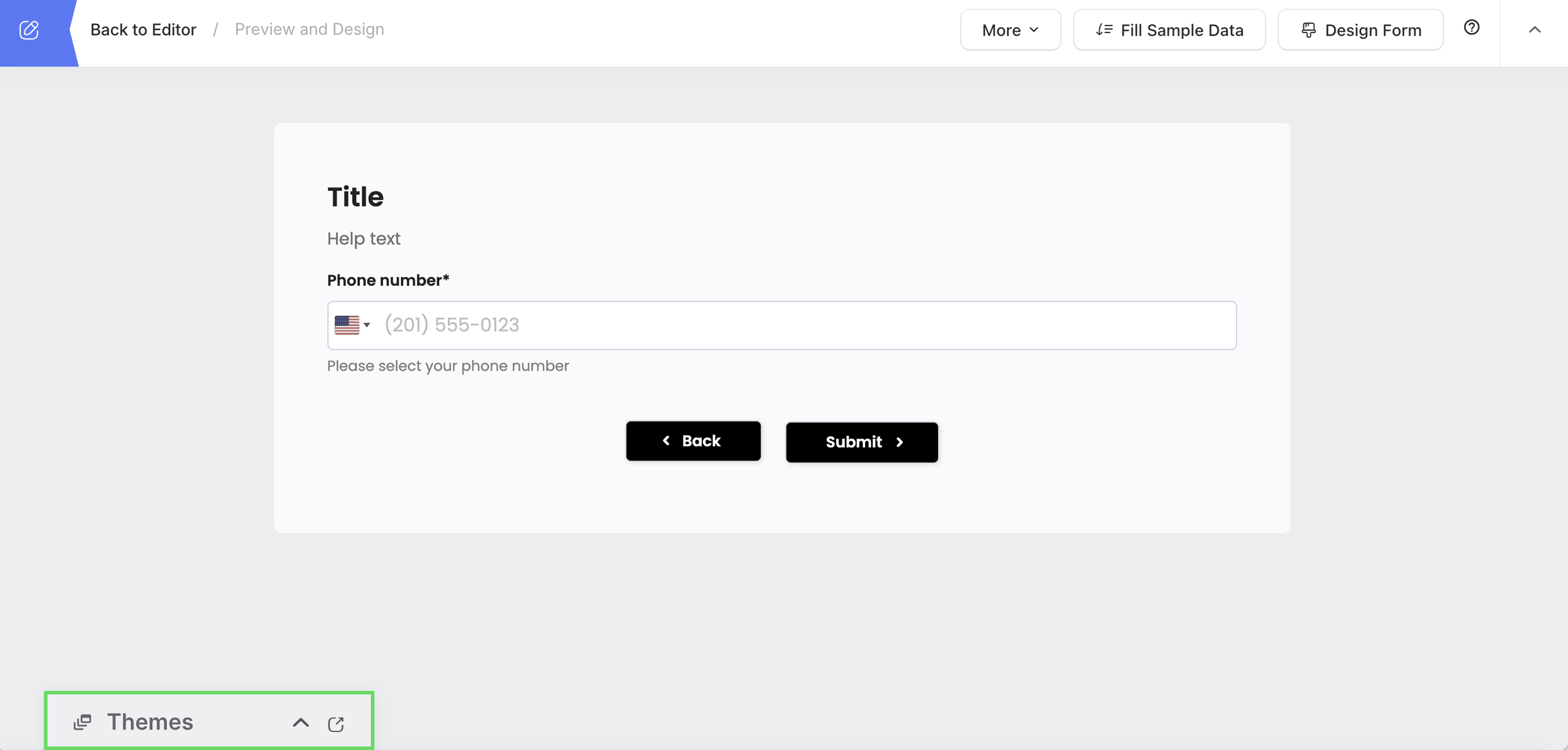
主题 面板将会出现。
-
浏览并选择适合您表单的主题。
保存为共享表单主题
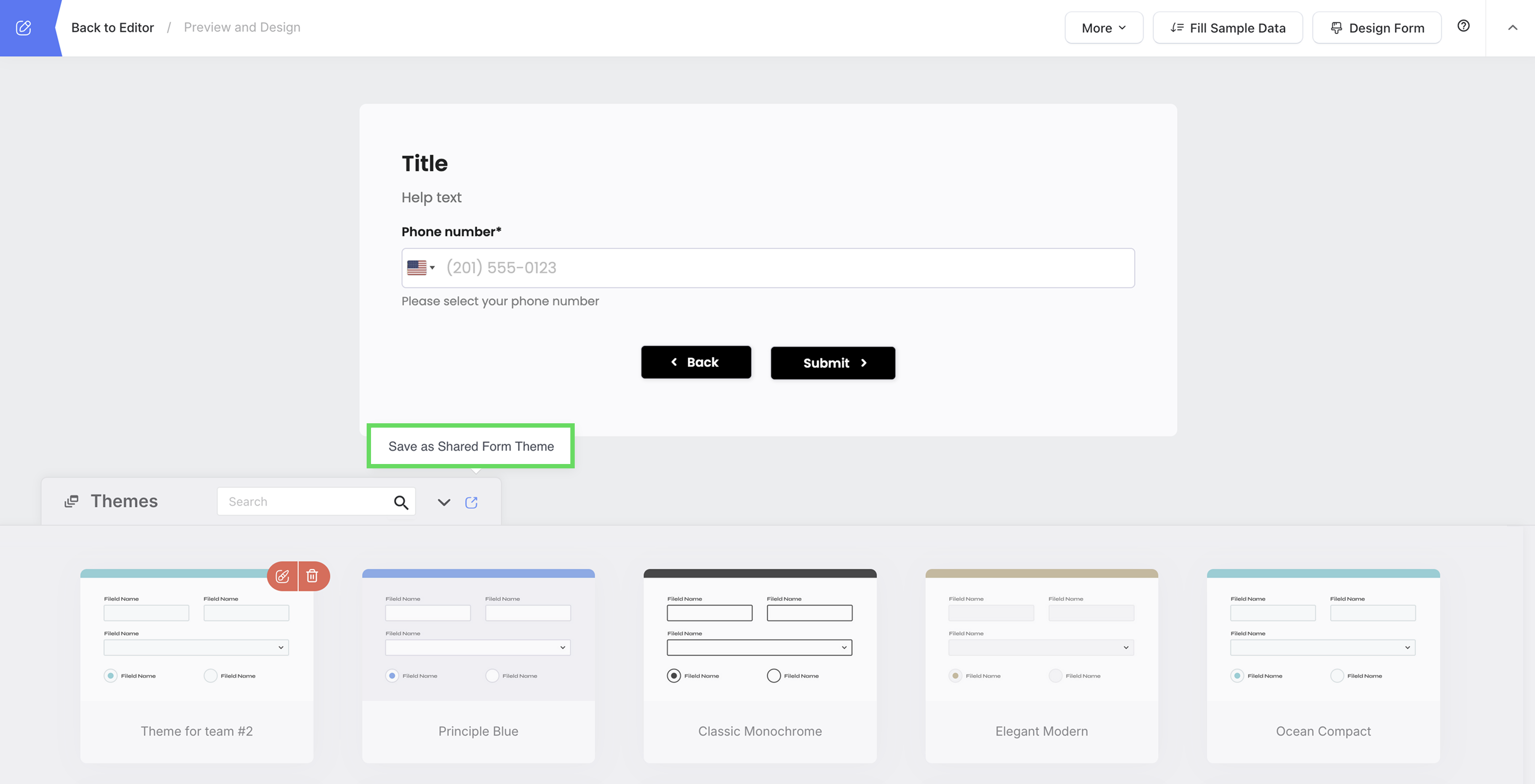
如果您希望为团队创建自定义主题,请使用 保存为共享表单主题。
-
点击 主题 按钮以展开 主题 面板。
-
选择一个主题或自定义一个。
-
点击 保存为共享表单主题。
-
命名您的主题并点击 保存。
现在,您的团队可以将此主题应用于其他表单。
自定义表单设计
您还可以对表单样式进行更多自定义。所有更改都会立即预览。
-
在预览页面,点击右上角的 设计表单 按钮。
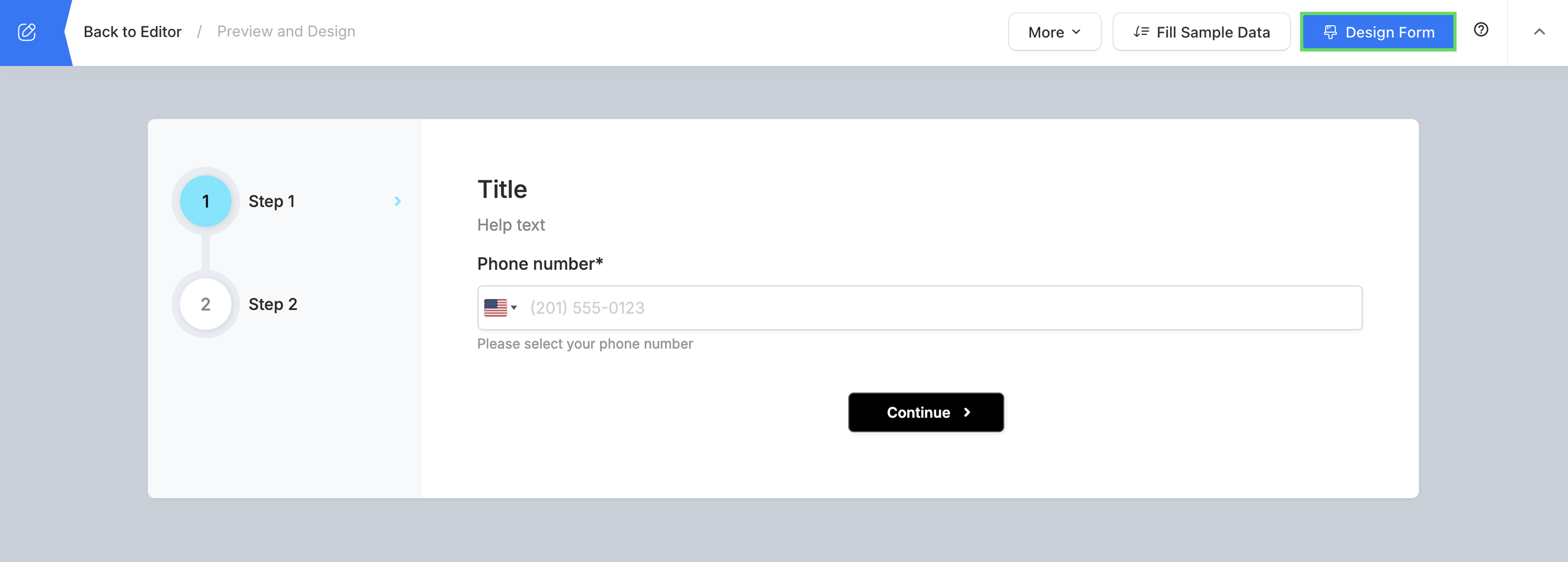
您将打开 设计表单 面板。
-
根据需要修改设计。
Note了解可用的自定义选项,请参阅 表单设计属性 部分。
-
完成所需修改后,点击 保存 以应用更改。
表单设计属性
| 属性 | 描述 |
|---|---|
| 外观 | 自定义表单的视觉主题:
|
| 徽标 | 上传 PNG 或 JPG(最大 10MB)以在表单上显示徽标。
|
| 导航栏 | 如果您的表单有多个页面,启用导航栏会添加一个顶部菜单,允许用户在页面之间切换。 注意: 要添加页面,请在设计表单时插入 分页符。 |
| 导航栏样式 | 启用 导航栏 后,选择与表单设计匹配的样式。选项可能包括 标签、进度条 或 侧边导航。 |
| 帮助文本 | 如果您为表单字段添加了帮助文本,选择其显示位置:
|
| RTL 表单 | 以从右到左的布局显示表单,适用于阿拉伯语、希伯来语和波斯语等语言。此设置会影响文本对齐和整体表单方向。 |
| 圆角 | 为表单元素添加圆角,以获得更平滑、现代的外观。 |
| 材料风格 | 使用类似于材料设计的简约直线设计输入字段。 |
| 表单宽度 | 调整表单的整体宽度。选项包括:
|
| 表单边距 | 设置表单边缘周围的间距。选项包括:
|
| 字体 | 使用系统默认字体或上传自定义字体以匹配您的品牌标识。 |
| 字体大小 | 调整文本大小以确保可读性。可用大小范围从 小 到 特大。 |
| 行间距 | 控制文本行之间的间距。选项:XS、S、M、L 或 XL,以获得最佳可读性。 |
| 标签布局 | 定义标签相对于输入字段的排列方式。如果选择 自定义,请返回到每个字段的属性面板以调整单个标签位置。 |
| 标签宽度 | 指定字段标签的宽度,以确保表单元素之间的一致对齐。 |
更多自定义样式
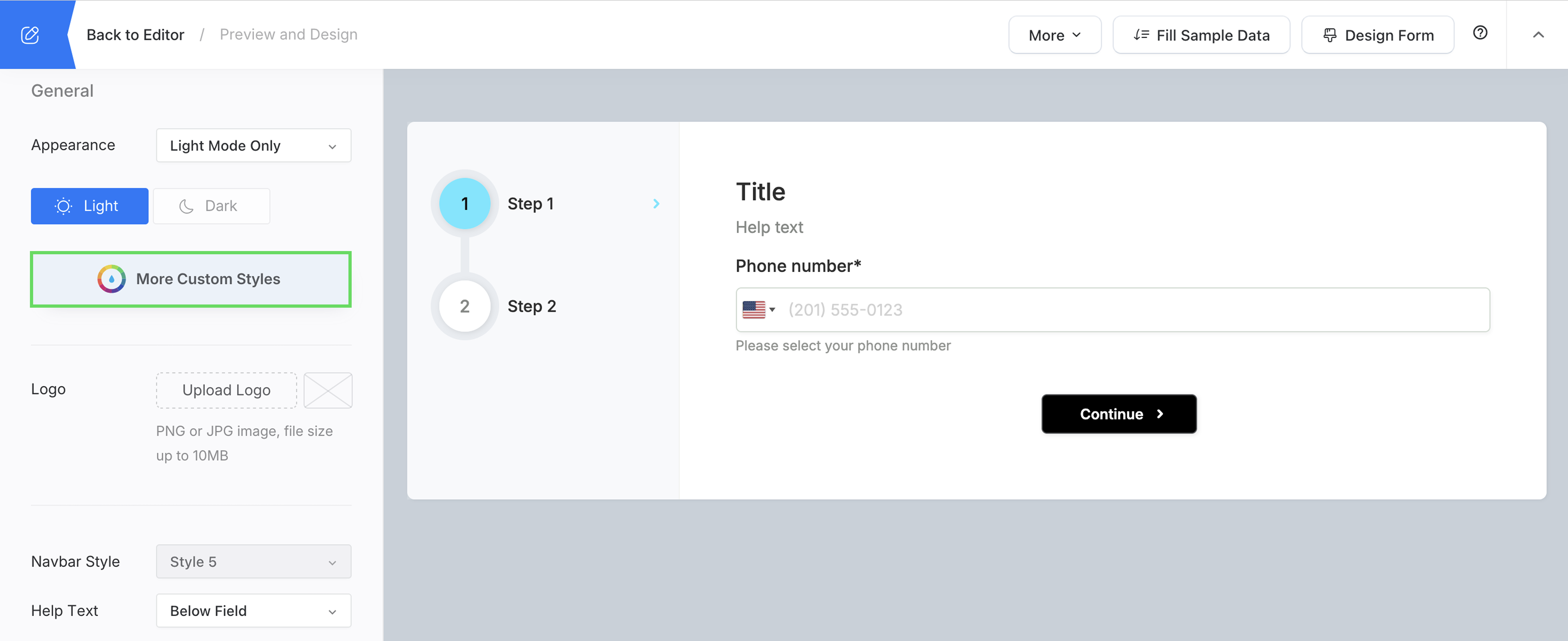
您可以使用 更多自定义样式 功能进一步自定义表单的外观和行为。
-
在表单编辑器中点击 更多自定义样式 按钮。
-
从三个自定义选项中选择:
- 设计 标签:更改背景图像、调整横幅大小和修改布局元素。
- CSS 标签:添加自定义 CSS 以设置字体、颜色和间距。
- JS 标签:使用 JavaScript 自定义标签、添加逻辑和控制表单行为。
NoteJavaScript 是安全的,并且仅在 自定义域 上工作以维护安全性。
-
完成调整后,点击 保存 以应用更改。