
Erstellen Sie ein PDF-Formular
Tabs
Für vollständige Kontrolle über das Design und die Struktur des Formulars beginnen Sie mit der Erstellung eines PDF-Formulars von Grund auf in PlatoForms und wandeln es dann in ein interaktives Online-Formular um. Sie können Formulare an Ihre spezifischen Bedürfnisse anpassen.
Bevor Sie beginnen
Stellen Sie sicher, dass Sie ein PDF-Formular erstellt haben, bevor Sie mit dem Bearbeitungsprozess beginnen.
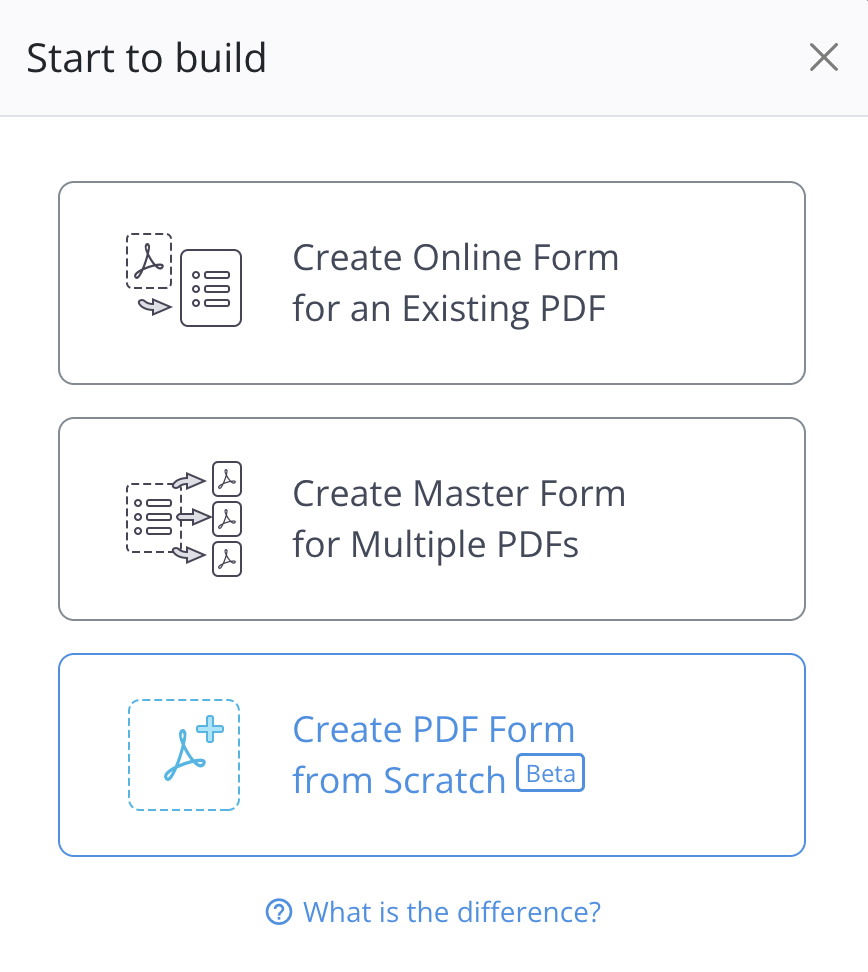
Für Anleitungen zur Erstellung eines Formulars, lesen Sie unseren Leitfaden Erstellen Sie Ihr Online-Formular.
Erkunden Sie den Formular-Builder
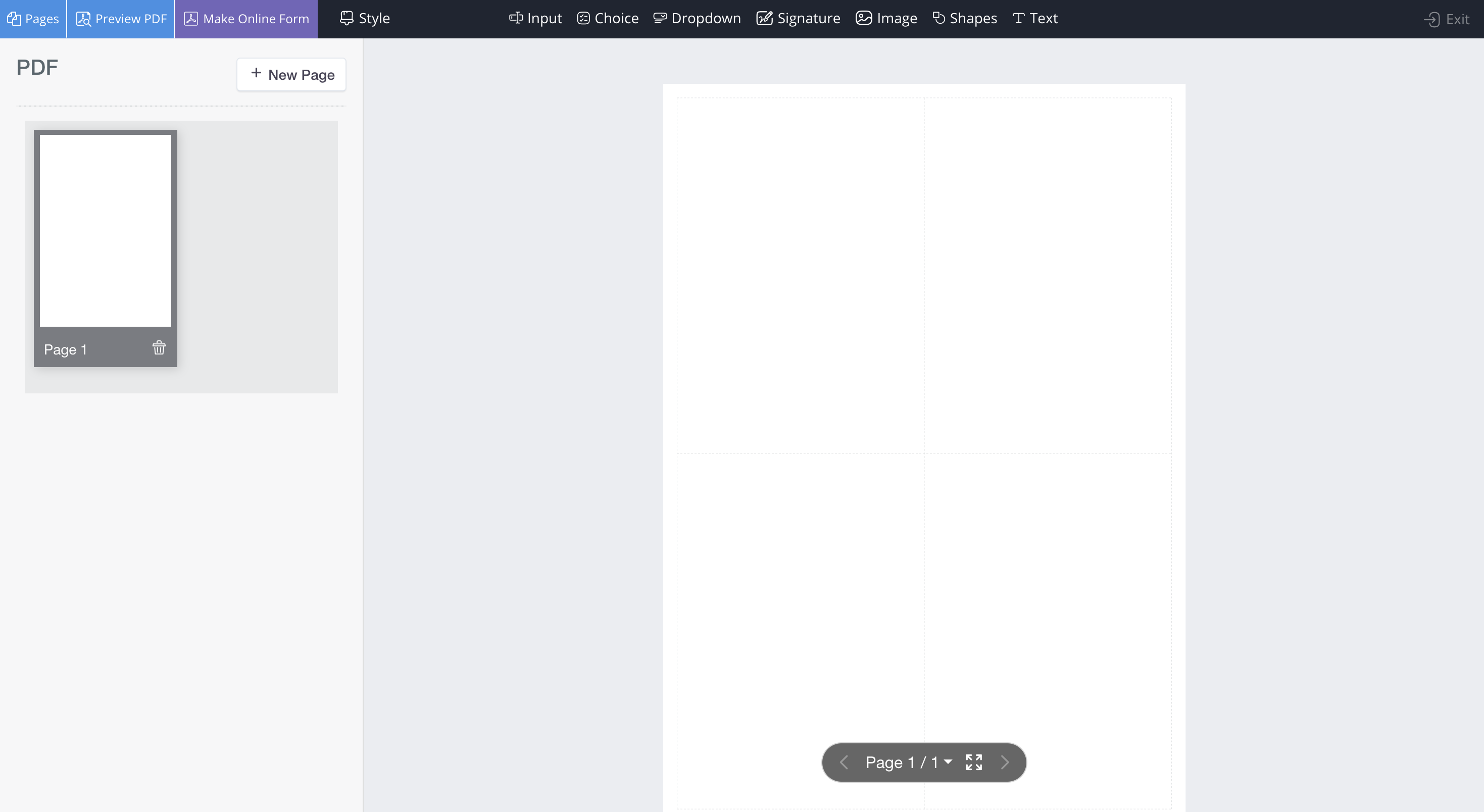
Nach erfolgreicher Erstellung Ihres PDF-Formulars werden Sie zum Formular-Builder weitergeleitet.
-
Oben links Aktionsschaltflächen: PDF-Vorschau, in Online-Formular umwandeln und mehr.
-
Oben Werkzeugleiste: Wählen Sie Formularfelder zum Hinzufügen aus.
-
Links Seitenminiaturen-Panel: Vorschau der PDF-Seiten, neue Seiten hinzufügen und navigieren.
-
Rechts PDF-Formularbereich: Ändern Sie Ihr PDF-Formular, indem Sie Felder hinzufügen, löschen oder bearbeiten.
Bearbeiten Sie Ihr Formular
Jetzt können Sie Änderungen und Anpassungen an Ihrem PDF-Formular vornehmen.
Felder hinzufügen
Um Felder hinzuzufügen, wählen Sie einen Feldtyp aus der oberen Werkzeugleiste aus, indem Sie auf das entsprechende Symbol klicken. Nachdem Sie das gewünschte Feld hinzugefügt haben, erscheint das Widget des Feldes im rechten PDF-Formularbereich, hervorgehoben durch einen roten Rahmen.
Verfügbare Felder
PlatoForms bietet verschiedene Feldoptionen für Ihr selbst erstelltes PDF-Formular, einschließlich:

| Feld | Beschreibung | Szenarien |
|---|---|---|
| Eingabe | Zum Eingeben von Text, Zahlen oder Daten. | Sammeln von Namen, Adressen, Daten und mehr. |
| Auswahl | Zum Auswählen einer oder mehrerer vordefinierter Optionen. | Einzel- oder Mehrfachauswahlfragen. |
| Dropdown | Zum Anzeigen einer kompakten Liste von Optionen. | Platz sparen und dennoch mehrere Auswahlmöglichkeiten bieten. |
| Unterschrift | Für die elektronische Unterzeichnung von Dokumenten. | Rechtsdokumente und Einwilligungsüberprüfung. |
| Bild | Zum Einfügen von Bildern, wie Logos oder Grafiken, in Ihr PDF-Formular. | Hinzufügen von Branding-Elementen, Firmenlogos oder visuellen Darstellungen zu Ihren Formularen. |
| Formen | Zum Einfügen verschiedener Formen in Ihre PDF-Formulare. | Dekorative oder funktionale Zwecke. |
| Text | Zum Anzeigen von nicht editierbarem festem Text oder Beschriftungen. | Bereitstellung von Anweisungen, Beschreibungen, Überschriften und Leitfäden. |
Feld anpassen
Wählen Sie ein Feld-Widget aus dem PDF-Formularbereich, um das linke Attribut-Panel zu erweitern.
-
Im linken Attribut-Panel können Sie die Attribute des Feldes nach Bedarf ändern.
CautionStellen Sie sicher, dass Sie Informationen für die Attribute “Beschriftung”, “Hilfetext” oder “Platzhalter” bereitstellen. Diese Informationen generieren ein Auto-Vervollständigungsmenü, das die Benutzererfahrung beim Ausfüllen des Formulars verbessert.
-
Im rechten PDF-Formularbereich:
-
Ziehen Sie das Feld-Widget an die gewünschte Position im PDF.
-
Ändern Sie die Größe des Widgets, indem Sie an einer seiner vier Seiten ziehen.
-
Seiten navigieren
Wenn Ihr PDF mehrere Seiten hat:
-
Klicken Sie im linken Seitenminiaturen-Panel auf eine andere Seite. Das rechte Panel wechselt zur entsprechenden PDF-Seite.
-
Alternativ verwenden Sie den Seitenschalter am unteren Rand des rechten PDF-Formularbereichs.
Seiten neu anordnen und löschen
Wenn kein Feld-Widget ausgewählt ist, erscheint das linke Seitenminiaturen-Panel.
-
Seiten neu anordnen
Um Seiten neu anzuordnen, ziehen Sie sie im linken Panel in die gewünschte Reihenfolge.
-
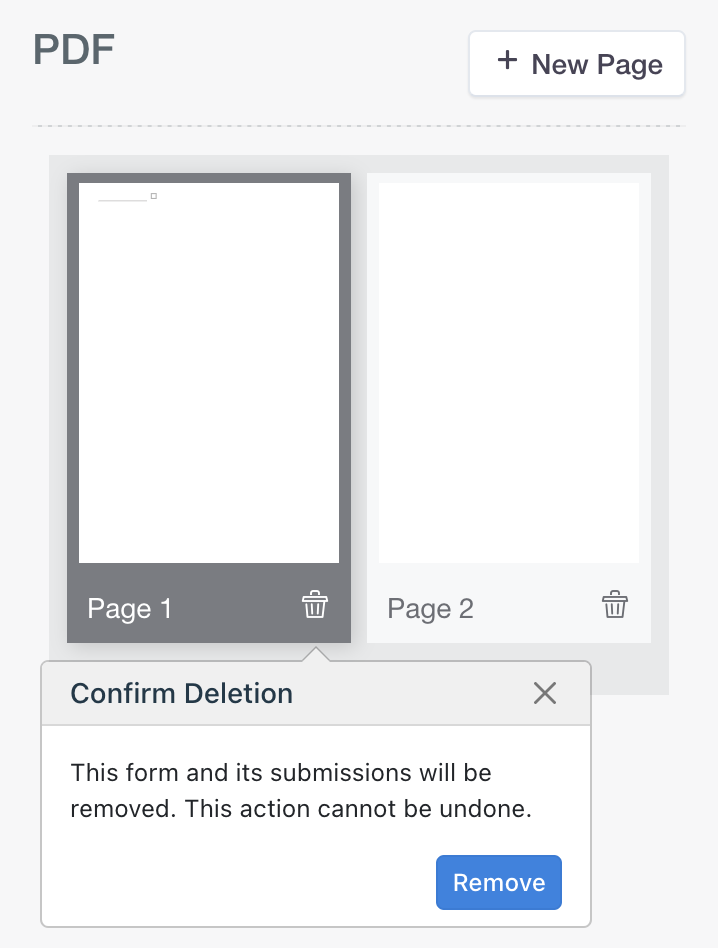
Seiten löschen
Um eine Seite zu löschen, klicken Sie im linken Panel auf die Löschen-Schaltfläche unten links in der Vorschau der spezifischen Seite und bestätigen Sie mit Entfernen.
Vorschau Ihres Formulars
Klicken Sie auf die PDF-Vorschau-Schaltfläche in der oberen linken Ecke des Formular-Builders.
PDFs im Vorschaumodus können nicht mit Daten gefüllt werden; Sie müssen es in ein Online-Formular umwandeln.
In Online-Formular umwandeln
Um Ihr Formular in ein Online-Formular umzuwandeln, folgen Sie diesen Schritten:
-
Nachdem Sie Ihr Formular fertiggestellt haben, klicken Sie auf die Online-Formular erstellen-Schaltfläche in der oberen linken Ecke.
PlatoForms wandelt Ihr PDF in ein Online-Formular um und ordnet alle Widgets den Online-Formularfeldern zu.
-
Sobald die Umwandlung abgeschlossen ist, wählen Sie Ihren gewünschten Formular-Typ:
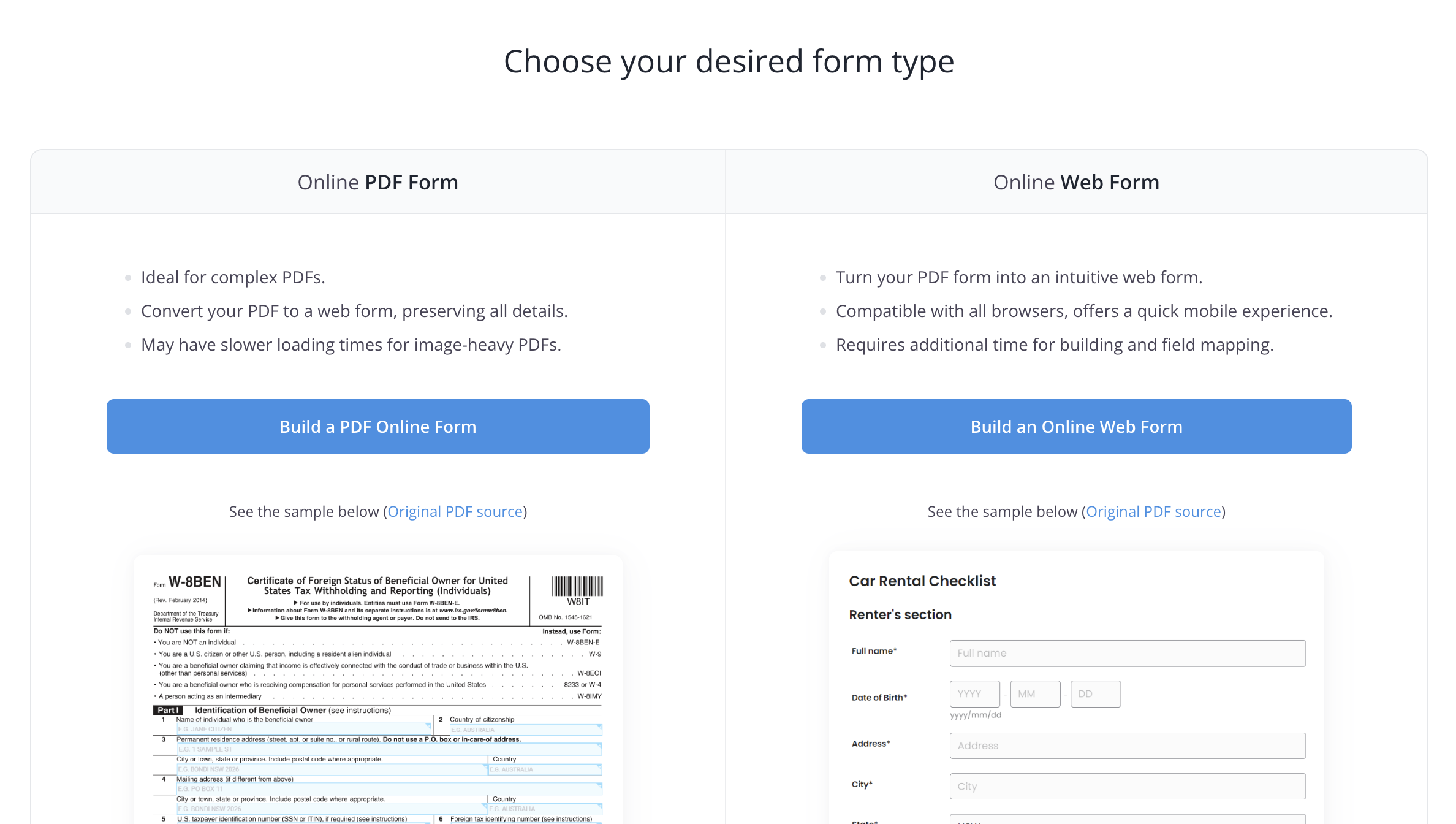
- Um in ein ausfüllbares Online-PDF-Formular umzuwandeln, wählen Sie PDF ausfüllbares Formular erstellen.
- Um in ein Web-PDF-Formular umzuwandeln, wählen Sie Web-PDF-Formular erstellen.
Bearbeiten Sie das Online-Formular
- Um das Online-PDF-Formular zu bearbeiten, lesen Sie den Abschnitt Online-PDF-Formular verwalten.
- Um das Web-PDF-Formular zu bearbeiten, lesen Sie den Abschnitt Web-PDF-Formular verwalten.