
Bestätigungsnachrichten und Weiterleitungslinks anpassen
Tabs
Mit PlatoForms können Sie Ihre Formulare personalisieren, indem Sie spezielle Bestätigungsnachrichten und Weiterleitungslinks basierend auf den Eingaben der Benutzer einrichten. Diese Anleitung zeigt Ihnen, wie Sie dies am Beispiel von Studenten, die ihre Hauptfächer wählen, umsetzen können.
Formulareinstellungen aufrufen
Um das Fenster Formulareinstellungen zu öffnen, haben Sie zwei Möglichkeiten:
- Option 1:
-
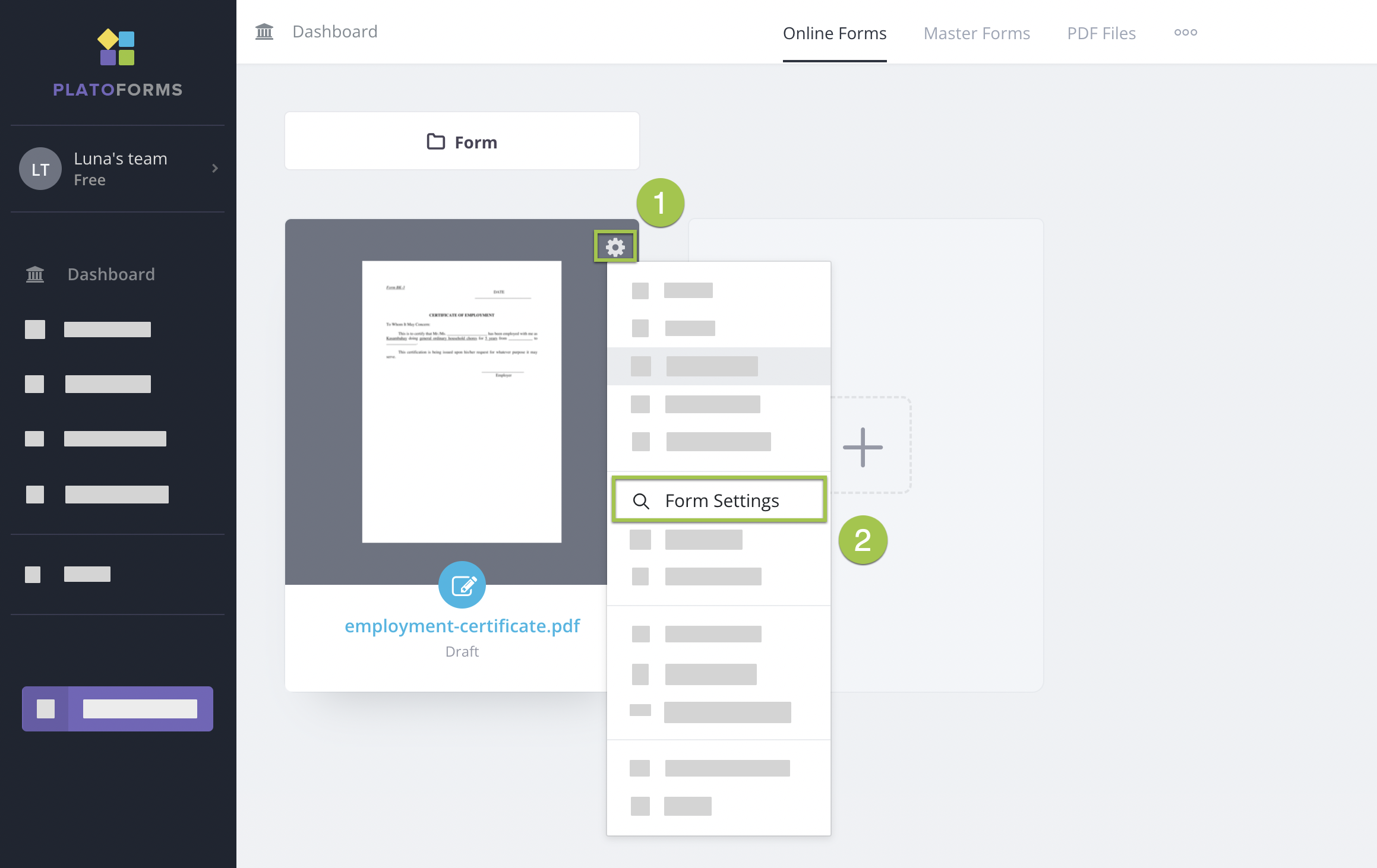
Bewegen Sie auf dem Dashboard den Mauszeiger über das gewünschte Formular.
-
Klicken Sie auf die Einstellungen (Zahnrad) Schaltfläche in der oberen linken Ecke und wählen Sie dann Formulareinstellungen.
- Option 2:
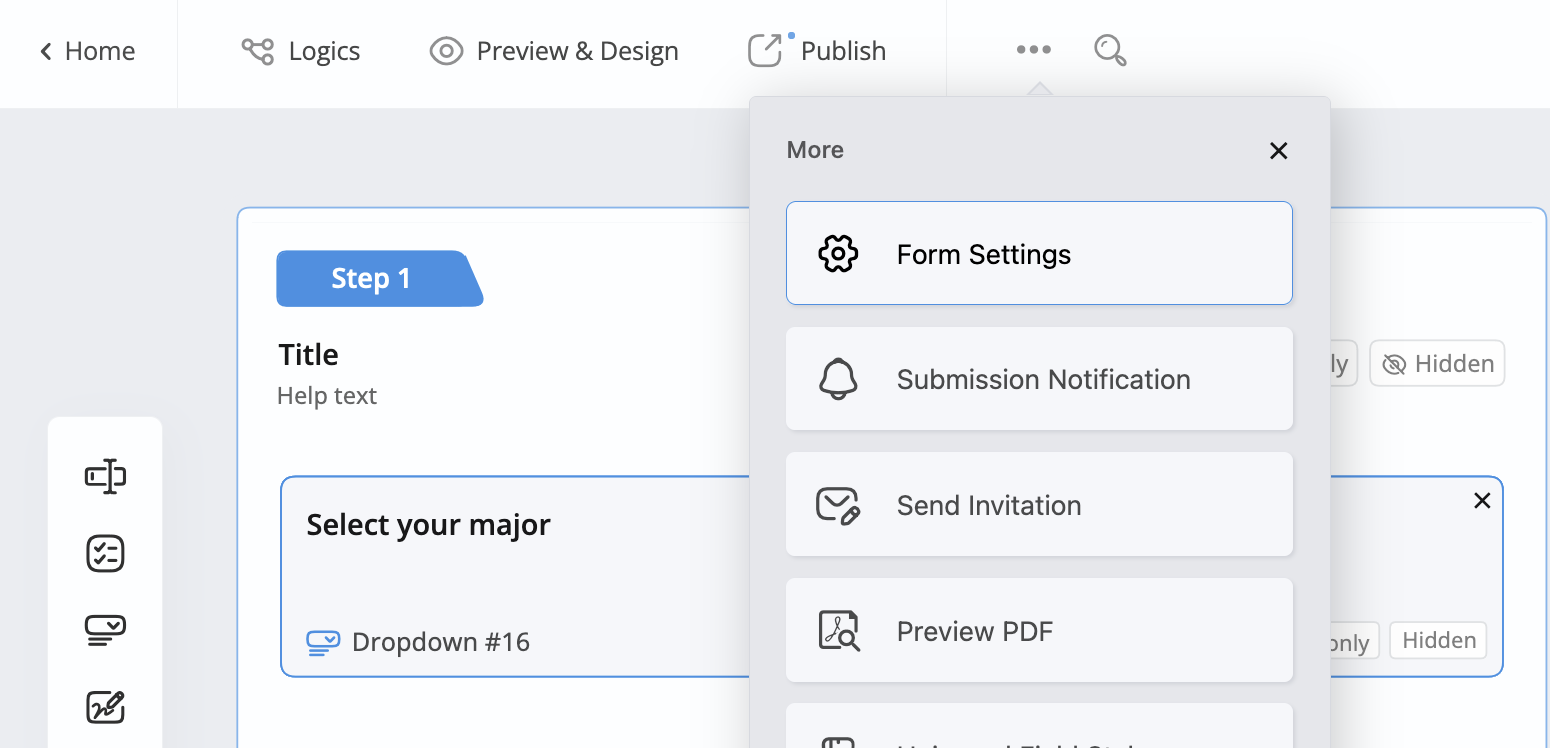
Klicken Sie oben links im Formular-Builder auf das Punkt-Symbol (•••) und wählen Sie Formulareinstellungen.
Bestätigungsnachrichten und Weiterleitungslinks einrichten
-
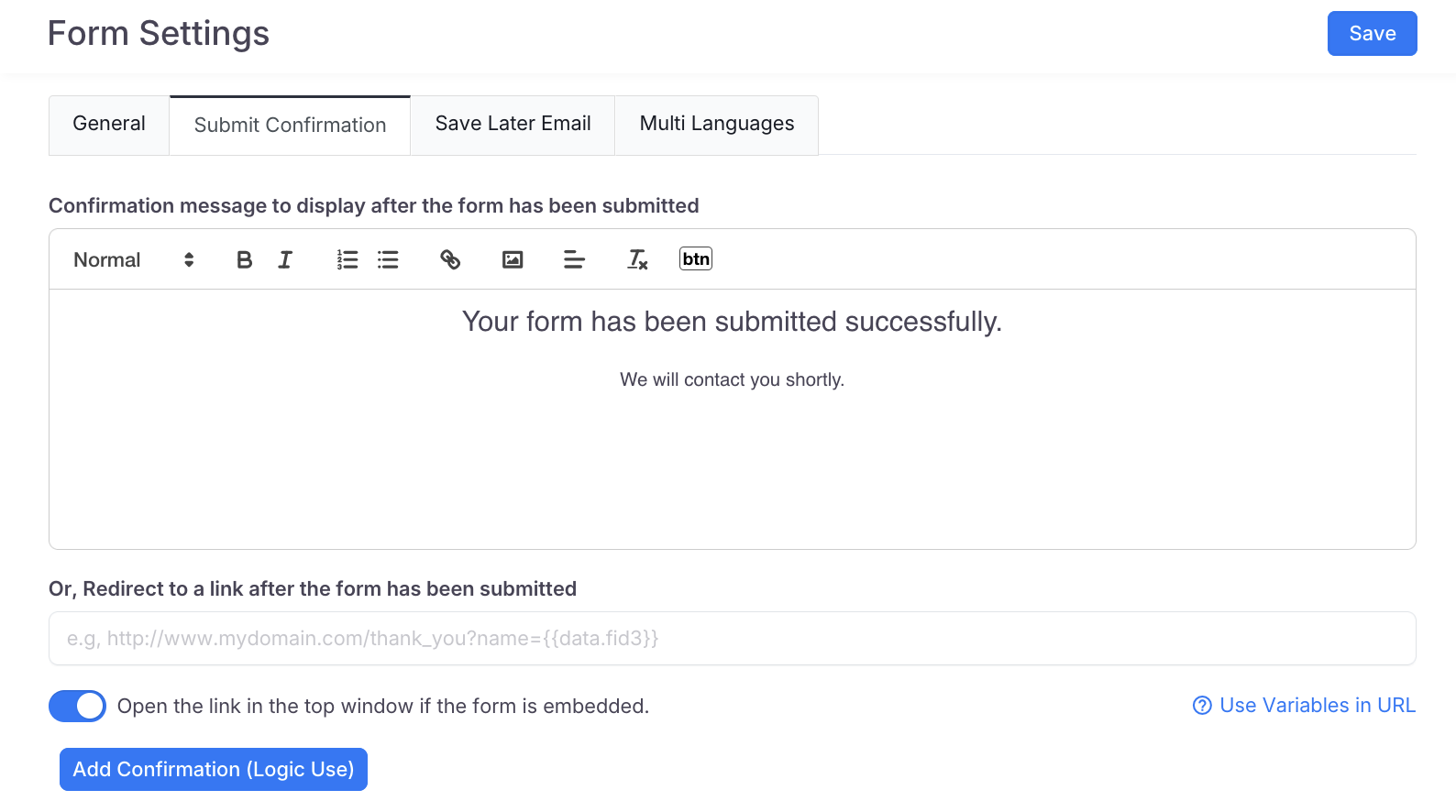
Wählen Sie im Formulareinstellungen-Panel die Registerkarte Bestätigungsnachricht senden.
-
Passen Sie Ihre Bestätigungsnachricht oder den Weiterleitungslink an.
-
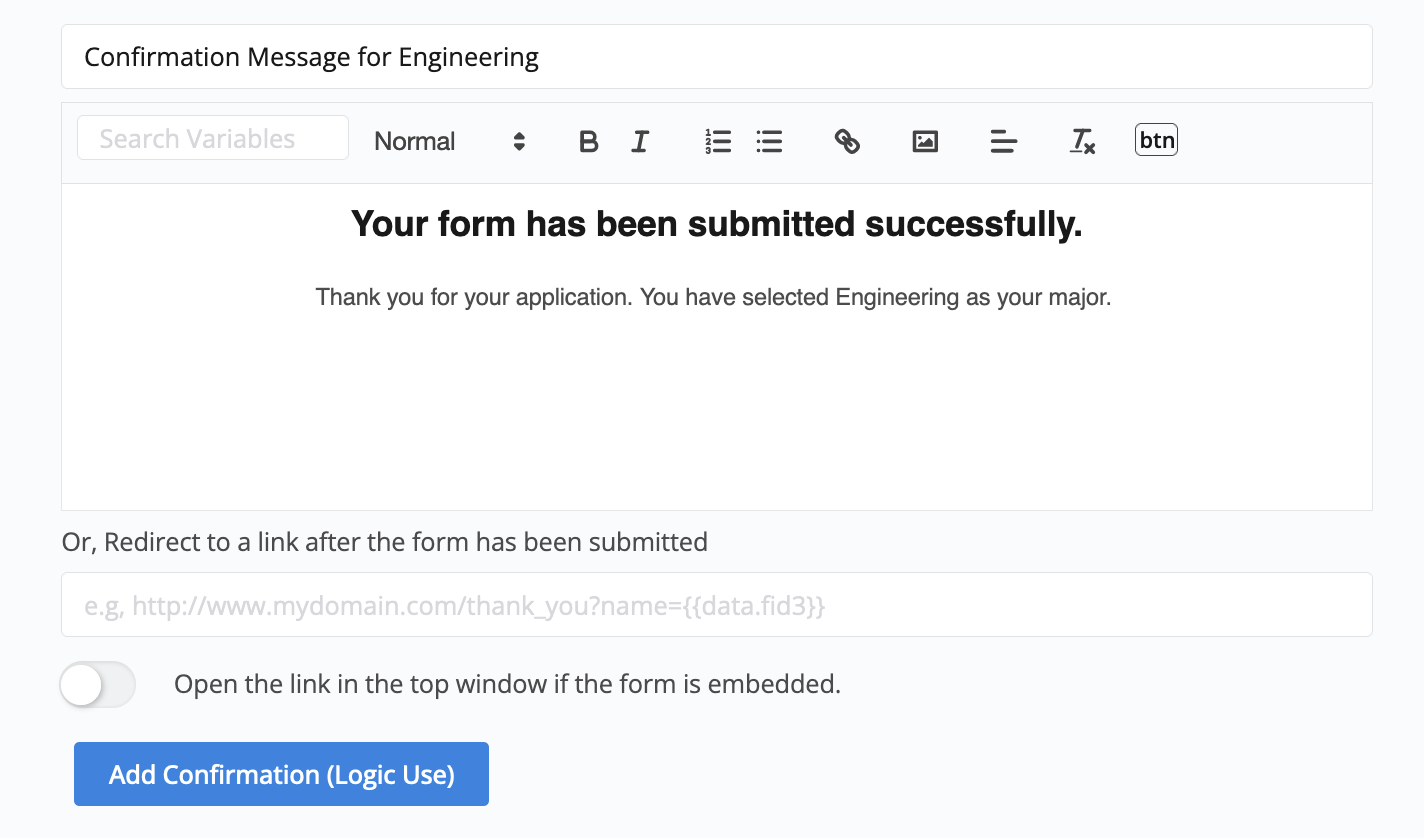
Klicken Sie auf die Schaltfläche Bestätigung hinzufügen (Logik verwenden), um eine neue Einstellung zu erstellen. Wiederholen Sie dies, bis Sie alle benötigten Optionen eingerichtet haben.
 Beispiel
Sie erstellen ein Formular für Studentenbewerbungen und haben ein Dropdown-Feld hinzugefügt, in dem Studenten ihr Hauptfach auswählen können, “Informatik” oder “Ingenieurwesen”. Abhängig von der gewählten Fachrichtung zeigt das Formular unterschiedliche Bestätigungsnachrichten an oder leitet sie zu verschiedenen Links weiter.
-
Geben Sie jeder Einstellung einen Namen und klicken Sie dann auf Speichern, um Ihre Änderungen zu sichern.
Bedingte Logik anwenden
-
Kehren Sie zum Formular-Builder zurück und öffnen Sie das Logik-Panel.
-
Richten Sie Logiken ein, um zu bestimmen, welche Bestätigungsnachricht oder welcher Weiterleitungslink basierend auf der Auswahl des Studenten angezeigt werden soll.
BeispielWenn ein Student beispielsweise “Informatik” wählt, setzen Sie die Bestätigung auf
Standard. Wenn er “Ingenieurwesen” wählt, setzen Sie sie auf dieingenieurwissenschaftliche Nachricht.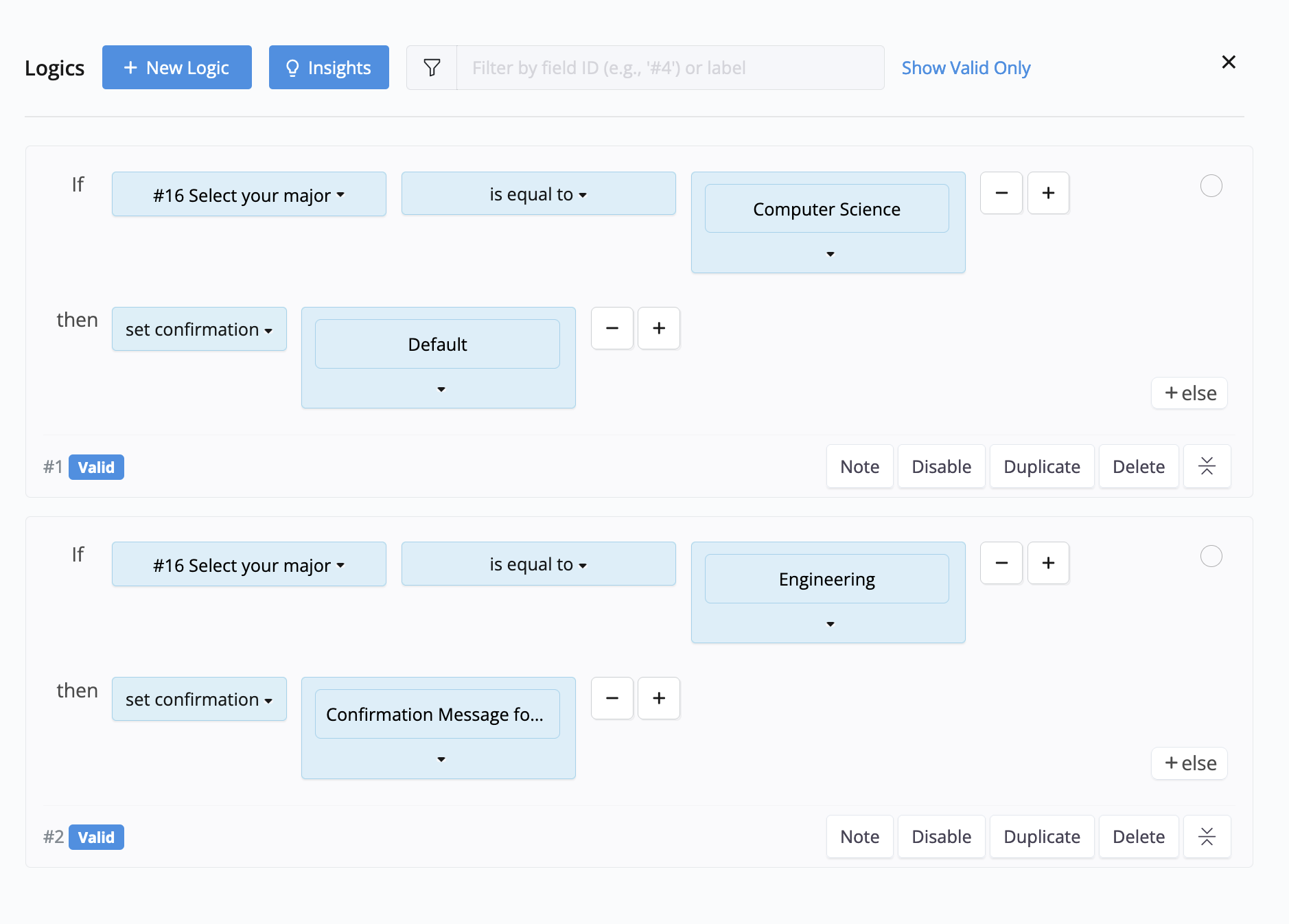
Bevor Sie Ihr Formular veröffentlichen, testen Sie es unbedingt, um sicherzustellen, dass die Bestätigungsnachrichten oder Weiterleitungslinks wie erwartet funktionieren.