
Text-Eingabeeigenschaften festlegen
Tabs
Dieser Abschnitt erklärt, wie man Text-Eingabefelder konfiguriert.
Feldtyp wählen
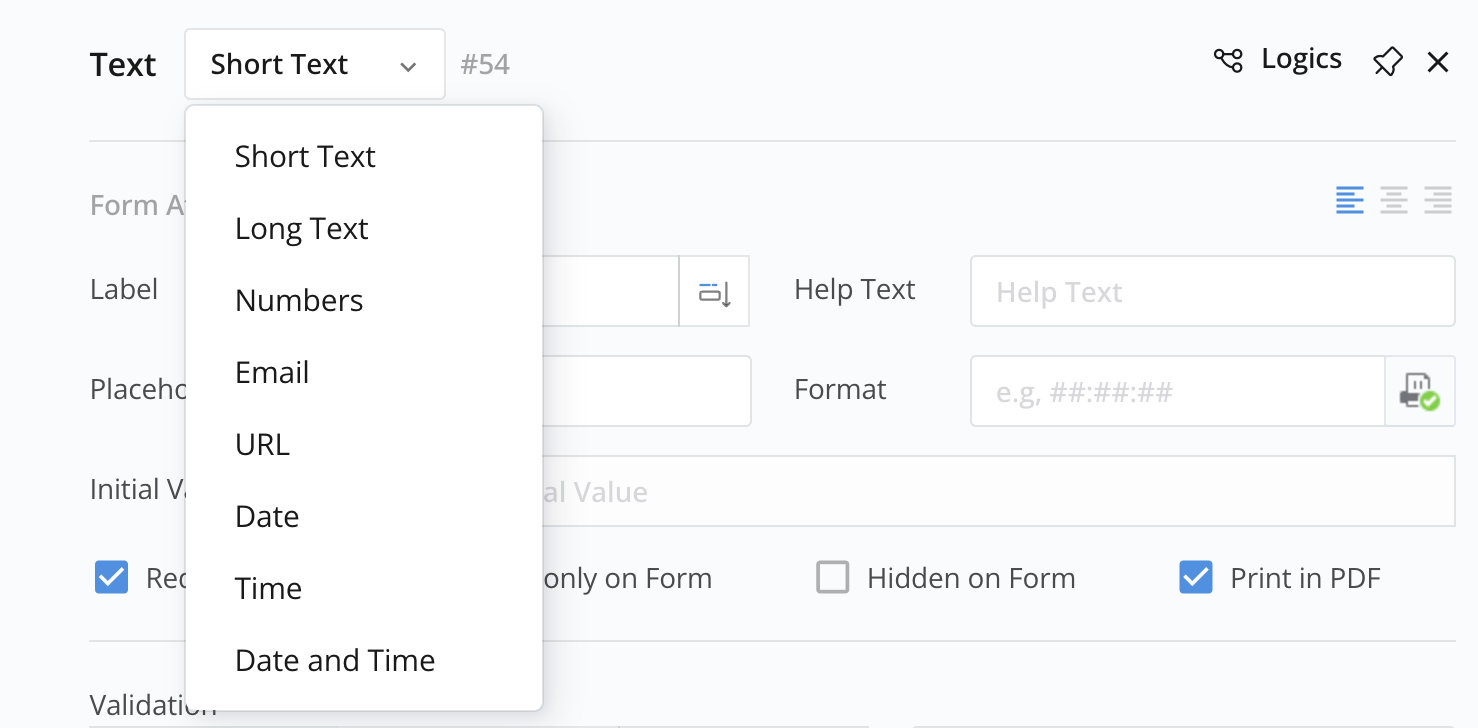
PlatoForms bietet sieben Arten von Text-Eingabefeldern an, um Informationen von den Befragten zu sammeln.
-
Fügen Sie ein Text-Eingabefeld hinzu und öffnen Sie dessen Eigenschaften-Panel.
-
Wählen Sie den Text-Eingabetyp aus dem Dropdown-Menü.
Felder formatieren
Sie können die Format-Eigenschaft in Text-Eingabefeldern wie Einzeiliger Text, Datum, Uhrzeit und Datum und Uhrzeit verwenden, um das Feld in mehrere Teile zu unterteilen. Dies ist hilfreich, um Daten in bestimmten Formaten zu erfassen.
Zum Beispiel, um das Geburtsdatum im Format JJJJ/MM/TT zu erfassen:
-
Setzen Sie den Text-Eingabetyp auf Datum.
-
Geben Sie JJJJ/MM/TT für Platzhalter ein.
Note- Das Symbol “/” dient als Trennzeichen.
- Stellen Sie sicher, dass Sie Großbuchstaben wie
JJJJ/MM/TTfür die richtige Datumsformatierung verwenden; Kleinbuchstaben wiejjjj/mm/ttwerden nicht korrekt angezeigt. Wir verwenden moment.js für die Umwandlung von Datums- und Zeitformaten. Für weitere Details zur Formatierung von Datum und Uhrzeit mit moment.js, schauen Sie hier nach.
-
(Optional) Setzen Sie Trennzeichen im PDF drucken auf Ja.
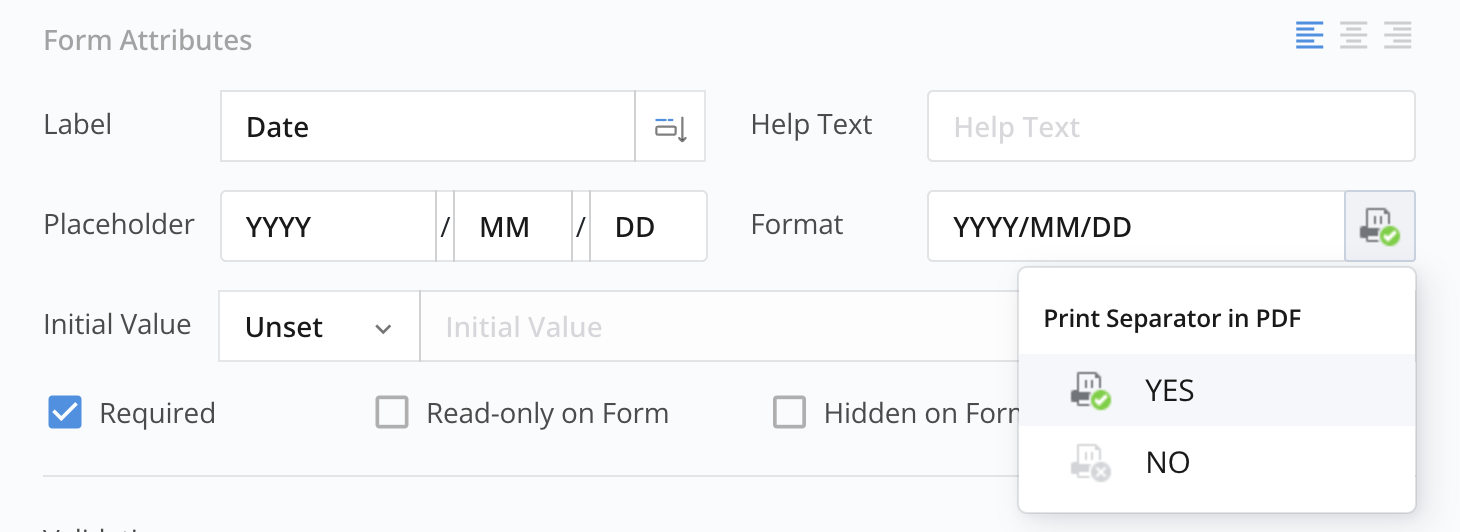
Auf diese Weise wird das Trennzeichen im PDF sichtbar sein.
NoteWenn das PDF bereits Trennzeichen enthält, setzen Sie Trennzeichen im PDF drucken auf Nein, um doppelte Trennzeichen im generierten PDF zu vermeiden.
Das Feld wird in unterschiedliche Abschnitte unterteilt, was den Prozess für die Befragten vereinfacht, ihr Geburtsdatum im vorgesehenen Format einzugeben. Für zusätzliche Format-Anpassungen, siehe Platzhalterzeichen und Trennzeichen anpassen.

Platzhalterzeichen und Trennzeichen anpassen
Nachdem Sie nun wissen, wie man das Feld in Teile unterteilt für ein strukturiertes Eingabeformat, wird dieser Abschnitt Sie anleiten, wie man ein Text-Eingabefeld mit Platzhalterzeichen und Trennzeichen anpasst. Dies ermöglicht es Ihnen, das gewünschte Datenanzeigeformat zu erreichen.
-
Platzhalterzeichen: Dies sind spezielle Symbole oder Buchstaben, die den benötigten Eingabetyp definieren. Verwenden Sie die folgenden Platzhalter:
- Für Zeichen: verwenden Sie
# - Für Ziffern: verwenden Sie
d
- Für Zeichen: verwenden Sie
-
Trennzeichen: Diese unterteilen visuell unterschiedliche Abschnitte eines Textfeldes und helfen den Befragten, Daten im angegebenen Format korrekt einzugeben. Verwenden Sie die folgenden Trennzeichen:
Trennzeichen Empfohlene Verwendung Beispiel Doppelpunkt: ##:##:##Uhrzeit 12:30:45Schrägstrich: ##/##/##Datum 08/15/2023Leerzeichen: #### ##Postleitzahl SW1A 1AAKlammern: (dd) (ddd) (ddddddddd)Telefonnummer, Postleitzahl (123) (456) (7890)
Sie können # (Zeichen) und d (Ziffern) mischen, wenn Ihr Feld dies erfordert. Zum Beispiel, ##/dd/##.
Feldlänge anpassen
-
Feste Länge festlegen: Sie können die Länge des Feldes basierend auf der Anzahl der Zeichen oder Ziffern, die Sie mit
#oderdfestlegen, anpassen. Zum Beispiel, betrachten Sie das Format:##/###- Teil 1: 3 Zeichen
- Teil 2: 2 Zeichen
In diesem Beispiel bestimmt die Anzahl der
#die Länge jedes Teils des Feldes. Durch die Angabe der gewünschten Anzahl an Platzhaltern können Sie ein Feld mit der genauen Länge erstellen, die Sie benötigen, um die erforderlichen Informationen genau zu erfassen. -
Variable Länge festlegen: Sie können auch einen Längenbereich mit dem Format
[m-n]festlegen oder*verwenden, um jede beliebige Länge anzugeben. Zum Beispiel, betrachten Sie das Format:#[0-3]:##:#*- Teil 1: 3 Zeichen
- Teil 2: 0 ~ 3 Zeichen
- Teil 3: Beliebige Anzahl von Zeichen
Auf diese Weise können Sie Felder mit flexiblen Längenoptionen erstellen, die es den Befragten ermöglichen, Informationen innerhalb eines angegebenen Bereichs oder in beliebiger Länge bereitzustellen.
Reserviertes Trennzeichen escapen
Wenn das Trennzeichen, das Sie verwenden möchten, ein Sonderzeichen ist, das im Kontext der Formatierung eine reservierte Bedeutung hat, können Sie es dazu zwingen, als normales Zeichen behandelt zu werden, indem Sie einen Backslash (\) davor setzen. Dieser Prozess wird als Escaping des Trennzeichens bezeichnet. Durch die Verwendung des Backslashes vor dem reservierten Zeichen wird es als normales Zeichen interpretiert und im formatierten Textfeld wie beabsichtigt angezeigt.
Hier sind einige Beispiele, wie man den Backslash (\) vor dem Trennzeichen platziert, um den Bruch zu erzwingen:
| Beispiel | Trennzeichen | Angezeigter Text |
|---|---|---|
##\###\### |
Das Trennzeichen ist # |
Der angezeigte Text wird wie [xx#yy#cc] aussehen. |
##\[##\]##\*## |
Die Trennzeichen sind [, ], und *. |
xx[yy]cc*dd |
##\\##\\## |
Das Trennzeichen ist \. |
##\##\## |