
Einladungen verwalten
Tabs
Wenn Sie eine Einladung mit aktiviertem Tracking Invitation erstellen, finden Sie Ihre gesendeten oder gespeicherten Einladungen bequem auf der Einladungen-Seite aufgelistet.

Verfolgte Einladungen erkunden
Hier ist, was Sie auf der Einladungen-Seite tun können, um Ihre Einladungen zu verwalten und ihren Fortschritt zu verfolgen.
-
Einladungsdetails anzeigen: Sehen Sie den Einladungsnamen, die Empfänger, das zugehörige Formular oder den Workflow sowie das geplante oder gesendete Datum und die Uhrzeit.
-
Formularinteraktion überprüfen: Überwachen Sie die gesendete Zeit der Einladung, das Öffnen des Formulars und die Formulareinreichungen.
-
Einladungsstatus überwachen: Identifizieren Sie Entwurf-Einladungen, die noch nicht gesendet wurden, und Gesendete Einladungen, die nicht mehr geändert werden können.
-
Aktion ergreifen: Nutzen Sie die Aktion-Spalte, um verschiedene Operationen durchzuführen. Beispielsweise können Sie eine Entwurf-Einladung bearbeiten, indem Sie auf Bearbeiten klicken, um die Einladung zu senden.
Einladung kopieren
Das Erstellen einer neuen Einladung für dieselben oder andere Empfänger wird mit der Funktion zum Kopieren von Einladungen erleichtert. Dies ist besonders praktisch, wenn Sie eine Einladungsvorlage wiederverwenden möchten.
Sie können nur eine Kopie von einer zuvor gesendeten Einladung erstellen.
Um eine Einladung zu kopieren, folgen Sie diesen Schritten:
-
Gehen Sie zur Einladungen-Seite und suchen Sie die Einladung, die Sie kopieren möchten.
-
Klicken Sie in der Aktion-Spalte der Einladungszeile auf Kopieren.
Dadurch wird das Einladungs-Fenster geöffnet, in dem Sie alle notwendigen Änderungen vornehmen können, bevor Sie die neue Einladung senden.
Gesendete Einladungsdetails anzeigen
Wenn Sie Einladungen mit aktiviertem Tracking gesendet haben, können Sie tiefere Einblicke in die Einladungen erhalten, indem Sie in der Aktion-Spalte auf Detail klicken.

Beim Klicken werden die Einladungsdetails angezeigt, die folgende wichtige Details zeigen:
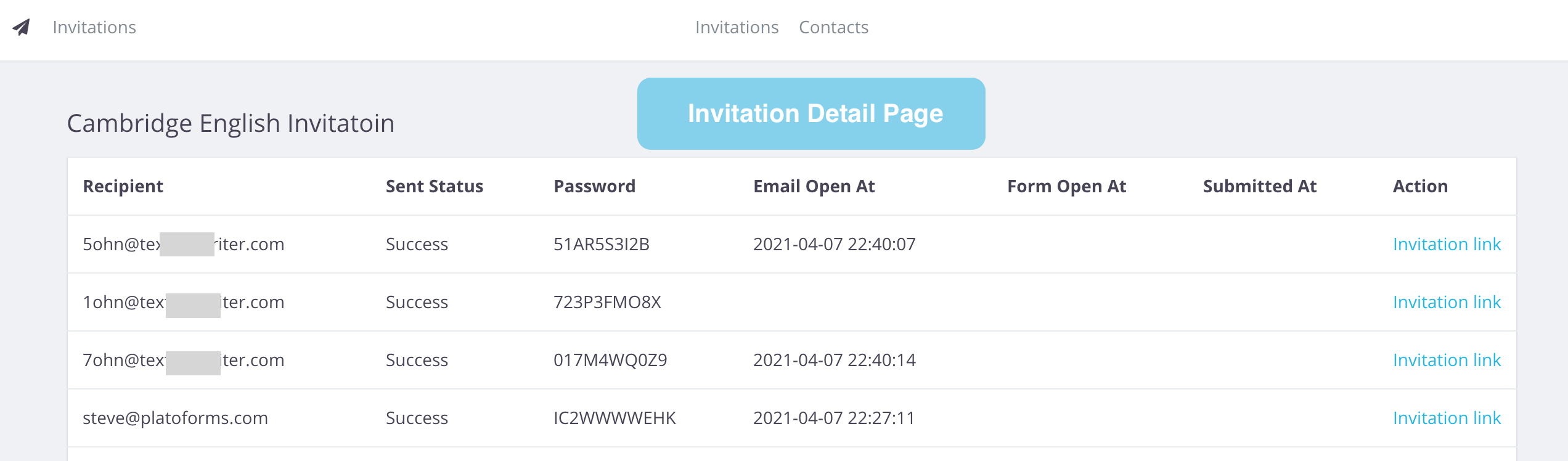
- Empfänger: Der Name des Empfängers.
- Passwort: Das automatisch generierte Passwort für den Formularzugriff.
- Gesendet-Status: Der gesendete Status.
- E-Mail geöffnet um: Zeitpunkt des Öffnens der E-Mail.
- Formular geöffnet um: Zeitpunkt des Öffnens des Formulars.
- Eingereicht um: Zeitpunkt der Formulareinreichung.
Zusätzlich können Sie in der Aktion-Spalte auf den Einladungslink klicken, um auf das zugehörige Formular zuzugreifen.