
Wechseln Sie zum Konversationsformular
Tabs
Konversationsformulare verwandeln traditionelle Formulare in ein chatähnliches Erlebnis, bei dem Benutzer eine Frage nach der anderen beantworten. Dies reduziert Überforderung, erhöht die Abschlussraten und lässt Formulare persönlicher wirken.
Das Konversationsformular funktioniert mit webbasierten Formularen, einschließlich:
Unterstützt erweiterte Funktionen wie Bedingte Logik, um Fragen zu überspringen oder anzuzeigen, vorausgefüllte Formulare zur Tippzeitersparnis, mehrsprachige Unterstützung für ein globales Publikum und reibungslose Adress- & Wiederholungsfelder für gruppierte Eingaben.
Videoanleitung
Nicht gerne lesen? Schauen Sie sich stattdessen diese Videoanleitung an!
Wechseln Sie zum Konversationsformular
-
Klicken Sie im Formular-Builder auf Vorschau & Design.
-
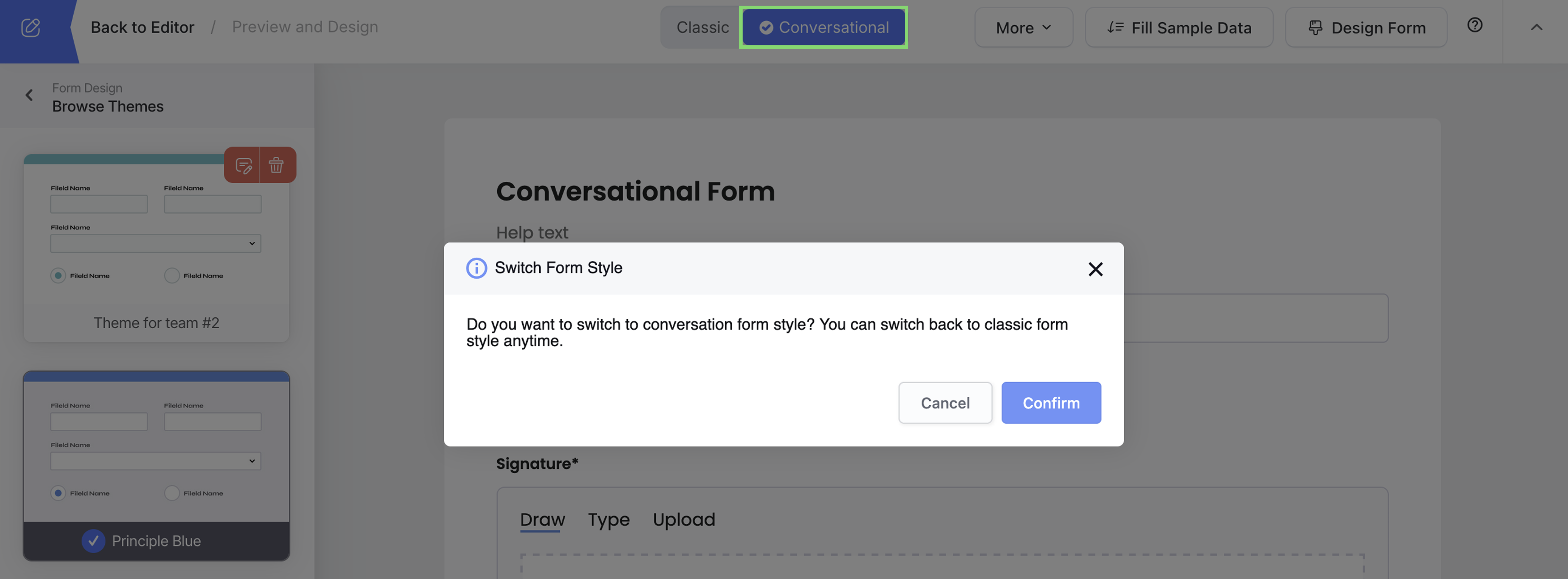
Wechseln Sie oben von Klassisch zu Konversation.
-
Klicken Sie auf Bestätigen.
Ihr Formular wird sofort schrittweise und dialogähnlich.
Formulargestaltung anpassen
Klicken Sie auf Formular gestalten.
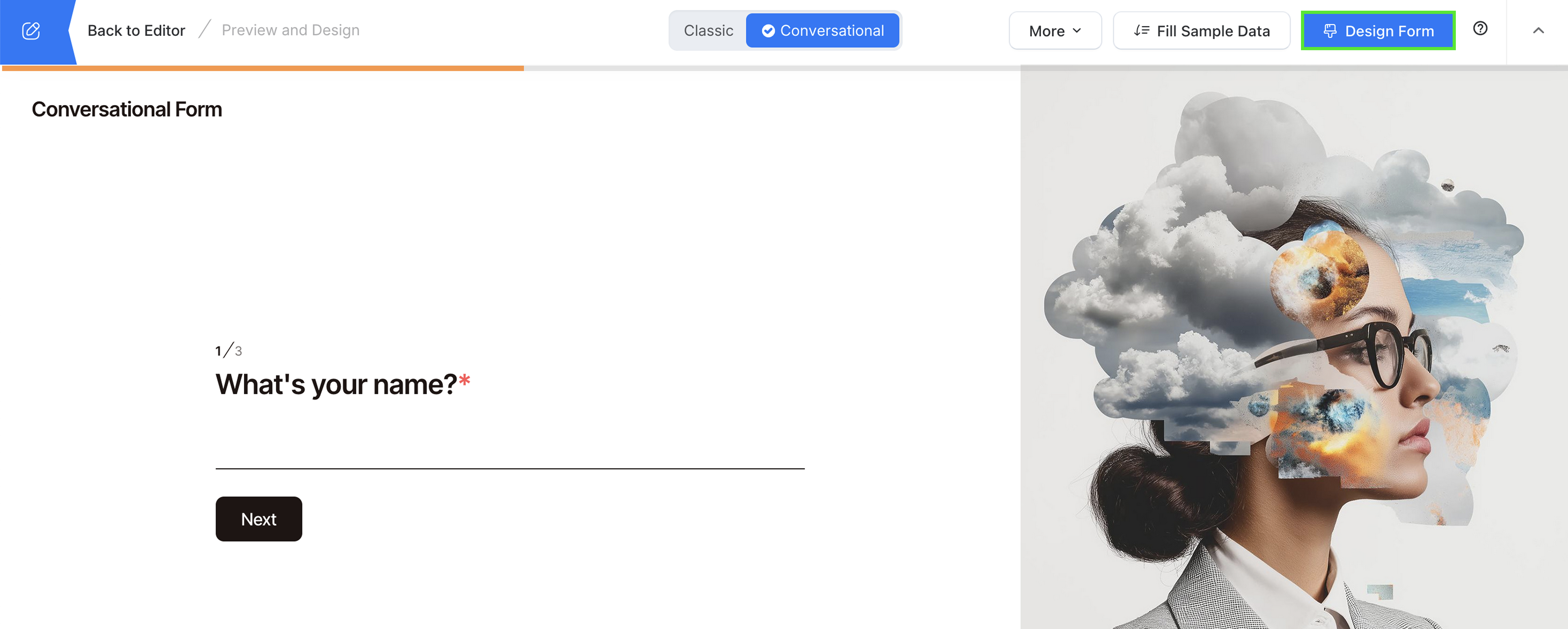
Hier können Sie Thema, Willkommensseite und mehr festlegen.
Thema
Wählen Sie aus vorgefertigten Themen und passen Sie Farben, Schriftarten und Hintergrund an. Sehen Sie die Änderungen sofort und wenden Sie sie direkt an.
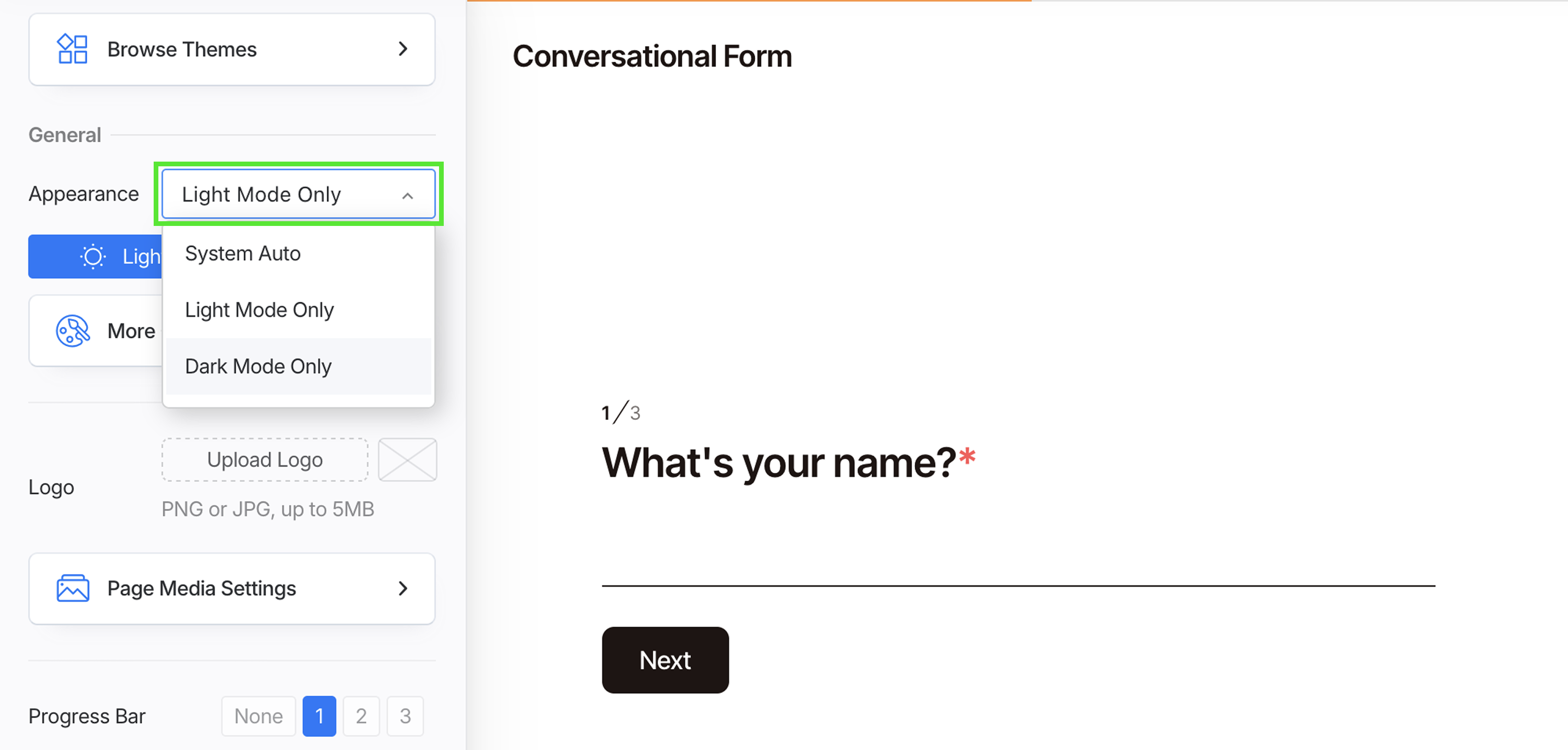
Entscheiden Sie, wie Ihr Formular aussieht:
-
System Auto: Folgt der Geräteeinstellung des Benutzers (hell oder dunkel).
-
Nur Hellmodus: Wird immer im Hellmodus angezeigt.
-
Nur Dunkelmodus: Wird immer im Dunkelmodus angezeigt.
Willkommensseite
Nachdem Sie zum Konversationsstil gewechselt haben.
-
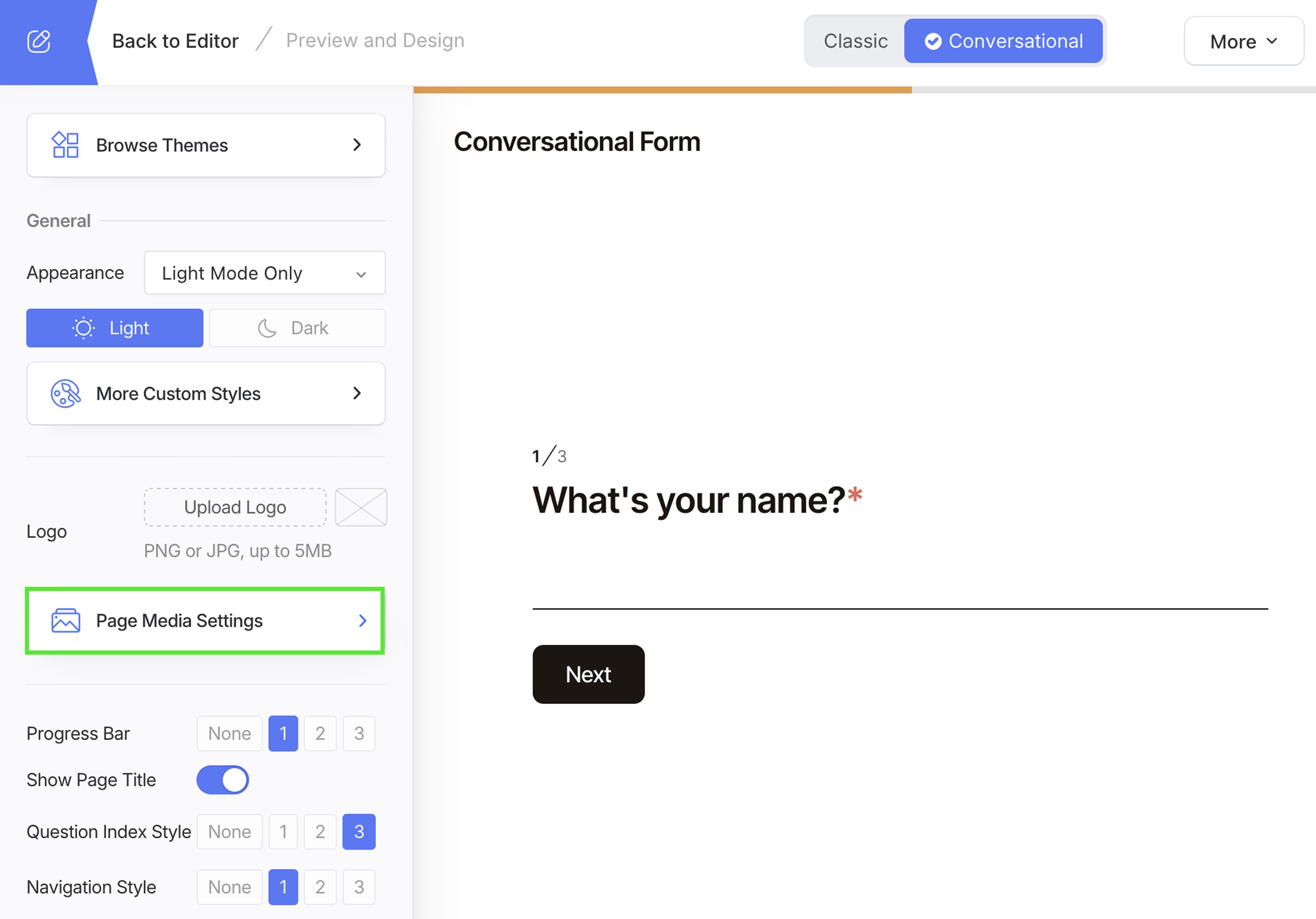
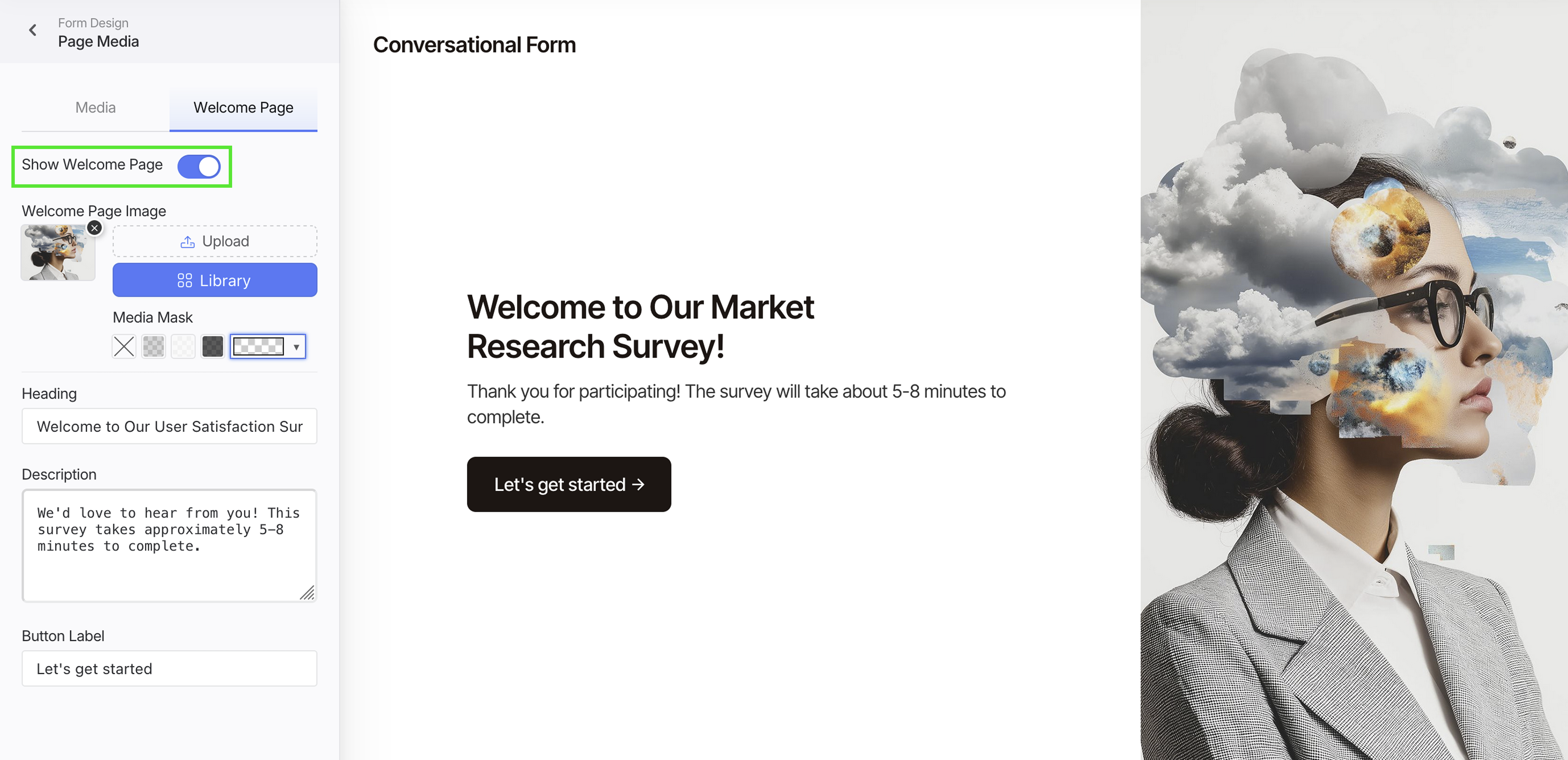
Klicken Sie auf Seitenmedieneinstellungen und wechseln Sie zum Tab Willkommensseite.
-
Schalten Sie Willkommensseite anzeigen ein.
-
Passen Sie die Seite an:
- Bild hinzufügen: Hochladen oder aus der Bibliothek wählen. Verwenden Sie ein breites Bild für beste Ergebnisse.
- Kontrast verbessern: Wählen Sie eine Medienmaske, um Überschrift/Beschreibung lesbar zu halten.
- Ihr Intro schreiben: Füllen Sie Überschrift (kurzer Titel) und Beschreibung (1-2 Zeilen: Zweck + Zeit zur Fertigstellung) aus.
- CTA festlegen: Bearbeiten Sie die Beschriftung des Buttons (z.B. Start, Los geht’s).
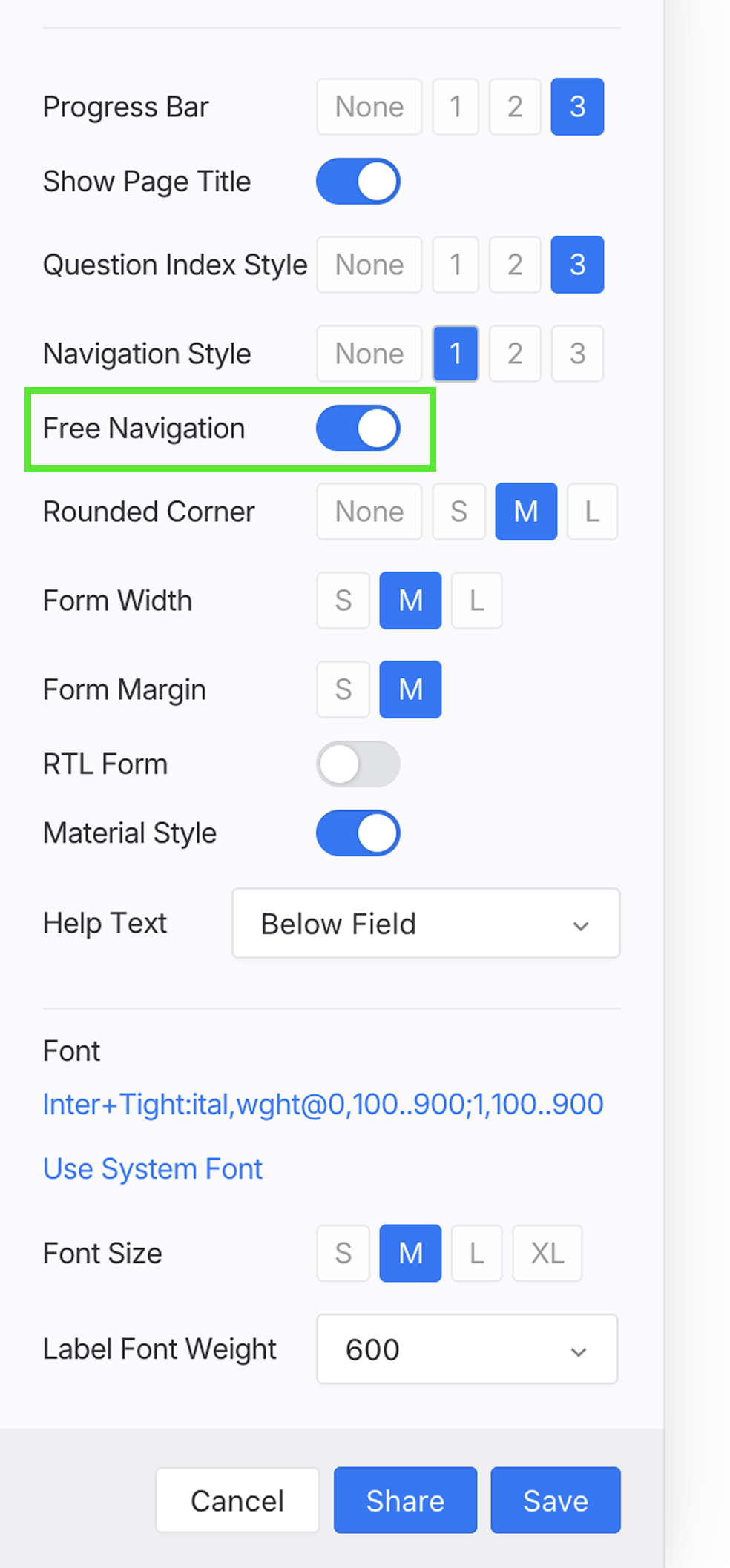
Freie Navigation
Schalten Sie dies ein, um Benutzern zu erlauben, sich frei zwischen den Fragen zu bewegen. Sie können vor- oder zurückspringen, ohne gezwungen zu sein, alles der Reihe nach zu beantworten.
Wenn sie schließlich auf Absenden klicken, überprüft das Formular und bringt sie nur zu den Feldern zurück, die sie ausfüllen müssen. Auf diese Weise können Benutzer alle Fragen durchsuchen und ansehen, aber dennoch keine erforderlichen Eingaben überspringen.
Beste Praktiken
- Verwenden Sie kurze, klare Fragen – eine pro Bildschirm.
- Beginnen Sie mit einer Willkommensseite, um den Ton anzugeben.
- Halten Sie den Fortschritt mit einer Leiste oder einem Zähler sichtbar.
- Verwenden Sie bedingte Logik, um den Ablauf relevant zu halten.
- Testen Sie sowohl im Klassischen als auch im Konversationellen Modus, um die beste Passform für Ihr Publikum zu wählen.