
Web-PDF-Formular gestalten
Tabs
Passen Sie das Erscheinungsbild Ihres Formulars an Ihre Marke an. Sie können:
- Ihr Logo hinzufügen, Schriftarten ändern und Farben anpassen.
- Themen für ein schnelles Stil-Update anwenden.
- Designeinstellungen für ein poliertes Aussehen feinabstimmen.
Zugriff auf den Formulardesigner
-
Öffnen Sie Ihr bestehendes Web-PDF-Formular vom Dashboard.
-
Klicken Sie im Formular-Builder oben links auf die Schaltfläche Vorschau & Design.

Dadurch wird eine Vorschau geöffnet, in der Sie das Design Ihres Formulars anpassen können.
Themen anwenden
Themen ermöglichen es Ihnen, das Erscheinungsbild Ihres Formulars sofort zu ändern.
-
Klicken Sie auf die Schaltfläche Themen in der unteren linken Ecke.
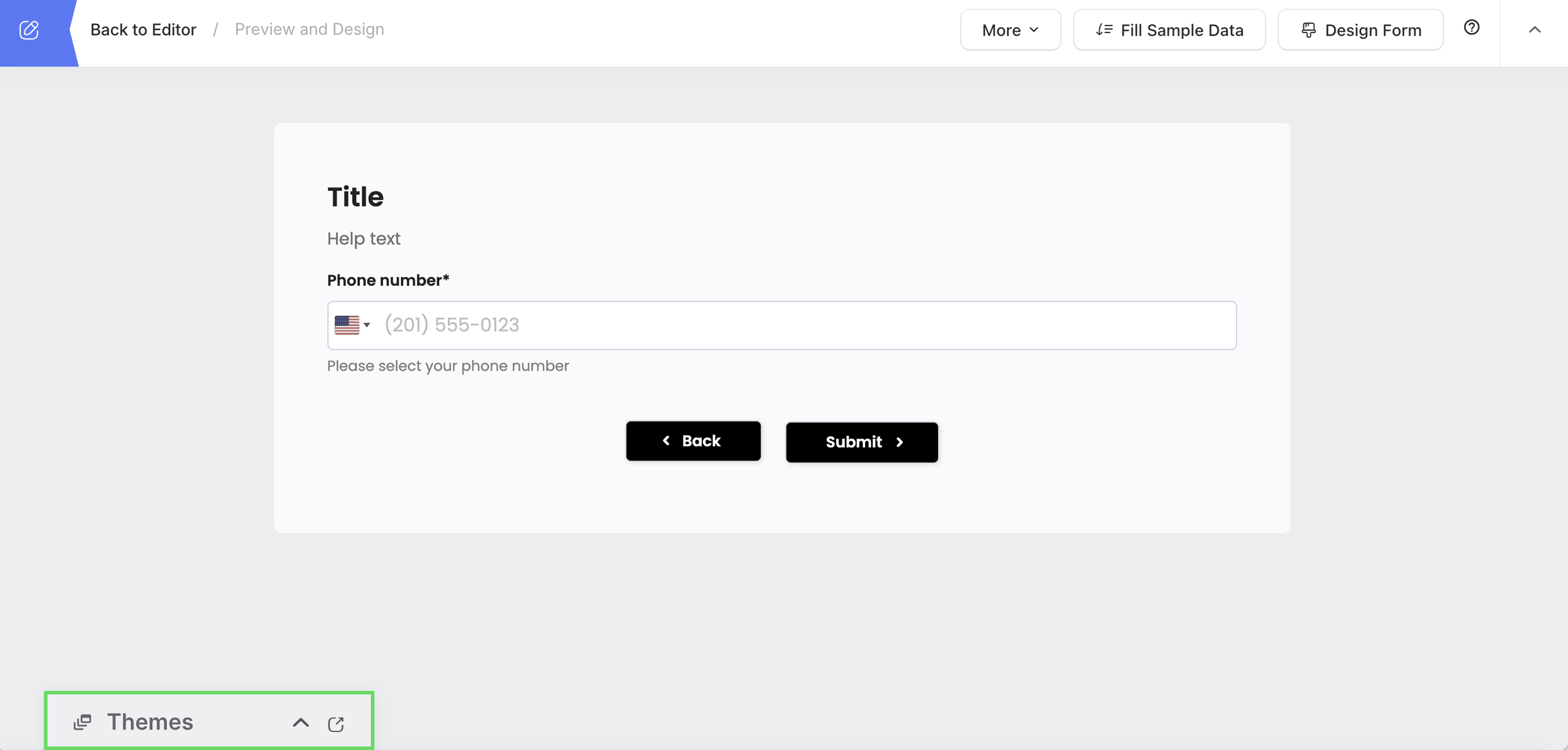
Das Themen-Panel wird angezeigt.
-
Durchsuchen Sie die Themen und wählen Sie eines aus, das zu Ihrem Formular passt.
Als gemeinsames Formularthema speichern
Wenn Sie ein benutzerdefiniertes Thema für Ihr Team wünschen, verwenden Sie Als gemeinsames Formularthema speichern.
-
Klicken Sie auf die Schaltfläche Themen, um das Themen-Panel zu erweitern.
-
Wählen Sie ein Thema aus oder passen Sie eines an.
-
Klicken Sie auf Als gemeinsames Formularthema speichern.
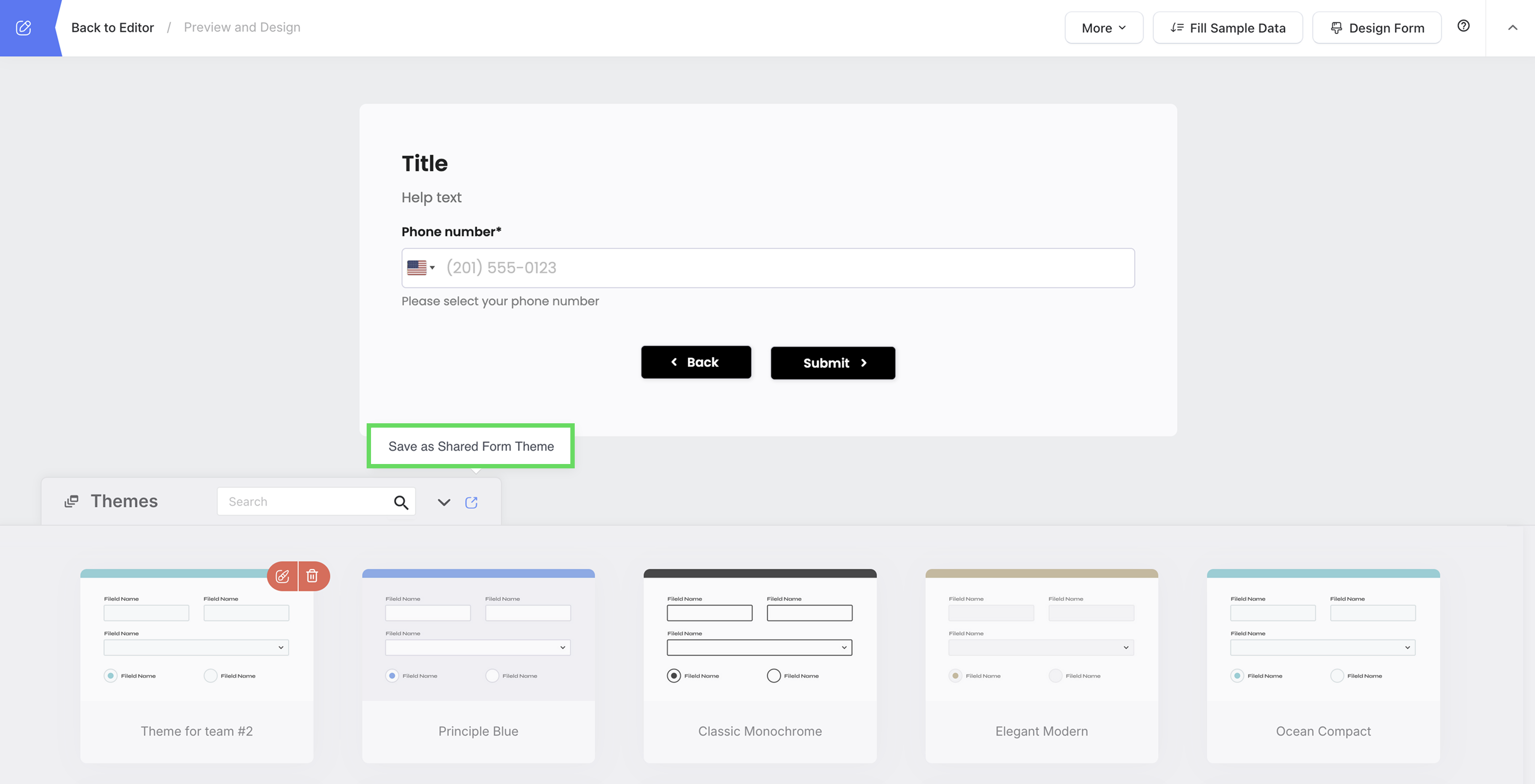
-
Benennen Sie Ihr Thema und klicken Sie auf Speichern.
Jetzt kann Ihr Team dieses Thema auf andere Formulare anwenden.
Formular-Design anpassen
Sie können auch weitere Anpassungen an den Formularstilen vornehmen. Alle Änderungen werden sofort in der Vorschau angezeigt.
-
Klicken Sie auf der Vorschauseite oben rechts auf die Schaltfläche Formular gestalten.
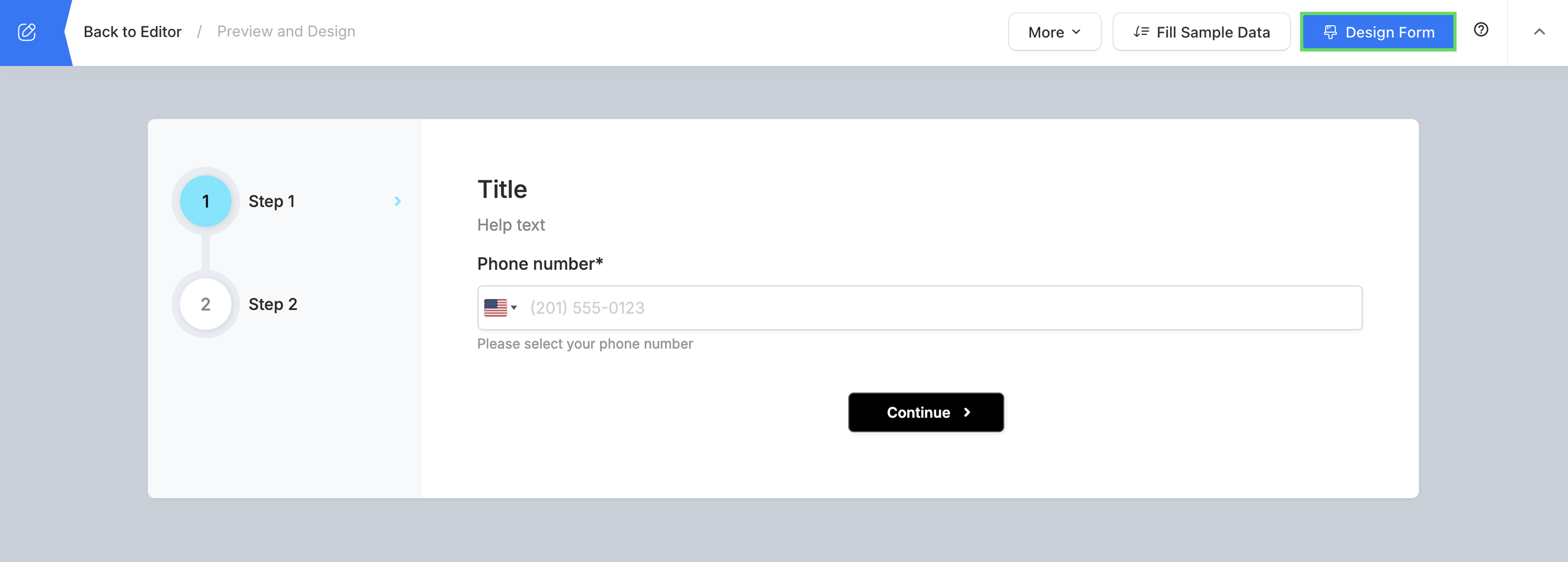
Sie öffnen das Formular gestalten-Panel.
-
Passen Sie das Design nach Bedarf an.
NoteErfahren Sie mehr über verfügbare Anpassungsoptionen im Abschnitt Formulardesign-Eigenschaften.
-
Nachdem Sie Ihre gewünschten Änderungen vorgenommen haben, klicken Sie auf Speichern, um Ihre Änderungen anzuwenden.
Formulardesign-Eigenschaften
| Eigenschaft | Beschreibung |
|---|---|
| Erscheinungsbild | Passen Sie das visuelle Thema des Formulars an:
|
| Logo | Laden Sie ein PNG oder JPG (max. 10 MB) hoch, um ein Logo im Formular anzuzeigen.
|
| Navigationsleiste | Wenn Ihr Formular mehrere Seiten hat, fügt das Aktivieren der Navigationsleiste ein oberes Menü hinzu, das es Benutzern ermöglicht, zwischen den Seiten zu wechseln. Hinweis: Um Seiten hinzuzufügen, fügen Sie beim Gestalten Ihres Formulars einen Seitenumbruch ein. |
| Navbar-Stil | Sobald die Navigationsleiste aktiviert ist, wählen Sie einen Stil, der zum Design Ihres Formulars passt. Optionen können Tabs, Fortschrittsbalken oder Seitenleisten-Navigation umfassen. |
| Hilfetext | Wenn Sie Hilfetext für Formularfelder hinzugefügt haben, wählen Sie, wo er erscheint:
|
| RTL-Formular | Zeigt das Formular in einem von rechts nach links Layout an, geeignet für Sprachen wie Arabisch, Hebräisch und Persisch. Diese Einstellung beeinflusst die Textausrichtung und die gesamte Formulardirektion. |
| Abgerundete Ecken | Fügt den Elementen des Formulars abgerundete Ecken hinzu für ein glatteres, modernes Erscheinungsbild. |
| Materialstil | Verwendet ein minimalistisches geradliniges Design für Eingabefelder, ähnlich dem Material Design. |
| Formularbreite | Passt die Gesamtbreite des Formulars an. Optionen umfassen:
|
| Formularkante | Legt den Abstand um die Ränder des Formulars fest. Optionen umfassen:
|
| Schriftart | Verwenden Sie die Standardschriftart des Systems oder laden Sie eine benutzerdefinierte Schriftart hoch, um die Identität Ihrer Marke zu entsprechen. |
| Schriftgröße | Passen Sie die Textgröße an, um die Lesbarkeit sicherzustellen. Verfügbare Größen reichen von Klein bis Extra Groß. |
| Zeilenabstand | Steuert den Abstand zwischen Textzeilen. Optionen: XS, S, M, L oder XL für optimale Lesbarkeit. |
| Label-Layout | Definiert die Anordnung der Labels im Verhältnis zu den Eingabefeldern. Wenn Benutzerdefiniert ausgewählt ist, kehren Sie zum Eigenschaften-Panel jedes Feldes zurück, um die Position der einzelnen Labels anzupassen. |
| Label-Breite | Gibt die Breite der Feldlabels an, um eine konsistente Ausrichtung über die Formularelemente hinweg sicherzustellen. |
Weitere benutzerdefinierte Stile
Sie können das Erscheinungsbild und das Verhalten Ihres Formulars weiter anpassen, indem Sie die Funktion Weitere benutzerdefinierte Stile verwenden.
-
Klicken Sie im Formular-Editor auf die Schaltfläche Weitere benutzerdefinierte Stile.
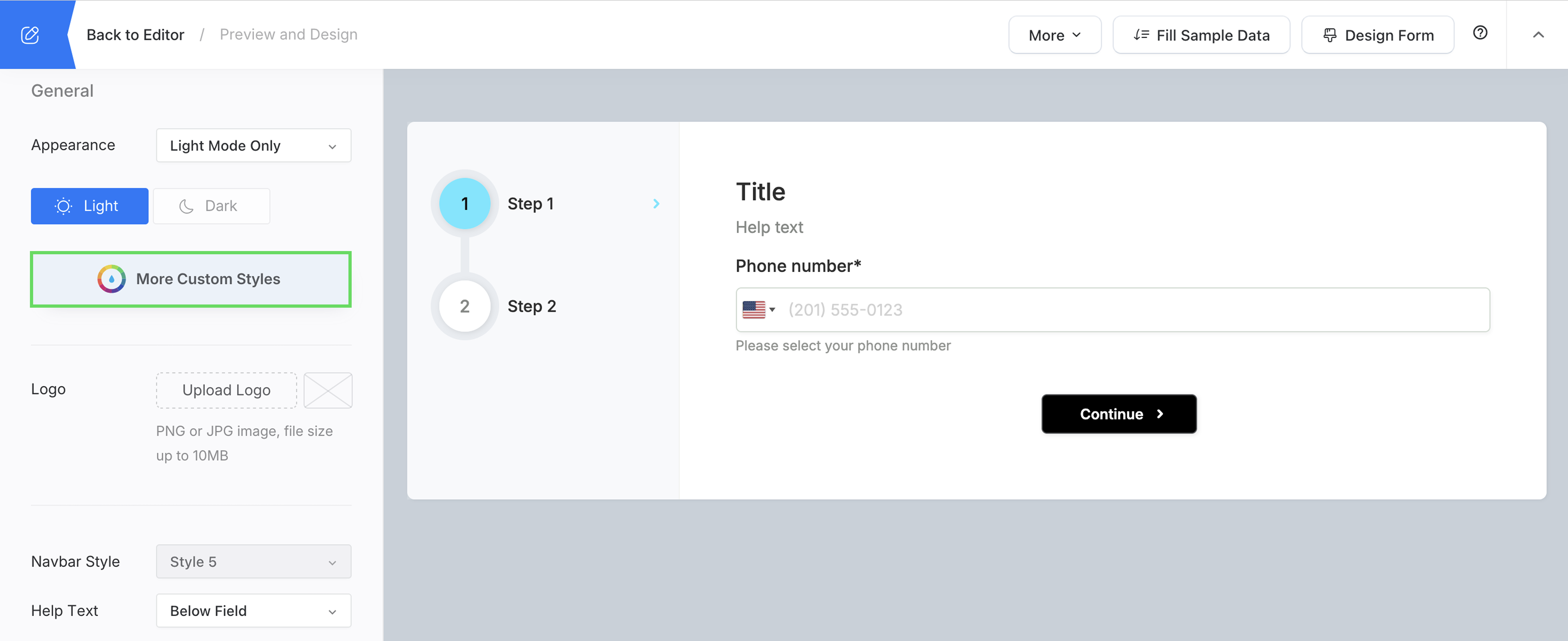
-
Wählen Sie aus drei Anpassungsoptionen:
- Design-Tab: Ändern Sie Hintergrundbilder, passen Sie die Bannergröße an und modifizieren Sie Layoutelemente.
- CSS-Tab: Fügen Sie benutzerdefiniertes CSS hinzu, um Schriftarten, Farben und Abstände zu gestalten.
- JS-Tab: Verwenden Sie JavaScript, um Labels anzupassen, Logik hinzuzufügen und das Formularverhalten zu steuern.
NoteJavaScript ist sicher und funktioniert nur mit benutzerdefinierten Domains, um die Sicherheit zu gewährleisten.
-
Nachdem Sie Anpassungen vorgenommen haben, klicken Sie auf Speichern, um Ihre Änderungen anzuwenden.