
Modifier le formulaire PDF en ligne
Onglets
Ce guide vous accompagne à travers les étapes essentielles pour affiner le design et les fonctionnalités de votre formulaire PDF en ligne.
Ajouter des champs
Pour ajouter des champs de formulaire, cliquez sur les icônes de champ dans la barre d’outils à l’extrême gauche.
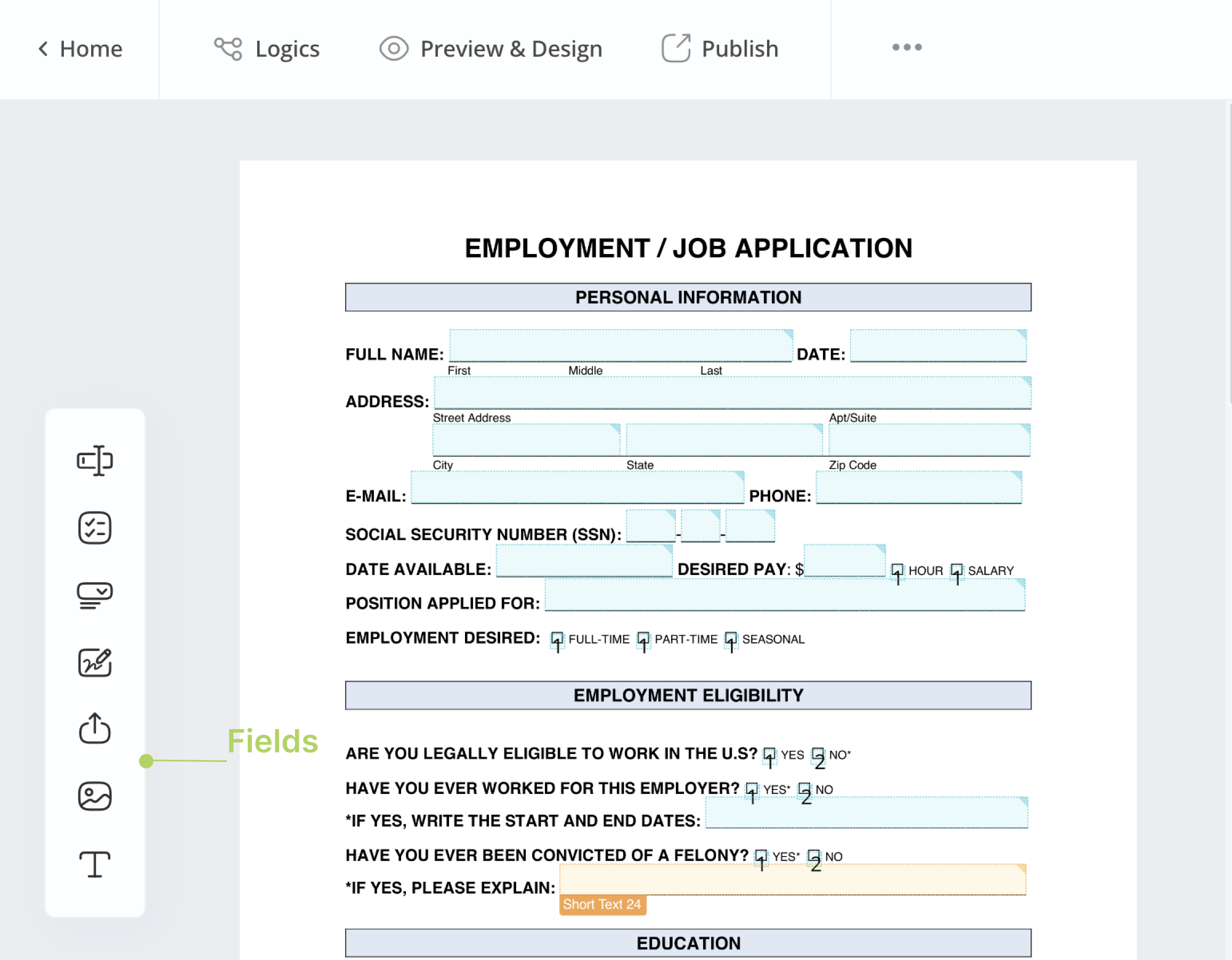
Après avoir ajouté le champ souhaité, le widget du champ apparaîtra dans la zone de formulaire PDF à gauche, mis en évidence par une bordure rouge.
Dans l’ancien créateur de formulaires, cliquez sur les icônes de champ correspondantes en haut pour ajouter des champs.

Champs disponibles
PlatoForms propose une variété d’options de champs pour votre formulaire PDF en ligne, y compris :
| Champ | Description | Scénarios |
|---|---|---|
| Saisie de texte | Pour entrer du texte, des chiffres ou des données. | Collecte de noms, adresses, dates, et plus encore. |
| Choix | Pour sélectionner une ou plusieurs options prédéfinies. | Questions à choix unique ou multiple. |
| Liste déroulante | Pour afficher une liste condensée d’options. | Économiser de l’espace tout en offrant plusieurs choix. |
| Signature | Pour la signature électronique de documents. | Documents légaux et vérification de consentement. |
| Téléchargement de fichier | Pour joindre des fichiers ou documents. | Téléchargement d’images, documents, et fichiers nécessaires. |
| Photo | Pour télécharger des images. | Cartes d’identité, images de profil, documentation visuelle. |
| Texte statique | Pour afficher du texte fixe non modifiable ou des étiquettes. | Fournir des instructions, descriptions, titres, et guides. |
Ajuster les champs
Lorsque vous sélectionnez un widget de champ dans la zone de formulaire PDF à gauche :
- Faites glisser le widget à la position souhaitée sur le PDF.
- Ajustez la taille d’un widget de champ en faisant glisser ses côtés ou en entrant manuellement les dimensions lors de sa sélection.
- Cliquez sur le widget de champ pour ouvrir et modifier ses attributs.
Réutiliser les champs
Cette fonctionnalité copie automatiquement les informations d’un champ à un autre. Par exemple, lorsqu’un client signe son nom à un endroit, il est copié dans un autre champ de signature. Cela simplifie le processus pour les clients car ils n’ont besoin de signer qu’une seule fois, et c’est automatiquement rempli ailleurs. Pour plus de détails, consultez ce lien.
Prévisualiser votre formulaire
Pour prévisualiser votre PDF, cliquez sur le bouton Prévisualiser & Concevoir situé en haut à gauche. Pour plus de détails, consultez la Prévisualisation du formulaire PDF en ligne
