
Aperçu du formulaire PDF web
Onglets
Vous pouvez vérifier l’apparence et la fonctionnalité de votre formulaire PDF web avant de le publier. Cela vous permet de faire les ajustements nécessaires pour vous assurer que votre formulaire est prêt lorsqu’il sera en ligne.
Tutoriel vidéo
Pas fan de la lecture ? Consultez plutôt ce guide vidéo !
Aperçu de votre formulaire
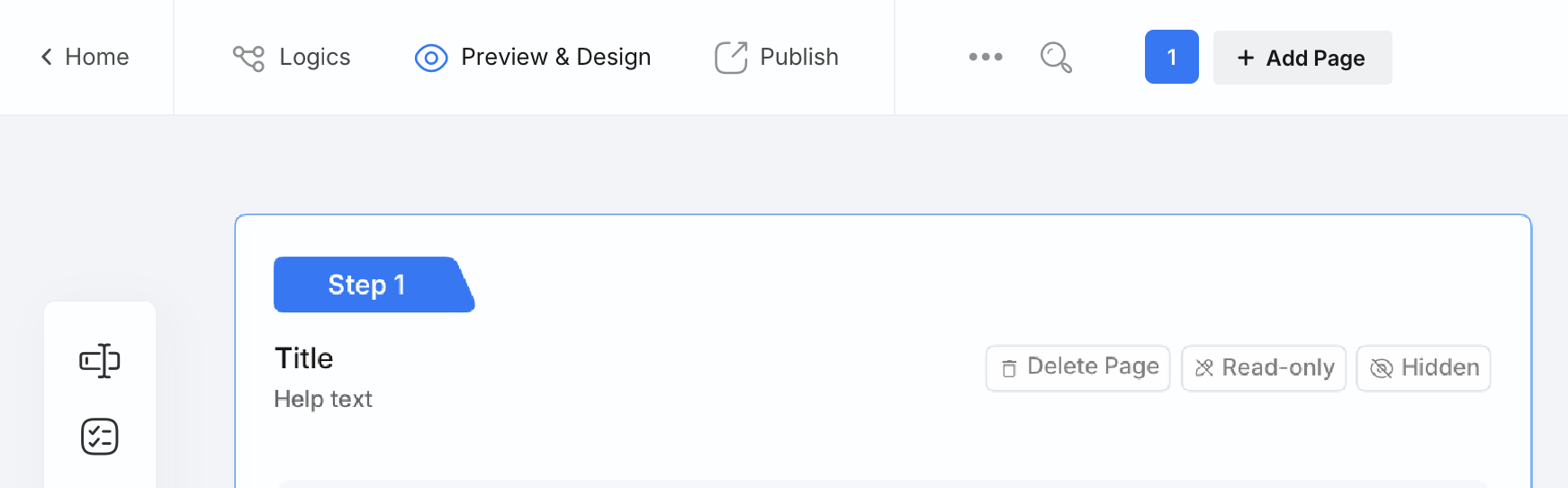
Pour prévisualiser votre formulaire, cliquez sur Aperçu & Design en haut à gauche du créateur de formulaires.
Si Ouvrir l’aperçu dans la fenêtre de l’éditeur est activé, l’aperçu s’ouvrira immédiatement dans une fenêtre contextuelle. Sinon, il s’ouvrira dans une nouvelle fenêtre, comme illustré ci-dessous :
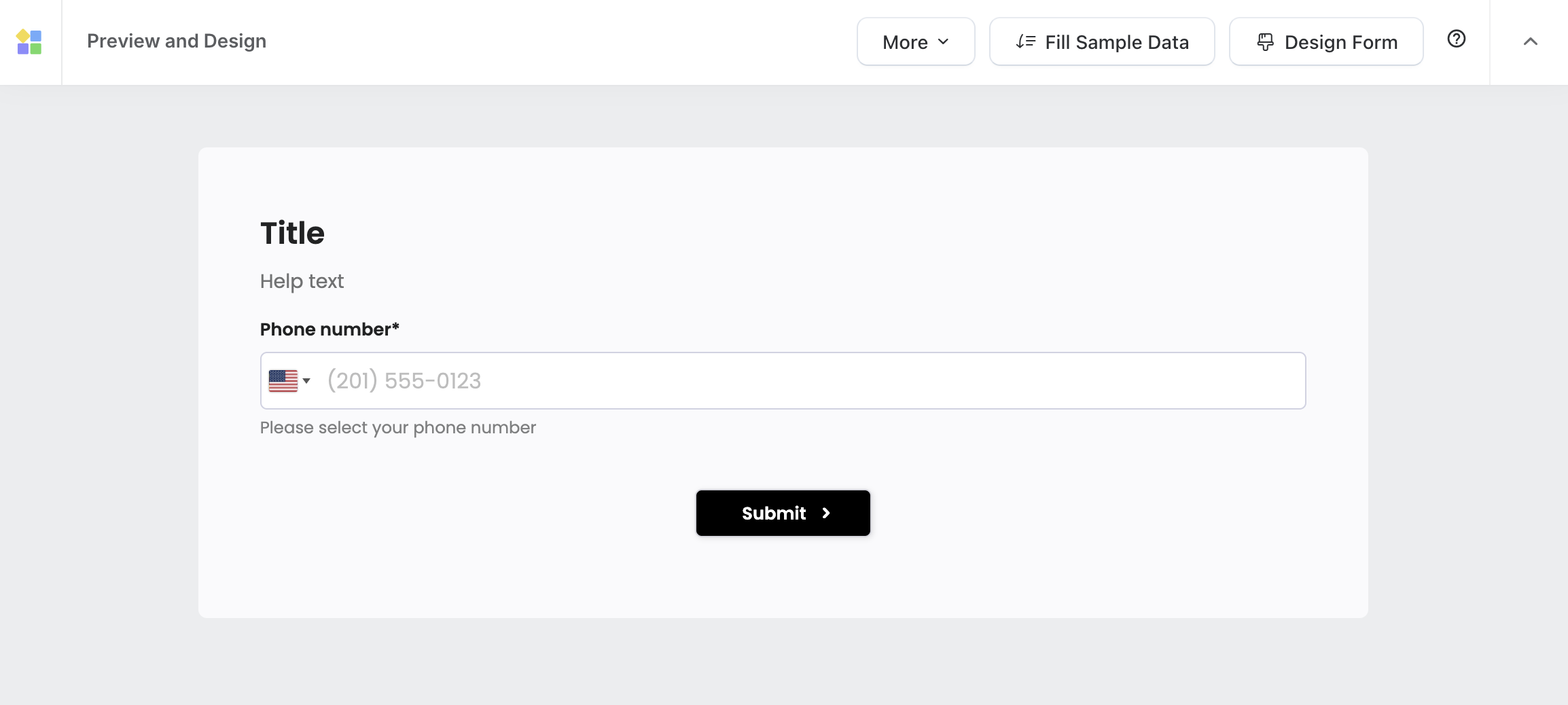
La fenêtre d’aperçu vous permet d’interagir avec le formulaire comme s’il était en ligne, vous permettant de tester les champs, soumettre des réponses et vérifier la fonctionnalité.
Paramètres d’aperçu
Après avoir ouvert la fenêtre d’aperçu, vous pouvez configurer les paramètres d’aperçu à l’aide du menu déroulant Plus sur la page d’aperçu :
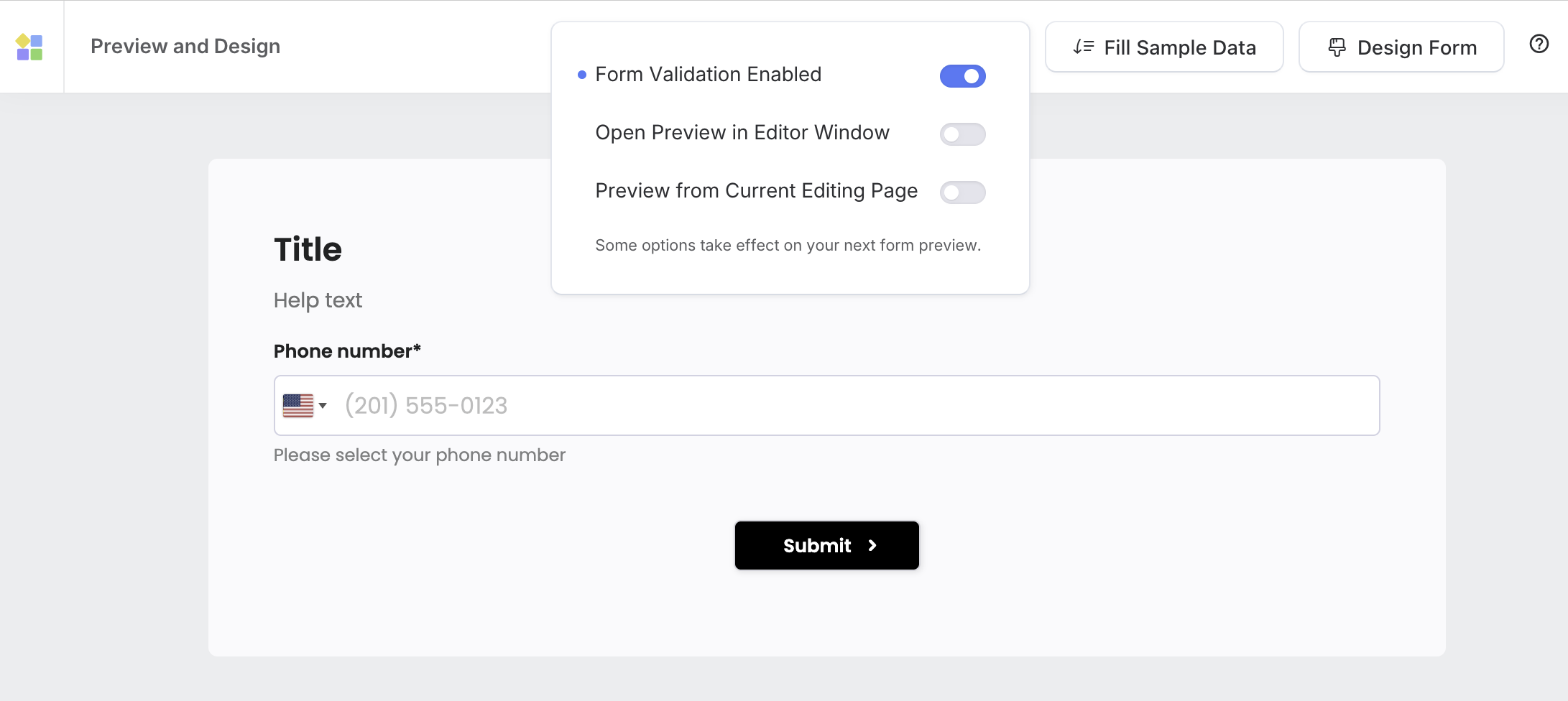
- Activer/désactiver la validation du formulaire.
- Basculer l’aperçu instantané activé/désactivé.
- Aperçu d’une page spécifique au lieu de charger l’intégralité du formulaire—utile pour les formulaires multi-pages.
Validation du formulaire
La validation du formulaire vérifie si les utilisateurs remplissent correctement le formulaire. Par défaut, elle est activée en mode aperçu. Pour modifier cela, cliquez sur Plus et sélectionnez Validation du formulaire activée.
- Lorsque activée : L’aperçu suit les mêmes règles de validation que le formulaire en ligne. Sachez que cela peut parfois empêcher certaines actions en raison des restrictions de validation.
- Lorsque désactivée : L’aperçu ignore la validation, ce qui vous permet de vérifier plus facilement la mise en page et les fonctionnalités.
Aperçu instantané
Pour avoir un aperçu immédiat à partir d’une fenêtre contextuelle au lieu d’ouvrir une nouvelle fenêtre, cliquez sur Plus et sélectionnez Ouvrir l’aperçu dans la fenêtre de l’éditeur.
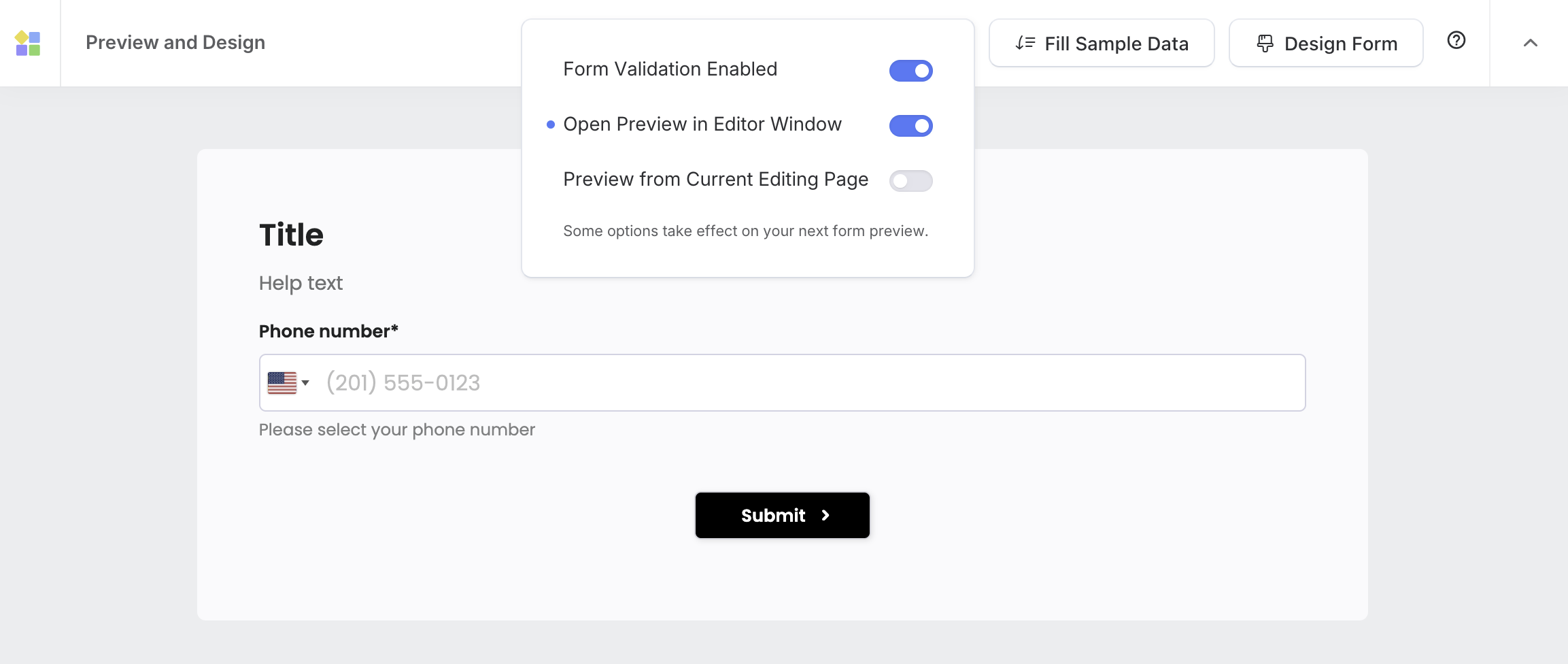
L’aperçu du formulaire apparaît immédiatement dans une fenêtre contextuelle au sein de la même fenêtre. Cela permet de vérifier plus rapidement votre formulaire sans changer d’écran.
Aperçu d’une page spécifique
Pour les formulaires multi-pages, vous pouvez choisir de prévisualiser une page spécifique au lieu de charger l’intégralité du formulaire. Cela réduit le temps de chargement et permet des tests ciblés. Pour activer cette fonctionnalité :
-
Dans le créateur de formulaires, sélectionnez la page souhaitée et cliquez sur Aperçu & Design.
-
Cliquez sur Plus et sélectionnez Aperçu à partir de la page en cours d’édition.
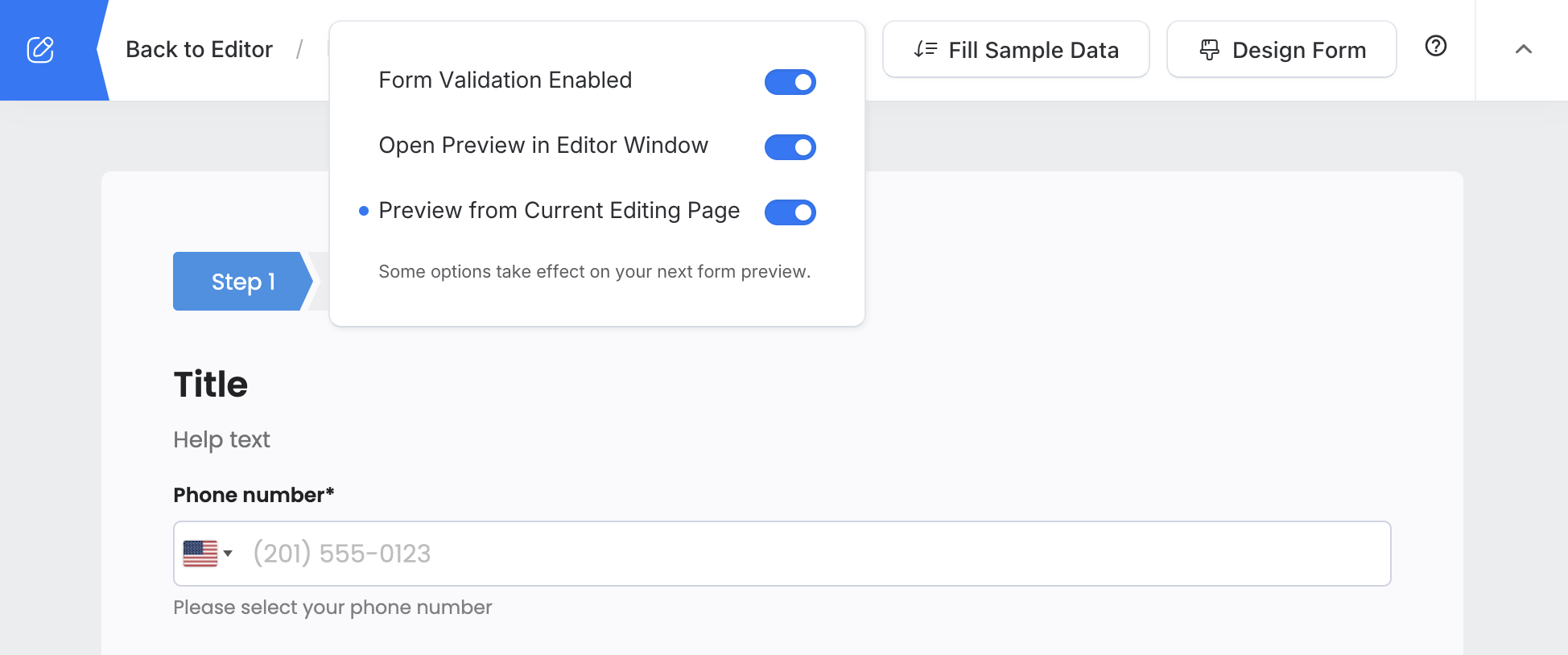
Désormais, la prochaine fois que vous cliquerez sur Aperçu & Design, la page sélectionnée s’affichera en mode aperçu.
Ajouter et prévisualiser des données d’exemple
L’utilisation de données d’exemple aide à affiner la mise en page et à tester le comportement des champs avant la publication. Pour ajouter et prévisualiser des données d’exemple :
Dans le nouveau créateur de formulaires
-
Survolez le champ où vous souhaitez ajouter des données d’exemple.
-
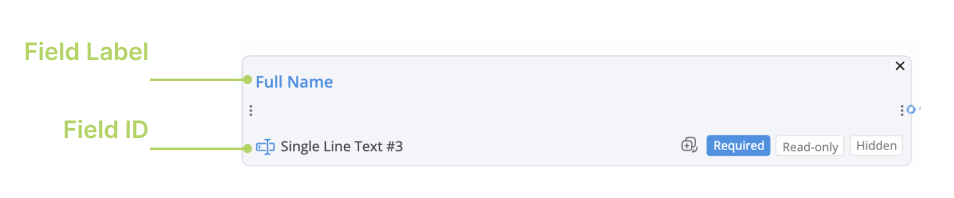
Cliquez sur l’Étiquette du champ ou l’ID du champ pour ouvrir le panneau d’attributs.
-
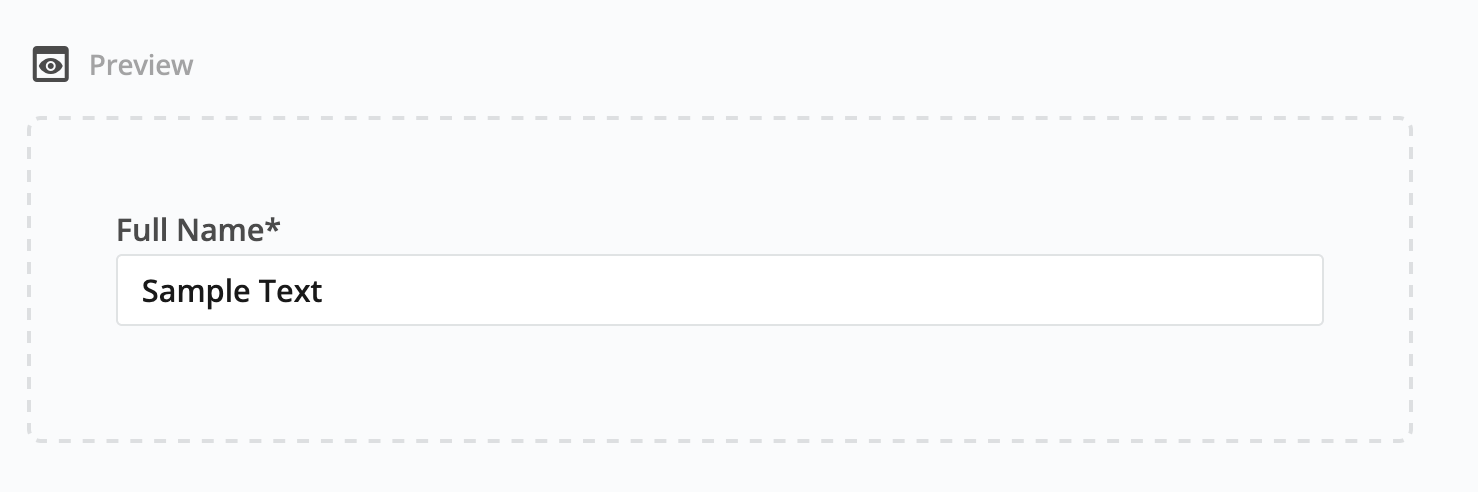
Faites défiler vers le bas pour entrer des données d’exemple dans la section Aperçu.
-
Cliquez sur Aperçu & Design pour ouvrir la page d’aperçu.
-
Sur la page d’aperçu, cliquez sur Remplir les données d’exemple pour remplir automatiquement les champs.
Dans l’ancien créateur de formulaires
-
Survolez le champ où vous souhaitez ajouter des données d’exemple.
-
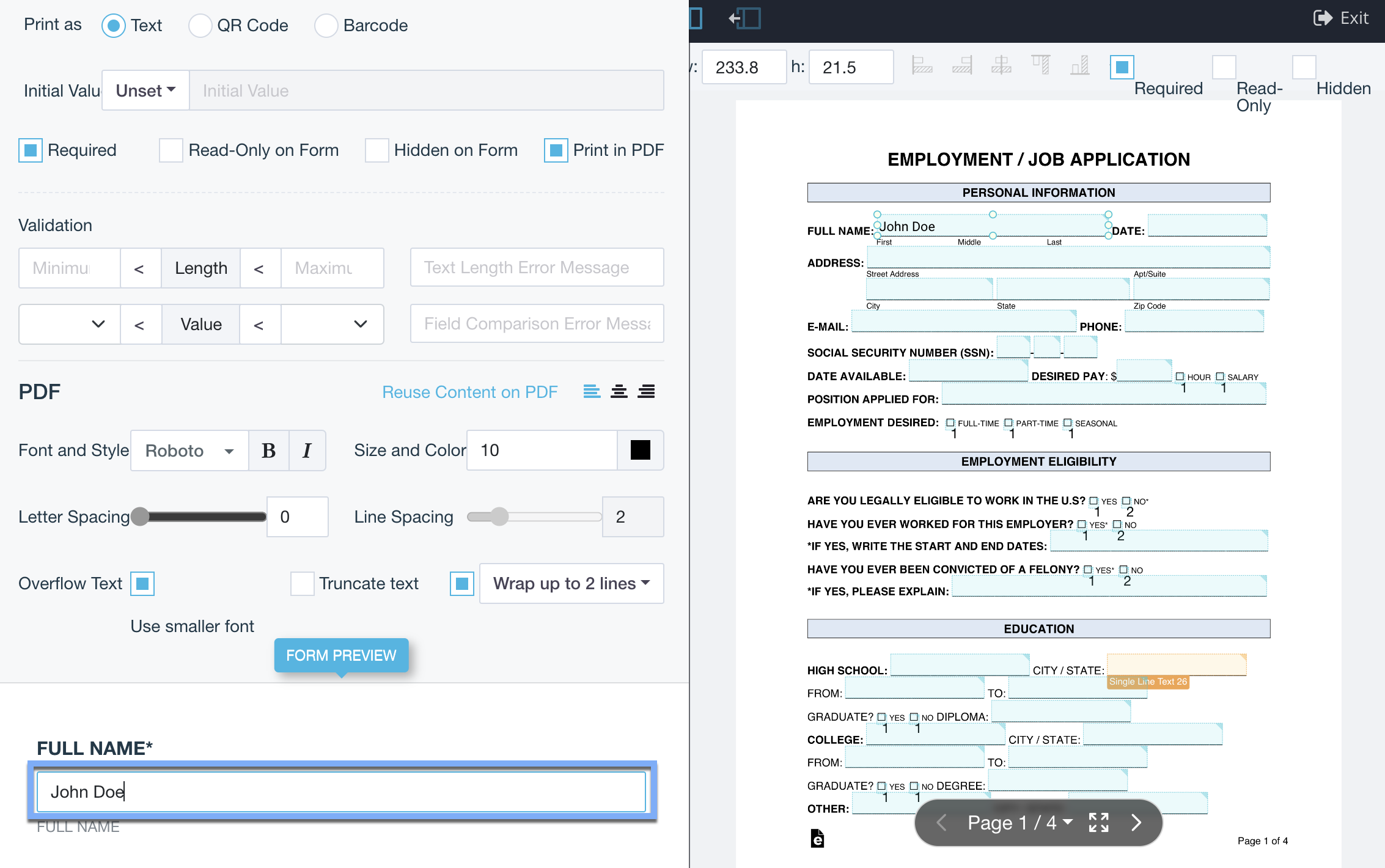
Cliquez sur le bouton Modifier pour ouvrir le panneau d’attributs.

-
Faites défiler vers le bas pour entrer les données d’exemple dans la section de l’étiquette du champ.
-
Cliquez sur Aperçu du formulaire pour ouvrir la page d’aperçu.
-
Sur la page d’aperçu, cliquez sur Remplir les données d’exemple pour remplir automatiquement les champs.
Les données d’exemple ne peuvent pas être incluses pour les champs Téléchargement de fichier, Photo, Vidéo, Intégration, Image décorative et Paiement Stripe. Pour prévisualiser ceux-ci, téléchargez manuellement des fichiers ou des photos en mode aperçu.
Voir le PDF créé
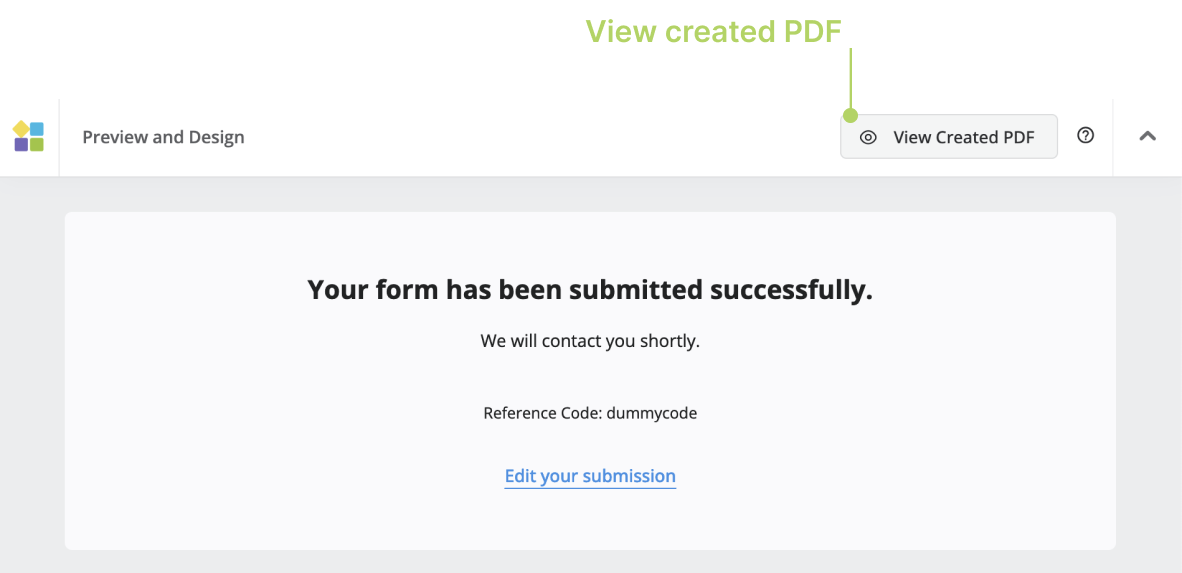
Sur la page d’aperçu, vous pouvez compléter et soumettre le formulaire. Après la soumission, un message de confirmation apparaît : “Votre formulaire a été soumis avec succès.” Vous verrez également le bouton Voir le PDF créé en haut à droite. En cliquant sur ce bouton, vous pouvez prévisualiser la version PDF du formulaire que vous venez de soumettre.
Sélections d’exemple et par défaut
Pour les champs Choix et Liste déroulante, il y a deux paramètres clés :
-
Options d’exemple : Lorsque vous prévisualisez le formulaire et utilisez la fonction “Remplir les données d’exemple”, l’option sélectionnée sur la page d’aperçu représente la sélection d’exemple. Par exemple, si vous avez des options comme “Hebdomadaire” et “Mensuel” définies comme sélection d’exemple, cliquer sur “Remplir les données d’exemple” pré-sélectionnera à la fois les options “Hebdomadaire” et “Mensuel”.
-
Options par défaut : La sélection par défaut est l’option qui est automatiquement choisie lorsque le formulaire est initialement chargé ou ouvert. Elle est indépendante des données d’exemple et représente l’option pré-sélectionnée sans aucune interaction de l’utilisateur.
