
Zapierとの統合
タブ
この記事では、Zapier統合を使用してワークフローを効率化する方法を説明します。
Zapier統合について
Zapierとは?
Zapierは、異なるソフトウェアツールを接続してタスクを自動化する人気のツールです。トリガーを設定して自動化されたワークフローを開始し、データ入力のようなタスクをより効率的にします。
なぜZapierと統合するのか?
PlatoFormsをZapierと統合することで、Google SheetsやSlackへのデータ転送、即時通知、強化されたコラボレーション、カスタマイズされたワークフロー、手動データ入力の排除による効率の向上などの自動化の利点を得られます。
ビデオチュートリアル
ビジュアルでの説明が必要ですか?以下のチュートリアルをご覧ください:
統合はどのように機能するのか?
-
フォーム送信成功: フォームが正常に送信されると、PlatoFormsは対応するPDFを生成します。
-
Zapierフロー(Zap)のトリガー: このPDFがZapierフローをトリガーし、統合されたアプリ間でのアクションを自動化します。
前提条件
オンラインフォームをZapierと接続する前に、Zapierアカウントを作成していることを確認してください。
Zapierとの統合
以下の手順では、PlatoFormsをZapierと統合して新しい送信をGoogle Sheetsに自動的に保存する方法を紹介します。
PlatoFormsから認証
-
ダッシュボードに移動し、目的のフォームを選択します。
-
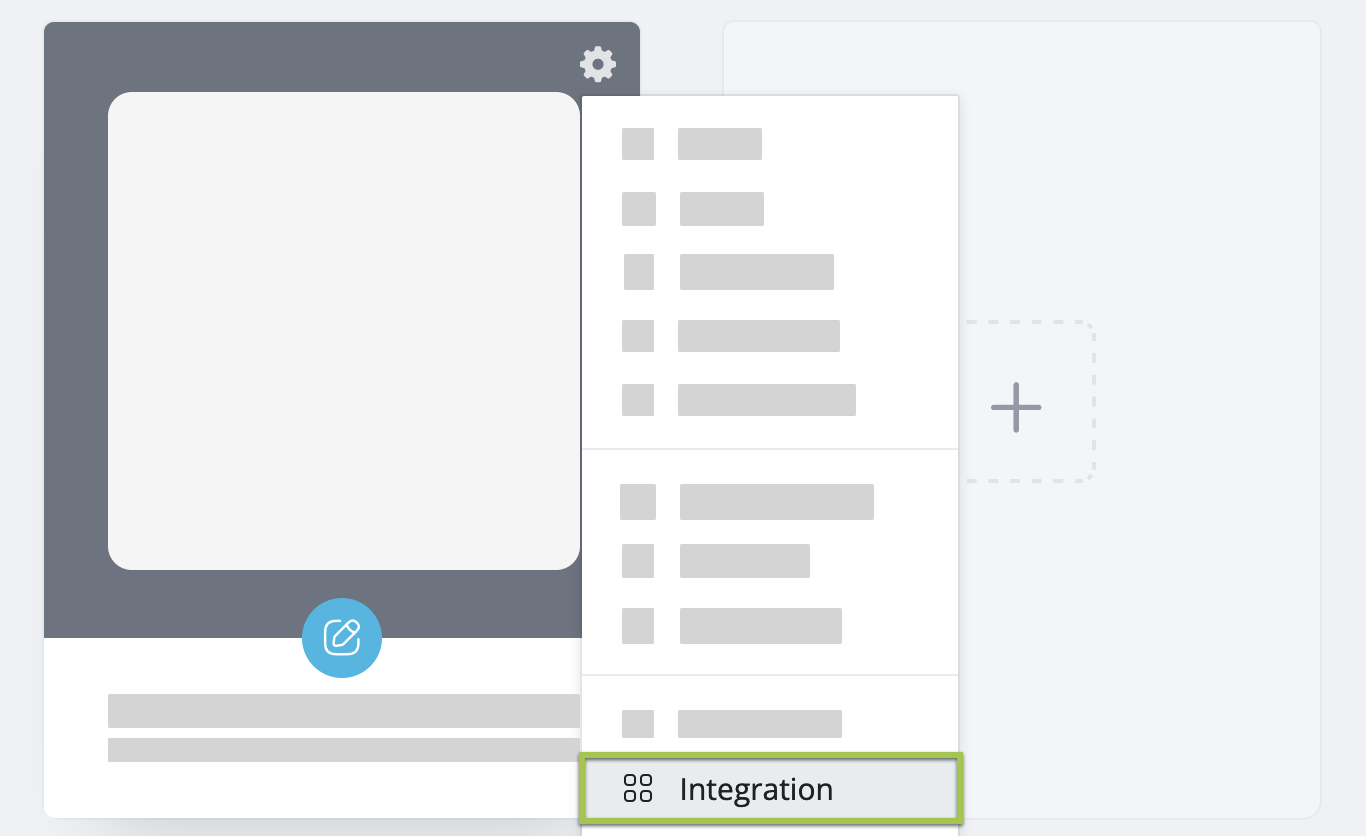
フォームの右上にある設定(ギア)ボタンをクリックし、統合をクリックします。
-
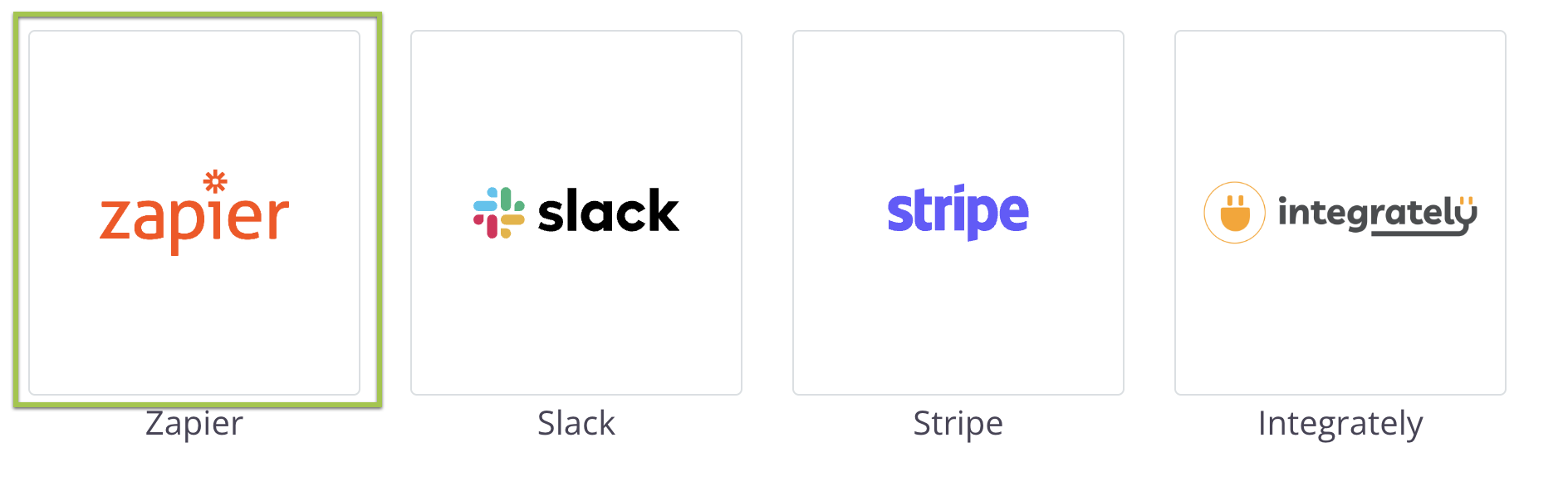
開いたウィンドウでZapierのロゴを選択します。
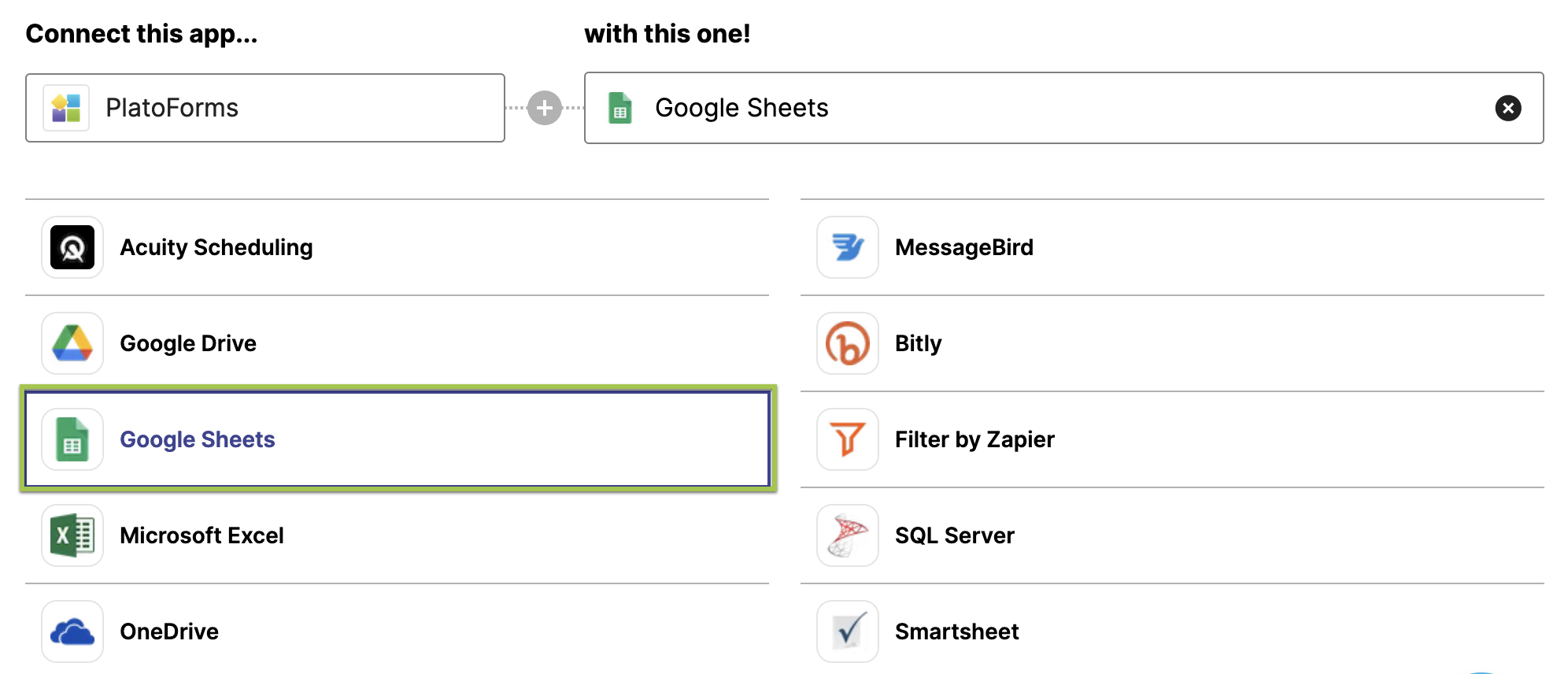
Zapierと接続したいアプリケーションのリストが表示されます。
-
リストからGoogle Sheetsを選択します。
-
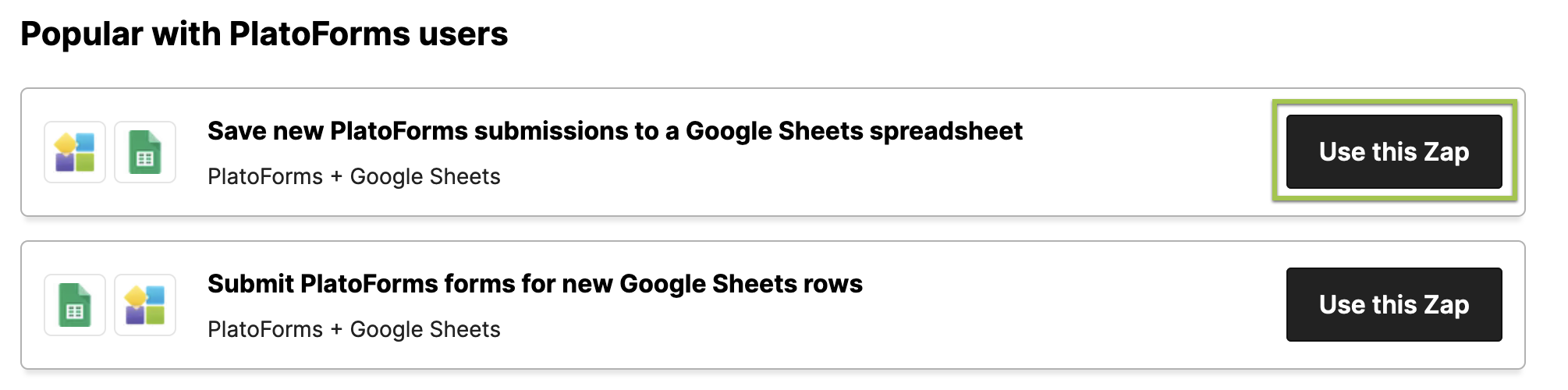
下にスクロールして「新しい送信を保存」オプションを見つけ、このZapを使用をクリックします。
Zapierアカウントへのログインを求められます。
-
指示に従ってログインとセットアップを行います。
-
セットアップが完了したら、ZapierダッシュボードからPlatoFormsアカウントにサインインします。
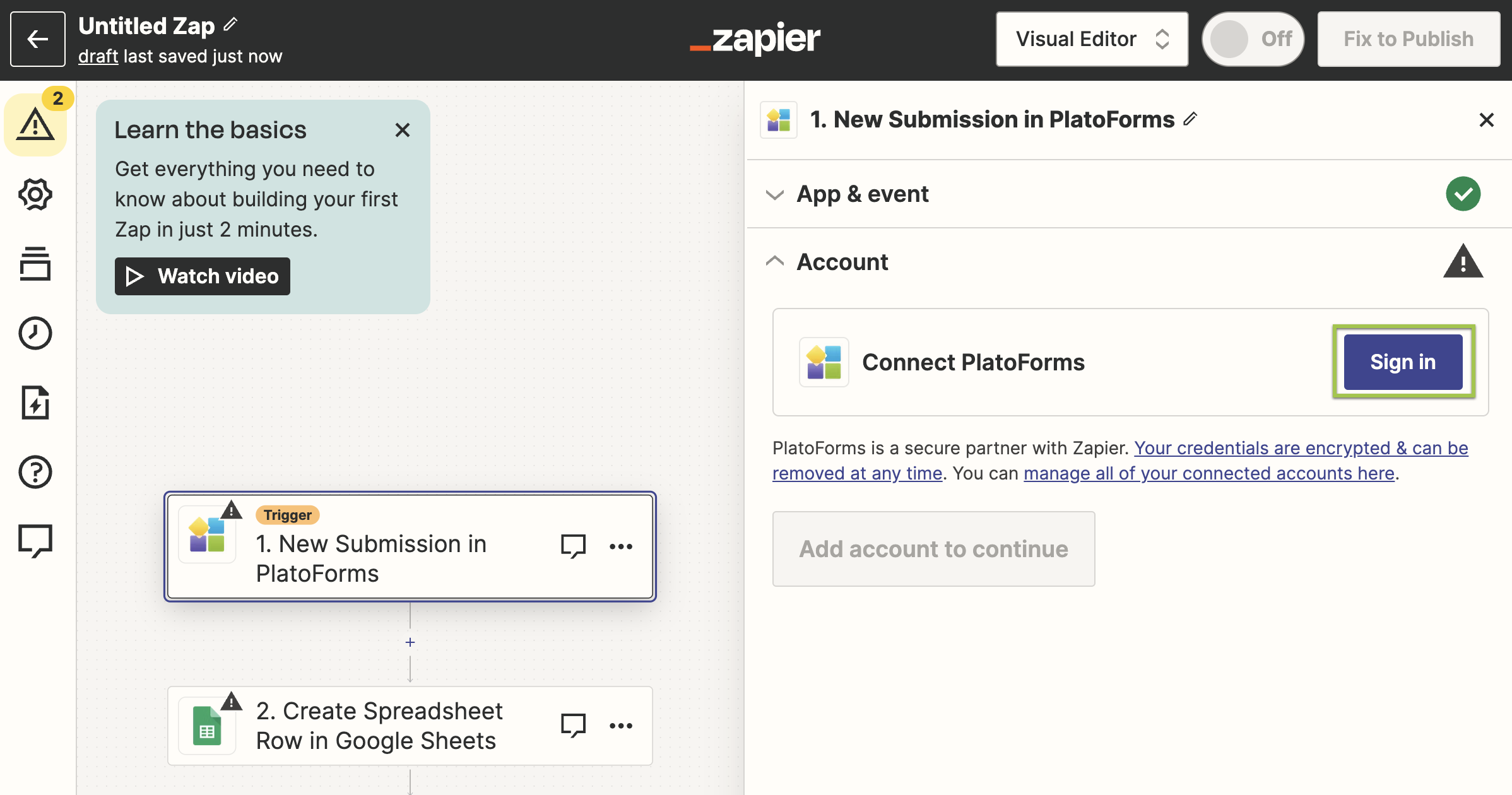
統合設定の構成
-
認証後、右側のPlatoFormsでの新しい送信パネルで、インターフェースの指示に従って必要なフィールドを設定します。
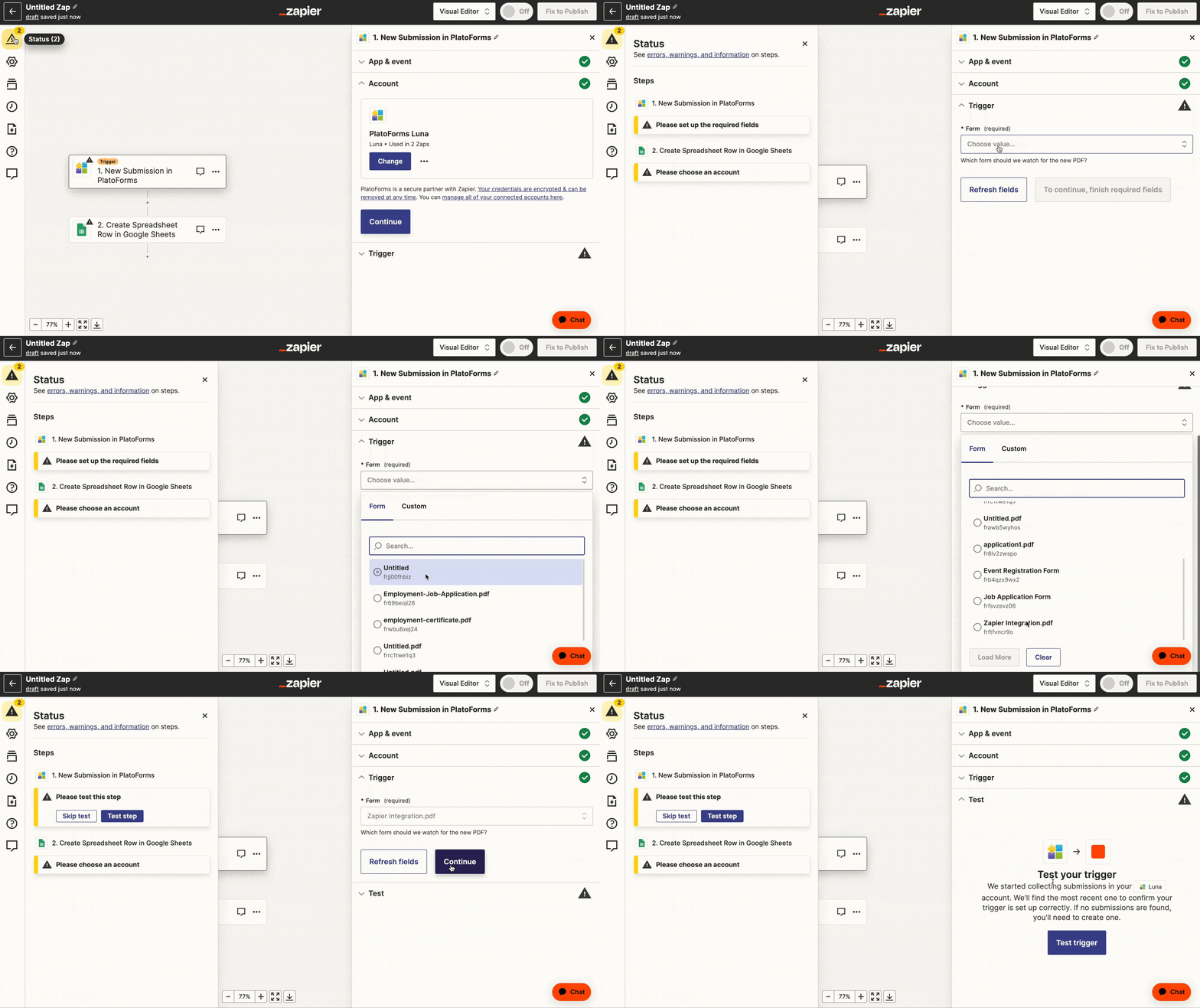
-
Google Sheetにサインインします。
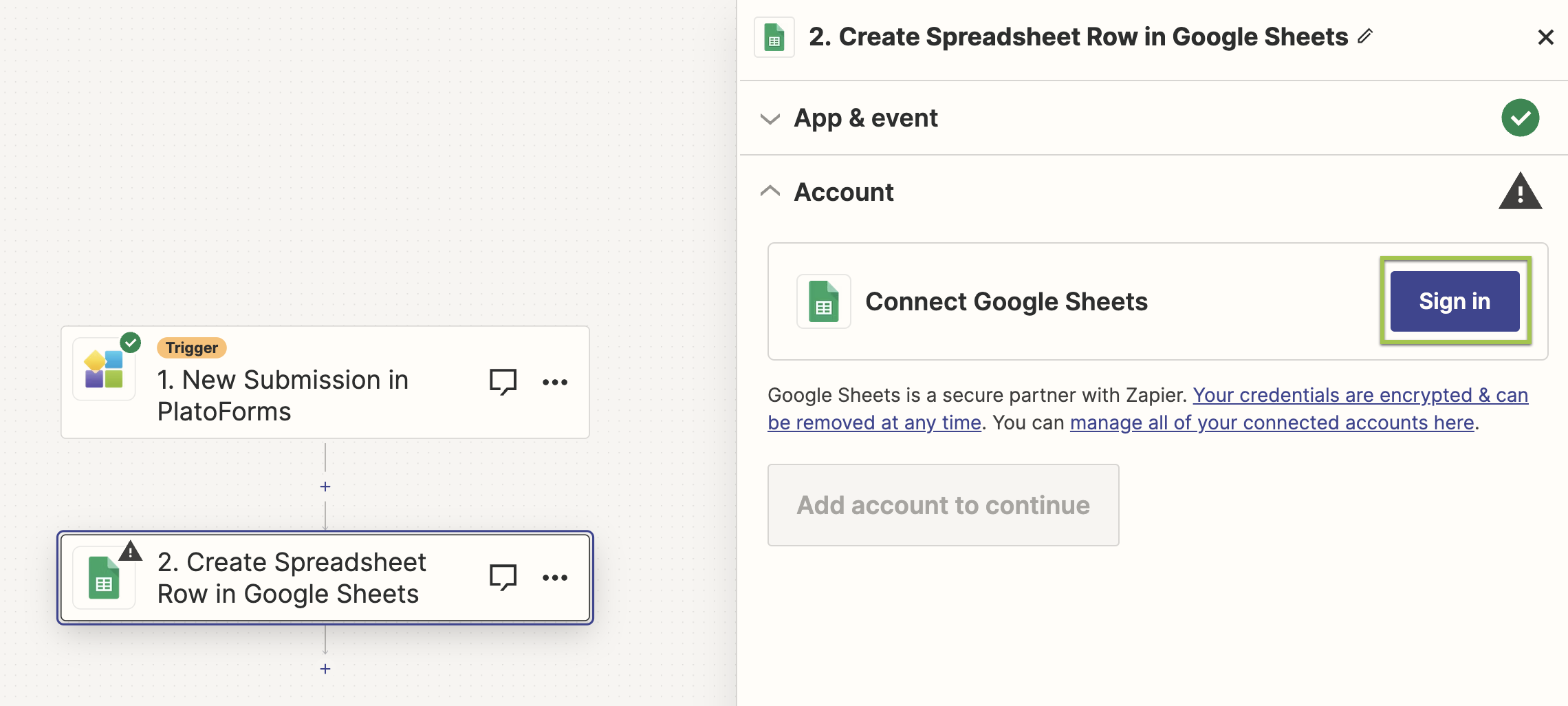
-
目的のGoogle Sheetを選択し、含めるフィールドをマッピングし、テストを送信して動作を確認します。
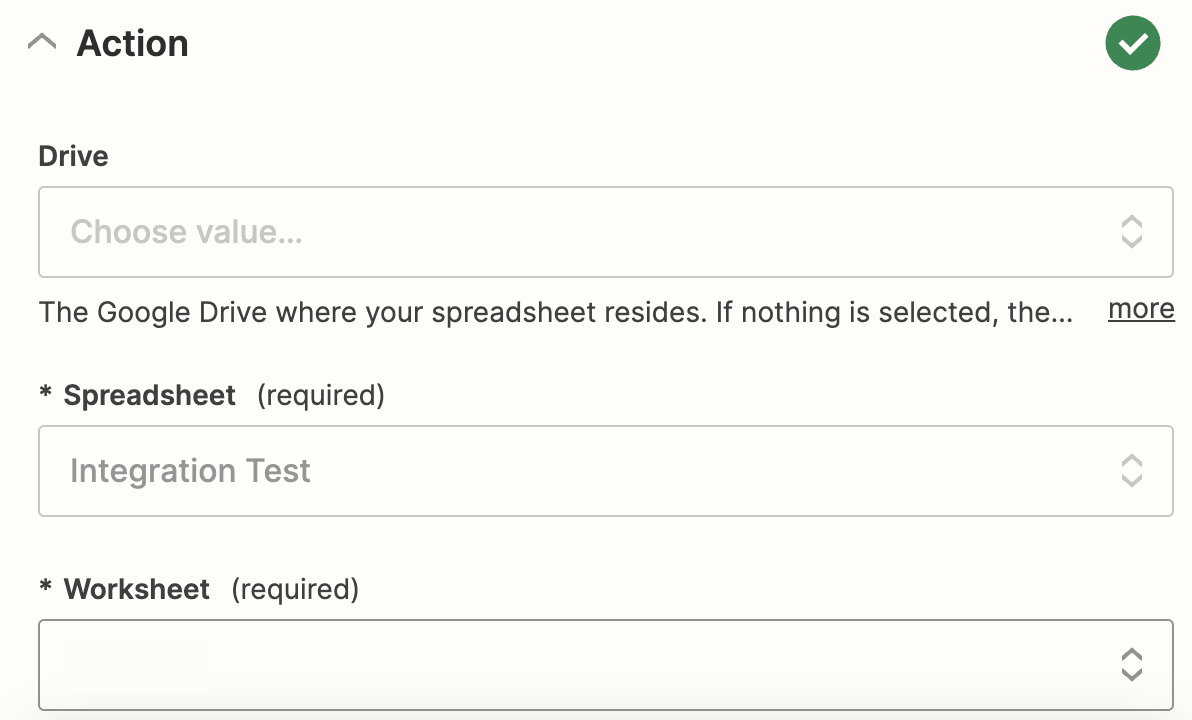
-
設定を確認したら公開をクリックします。
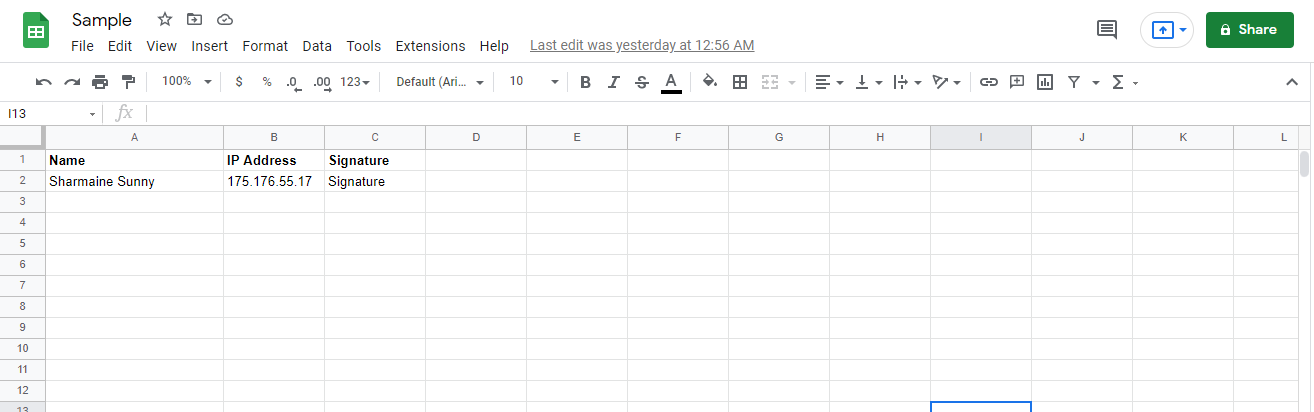
以下は結果のサンプルです:
フォーム送信データをGoogle Sheetsに保存
このセクションでは、送信データをGoogle SheetsまたはPDFファイルをAmazon S3にシームレスにアップロードするZapを作成するための簡単なステップバイステップガイドを提供します。これらの機能をすべて無料でお試しいただけます。
このZapを設定する前に、フォームデータのタイトルに一致する列ヘッダーを持つGoogle Sheetを作成していることを確認してください。例えば、メールアドレス、住所、電話番号、送信日などです。
PlatoFormsアカウントを接続
-
こちらをクリックして開始します。
NoteZapierアカウントをお持ちでない場合は、Zapierとの統合セクションを参照して作成してください。
-
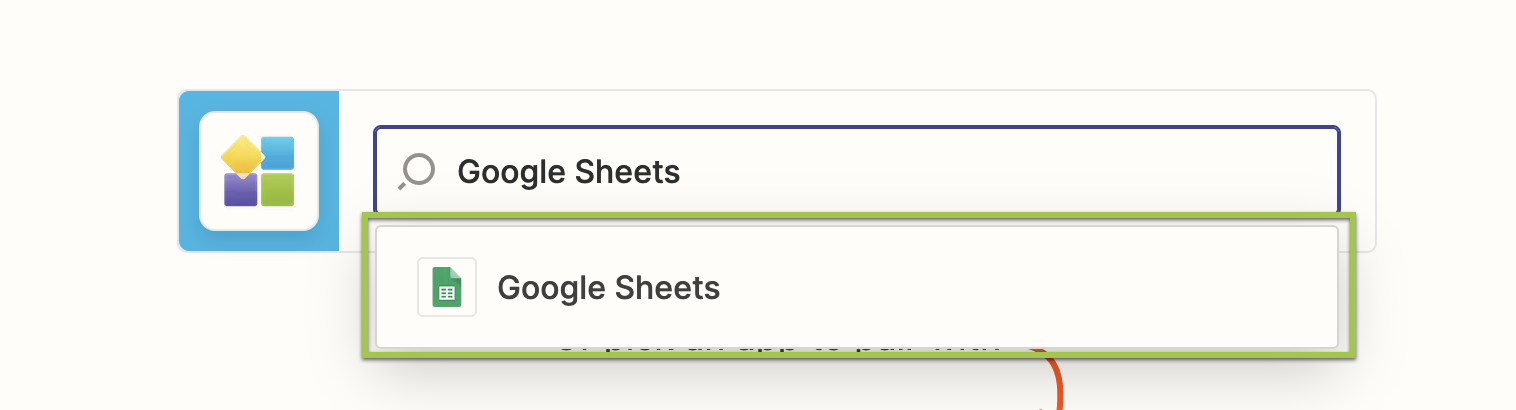
下にスクロールし、検索ボックスにGoogle Sheetsと入力して選択します。
-
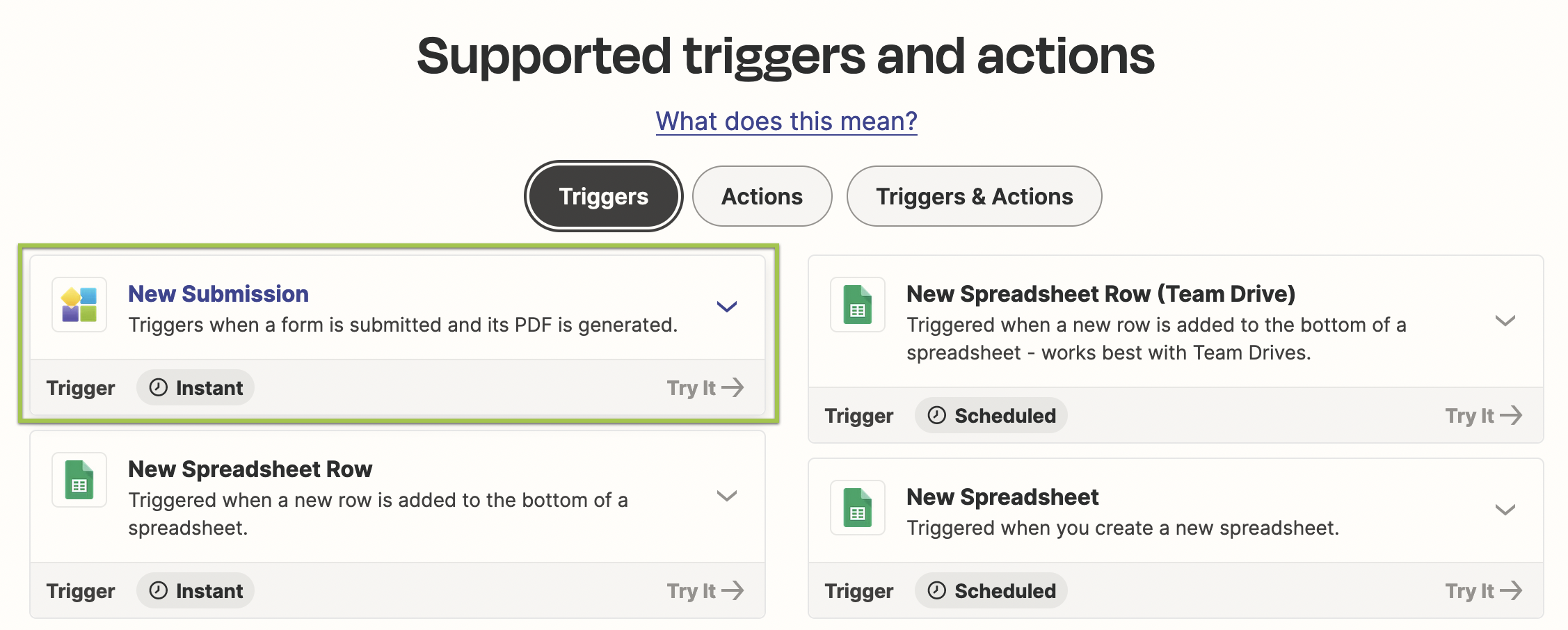
PlatoFormsトリガーにカーソルを合わせ、試してみるをクリックします。
-
プロンプトに従ってPlatoFormsアカウントに接続します。
データを受け取る
- PlatoForms送信のセットアップステップで、データを受け取りたいフォームを選択します。
フォームが公開されており、少なくとも1つの送信があることを確認してください。これにより、Zapierが次のステップでサンプルデータを取得できます。
-
サンプルを選択してZapをセットアップで、サンプルを引っ張るを押します。最大3件の送信が返されます。
-
Google Sheetsを選択してアクションを作成します。
-
Google Sheetsアクションを選択ステップで、スプレッドシート行を作成を選択します。
-
アカウントでGoogle Sheetsに接続します。
-
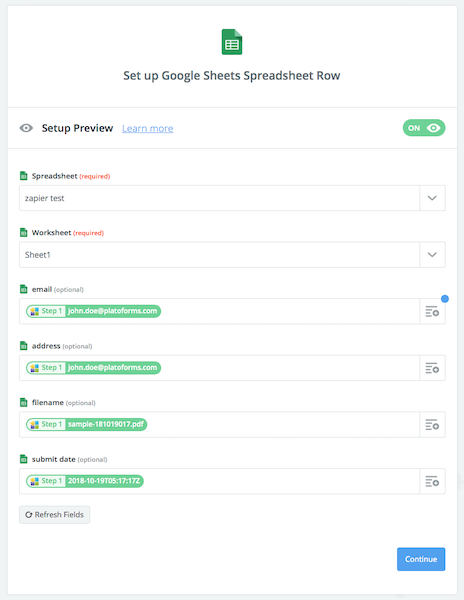
Google Sheetsファイルのセットアップステップで、事前に作成した
スプレッドシートとワークシートを選択します。データをその列名で入力します。 -
テストステップで、Google Sheetsにテストを送信を押します。
成功メッセージが表示されたら、そのGoogle Sheetファイルにデータがあることを確認できます。 -
名前を付けてZapをオンにします。
PDFをAmazon S3にアップロード
PlatoFormsアカウントを接続
-
こちらをクリックして開始します。
NoteZapierアカウントをお持ちでない場合は、Zapierとの統合セクションを参照して作成してください。
-
下にスクロールし、検索ボックスにAmazon S3と入力して選択します。
-
PlatoFormsトリガーにカーソルを合わせ、試してみるをクリックします。
-
プロンプトに従ってPlatoFormsアカウントに接続します。
データを受け取る
- PlatoForms送信のセットアップステップで、データを受け取りたいフォームを選択します。
フォームが公開されており、少なくとも1つの送信があることを確認してください。これにより、Zapierが次のステップでサンプルデータを取得できます。
-
サンプルを選択してZapをセットアップで、サンプルを引っ張るを押します。
最大3件の送信が返されます。 -
Amazon S3を選択してアクションを作成します。
-
Amazon S3アクションを選択ステップで、ファイルをアップロードを選択します。
-
IAMアクセスキーでAmazon S3に接続します。
-
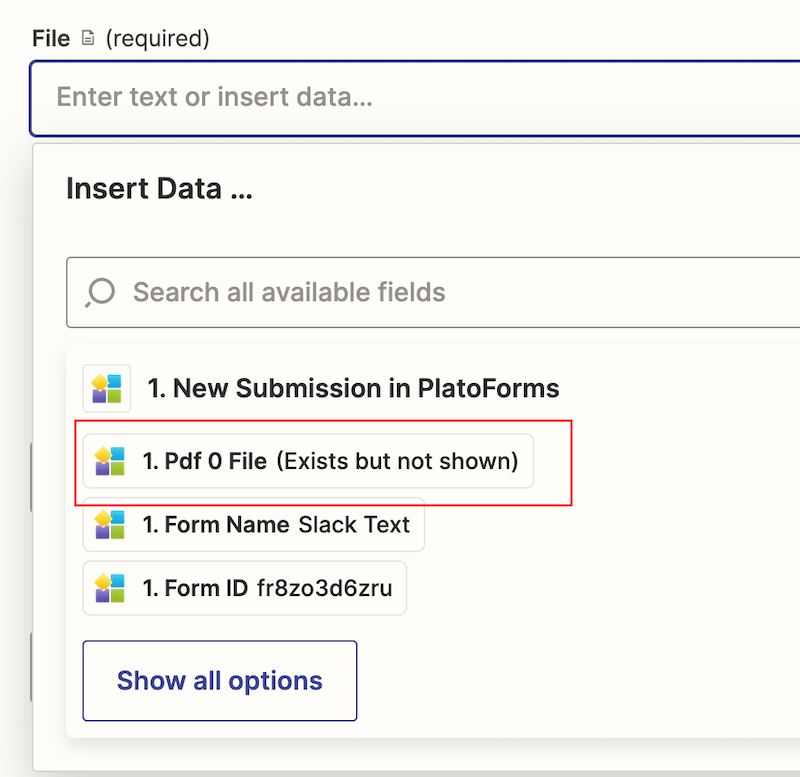
Amazon S3アップロードファイルのセットアップステップで、S3
バケットを選択します。
Noteこの例では、
キーとしてPDF 0表示名を使用します。ファイル- それは「PDF xファイル」でなければなりません。「x」は、フォームで作成されたPDFの数に応じた番号です。マスターフォームの場合、フォームは複数のPDFにリンクできます。この例では、「PDF 0ファイル」です。 -
テストステップで、Amazon S3にテストを送信を押します。
成功メッセージが表示されたら、そのファイルがS3バケットにあることを確認できます。 -
名前を付けてZapをオンにします。
詳細を掘り下げる
シームレスなアプリ接続のために、詳細を掘り下げましょう。PlatoFormsは、Zapierにデータを4つの異なるカテゴリーで転送します:
-
送信メタデータ: 送信ID、日付、フォームURLを含みます。
-
ファイル: PDF(マスターフォームのリンクを含む)、添付ファイル、署名(PNG形式)を含みます。
-
送信データ: リストとしてまとめられた生の送信データを表します。
-
データ: 読みやすい形式で提供される洗練された送信データ。日付などのフィールドは、明確さのために人間が読める
YYYY-MM-DD形式に変換されます。
これをサンプルペイロードで視覚化しましょう:
{
        "id": "srf9c4436bdd4e40b0be913236e1c99342",
        "submit_date": "2018-10-19T05:17:17Z",
        "submit_revision": 1,
        "published_form_revision": 4,
        "submit_form_url": "https://form.platoforms.com/fr3uffwodvi/?sid=srf9c4436bdd4a40b0be913236e1c99342&pver=4",
        "form": {
            "id": "fr3uffwodvi",
            "name": "sample.pdf"
        },
        "pdf": [
            {
                "id": "181019017",
                "file": "__THE CREATED PDF FILE___"
                "template_id": "pdwdt2zb1rp",
                "display_name": "sample-181019017.pdf",
                "name": "sample.pdf",
                "url": "https://api.platoforms.com/v4/download/submission/pdf/srf9c4436bdd4ed0b0be913236e1c99342/pdwdt2zb1rp",
                "sharing_creator_url": "https://api.platoforms.com/v4/sharing/submission/pdf/srf9c4436bdd4e40c0be913236e1c99342/pdwdt2zb1rp"
            }
        ],
        "attachments": [
            {
                "id": "sf8v45fiop8",
                "file": "__THE UPLOADED FILE___"
                "field_name": "fid16",
                "file_name": "gray.pdf",
                "url": "https://api.platoforms.com/v4/download/submission/attach/srf9c4436bdd4s40b0be913236e1c99342/sf8v45fiop8",
                "sharing_creator_url": "https://api.platoforms.com/v4/sharing/submission/attach/srf9c4436bdd4e40b0be913236e1c9934f/sf8v45fiop8",
                "size": "4155"
            }
        ],
        "data": {
            "Postcode": "123",
            "State": "NSW",
            "Date of Birth": "1980-12-06",
            "Signature": "__THE SIGNATURE PNG FILE___"
        },
        "submit_data": [
            {
                "id": "fid9",
                "type": "number",
                "label": "Postcode",
                "value": "123",
                "raw": null
            },
            {
                "id": "fid8",
                "type": "text",
                "label": "State",
                "value": "NSW",
                "raw": null
            },
            {
                "id": "fid5",
                "type": "date",
                "label": "Date of Birth",
                "value": "1233-12-12",
                "raw": [
                    {
                        "id": "0",
                        "value": "1233"
                    },
                    {
                        "id": "1",
                        "value": "-"
                    },
                    {
                        "id": "2",
                        "value": "12"
                    },
                    {
                        "id": "3",
                        "value": "-"
                    },
                    {
                        "id": "4",
                        "value": "12"
                    }
                ]
            },
            {
                "id": "fid16",
                "type": "FileUpload",
                "label": "Upload Attachments",
                "value": "sf8v45fiop8",
                "raw": [
                    {
                        "id": "0",
                        "value": "sf8v45fiop8"
                    }
                ]
            },
            {
                "id": "fid13",
                "type": "Signature",
                "label": "Signature",
                "value": "data:image/png;base64,iVBORw0KGgoAAAANSUhEUgAAAcgAAACwCA...",
                "raw": null
            }
        ]
    }