
ウェブPDFフォームを編集する
タブ
このガイドは、ウェブPDFフォームのデザインと機能を洗練するための基本的なステップを案内します。
フィールドを追加する
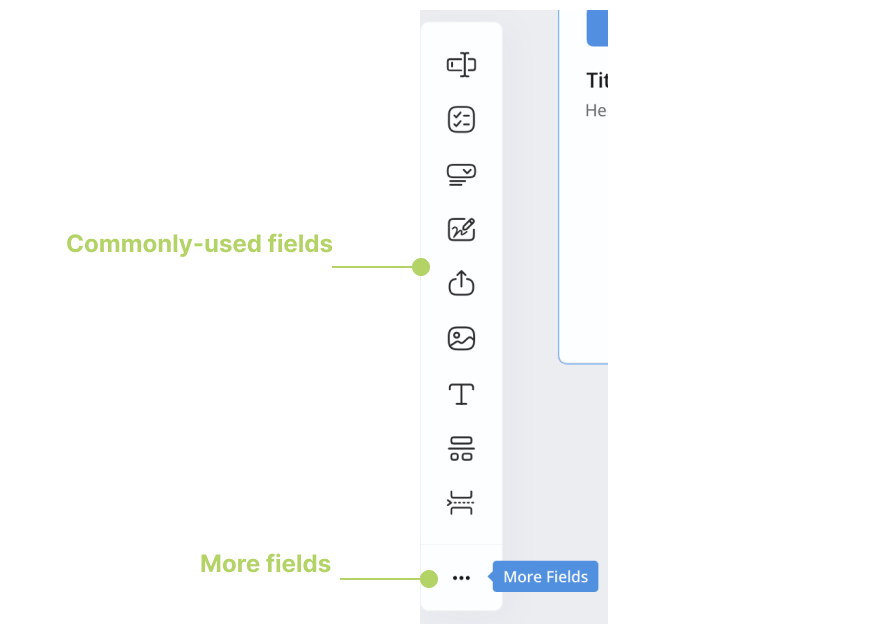
フォームフィールドを追加するには、ツールバーのフィールドアイコンをクリックします。
旧フォームビルダーでは、フォームビルダーの左上にある**+ 追加**ボタンをクリックします。
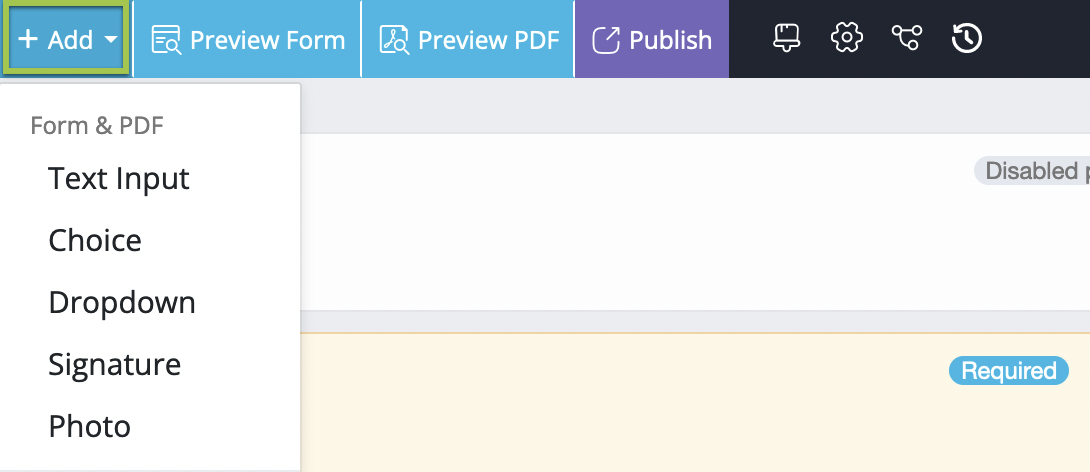
各タイプの詳細については、フィールドタイプをご覧ください。
フィールドを調整する
フォームにフィールドを追加すると、左フィールドパネルの下部に青い枠で囲まれたウィジェットが表示されます。
フィールドがオンラインフォームとPDFの両方に対応している場合、そのウィジェットは両方のパネルに表示され、曲線で結ばれています。
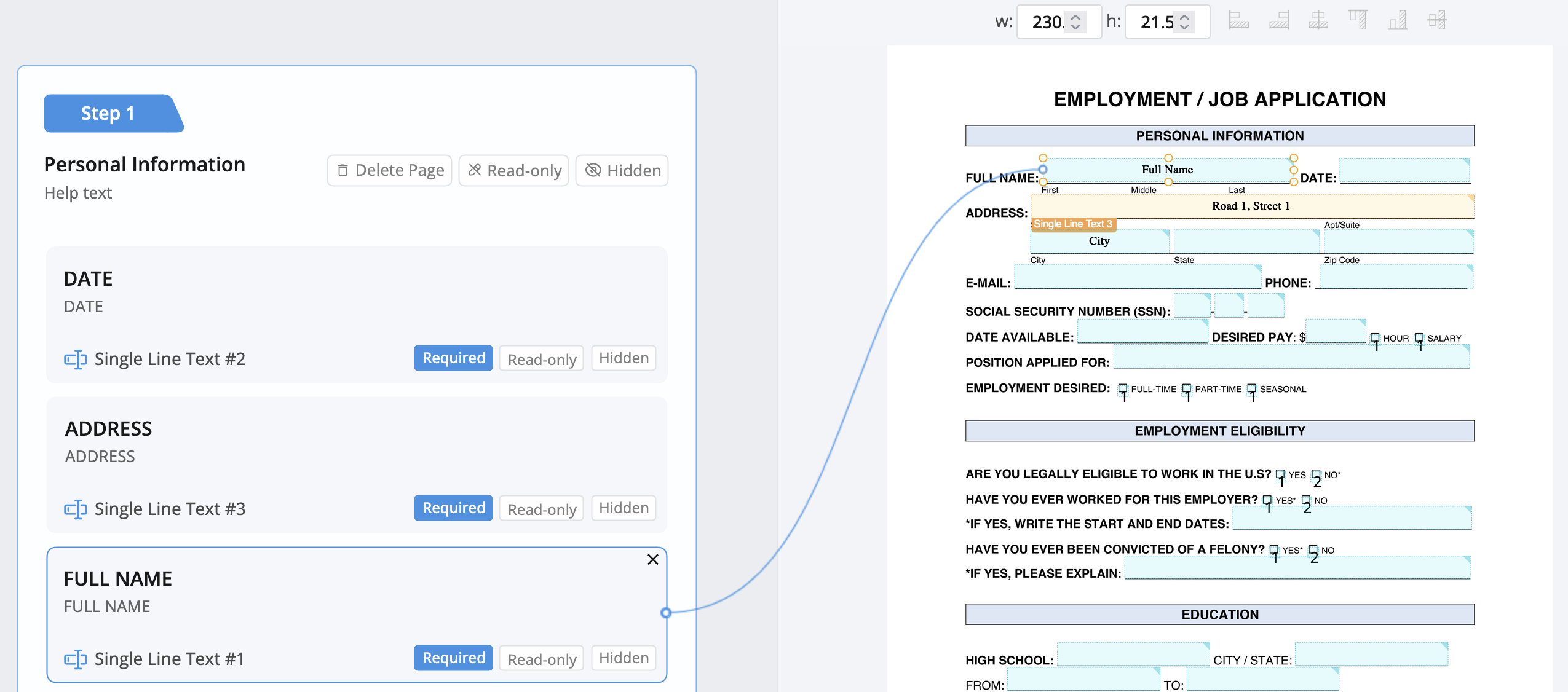
- 左フィールドパネル: ウィジェットをドラッグ&ドロップしてフィールドの順序を並べ替えます。必要に応じて属性と設定を調整してフィールドをカスタマイズします。
- 右PDFフォームエリア: フィールドを並べ替えたりサイズを変更したりして、フォームレイアウトを強化します。フィールドを並べ替え、サイズを変更するをご覧ください。
PDFでコンテンツを再利用する
この機能により、フォームは自動的にあるフィールドから別のフィールドに情報をコピーします。例えば、顧客がある場所に名前を入力すると、それが別のフィールドにコピーされます。これにより、顧客は情報を一度入力するだけで済み、他の場所にも自動的に入力されるため、手間が省けます。
生成されたPDFには複製されたフィールドが表示されますが、オンラインフォームには表示されません。オンラインで表示するには、フォームロジックでフィールドを再利用するを参照してください。
-
コンテンツを再利用するフィールドを見つけます。
-
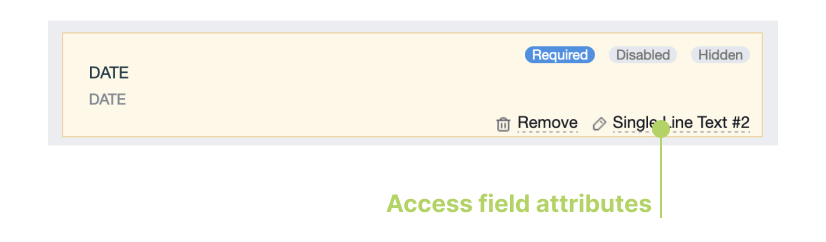
編集ボタンをクリックしてフィールド属性パネルにアクセスします。
-
左パネルを下にスクロールしてPDFセクションを見つけ、PDFでコンテンツを再利用するをクリックします。
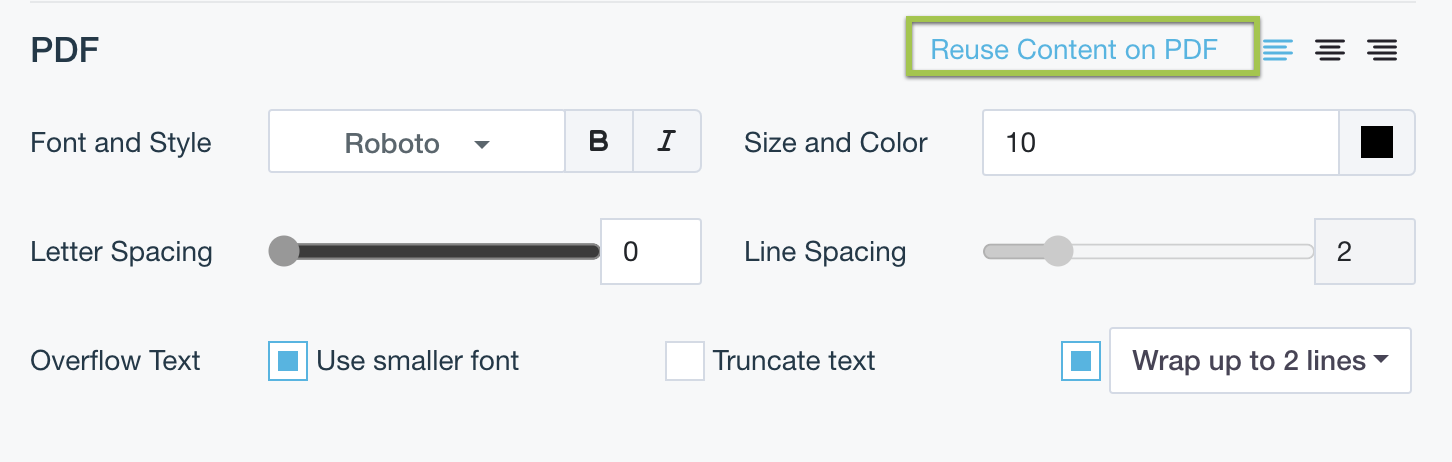
ソースフィールドのコピーが「DUP + フィールドID(例:DUP 8)」という名前でPDFフォームエリアに表示されます。入力されると、ソースフィールドのコンテンツがこの複製フィールドに自動的にコピーされ、生成されたPDFに含めることができます。
フォームをプレビューする
フォームの外観をプレビューするには:
-
新しいフォームビルダーで:
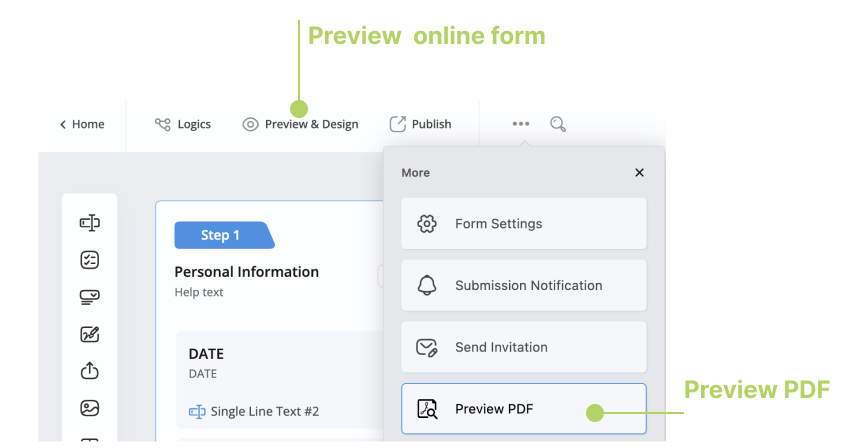
- オンラインフォームをプレビューするには、左上のプレビュー&デザインボタンをクリックします。
- PDFをプレビューするには、•••アイコンボタンをクリックし、プレビューPDFをクリックします。
-
旧フォームビルダーで:
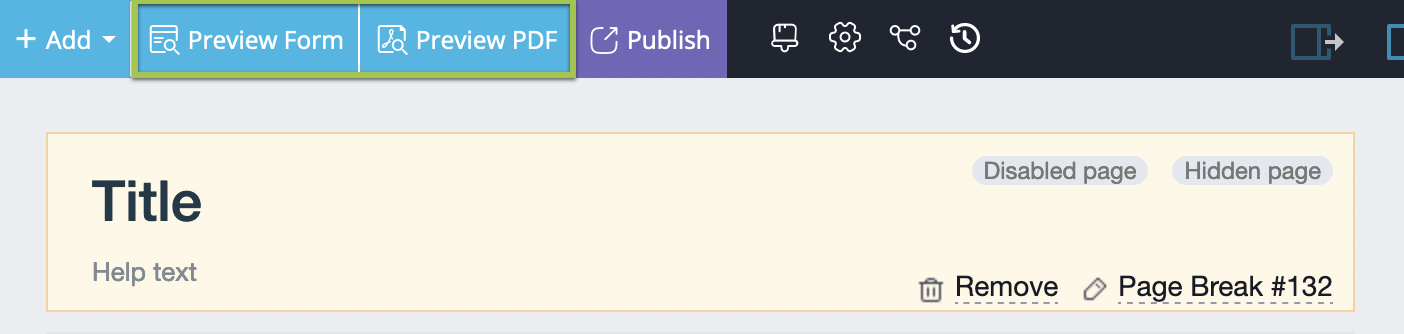
左上のプレビューフォームとプレビューPDFボタンをクリックします。ウェブPDFフォームをプレビューするセクションで詳細を確認してください。
より正確なプレビューのために、サンプルデータを追加することを検討してください。サンプルデータを追加してプレビューするセクションで詳細情報を見つけてください。