
Gerenciar configurações do formulário
Abas
Configure tudo, desde o comportamento de envio até as configurações de privacidade. Aprenda a personalizar confirmações, emails, regras de acesso, disponibilidade do formulário e opções multilíngues para adaptar toda a experiência do formulário.
Abrir configurações do formulário
Para abrir as Configurações do Formulário, você pode fazer o seguinte:
-
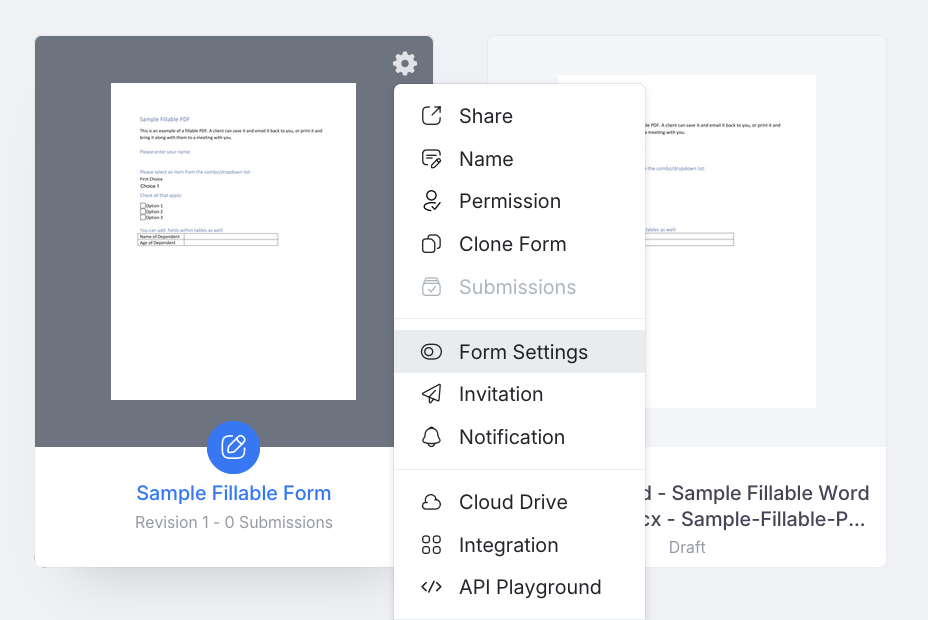
Opção 1 (antes de editar): No Painel, passe o mouse sobre o formulário, clique no ícone de Configurações (ícone de engrenagem) no canto superior esquerdo e selecione Configurações do Formulário.
-
Opção 2 (enquanto edita): No construtor de formulários, clique no ícone de mais opções (•••) no canto superior esquerdo e escolha Configurações do Formulário.
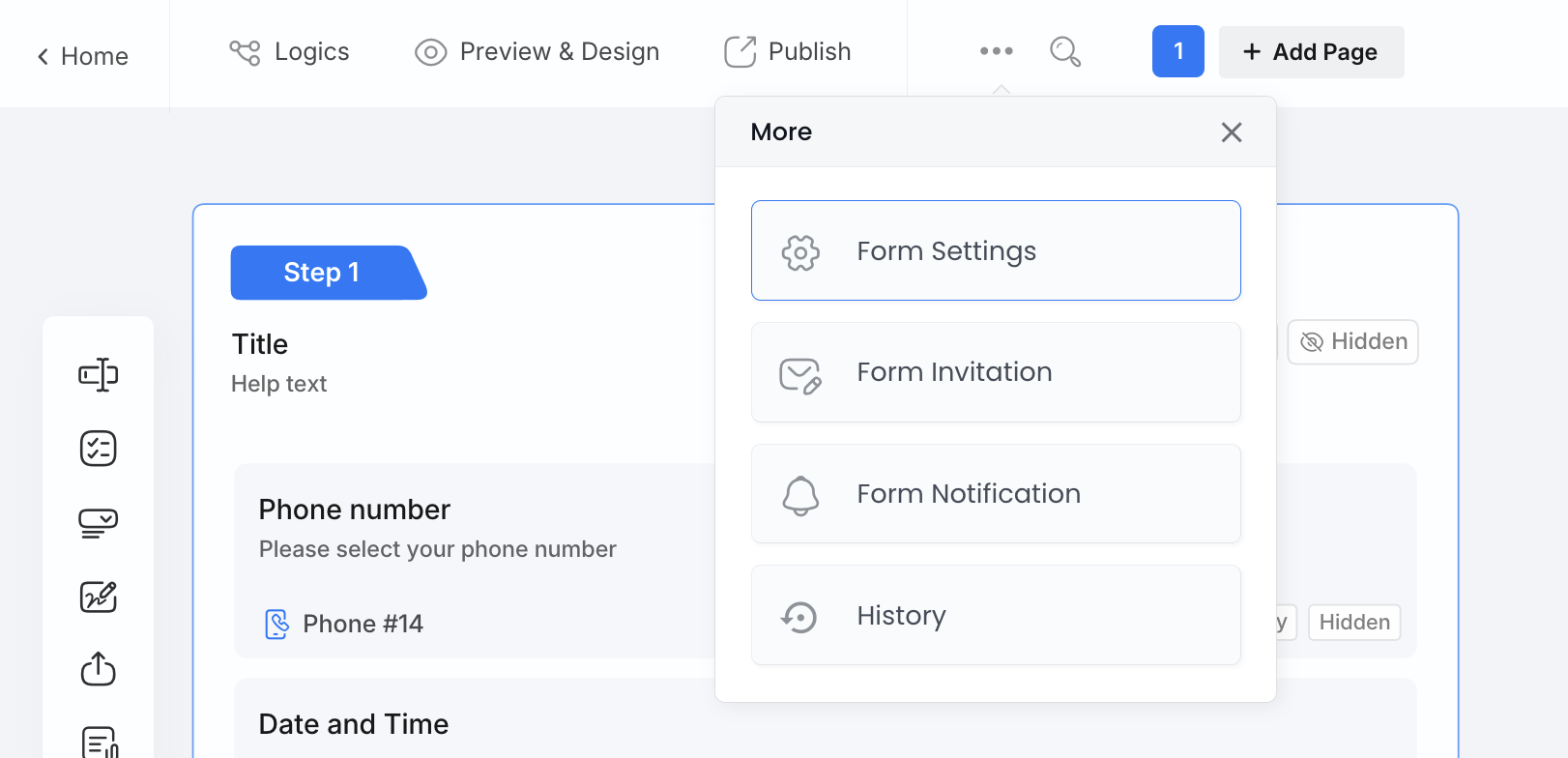
A janela de Configurações do Formulário inclui quatro abas: Geral, Confirmação de Envio, Email para Salvar Depois e Multilíngues. Cada aba é explicada em detalhe abaixo.

Geral
A aba Geral oferece as seguintes opções:
Código de rastreamento
Quando Mostrar código de rastreamento na última página está ativado, um código de rastreamento aparece após o usuário enviar o formulário.

Você pode usar esse código para encontrar a submissão na página de Submissões inserindo-o na caixa de pesquisa.

Editar submissão
Quando Mostrar “Editar Submissão” na última página está ativado, os usuários podem editar e enviar o formulário novamente após submetê-lo. Isso é útil para fazer alterações posteriormente.

Baixar PDF completo
Disponível apenas para formulário PDF web e formulário PDF online.
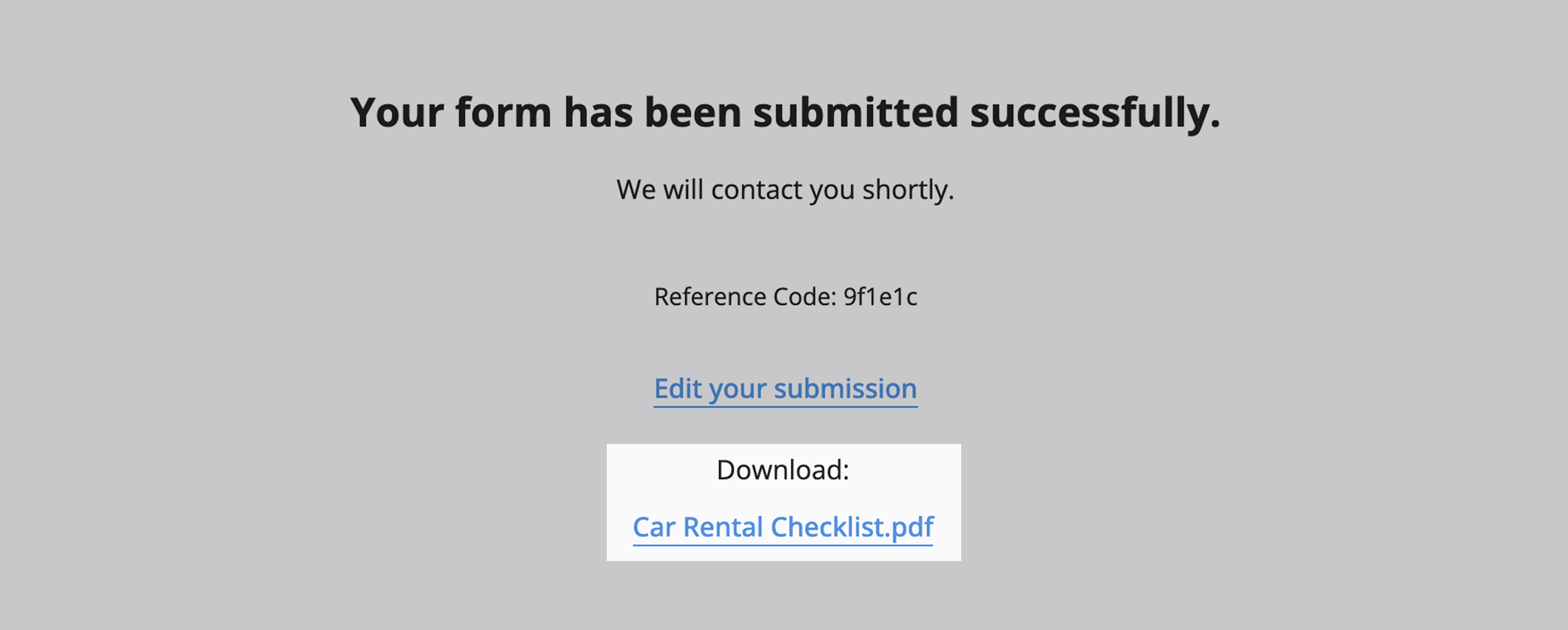
Quando Mostrar “Baixar PDF” na última página está ativado, os usuários podem baixar uma cópia em PDF do formulário completo após submetê-lo.
Salvar para Depois
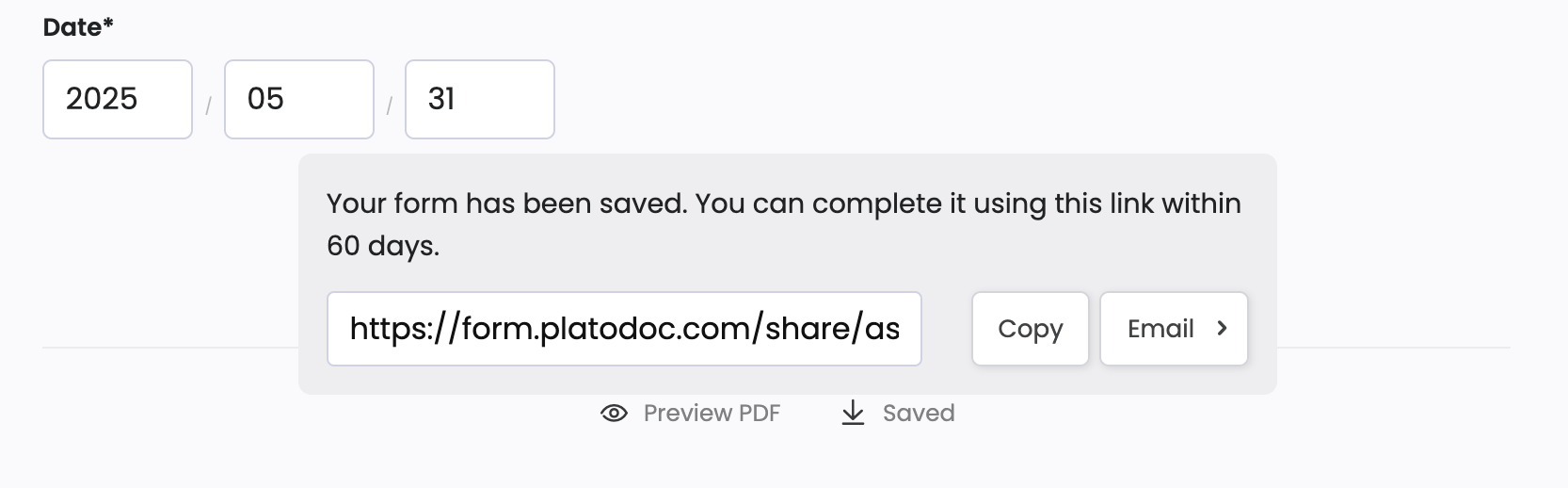
Quando Ativar “Salvar para Depois” está ativado, um botão Salvar para Depois aparece.

Os usuários podem salvar seu progresso, obter um link para salvar para depois e retornar dentro do tempo de expiração para finalizar e enviar o formulário.
-
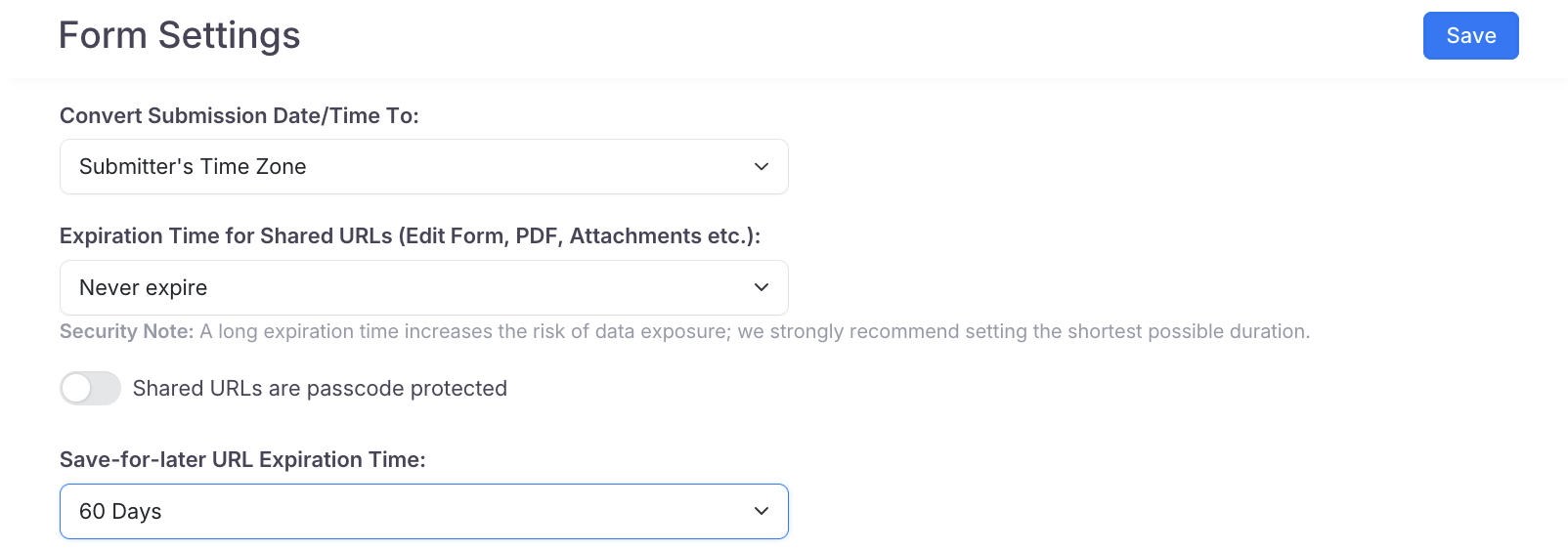
Tempo de Expiração do URL de Salvar para Depois
NoteAtive primeiro Ativar “Salvar para Depois”.
Role para baixo para escolher por quanto tempo o link de salvar para depois permanecerá ativo. As opções incluem 1, 3, 7, 30, 60, 90, 180 dias ou nunca. Uma vez expirado, o link não poderá mais ser usado.
-
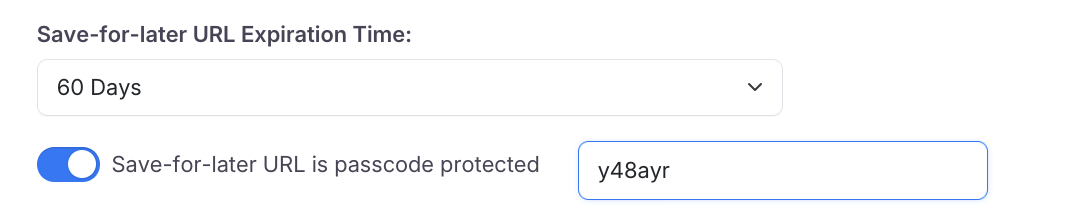
URL de Salvar para Depois é protegido por senha
NoteAtive primeiro Ativar “Salvar para Depois”.
Quando URL de Salvar para Depois é protegido por senha está ativado, os usuários devem inserir uma senha para revisitar seu formulário salvo usando o link de salvar para depois.
Pré-visualizar PDF antes da submissão
Disponível apenas para formulário PDF web e formulário PDF online.
Quando Pré-visualizar o PDF antes de enviar está ativado, os usuários podem ver uma pré-visualização em PDF do formulário completo antes de enviá-lo.

Coletar endereço IP e informações do navegador
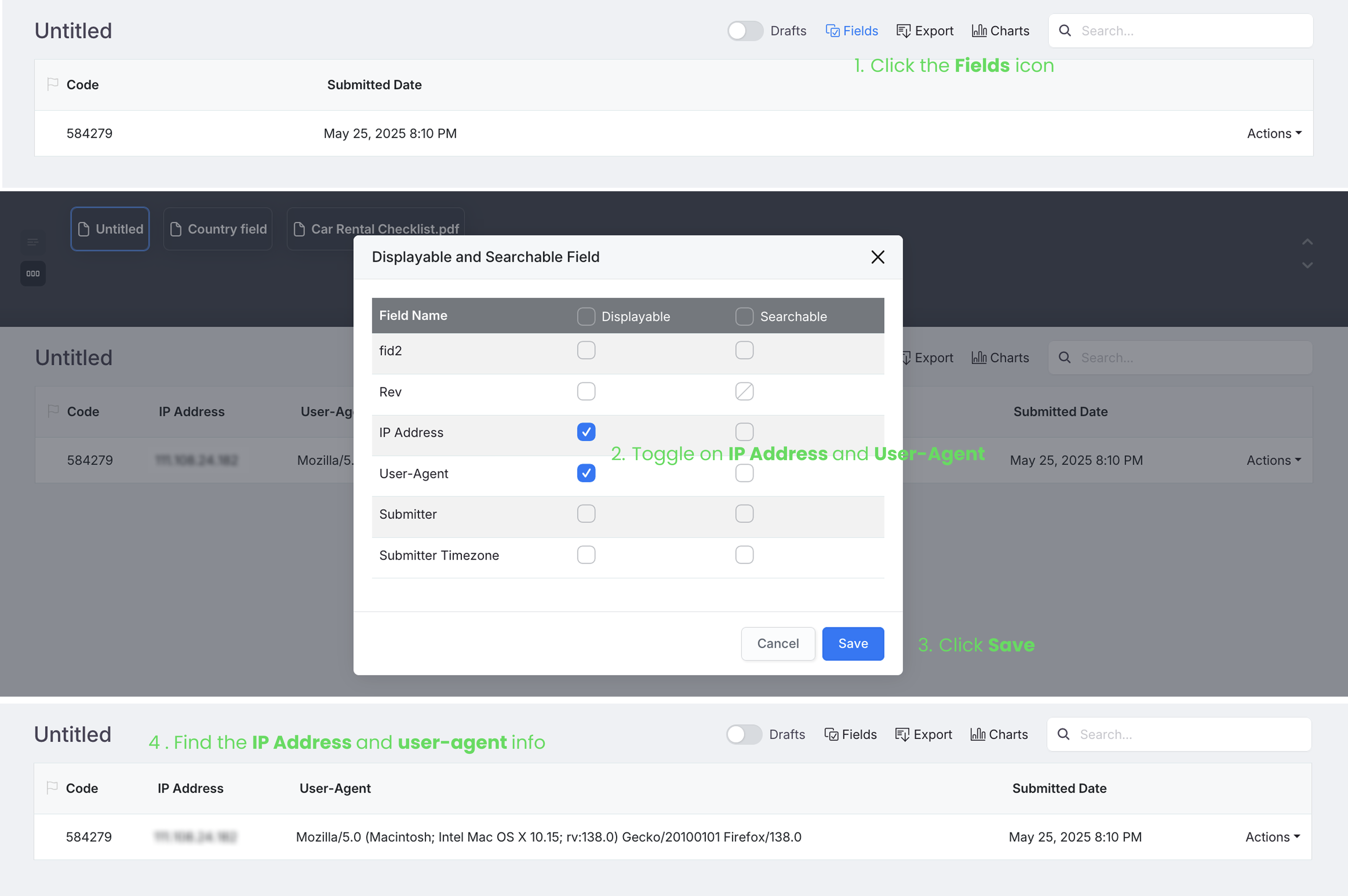
Quando Coletar endereço IP e User-Agent do navegador do remetente está ativado, o formulário coletará o endereço IP do remetente e os detalhes do navegador.
Isso é especialmente útil para formulários com assinaturas eletrônicas.
Para ver os dados coletados na página de Submissões, certifique-se de que Endereço IP e User-Agent estejam configurados para exibição nas configurações de Campos.
Preservar nome original do arquivo enviado
-
Quando Preservar nome original do arquivo enviado está ativado, o arquivo enviado usará o rótulo do campo Upload de Arquivo como seu nome. Este nome aparecerá quando você baixar o arquivo da página de Submissões ou enviá-lo para um Drive na Nuvem.
-
Quando isso está desativado, o arquivo mantém o nome dado pelo usuário.
WarningSe seu formulário tiver mais de um campo de Upload de Arquivo e o usuário enviar arquivos com o mesmo nome (como
meu-arquivo.png), um arquivo pode sobrescrever o outro no Drive na Nuvem. Para evitar isso, sugira no Texto de Ajuda que os usuários deem um nome único a cada arquivo.
Definir senha do formulário
Quando Formulário é protegido por senha está ativado, uma única senha será atribuída ao seu formulário. Os usuários precisam usar essa senha para acessar o formulário clicando no URL publicado.

- A senha do formulário permanece constante ao acessar o formulário via seu URL publicado. Em termos mais simples, o URL publicado é comum entre os usuários, junto com a senha conectada.
- A Senha do convite é fornecida com cada convite. Por exemplo, ao enviar 10 convites, cada destinatário recebe um URL de convite distinto e senha.
Para mais detalhes aqui.
Converter dados/hora de submissão
Converter Data/Hora de Submissão Para permite que você escolha como o horário de submissão é mostrado—usando o fuso horário do remetente, seu fuso horário ou um personalizado.

Para ver o horário convertido na página de Submissões, seu formulário deve incluir um campo de data—seja um Data (MM/DD/YYYY) ou um campo de Data e Hora (MM/DD/YYYY hh:mm:ss). Valores apenas de hora não são suportados. Certifique-se de que este campo esteja habilitado nas configurações de Campo Exibível e Pesquisável.

Esta configuração permite que você escolha como exibir o horário de submissão:
-
Fuso Horário do Remetente: Mostra o horário com base no horário local do respondente. Por exemplo, se alguém em Xangai enviar o formulário às 1:00 AM em 29 de abril (horário de Xangai), esse horário exato aparecerá na submissão.
-
Fuso Horário do Criador do Formulário: Converte o horário para o seu fuso horário, com base no seu fuso horário atual. Por exemplo, a mesma submissão apareceria como 1:00 PM em 28 de abril se seu fuso horário for Nova York.
-
Fuso Horário Personalizado: Sempre mostra o horário de submissão no fuso horário que você selecionar.
- A Data de Submissão mostrada na visualização de lista da página de Submissão sempre usa o fuso horário do criador do formulário.
- Esta configuração não afeta PDFs já gerados.
- O Fuso Horário do Remetente é detectado automaticamente do navegador. Por exemplo, se o perfil de alguém estiver configurado para o horário de Pequim, mas estiver em Sydney, o sistema detectará Sydney.
Senhas de URL compartilhadas
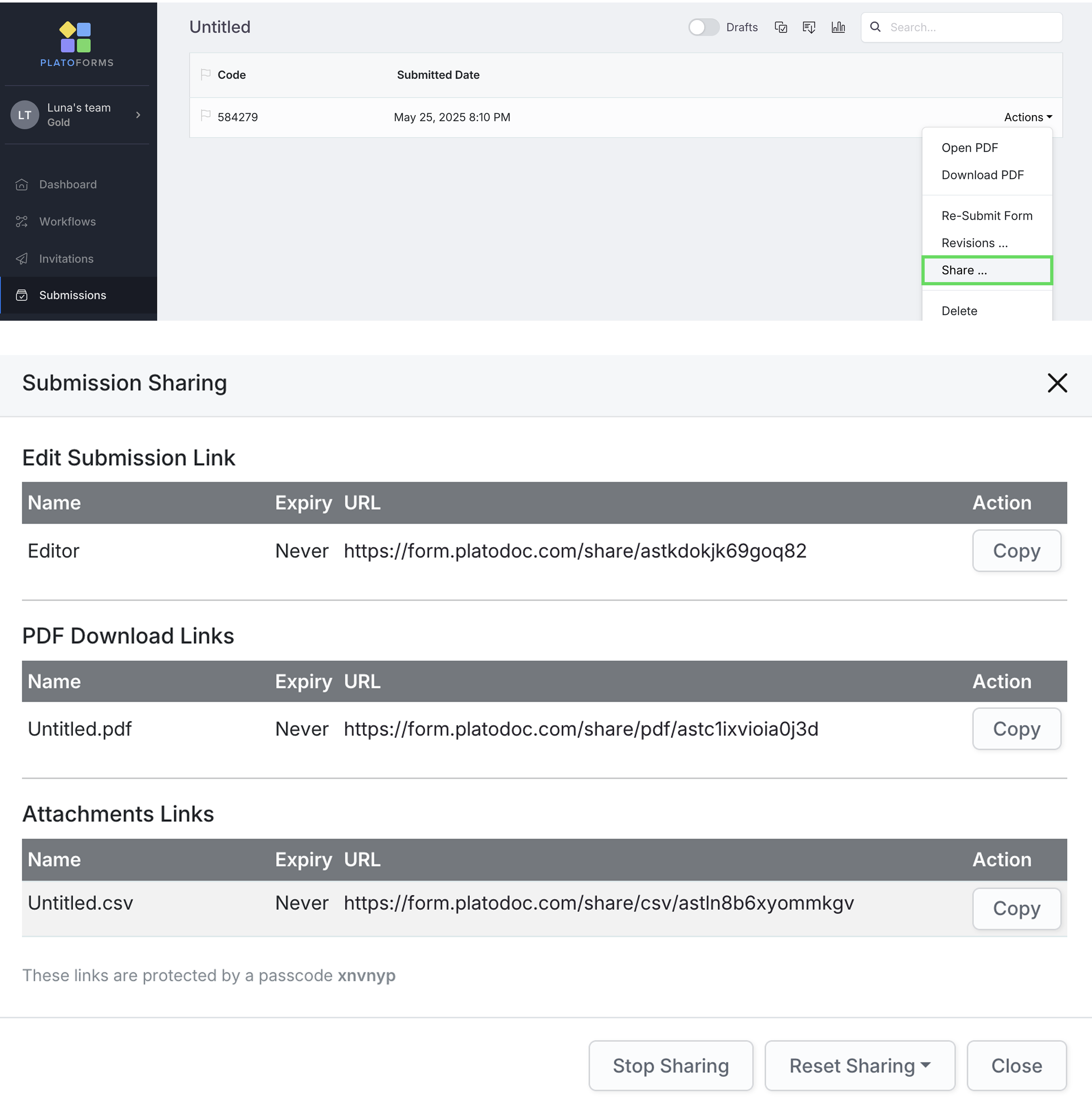
Quando URLs compartilhados são protegidos por senha está ativado, links como “editar Submissão”, “download de PDF” ou “anexos” precisarão de uma senha para abrir. Esses links estão disponíveis na página de Submissões > Ações > Compartilhar > painel de Compartilhamento de Submissão.
Tempo de Expiração para URLs Compartilhadas
Tempo de Expiração para URLs Compartilhadas permite controlar por quanto tempo links compartilhados (Editar Formulário, download de PDF ou anexos) permanecem ativos. Você pode escolher entre 1, 3, 7, 30, 60, 90 ou 180 dias—ou configurá-los para nunca expirar. Uma vez expirados, os links não estarão mais acessíveis.
Tempos de expiração mais longos aumentam o risco de exposição de dados. Recomendamos fortemente escolher a duração mais curta necessária.
Formulário disponível em

Defina quando o formulário se tornará acessível. Por exemplo, se você escolher 2025-05-06 12:22, os usuários não poderão abrir o formulário até esse horário exato.
Você também pode definir um Link de redirecionamento antes de estar disponível—os usuários serão levados para este link se tentarem abrir o formulário muito cedo. Se você não definir um, uma mensagem padrão do sistema aparecerá.
Formulário expirado em

Defina quando o formulário deixará de aceitar submissões. Após esse horário, os usuários não poderão acessar o formulário.
Você pode definir um Link de redirecionamento após a expiração para levar os usuários a uma página específica (como uma página de agradecimento ou lista de espera). Se não for definido, a mensagem padrão do sistema será exibida.
Limite de submissão
Defina um número máximo de submissões (qualquer número acima de 0) para o seu formulário.

Uma vez atingido o limite:
-
Os usuários são redirecionados para seu URL personalizado (por exemplo, uma página de lista de espera ou promoção).
-
Se nenhum URL for definido, eles verão a mensagem padrão do sistema.
-
O formulário pode ser automaticamente despublicado e mudar para Rascunho se você ativar esta opção.
Confirmação de Envio
Nesta aba, você controla o que acontece após alguém clicar em Enviar no seu formulário. Por padrão, uma mensagem de sucesso aparece—mas você pode personalizá-la ou redirecionar os usuários para outra página (como seu site).
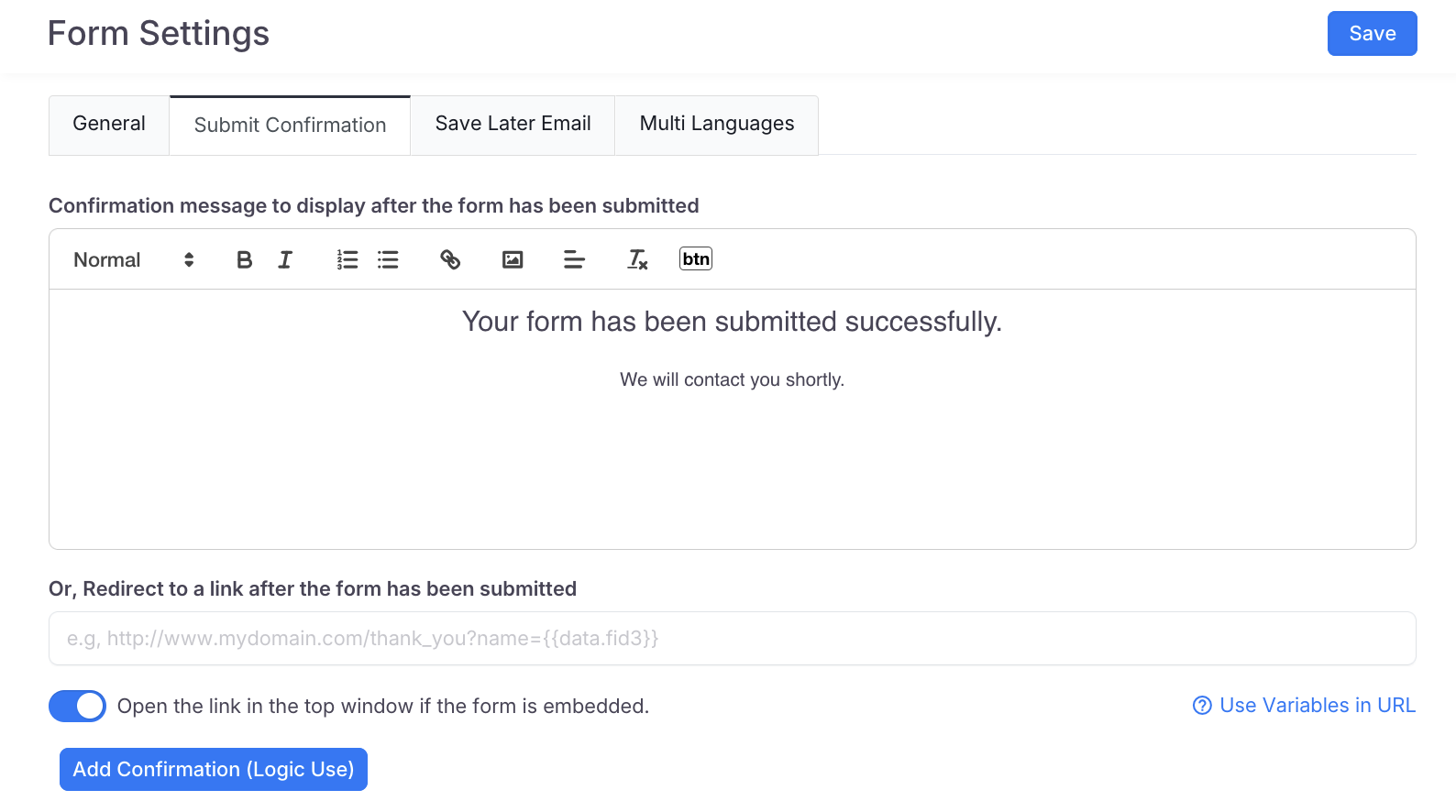
Você pode incluir na mensagem:
-
Um código único para ajudar a identificar a submissão na página de Submissões.
-
Um link que os usuários podem revisitar e reutilizar para editar sua submissão.
-
Um link para baixar o formulário submetido como PDF.
Usar variáveis em URLs de redirecionamento
Na aba Confirmação de Envio, se você escolher redirecionar os usuários, pode incluir variáveis no URL.
Por exemplo, se você deseja transferir o nome do cliente do campo #3 de entrada para seu URL de redirecionamento (digamos que seja https://seudominio.com/) usando o nome do parâmetro customer_name, o formato do URL seria: https://seudominio.com/customer_name={{data.fid3}}.

Notavelmente, você também pode incluir {{tracking_code}} ou {{submission_id}} como uma variável no URL de redirecionamento. Por exemplo:
https://seudominio.com/customer_name={{data.fid3}}&track={{tracking_code}}.
Isso permite que você personalize o redirecionamento com base na entrada do usuário e utilize códigos de rastreamento conforme necessário.
Adicionar Confirmação
Você pode clicar em Adicionar Confirmação (Uso Lógico) para adicionar diferentes mensagens de confirmação ou redirecionar os usuários para diferentes páginas—com base em suas respostas.
Por exemplo:
-
Redirecionar candidatos a emprego para diferentes páginas de agradecimento por função.
-
Mostrar uma mensagem personalizada com base no departamento ou programa selecionado.
Email para Salvar Depois
Nesta aba, você pode personalizar o Assunto do Email e o Corpo do Email para o recurso Salvar para Depois.
Por exemplo, você pode incluir {{draft_url}} no Assunto do Email.

Quando o usuário clica em Enviar no pop-up Salvar para Depois:

O destinatário receberá seu email personalizado com um link para continuar preenchendo o formulário mais tarde.
Múltiplos idiomas
Nesta aba, você pode configurar o formulário para ser compatível com vários idiomas. Para mais detalhes, consulte a seção Ativar multilíngues.