
建立 PDF 表單
標籤
為了完全控制表單設計和結構,首先在 PlatoForms 從頭開始創建 PDF 表單,然後將其轉換為互動式在線表單。您可以根據具體需求自定義表單。
開始之前
在開始編輯過程之前,請確保您已經創建了一個 PDF 表單。
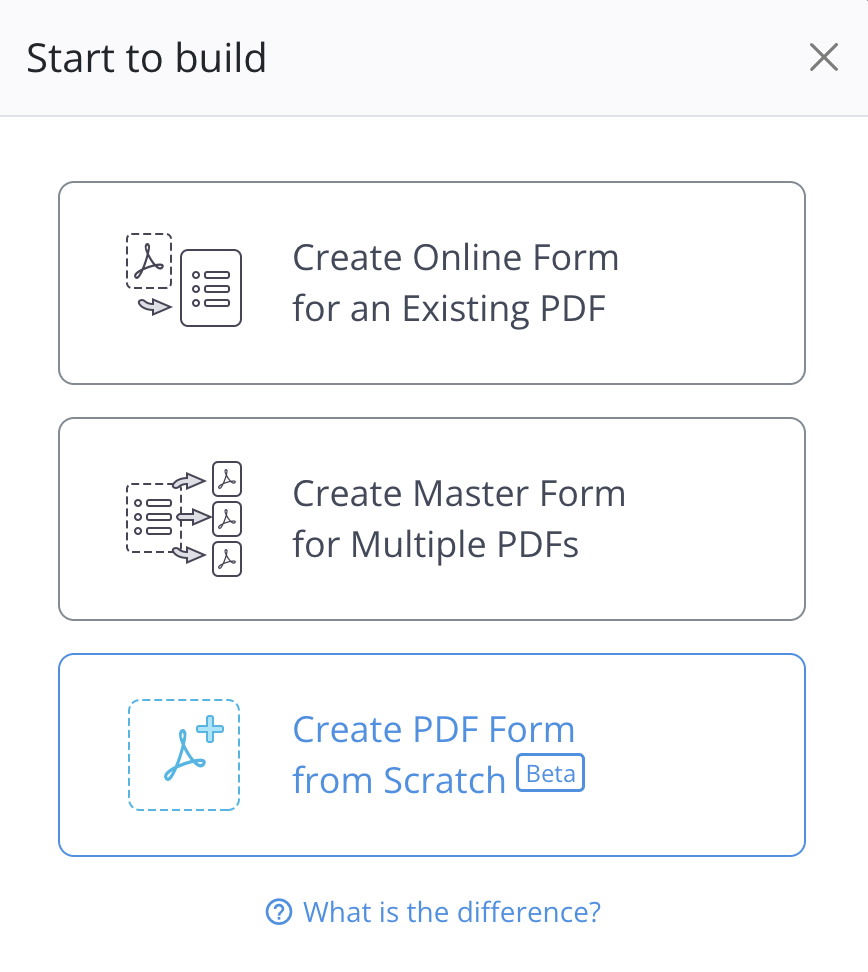
有關創建表單的說明,請參閱我們的指南 創建您的在線表單。
探索表單構建器
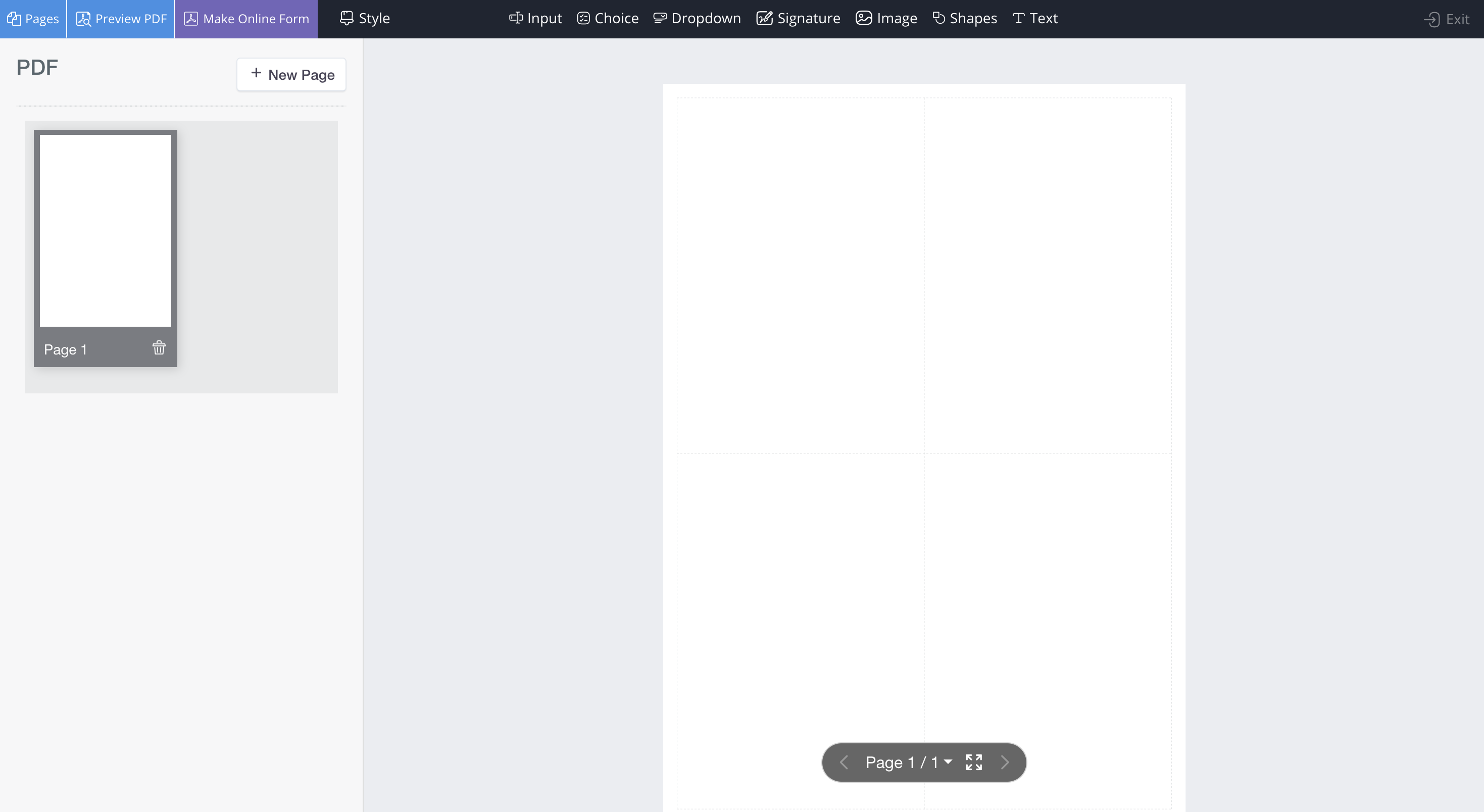
成功創建 PDF 表單後,您將被引導至表單構建器。
-
左上角 操作按鈕:預覽 PDF,轉換為在線表單等。
-
頂部 工具欄:選擇要添加的表單字段。
-
左側 頁面縮略圖面板:預覽 PDF 頁面,添加新頁面並導航。
-
右側 PDF 表單區域:通過添加、刪除或編輯字段來修改您的 PDF 表單。
編輯您的表單
現在您可以對 PDF 表單進行編輯和自定義。
添加字段
要添加字段,請從頂部 工具欄 中選擇字段類型,然後點擊相應的圖標。添加所需字段後,該字段的小部件將出現在右側 PDF 表單區域,並以紅色邊框突出顯示。
可用字段
PlatoForms 為您自創的 PDF 表單提供多種字段選項,包括:

| 字段 | 描述 | 場景 |
|---|---|---|
| 輸入 | 用於輸入文本、數字或數據。 | 收集姓名、地址、日期等。 |
| 選擇 | 用於選擇一個或多個預定義選項。 | 單選或多選問題。 |
| 下拉選單 | 用於顯示精簡的選項列表。 | 在提供多個選擇的同時節省空間。 |
| 簽名 | 用於電子文件簽署。 | 法律文件和同意驗證。 |
| 圖片 | 用於將圖片(如標誌或圖形)插入到您的 PDF 表單中。 | 向表單添加品牌元素、公司標誌或視覺表示。 |
| 形狀 | 用於將各種形狀插入到您的 PDF 表單中。 | 裝飾或功能用途。 |
| 文本 | 用於顯示不可編輯的固定文本或標籤。 | 提供說明、描述、標題和指南。 |
調整字段
從 PDF 表單區域 中選擇一個字段小部件以展開左側屬性面板。
-
在左側屬性面板中,根據需要修改字段的屬性。
Caution請確保為“標籤”、“幫助文本”或“佔位符”屬性提供信息。此信息會生成自動完成菜單,改善用戶填寫表單的體驗。
-
在右側 PDF 表單區域:
-
將字段小部件拖動到 PDF 上所需的位置。
-
通過拖動其四個邊來調整小部件的大小。
-
瀏覽頁面
如果您的 PDF 有多個頁面:
-
在左側 頁面縮略圖面板 中,點擊不同的頁面。右側面板將切換到相應的 PDF 頁面。
-
或者,使用位於右側 PDF 表單區域 底部的頁面切換。
重新排序和刪除頁面
當未選擇字段小部件時,左側 頁面縮略圖面板 會顯示。
-
重新排序頁面
要重新排序頁面,請在左側面板中拖放它們到您偏好的順序。
-
刪除頁面
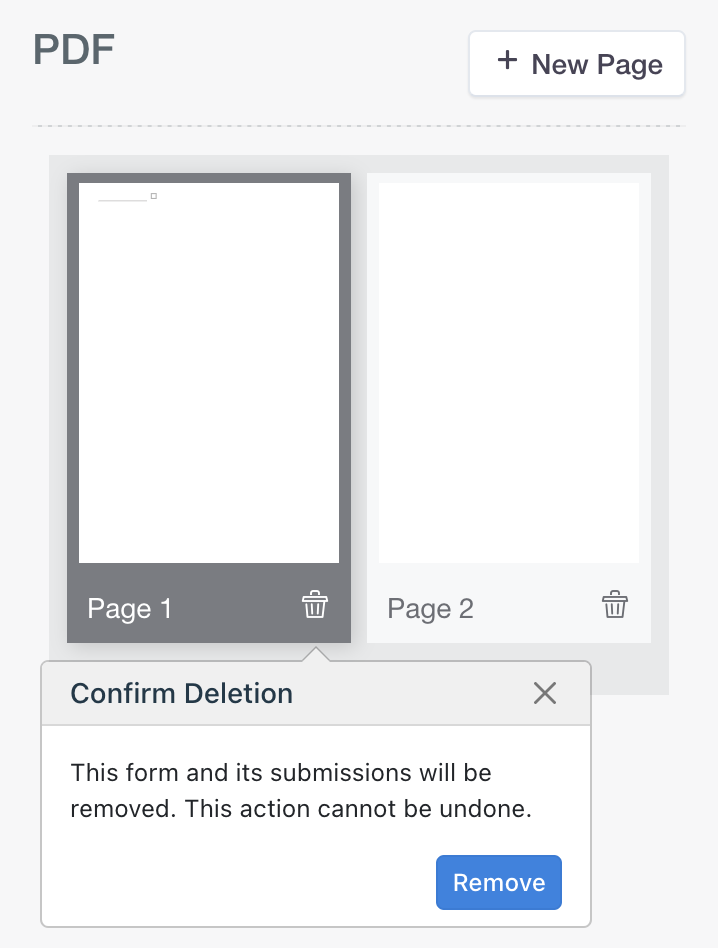
要刪除頁面,在左側面板中,點擊特定頁面預覽底部左側的 刪除 按鈕,然後點擊 移除 以確認。
預覽您的表單
點擊表單構建器左上角的 預覽 PDF 按鈕。
預覽模式下的 PDF 無法填寫數據;您需要將其轉換為在線表單。
轉換為在線表單
要將您的表單轉換為在線表單,請按照以下步驟操作:
-
完成表單後,點擊左上角的 製作在線表單 按鈕。
PlatoForms 將您的 PDF 轉換為在線表單,將所有小部件映射到在線表單字段。
-
轉換完成後,選擇您想要的表單類型:
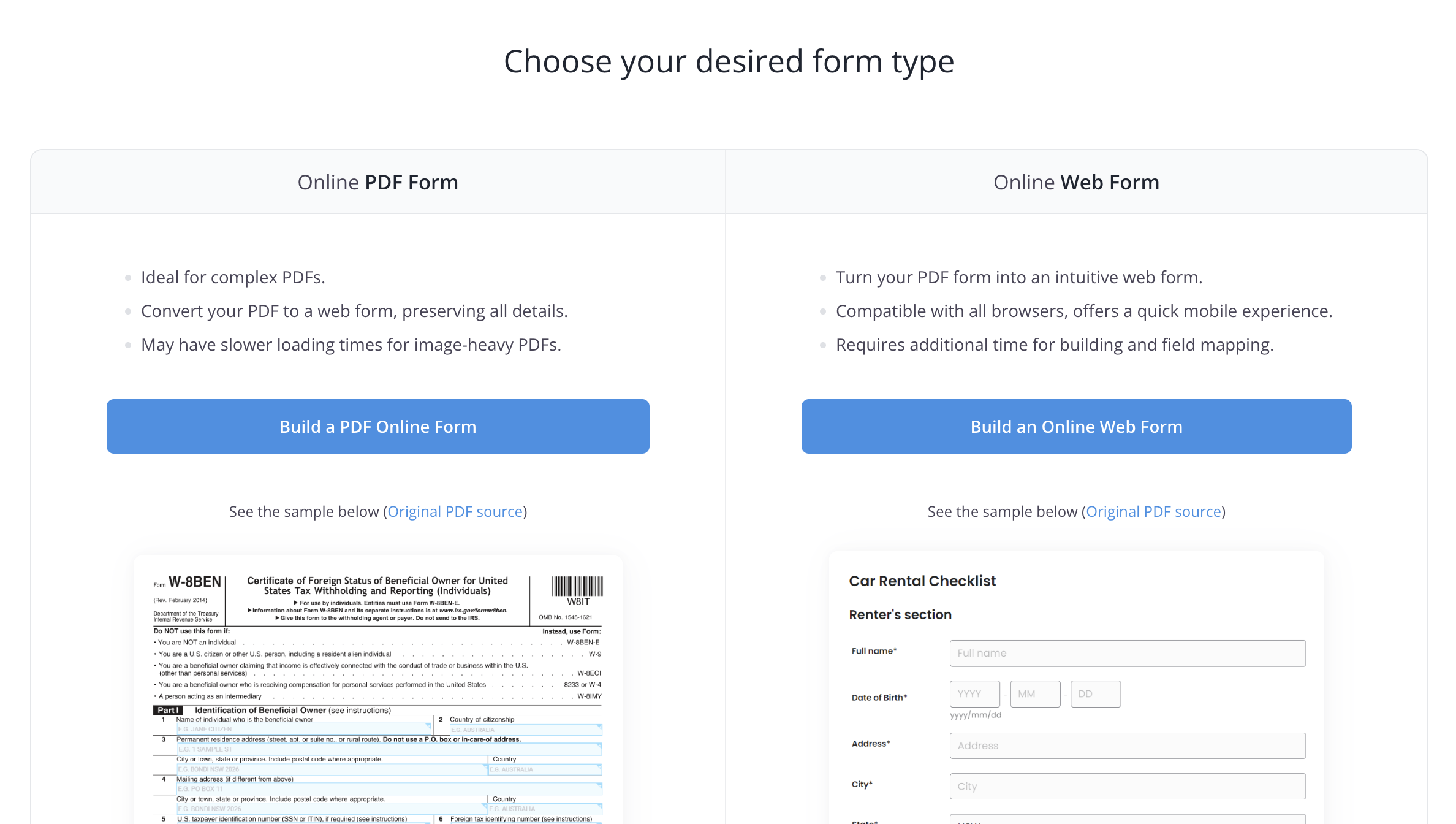
- 要轉換為在線 PDF 表單,選擇 構建可填寫的 PDF 表單。
- 要轉換為網頁 PDF 表單,選擇 構建網頁 PDF 表單。
編輯在線表單
- 要編輯在線 PDF 表單,請參閱 管理在線 PDF 表單 部分。
- 要編輯網頁 PDF 表單,請參閱 管理網頁 PDF 表單 部分。