
自訂確認訊息和重定向連結
標籤
使用 PlatoForms,您可以根據人們輸入的內容設置特殊的確認訊息和重定向連結,使您的表單個性化。本指南將向您展示如何做到這一點,並以學生選擇他們的主修為例。
訪問表單設定
要訪問 表單設定 視窗,您有兩個選擇:
- 選項 1:
-
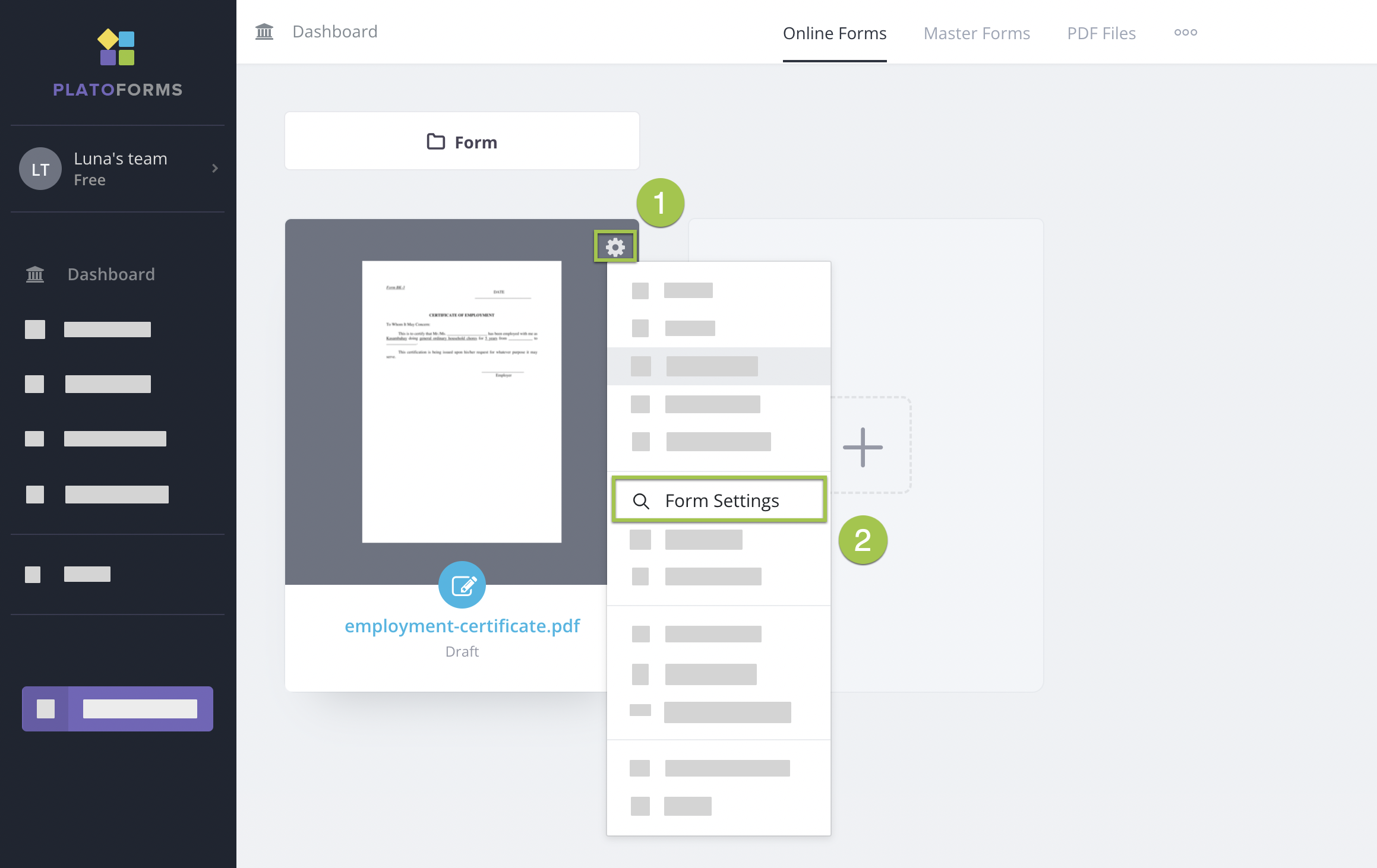
在 儀表板 上,將滑鼠懸停在所需的表單上。
-
點擊左上角的 設定(齒輪)按鈕,然後選擇 表單設定。
- 選項 2:
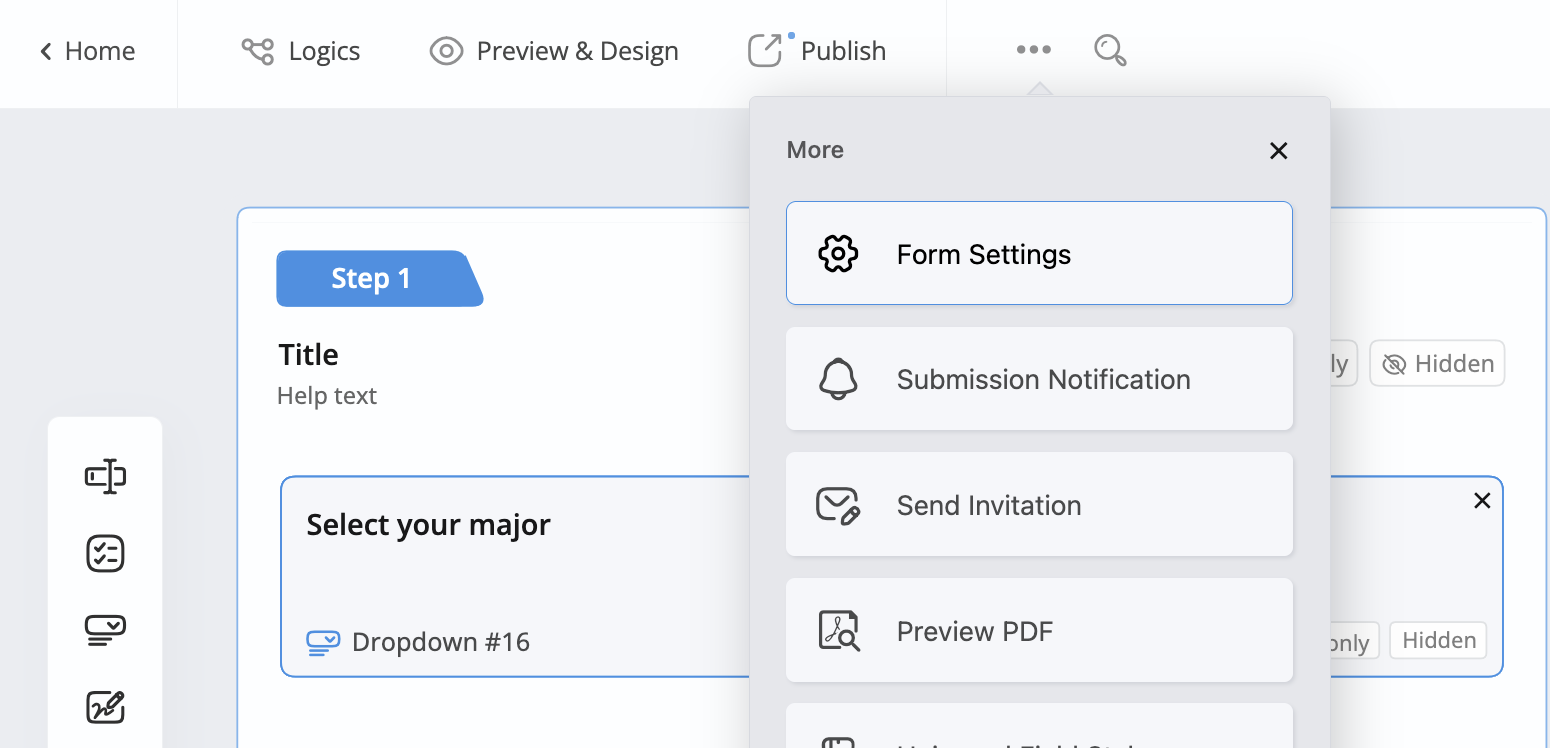
在表單建構器的左上角,點擊圓點(•••)圖標並選擇 表單設定。
設置確認訊息和重定向連結
-
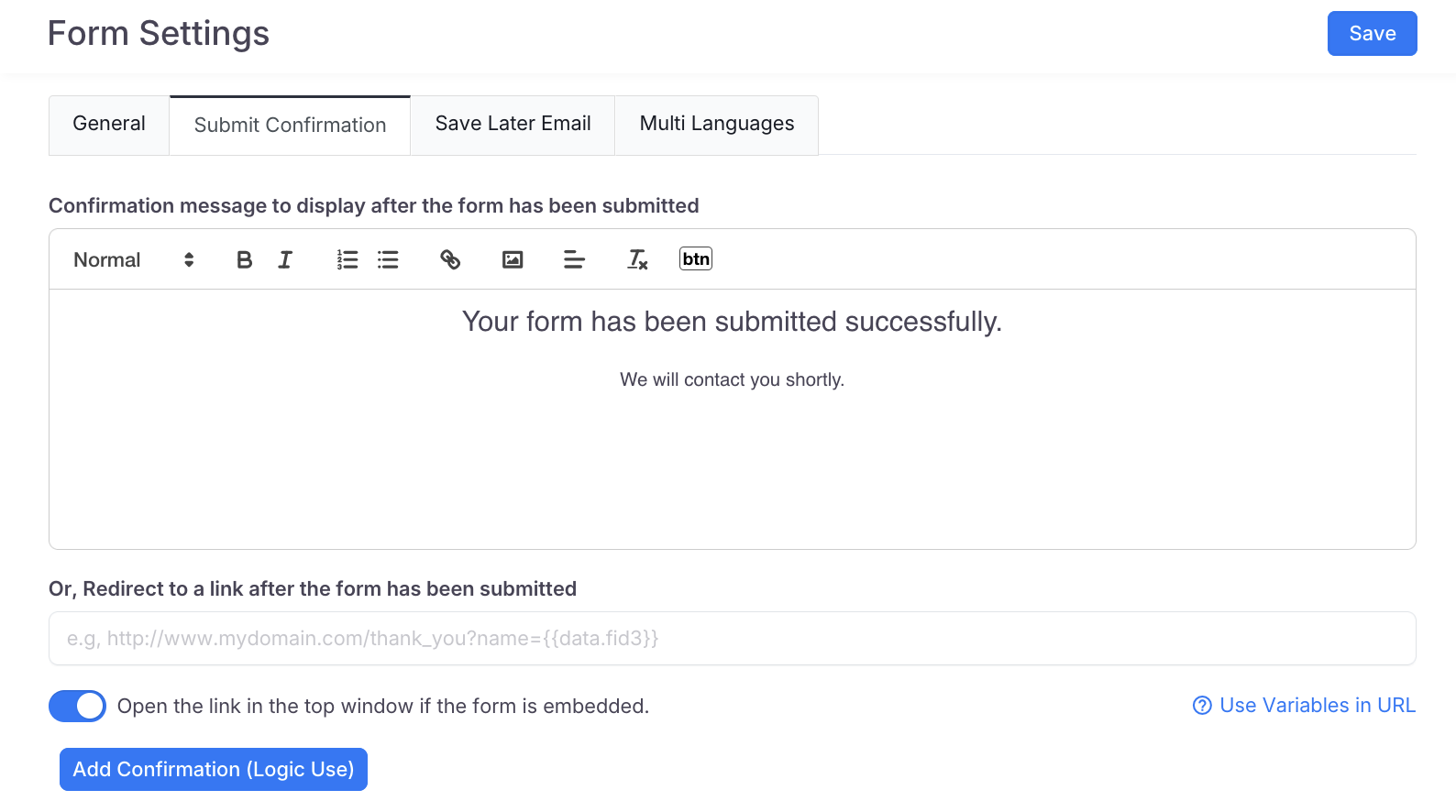
在 表單設定 面板中,選擇 提交確認 標籤。
-
自訂您的確認訊息或重定向連結。
-
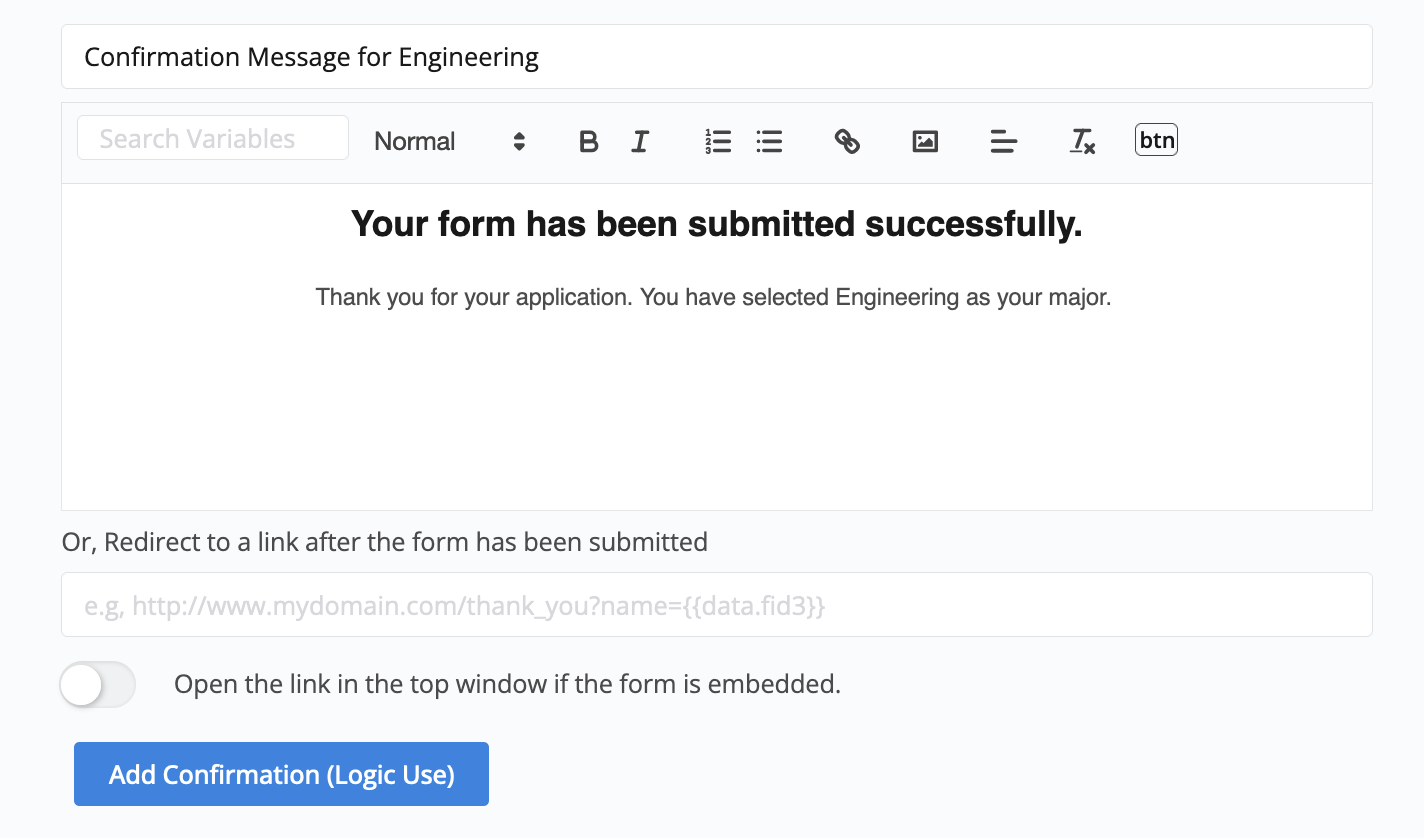
點擊 新增確認(邏輯使用) 按鈕以創建一組新的設定。繼續這樣做,直到您設置了所有需要的選項。
 範例
範例您正在創建一個學生註冊申請表,並添加了一個下拉字段,學生可以選擇他們的主修,「計算機科學」或「工程」。根據他們選擇的主修,表單將顯示不同的確認訊息或將他們重定向到不同的連結。
-
為每組設定命名,然後點擊 保存 以保留您的更改。
應用條件邏輯
-
返回表單建構器並打開 邏輯 面板。
-
設置邏輯以根據學生的選擇決定顯示哪個確認訊息或重定向連結。
範例例如,如果學生選擇「計算機科學」,則將確認設為
預設。如果他們選擇「工程」,則設為工程專用訊息。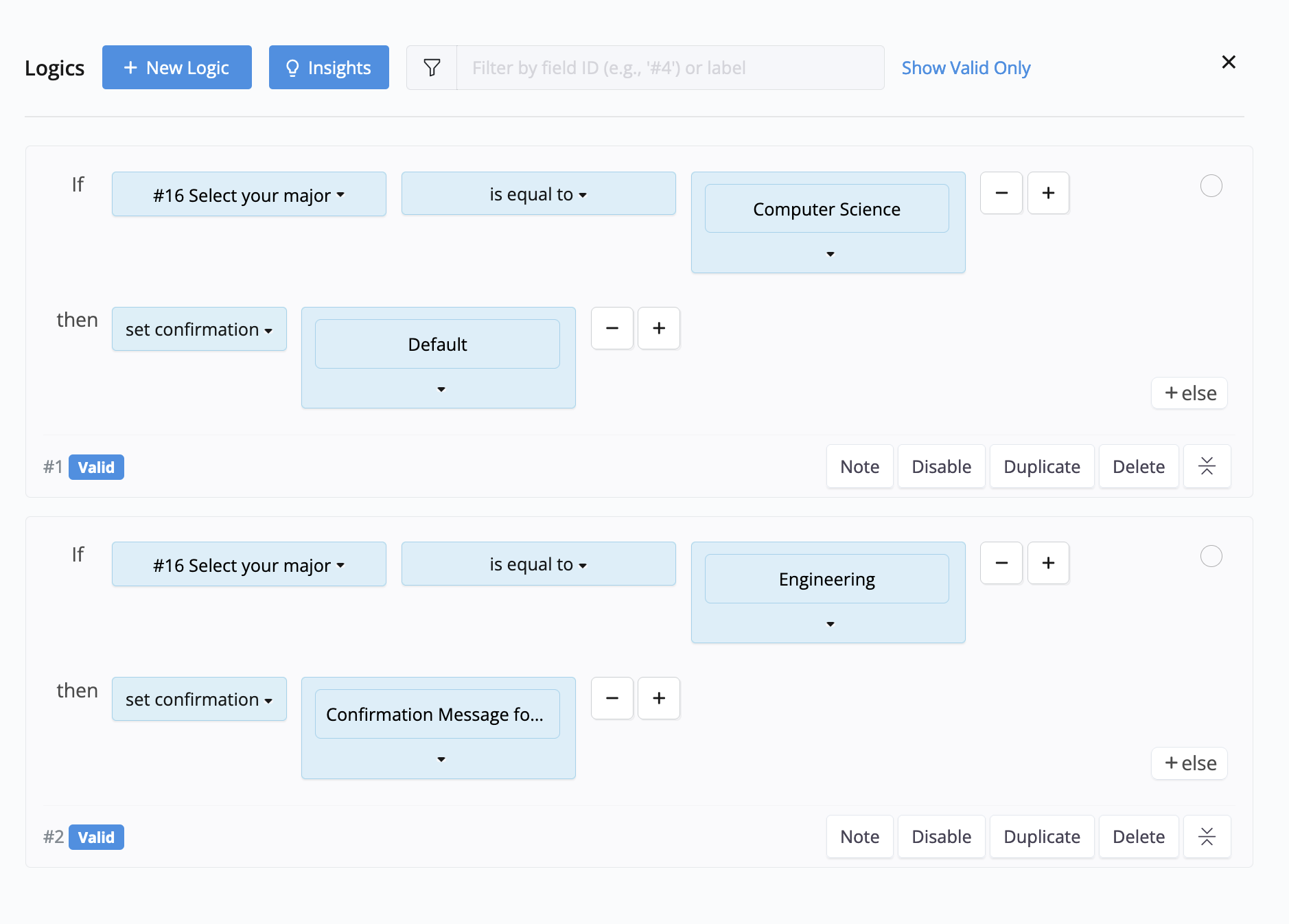
在發布您的表單之前,請務必測試以確保確認訊息或重定向連結按預期運作。