
PlatoForms User Guide
管理邀請
標籤
當您創建啟用了跟蹤邀請的邀請時,您會在邀請頁面上方便地找到已發送或已保存的邀請。

探索跟蹤邀請
以下是在邀請頁面上管理邀請並跟蹤其進度的方法。
-
查看邀請詳情: 查看邀請名稱、收件人、相關表單或工作流程,以及計劃或發送的日期和時間。
-
檢查表單互動: 監控邀請的發送時間、表單打開次數和表單提交次數。
-
監控邀請狀態: 確認尚未發送的草稿邀請,以及無法修改的已發送邀請。
-
採取行動: 利用操作欄執行各種操作。例如,您可以點擊編輯來修改草稿邀請並發送邀請。
複製邀請
使用複製邀請功能,可以更輕鬆地為相同或不同的收件人創建新邀請。這在您想重用邀請模板時特別方便。
Note
您只能從先前發送的邀請中創建副本。
要複製邀請,請按照以下步驟操作:
-
前往邀請頁面,找到您想要複製的邀請。
-
在邀請行的操作欄中,點擊複製。
這將打開邀請窗口,您可以在發送新邀請之前進行必要的編輯。
查看已發送邀請詳情
如果您發送了啟用跟蹤的邀請,可以通過點擊操作欄中的詳情深入了解邀請見解。

點擊後,將顯示邀請詳情,展示以下關鍵詳情:
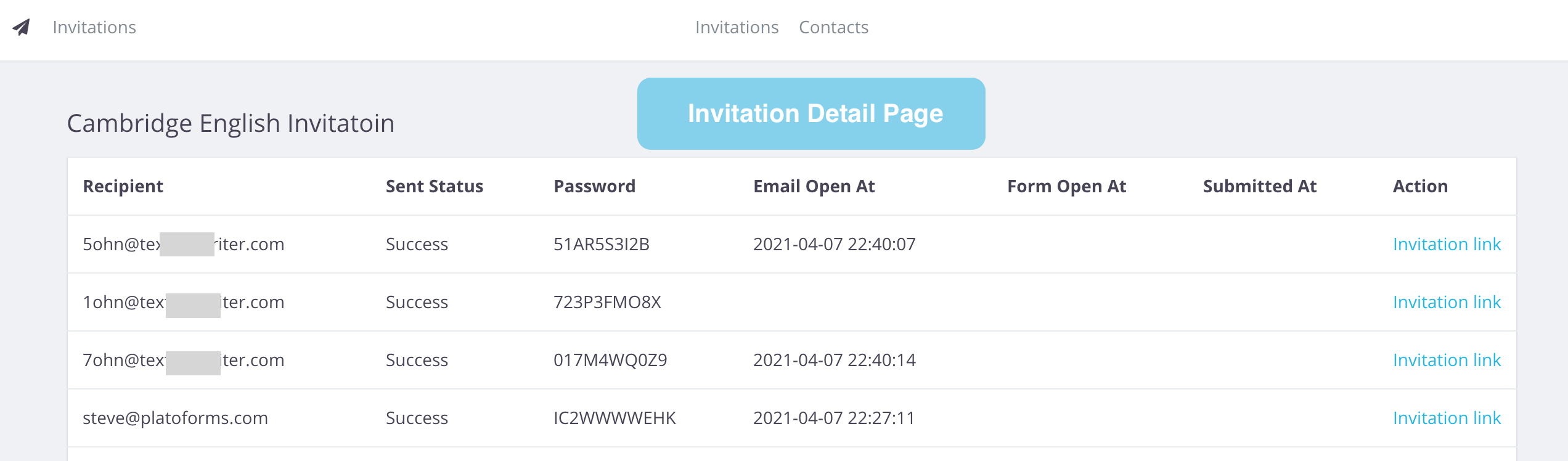
- 收件人: 收件人的姓名。
- 密碼: 自動生成的表單訪問密碼。
- 發送狀態: 發送狀態。
- 電子郵件打開時間: 電子郵件打開時間。
- 表單打開時間: 表單打開時間。
- 提交時間: 表單提交時間。
此外,在操作欄中,您可以點擊邀請鏈接來訪問相關表單。