
與雲端硬碟整合
標籤
PlatoForms 能夠順利地與雲端硬碟合作,讓您上傳並保存表單提交資料。一旦您將表單連接到雲端硬碟,任何從提交資料生成的 PDF 都會直接存入您選擇的雲端硬碟資料夾。
視頻教程
喜歡視頻教學嗎?查看下面的教程:
先決條件
-
您需要一個有效的雲端硬碟帳戶。
NotePlatoForms 目前支持 Dropbox、Box、OneDrive 和 Google Drive。
-
在使用此功能之前,建議在您的雲端硬碟中創建一個資料夾來存儲表單提交資料。
-
也建議事先在網頁瀏覽器中登錄您的雲端硬碟帳戶。
與雲端硬碟整合
連接您的雲端硬碟
以下描述的步驟適用於 PlatoForms 支持的所有雲端硬碟應用程序。
-
前往 儀表板 並選擇您想要的表單。
-
點擊表單右上角的 設置(齒輪)按鈕,然後點擊 雲端硬碟。

-
在 雲端硬碟 窗口中,選擇您偏好的雲端硬碟標籤,並開啟 連接到 選項。
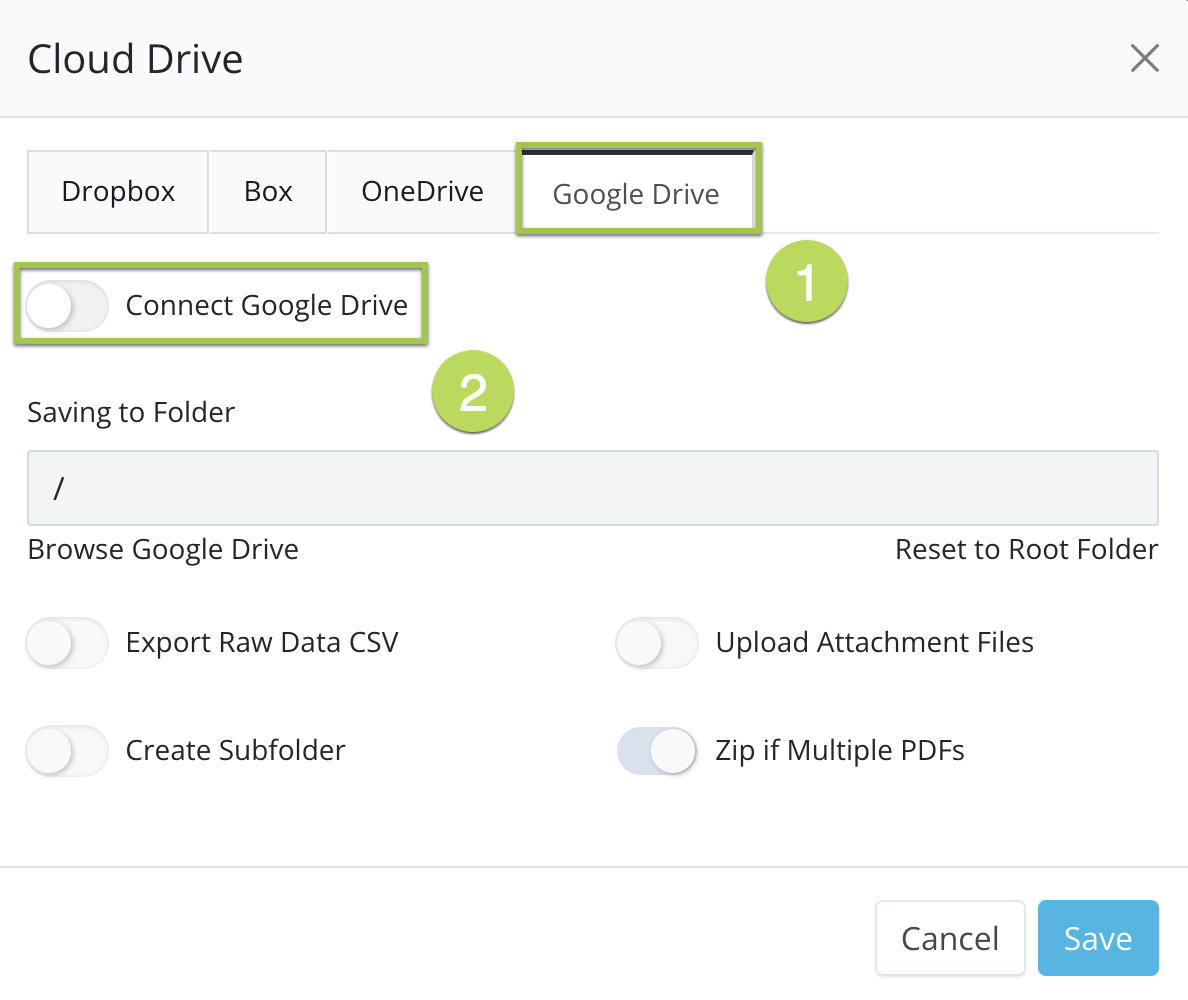
您將被要求授權 PlatoForms 訪問您的雲端硬碟帳戶。按照指示授權訪問。
自定義整合設置
-
成功連接帳戶後,您可以設置整合設置,例如:
-
點擊 保存 以保存您的設置。
設置您的存儲資料夾
選擇存儲位置
當您設置整合設置時,您可以選擇一個存儲資料夾並創建一個子資料夾。
-
點擊 瀏覽 從您的雲端硬碟帳戶中選擇一個資料夾。
 Note
Note您可能需要再次授權訪問。再次點擊 瀏覽 以查看您的雲端硬碟資料夾。
-
選擇您創建的用於上傳提交資料的資料夾。
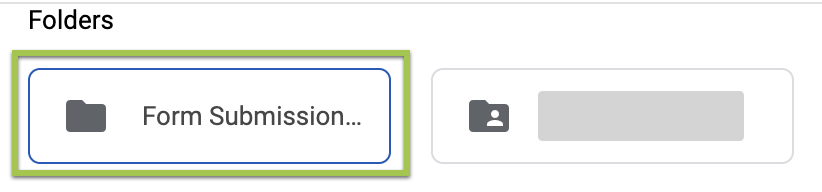
您將在 保存到資料夾 框中看到資料夾的位置。
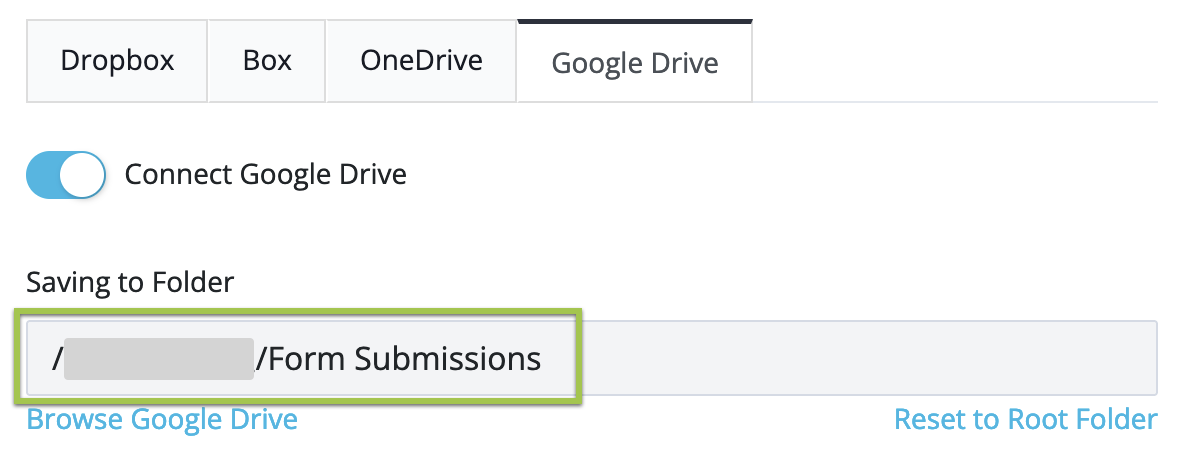
創建新的子資料夾
-
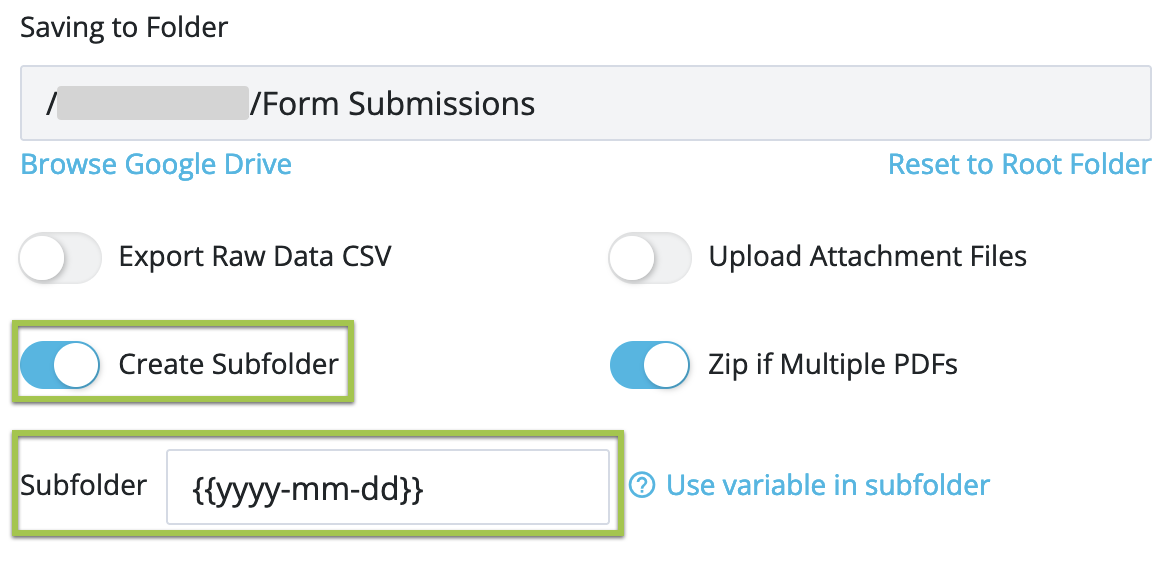
開啟 創建子資料夾 選項。
-
在 子資料夾 輸入框中,輸入您的自定義字段以命名您的子資料夾。
 Note
Note要了解有哪些自定義字段可用,請查看 使用自定義字段命名子資料夾 部分。
-
點擊 保存 以保存您的設置。
使用自定義字段命名子資料夾
您可以在子資料夾的名稱中包含自定義字段,當子資料夾創建時,這些自定義字段將被替換為其實際值。
目前支持的自定義字段包括:
-
{{index}}
此表單提交的唯一索引。如果您希望使用唯一值作為子資料夾名稱,請使用此自定義字段。 -
{{yyyy-mm-dd}}“文件創建日期”。可以是您偏好的任何格式。如果您想使用日期作為子資料夾名稱,只需將此代碼粘貼到子資料夾設置部分。這是一個例子:您可以使用類似
{{mm.dd.yyyy}}或{{dd/mm/yy}}的格式。在這些格式中,dd代表日期,mm代表月份,yyyy或yy代表年份。 -
{{data.fidXX}}使用表單提交中的數據為您的子資料夾命名。
fidXX代表字段 ID。您可以在表單構建器中找到此 ID。Note請記住,表單編輯器僅顯示 ID 號碼,因此您應在號碼前添加
fid以正確引用字段,例如fid3。
-
{{form_name}}使用此功能以與您的在線表單相同的名稱組織您的子資料夾。例如,如果您的在線表單名為 “sample.pdf”,則您的子資料夾將命名為 “sample_pdf”。
-
{{tracking_code}}用於在 提交頁面 中跟踪提交的代碼。

-
{{revision}}此自定義字段顯示提交修訂,從
1開始,並隨每次編輯和重新提交而增加。您可以從 操作 下拉菜單中的 提交 頁面查看提交修訂。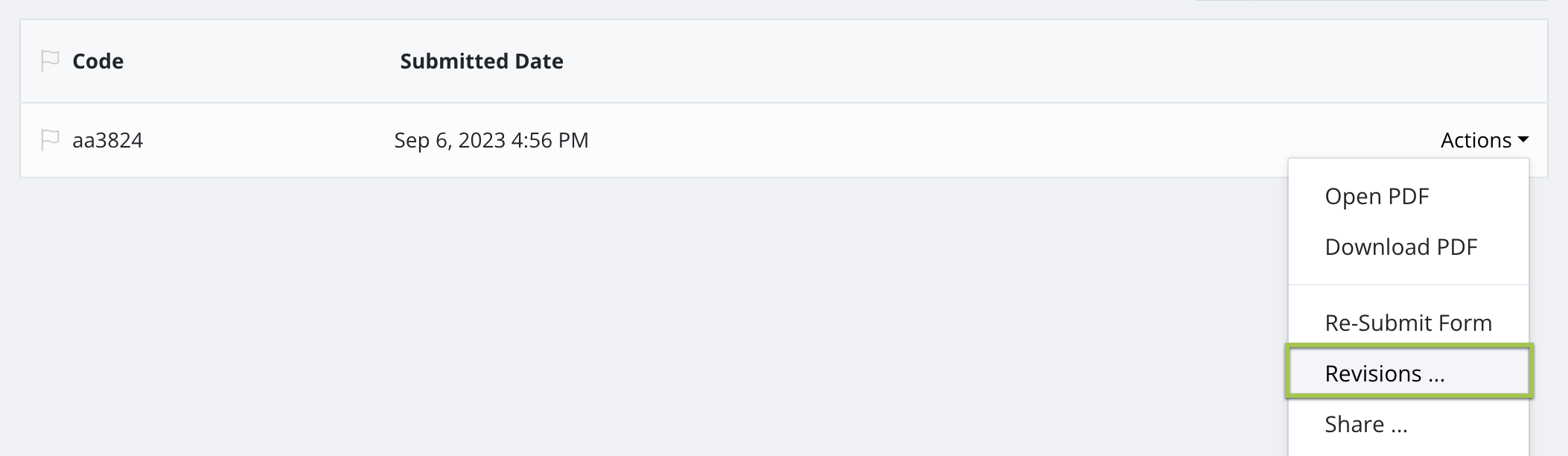
移除連接
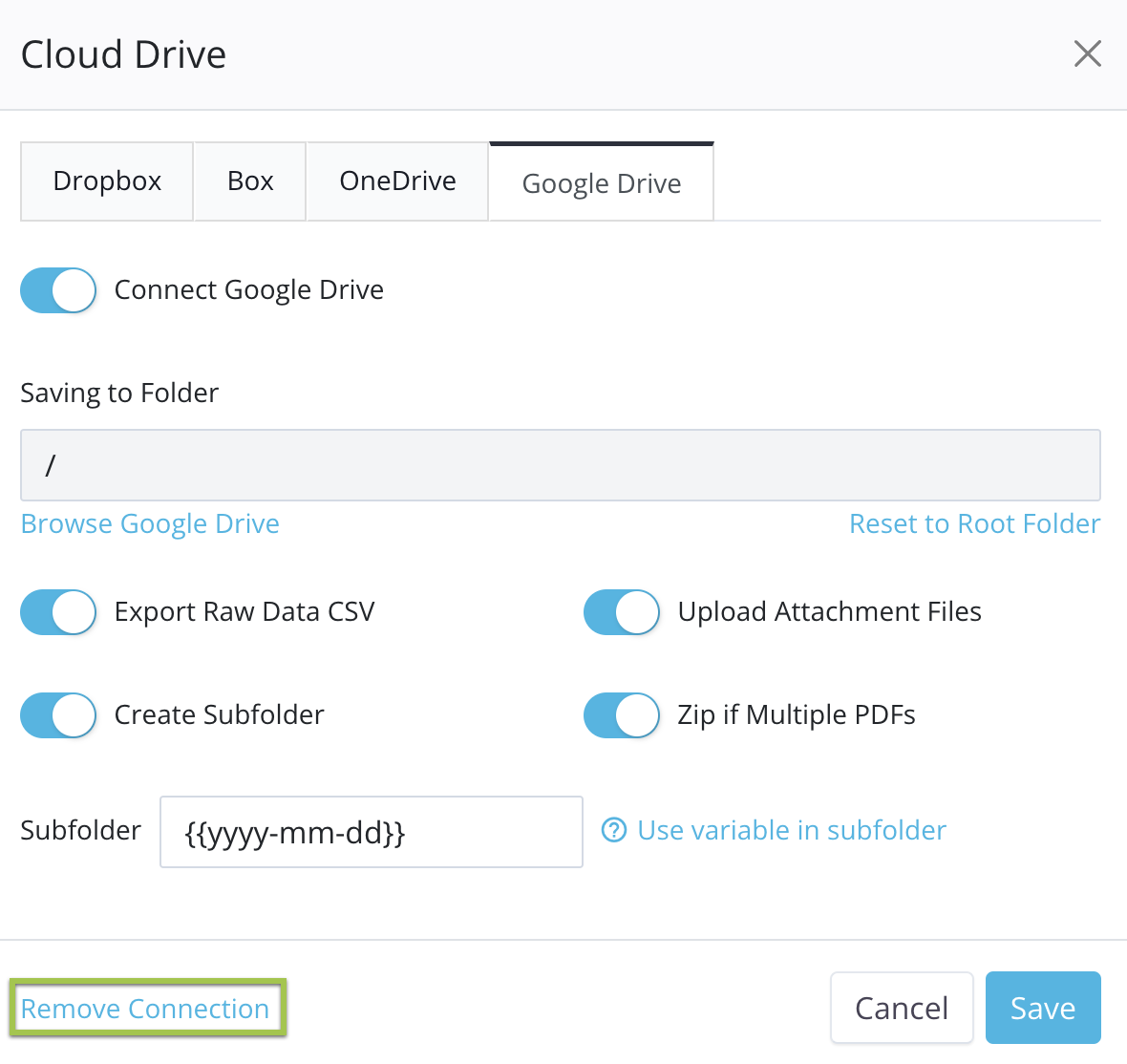
要移除與您的雲端硬碟的連接,請前往您設置連接的 雲端硬碟 窗口,然後點擊 移除連接 > 確認。
這裡有另一個視頻教程: