
创建 PDF 表单
标签页
为了完全控制表单设计和结构,请从在 PlatoForms 中从头创建 PDF 表单开始,然后将其转换为交互式在线表单。您可以根据具体需求自定义表单。
开始之前
在开始编辑过程之前,请确保您已创建了 PDF 表单。
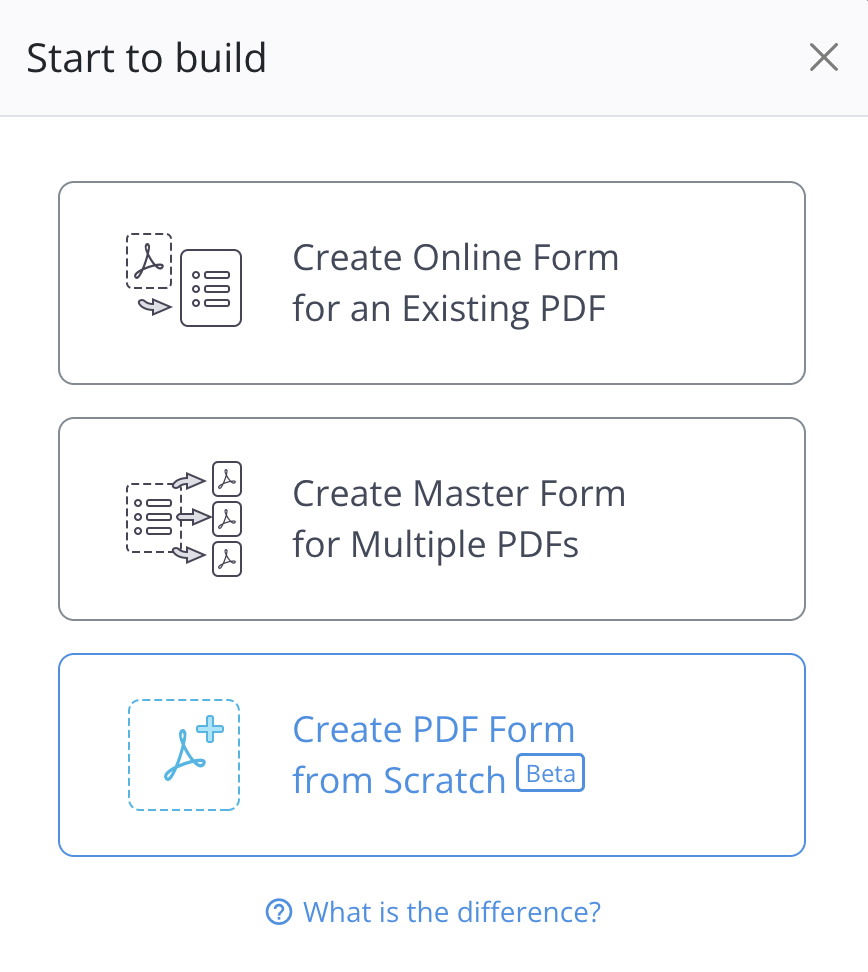
有关创建方法的说明,请参阅我们的指南 创建您的在线表单。
探索表单构建器
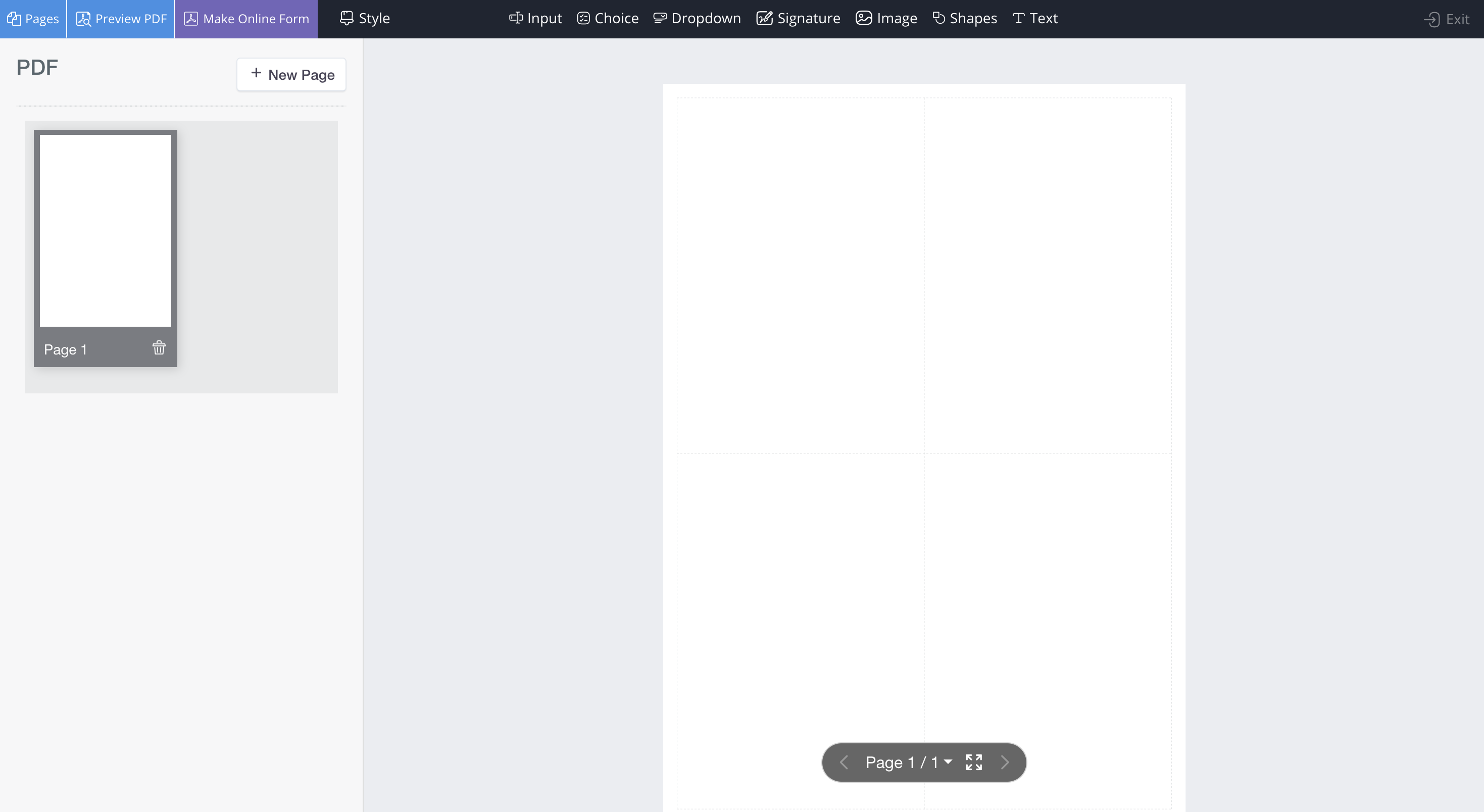
成功创建 PDF 表单后,您将被引导至表单构建器。
-
左上角 操作按钮:预览 PDF、转换为在线表单等。
-
顶部 工具栏:选择要添加的表单字段。
-
左侧 页面缩略图面板:预览 PDF 页面,添加新页面并导航。
-
右侧 PDF 表单区域:通过添加、删除或编辑字段来修改您的 PDF 表单。
编辑您的表单
现在您可以对 PDF 表单进行编辑和自定义。
添加字段
要添加字段,请从顶部 工具栏 中选择字段类型,点击相应图标。添加所需字段后,字段的小部件将出现在右侧 PDF 表单区域,并用红色边框突出显示。
可用字段
PlatoForms 为您自创建的 PDF 表单提供多种字段选项,包括:

| 字段 | 描述 | 场景 |
|---|---|---|
| 输入 | 用于输入文本、数字或数据。 | 收集姓名、地址、日期等信息。 |
| 选择 | 用于选择一个或多个预定义选项。 | 单选或多选问题。 |
| 下拉菜单 | 用于显示简化的选项列表。 | 在节省空间的同时提供多种选择。 |
| 签名 | 用于电子文档签名。 | 法律文件和同意验证。 |
| 图片 | 用于在 PDF 表单中插入图片,如标志或图形。 | 向表单添加品牌元素、公司标志或视觉表现。 |
| 形状 | 用于在 PDF 表单中插入各种形状。 | 装饰或功能用途。 |
| 文本 | 用于显示不可编辑的固定文本或标签。 | 提供说明、描述、标题和指南。 |
调整字段
从 PDF 表单区域 中选择一个字段小部件以展开左侧属性面板。
-
在左侧属性面板中,根据需要修改字段的属性。
Caution请确保为“标签”、“帮助文本”或“占位符”属性提供信息。此信息会生成自动完成菜单,改善用户填写表单的体验。
-
在右侧 PDF 表单区域:
-
将字段小部件拖动到 PDF 上所需的位置。
-
通过拖动其四个边来调整小部件的大小。
-
导航页面
如果您的 PDF 有多个页面:
-
在左侧 页面缩略图面板 中,点击不同的页面。右侧面板将切换到相应的 PDF 页面。
-
或者,使用位于右侧 PDF 表单区域 底部的页面切换。
重新排序和删除页面
当没有选择字段小部件时,左侧 页面缩略图面板 会出现。
-
重新排序页面
要重新排序页面,请在左侧面板中拖放它们到您喜欢的顺序。
-
删除页面
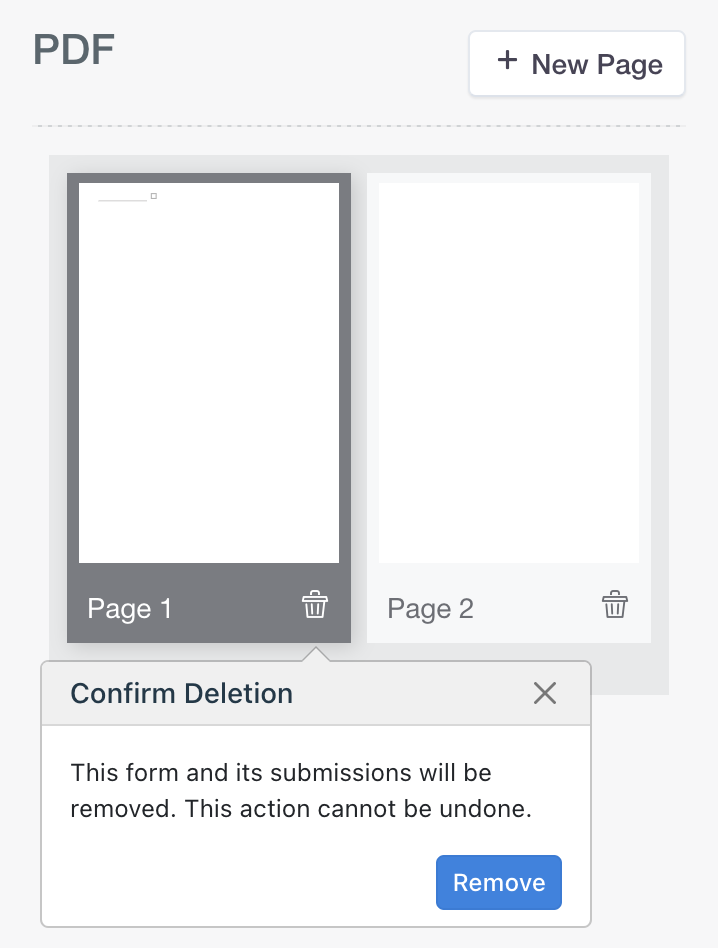
要删除页面,请在左侧面板中点击特定页面预览底部左侧的 删除 按钮,然后点击 移除 进行确认。
预览您的表单
点击表单构建器左上角的 预览 PDF 按钮。
预览模式下的 PDF 无法填写数据;您需要将其转换为在线表单。
转换为在线表单
要将您的表单转换为在线表单,请按照以下步骤操作:
-
完成表单后,点击左上角的 制作在线表单 按钮。
PlatoForms 将您的 PDF 转换为在线表单,将所有小部件映射到在线表单字段。
-
转换完成后,选择您想要的表单类型:
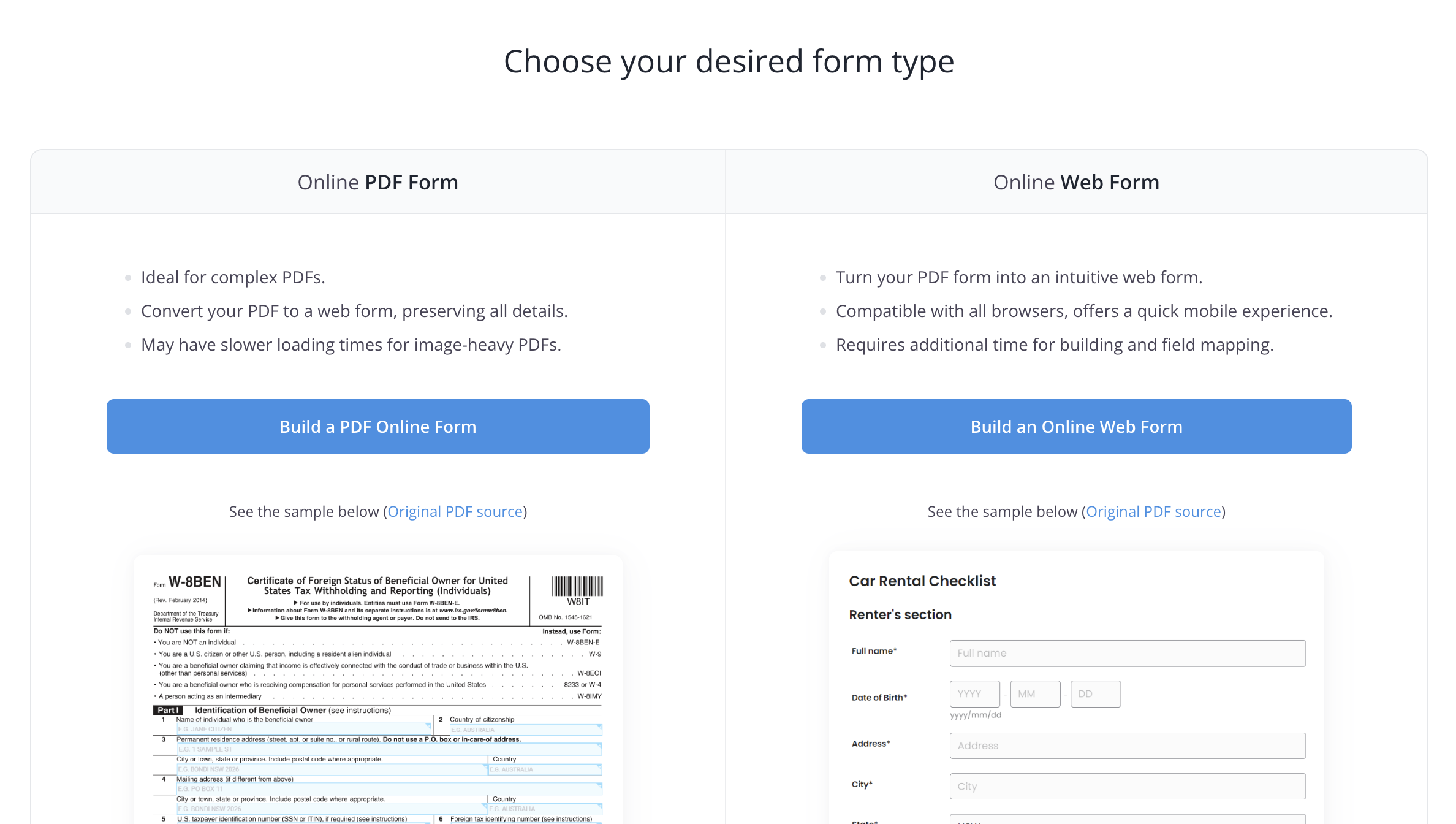
- 要转换为在线 PDF 表单,请选择 构建可填写的 PDF 表单。
- 要转换为 Web PDF 表单,请选择 构建 Web PDF 表单。
编辑在线表单
- 要编辑在线 PDF 表单,请参阅 管理在线 PDF 表单 部分。
- 要编辑 Web PDF 表单,请参阅 管理 Web PDF 表单 部分。