
自定义确认消息和重定向链接
标签页
使用 PlatoForms,您可以通过根据人们输入的内容设置特殊的确认消息和重定向链接来使您的表单个性化。本指南将向您展示如何做到这一点,以学生选择专业为例。
访问表单设置
要访问 表单设置 窗口,您有两种选择:
- 选项 1:
-
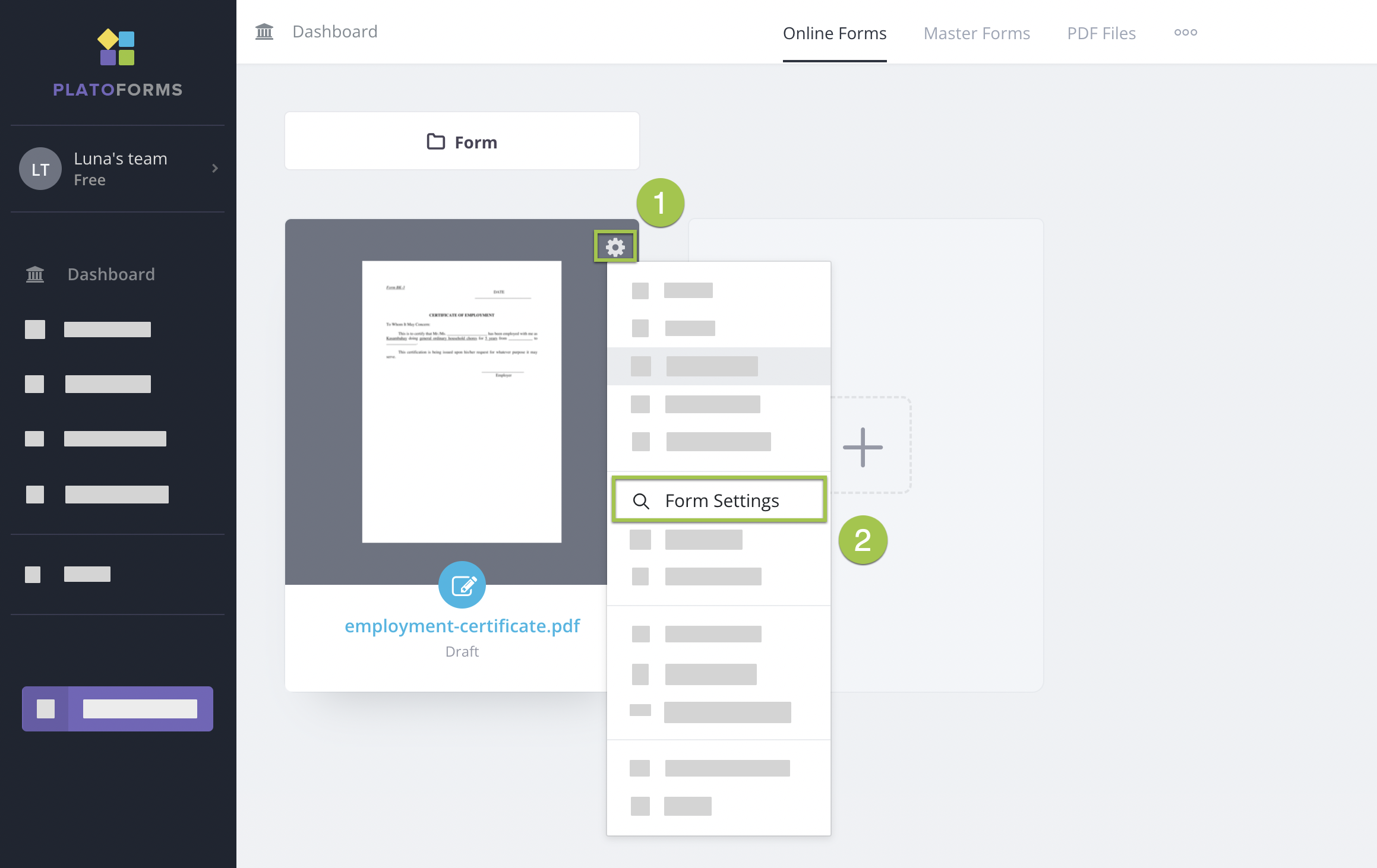
在 仪表板 上,悬停到所需的表单。
-
点击左上角的 设置(齿轮)按钮,然后选择 表单设置。
- 选项 2:
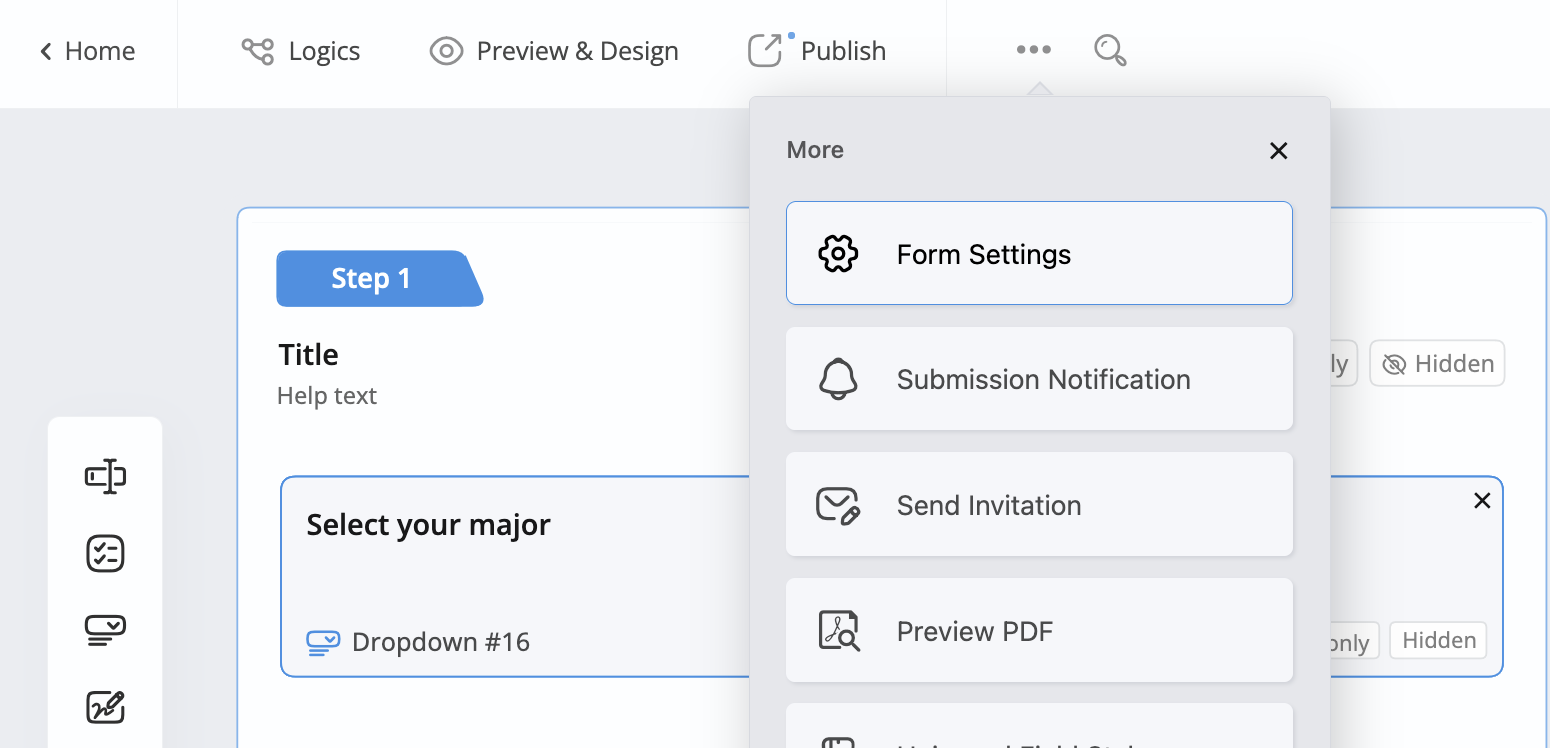
在表单构建器的左上角,点击点图标(•••),然后选择 表单设置。
设置确认消息和重定向链接
-
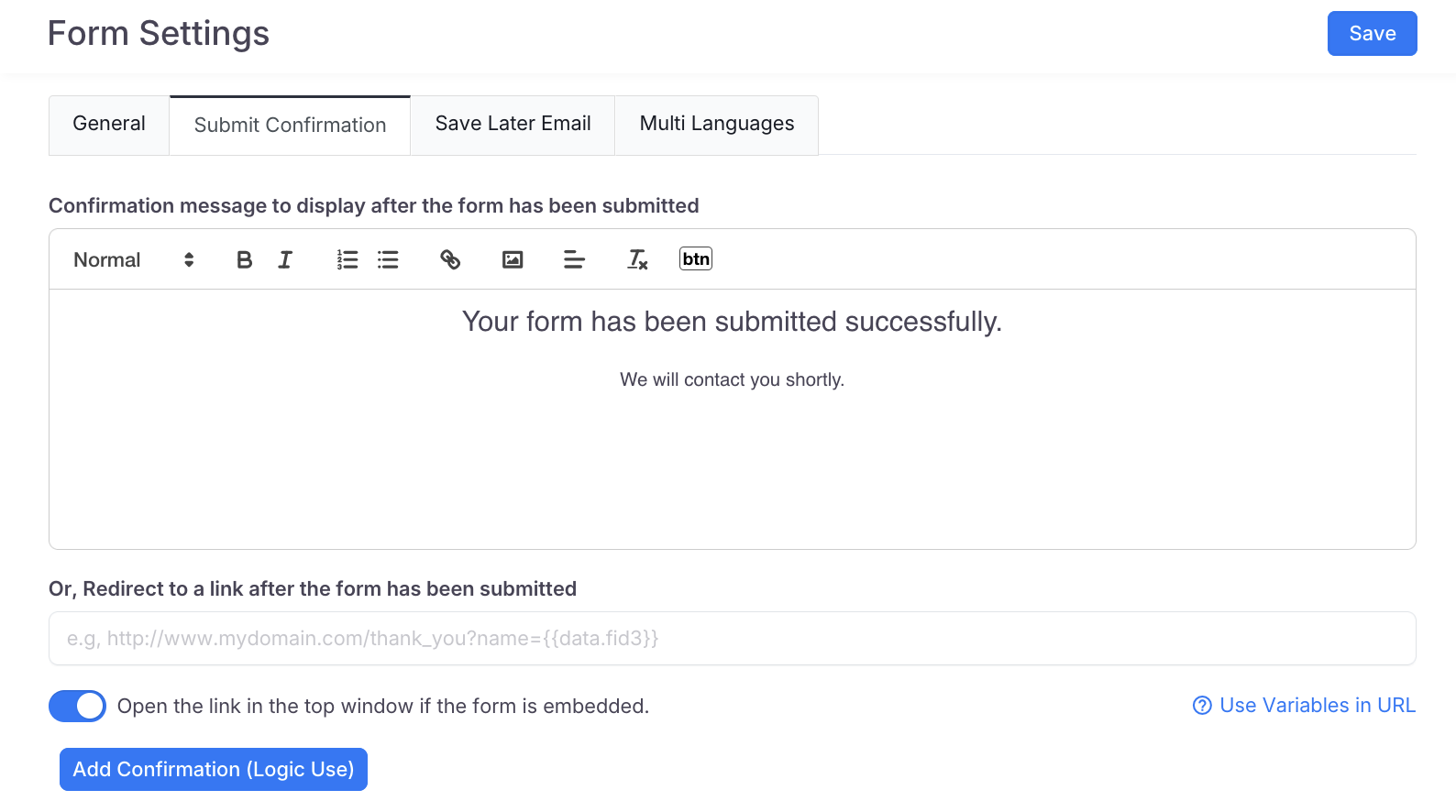
在 表单设置 面板中,选择 提交确认 选项卡。
-
自定义您的确认消息或重定向链接。
-
点击 添加确认(逻辑使用) 按钮以创建一组新的设置。继续此操作,直到您设置了所需的所有选项。
 示例
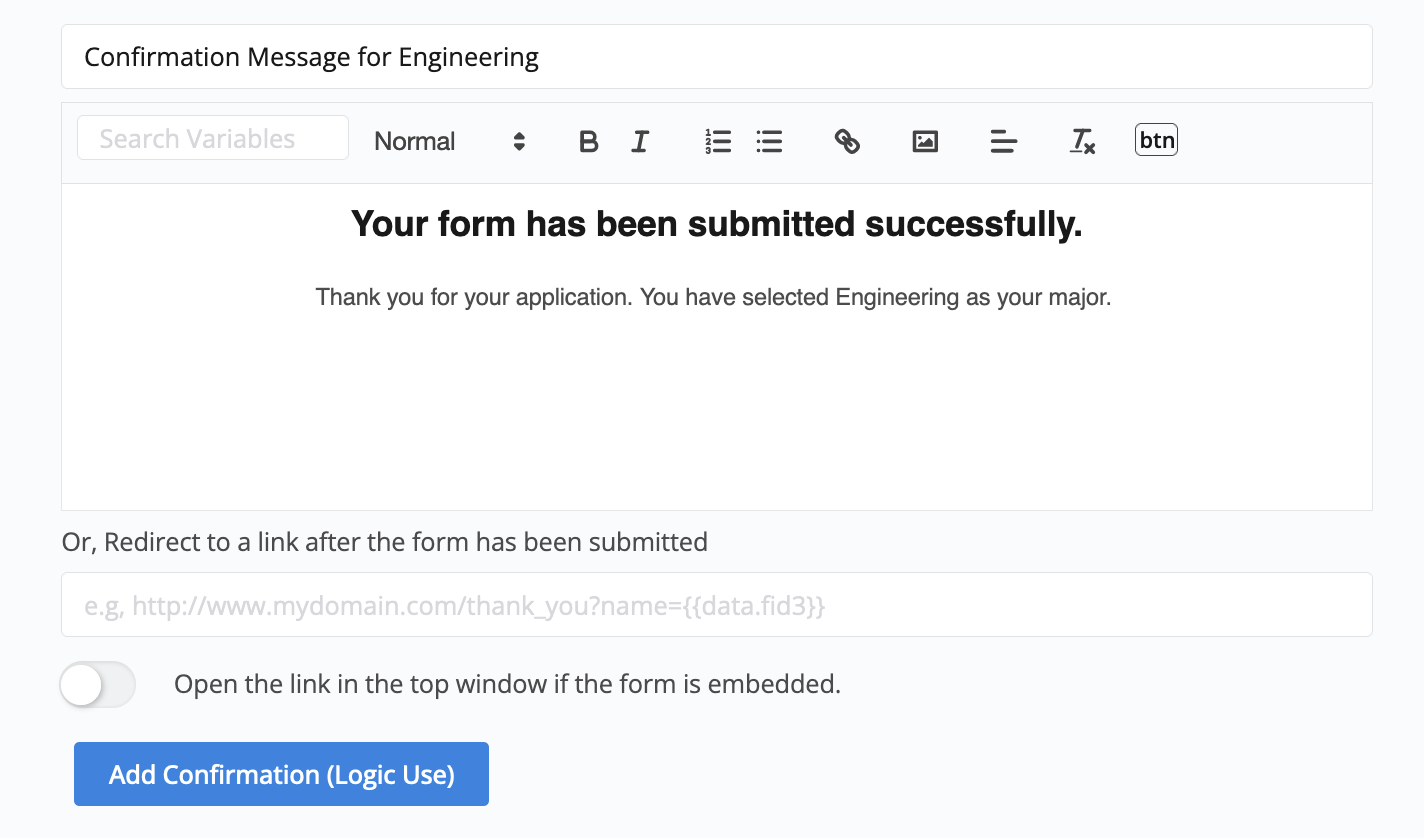
示例您正在创建一个学生入学申请表,并添加了一个下拉字段,学生可以选择他们的专业,“计算机科学”或“工程”。根据他们选择的专业,表单将显示不同的确认消息或将他们重定向到不同的链接。
-
给每组设置命名,然后点击 保存 以保留更改。
应用条件逻辑
-
返回表单构建器并打开 逻辑 面板。
-
设置逻辑以根据学生的选择确定显示哪个确认消息或重定向链接。
示例例如,如果学生选择“计算机科学”,则将确认设置为
默认。如果他们选择“工程”,则设置为工程特定消息。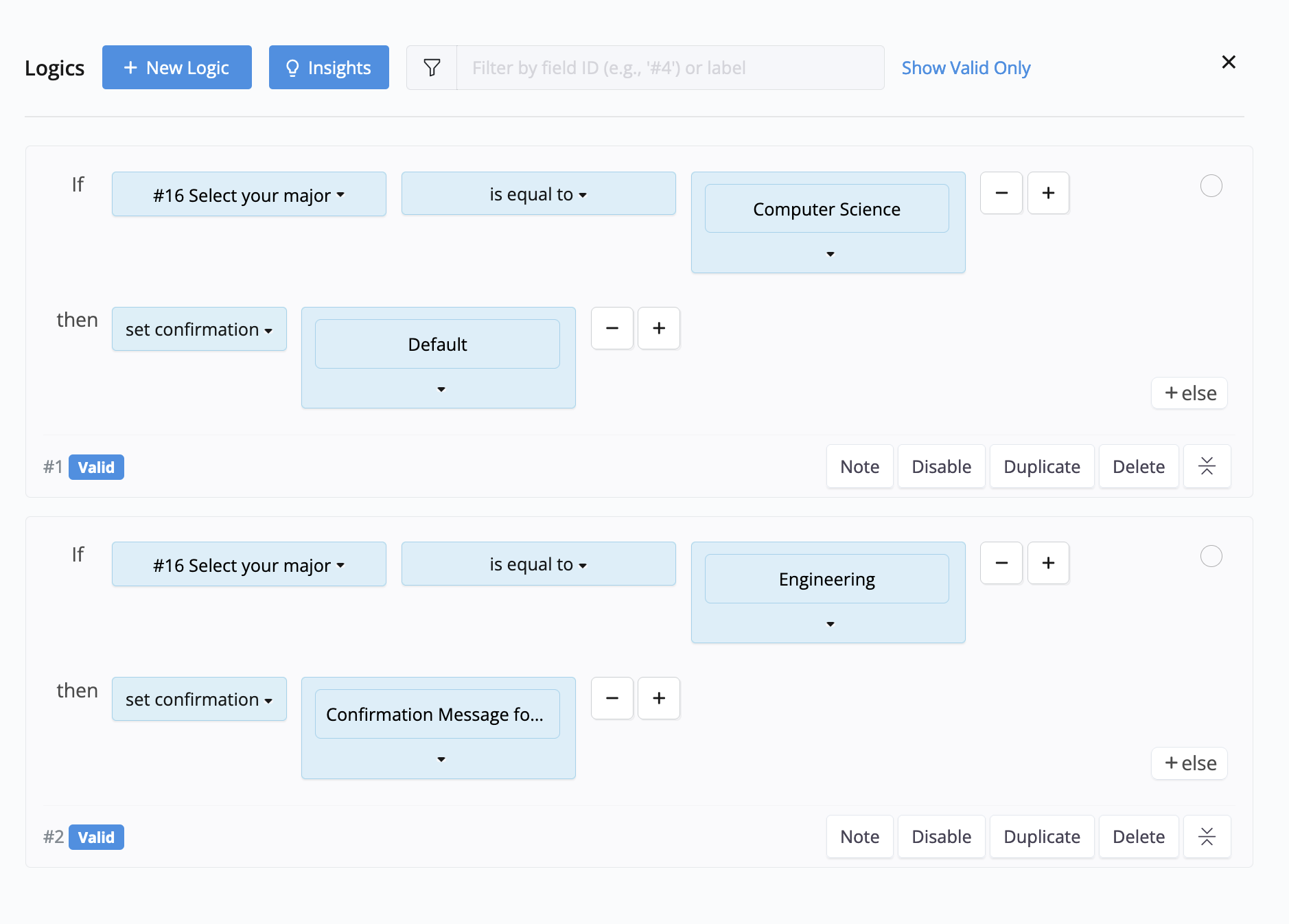
在发布您的表单之前,请务必测试以确保确认消息或重定向链接按预期工作。