
设置文本输入属性
标签页
本节解释如何配置文本输入字段。
选择字段类型
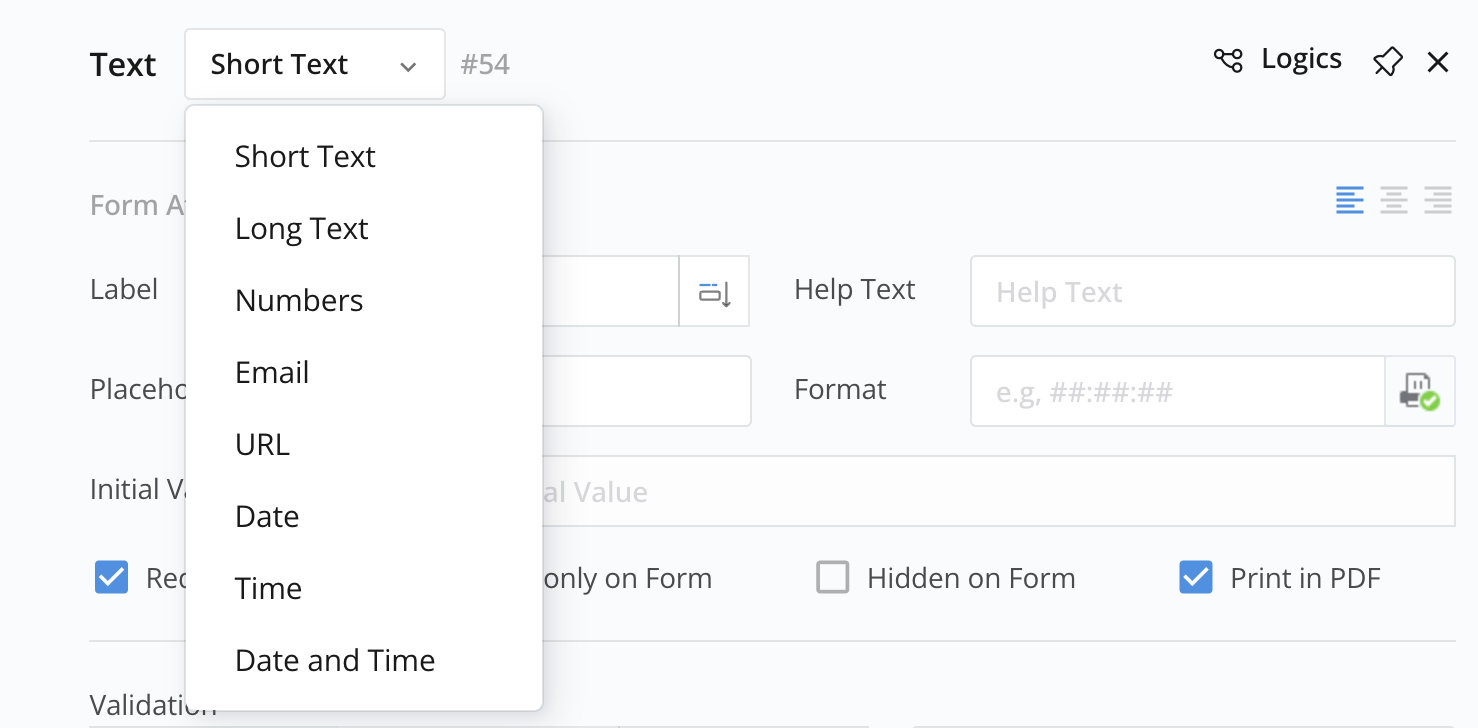
PlatoForms 提供七种类型的文本输入字段以收集受访者的信息。
-
添加一个文本输入字段并打开其属性面板。
-
从下拉菜单中选择文本输入类型。
格式化字段
您可以在文本输入字段中使用格式属性,例如单行文本、日期、时间和日期和时间,将字段拆分为多个部分。这对于以特定格式收集日期很有帮助。
例如,要以 YYYY/MM/DD 格式收集出生日期:
-
将文本输入类型设置为日期。
-
输入 YYYY/MM/DD 作为占位符。
-
(可选)将在 PDF 中打印分隔符设置为是。
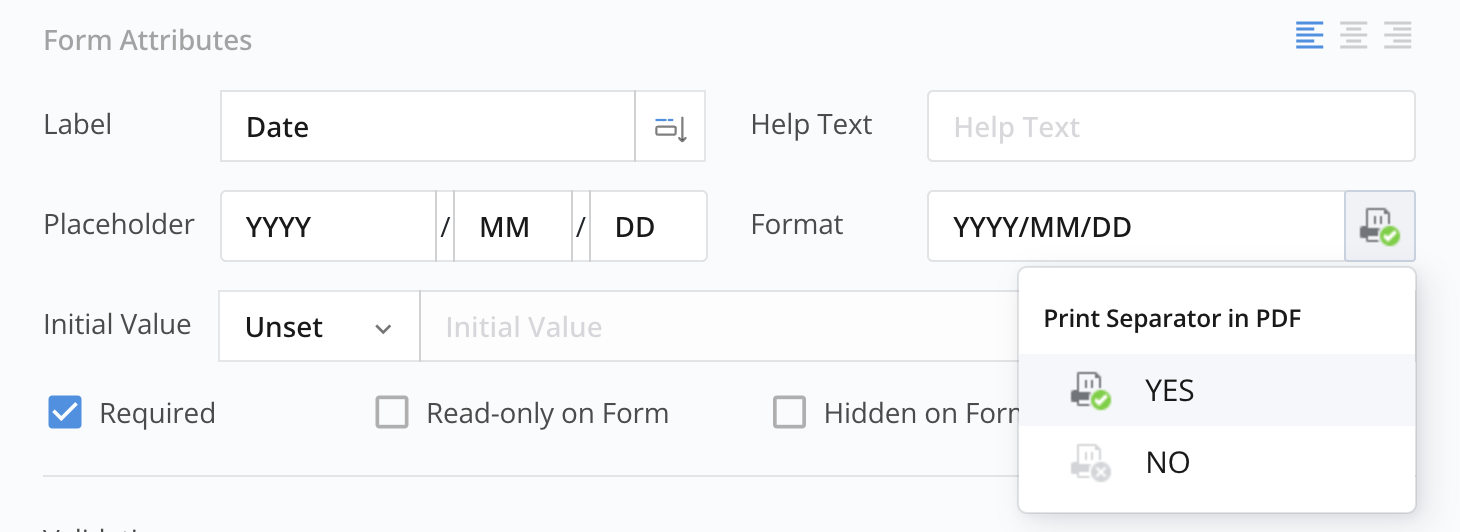
这样,分隔符将在 PDF 上可见。
Note如果 PDF 已经包含分隔符,请将在 PDF 中打印分隔符设置为否,以避免在生成的 PDF 中出现重复的分隔符。
该字段将被划分为不同的部分,简化受访者以指定格式输入出生日期的过程。有关更多格式自定义,请参阅自定义占位符字符和分隔符。

自定义占位符字符和分隔符
现在您已经知道如何将字段划分为部分以实现结构化输入格式,本节将指导您如何使用占位符字符和分隔符自定义文本输入字段。这使您能够实现所需的数据显示格式。
-
占位符字符:这些是定义所需输入类型的特殊符号或字母。使用以下占位符:
- 对于字符:使用
# - 对于数字:使用
d
- 对于字符:使用
-
分隔符:这些分隔文本字段的不同部分,帮助受访者准确地以指定格式输入数据。使用以下分隔符:
分隔符 建议用途 示例 冒号: ##:##:##时间 12:30:45斜杠: ##/##/##日期 08/15/2023空格: #### ##邮政编码 SW1A 1AA括号: (dd) (ddd) (ddddddddd)电话号码、邮政编码 (123) (456) (7890)
如果您的字段需要,您可以混合使用 #(字符)和 d(数字)。例如,##/dd/##。
自定义字段长度
-
设置固定长度: 您可以根据使用
#或d设置的字符或数字数量调整字段的长度。例如,考虑格式:##/###- 部分 1:3 个字符
- 部分 2:2 个字符
在此示例中,
#的数量决定了字段每部分的长度。通过指定所需的占位符数量,您可以创建一个具有所需长度的字段,以准确收集所需信息。 -
设置可变长度: 您还可以通过使用
[m-n]格式设置长度范围,或使用*表示任何长度。例如,考虑格式:#[0-3]:##:#*- 部分 1:3 个字符
- 部分 2:0 ~ 3 个字符
- 部分 3:任意数量的字符
这样,您可以创建具有灵活长度选项的字段,允许受访者在指定范围内或根据需要提供任意长度的信息。
转义保留的分隔符
如果您要使用的分隔符是格式化上下文中具有保留含义的特殊字符,您可以通过在其前面加上反斜杠(\)来将其视为普通字符。这一过程称为转义分隔符。通过在保留字符前使用反斜杠,它将被解释为普通字符,并在格式化的文本字段中按预期显示。
以下是一些在分隔符前加反斜杠(\)以强制换行的示例:
| 示例 | 分隔符 | 渲染文本 |
|---|---|---|
##\###\### |
分隔符是 # |
渲染的文本将显示为 [xx#yy#cc]。 |
##\[##\]##\*## |
分隔符是 [, ], 和 *。 |
xx[yy]cc*dd |
##\\##\\## |
分隔符是 \。 |
##\##\## |