
PlatoForms User Guide
管理邀请
标签页
当您创建启用了跟踪邀请的邀请时,您会在邀请页面上方便地找到已发送或保存的邀请。

探索跟踪的邀请
以下是在邀请页面上可以做的事情,以管理您的邀请并跟踪其进度。
-
查看邀请详情: 查看邀请名称、收件人、关联的表单或工作流,以及计划或发送的日期和时间。
-
检查表单互动: 监控邀请的发送时间、表单打开次数和表单提交次数。
-
监控邀请状态: 识别尚未发送的草稿邀请和无法修改的已发送邀请。
-
采取行动: 利用操作列执行各种操作。例如,您可以通过点击编辑来修改草稿邀请以发送邀请。
复制邀请
通过复制邀请功能,为相同或不同的收件人创建新邀请变得更加容易。这在您想要重用邀请模板时特别方便。
Note
您只能从之前发送的邀请中创建副本。
要复制邀请,请按照以下步骤操作:
-
转到邀请页面并找到您想要复制的邀请。
-
在邀请行的操作列中,点击复制。
这将打开邀请窗口,您可以在发送新邀请之前进行必要的编辑。
查看已发送邀请详情
如果您发送了启用跟踪的邀请,可以通过点击操作列中的详情深入了解邀请信息。

点击后,将显示邀请详情,展示以下关键细节:
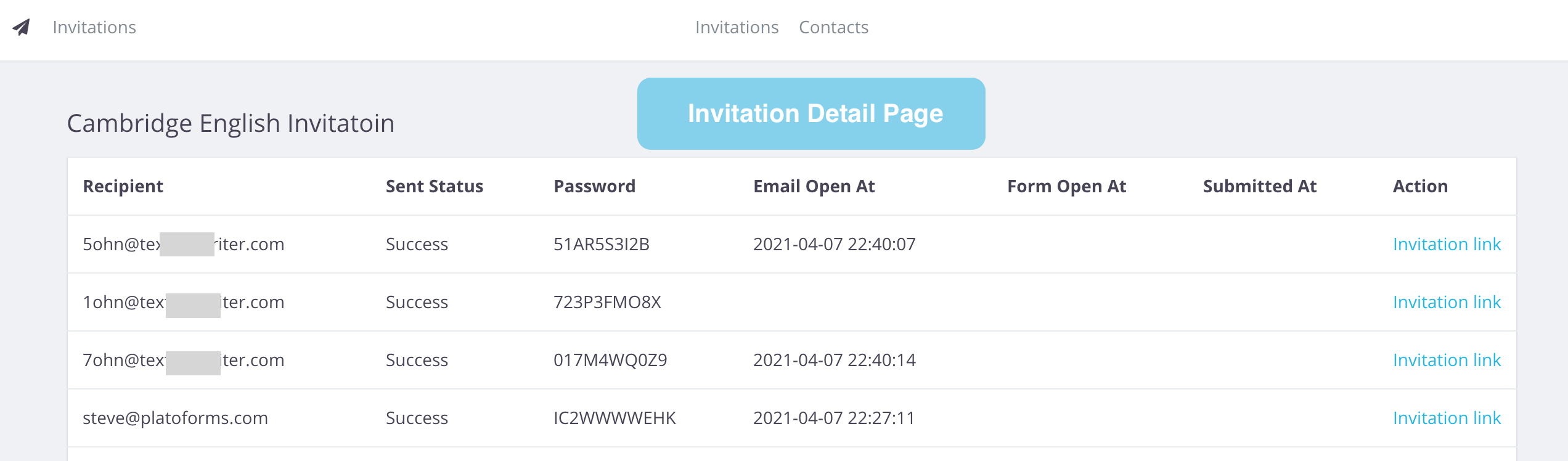
- 收件人: 收件人的姓名。
- 密码: 自动生成的表单访问密码。
- 发送状态: 发送状态。
- 邮件打开时间: 邮件打开时间。
- 表单打开时间: 表单打开时间。
- 提交时间: 表单提交时间。
此外,在操作列中,您可以点击邀请链接以访问相关表单。