
与云盘集成
标签页
PlatoForms 可以顺畅地与云盘协作,让您上传和保存表单提交内容。一旦将表单链接到云盘,任何从提交生成的 PDF 都会直接保存到您选择的云盘文件夹中。
视频教程
更喜欢视频演示?请查看以下教程:
先决条件
-
您需要一个有效的云盘账户。
NotePlatoForms 目前支持 Dropbox、Box、OneDrive 和 Google Drive。
-
在使用此功能之前,建议在云盘中创建一个用于存储表单提交内容的文件夹。
-
还建议事先在网络浏览器中登录您的云盘账户。
与云盘集成
连接您的云盘
以下步骤适用于 PlatoForms 支持的所有云盘应用程序。
-
进入 仪表板 并选择您想要的表单。
-
点击表单右上角的 设置(齿轮)按钮,然后点击 云盘。

-
在 云盘 窗口中,选择您偏好的云盘标签,并开启 连接到 选项。
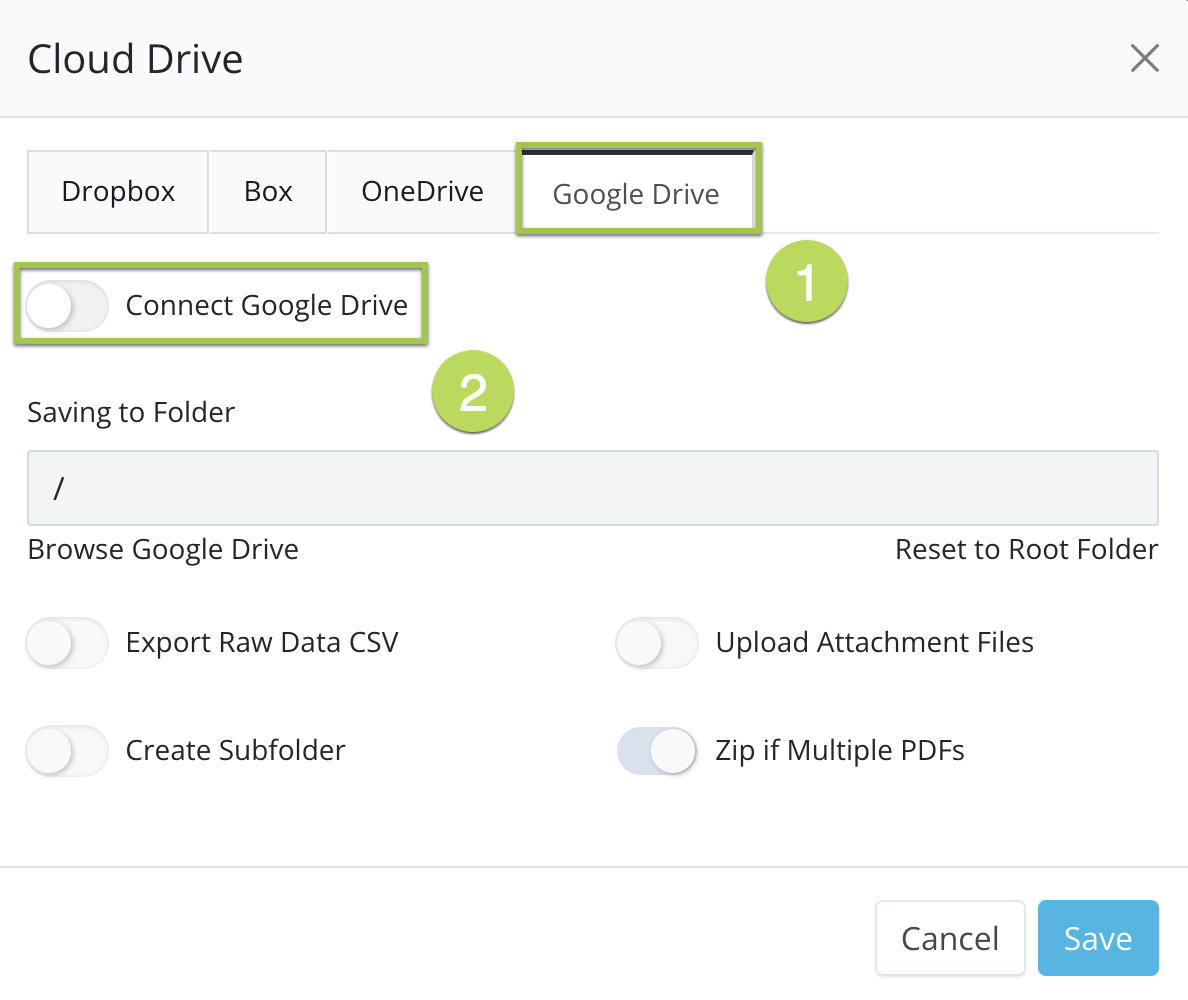
系统会要求您授权 PlatoForms 访问您的云盘账户。按照说明授权访问。
自定义集成设置
-
成功连接账户后,您可以设置集成设置,例如:
-
点击 保存 以保存您的设置。
设置您的存储文件夹
选择存储位置
在设置集成设置时,您可以选择一个存储文件夹并创建一个子文件夹。
-
点击 浏览 从您的云盘账户中选择一个文件夹。
 Note
Note您可能需要再次授权访问。再次点击 浏览 查看您的云盘文件夹。
-
选择您为上传提交内容创建的文件夹。
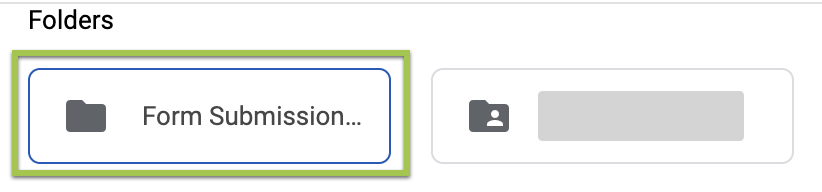
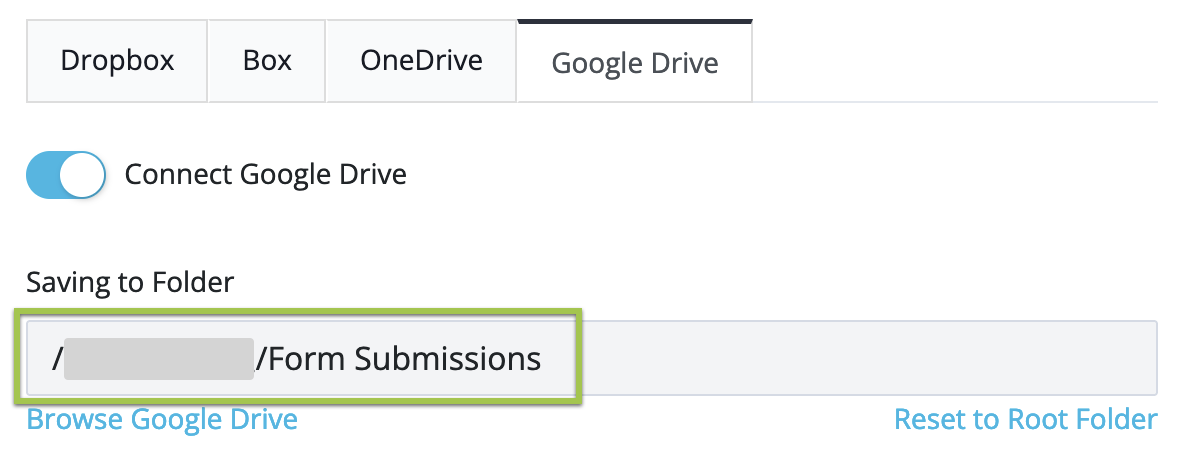
您将在 保存到文件夹 框中看到文件夹的位置。
创建新的子文件夹
-
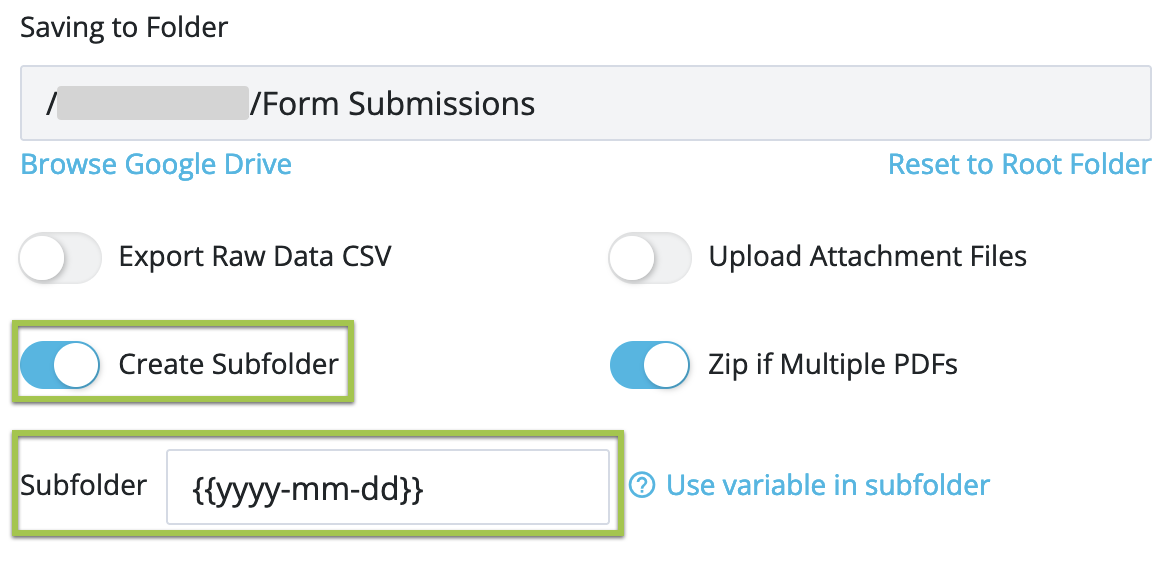
开启 创建子文件夹 选项。
-
在 子文件夹 输入框中输入您的自定义字段以命名子文件夹。
 Note
Note要了解可用的自定义字段,请查看 使用自定义字段命名子文件夹 部分。
-
点击 保存 以保存您的设置。
使用自定义字段命名子文件夹
您可以在子文件夹名称中包含自定义字段,当创建子文件夹时,这些自定义字段将被替换为其实际值。
目前支持的自定义字段包括:
-
{{index}}
该表单提交的唯一索引。如果您希望使用唯一值作为子文件夹名称,请使用此自定义字段。 -
{{yyyy-mm-dd}}“文件创建日期”。可以是您喜欢的任何格式。如果您想使用日期作为子文件夹名称,只需在子文件夹设置部分粘贴此代码。示例:您可以使用
{{mm.dd.yyyy}}或{{dd/mm/yy}}格式。在这些格式中,dd代表日期,mm代表月份,yyyy或yy代表年份。 -
{{data.fidXX}}使用表单提交中的数据为子文件夹命名。
fidXX代表字段 ID。您可以在表单构建器中找到此 ID。Note请记住,表单编辑器仅显示 ID 号码,因此您应在号码前添加
fid以正确引用字段,例如fid3。
-
{{form_name}}使用此选项以与您的在线表单相同的名称组织子文件夹。例如,如果您的在线表单名为 “sample.pdf”,您的子文件夹将命名为 “sample_pdf”。
-
{{tracking_code}}用于在 提交页面 跟踪提交的代码。

-
{{revision}}此自定义字段显示提交修订,从
1开始,并随着每次编辑和重新提交而增加。您可以从 提交 页面上的 操作 下拉菜单中查看提交修订。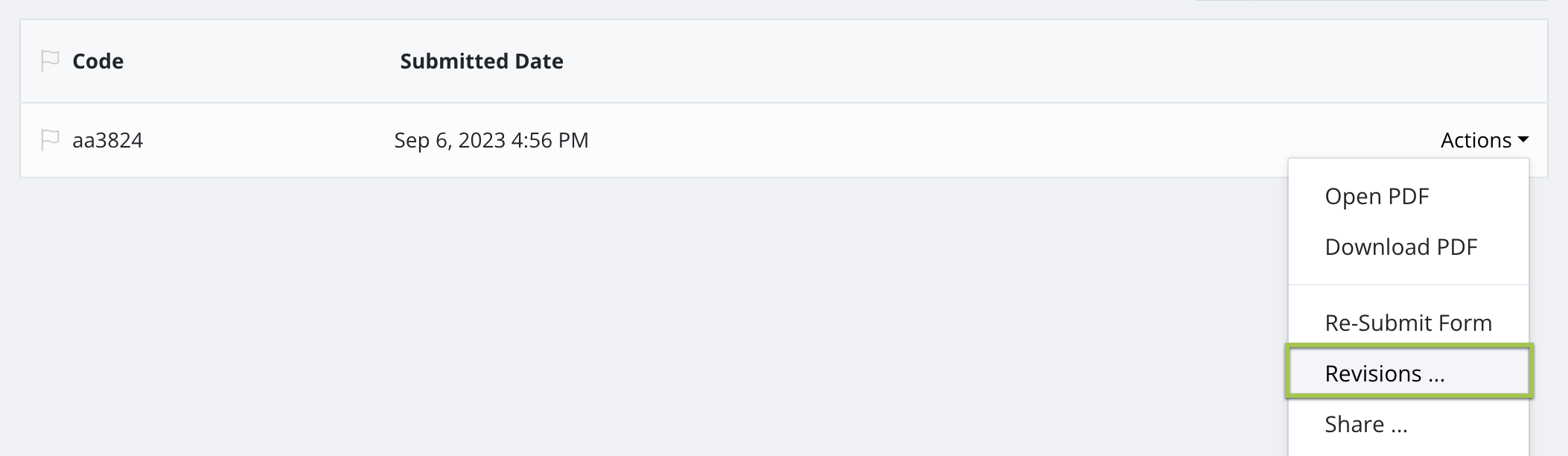
移除连接
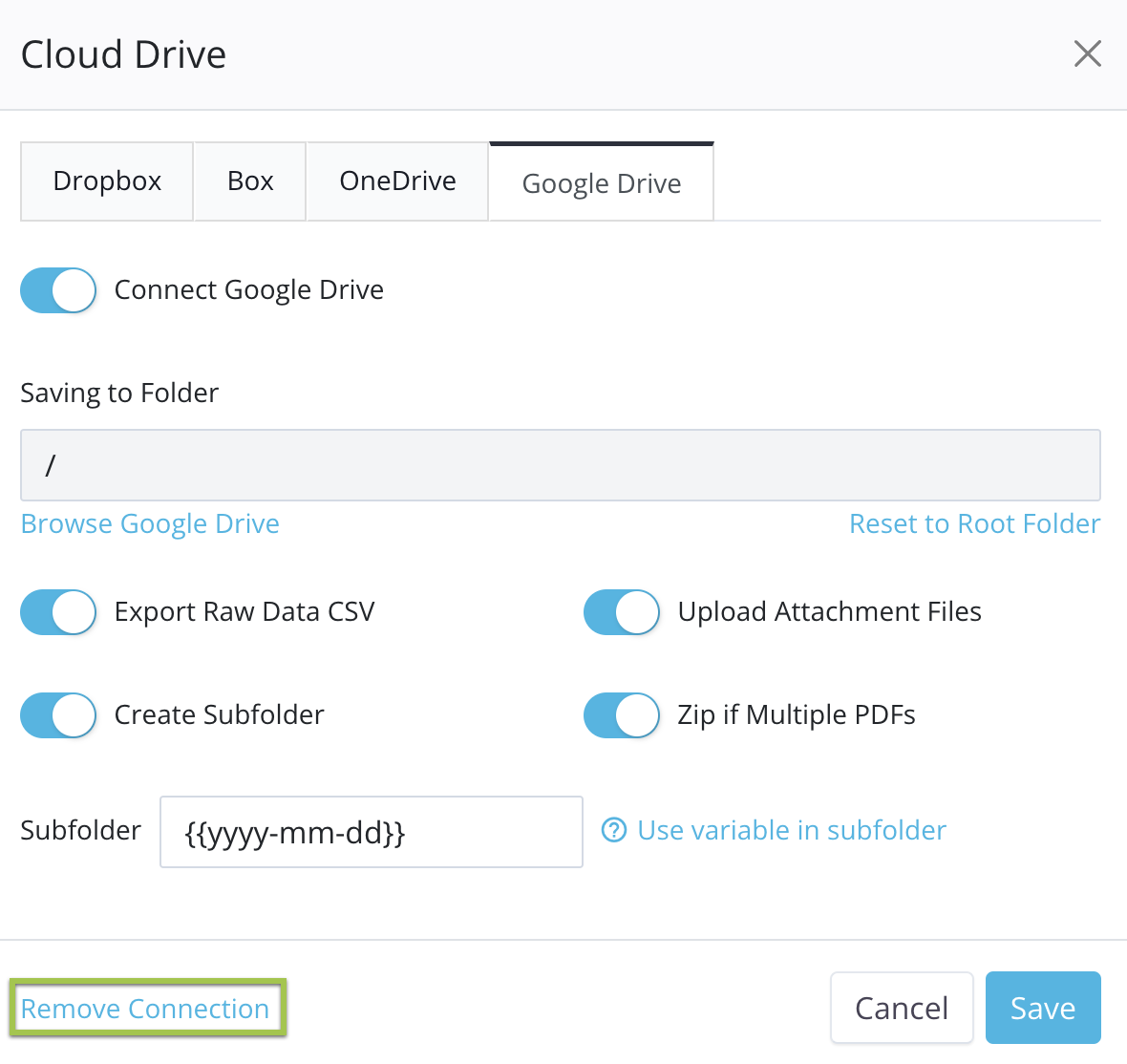
要移除与云盘的连接,请进入您设置连接的 云盘 窗口,点击 移除连接 > 确认。
这是另一个视频教程: