
E-Mails mit eigener Domain senden
Tabs
Mit einem Premium-Plan können Sie Formulareinladungen und Benachrichtigungen über Ihre Unternehmens-E-Mail versenden. Diese stellen sicher, dass Ihre gesendeten E-Mails vertrauenswürdig und authentisch sind.
Um diese Funktion zu nutzen, können Sie entweder Ihre E-Mail-Adresse oder Ihre E-Mail-Domain verifizieren. Sehen Sie den Unterschied unten:
| Verifizierungsoption | Beschreibung |
|---|---|
| E-Mail-Adresse | Wenn Sie eine einzelne E-Mail-Adresse wie “myform@mydomain.com” verifizieren, ist nur diese genaue Adresse zum Senden von E-Mails erlaubt. Andere Adressen unter derselben Domain benötigen eine separate Verifizierung. Selbst wenn “myform@mydomain.com” verifiziert ist, könnten strenge Empfängerserver sie dennoch als Spam markieren. |
| E-Mail-Domain | Die Verifizierung der gesamten Domain (mydomain.com) ermöglicht die Nutzung jeder E-Mail-Adresse darunter, wie “myform@mydomain.com” oder “mailer@mydomain.com”. Es ist, als würde man die Domain selbst autorisieren, E-Mails zu senden, was die Wahrscheinlichkeit einer Ablehnung durch Empfängerserver verringert. |
Verifizierung der E-Mail-Adresse
-
Um eine spezifische Adresse für das Senden von Formulareinladungen zu verifizieren, lesen Sie den Abschnitt E-Mail-Adresse konfigurieren.
-
Um eine spezifische Adresse für Formbenachrichtigungen zu verifizieren, lesen Sie den Abschnitt Formularbenachrichtigungen konfigurieren.
Verifizierung der E-Mail-Domain
Bevor Sie beginnen
Bevor Sie eine benutzerdefinierte E-Mail-Domain für Ihre Formulare einrichten, stellen Sie sicher, dass Sie Folgendes haben:
-
Einen Domainnamen: Erhalten Sie Ihren Domainnamen über einen Domain-Registrar wie GoDaddy, Namecheap, Google Domains und mehr.
-
Zugriff auf die DNS-Einträge Ihrer Domain: Dies ist unerlässlich, um notwendige Änderungen vorzunehmen und Ihre benutzerdefinierte Domain mit Ihren Formularen zu verknüpfen. Folgen Sie den untenstehenden Schritten, um diese Aktionen abzuschließen.
E-Mail-Domain verifizieren
-
Klicken Sie auf dem Dashboard oben in der linken Navigation auf Ihren Teamnamen.
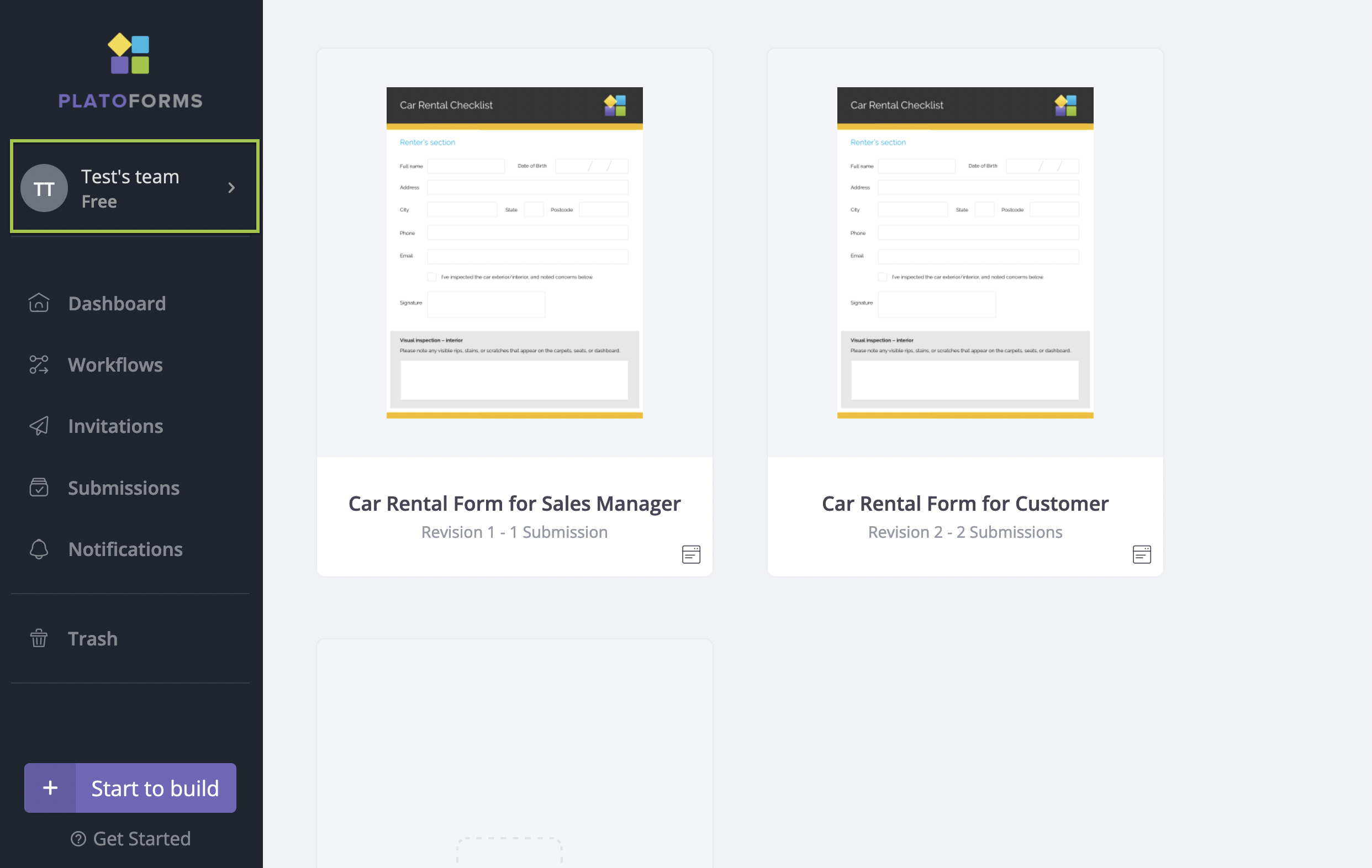
-
Wählen Sie im erweiterten Menü E-Mail-Domain-Verifizierung.
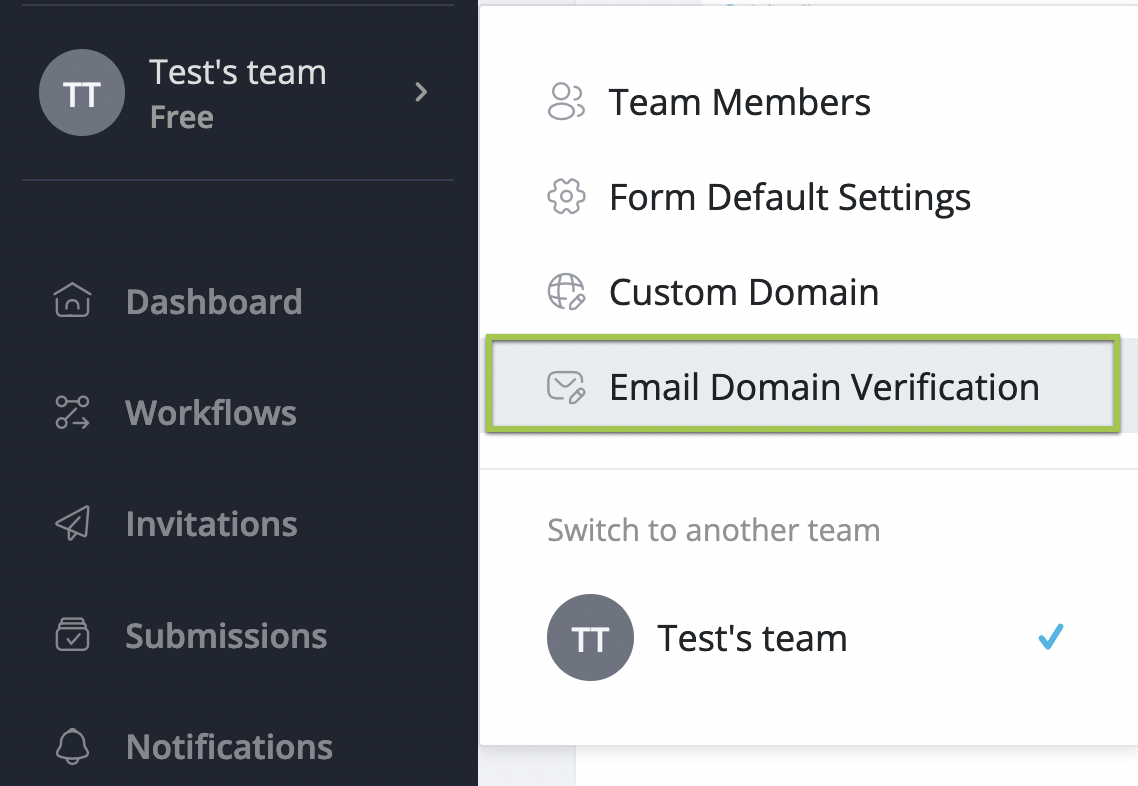
-
Geben Sie den gewünschten Domainnamen ein und klicken Sie auf Domain verifizieren.

-
Auf der Seite Ausgehende E-Mail-Domain:
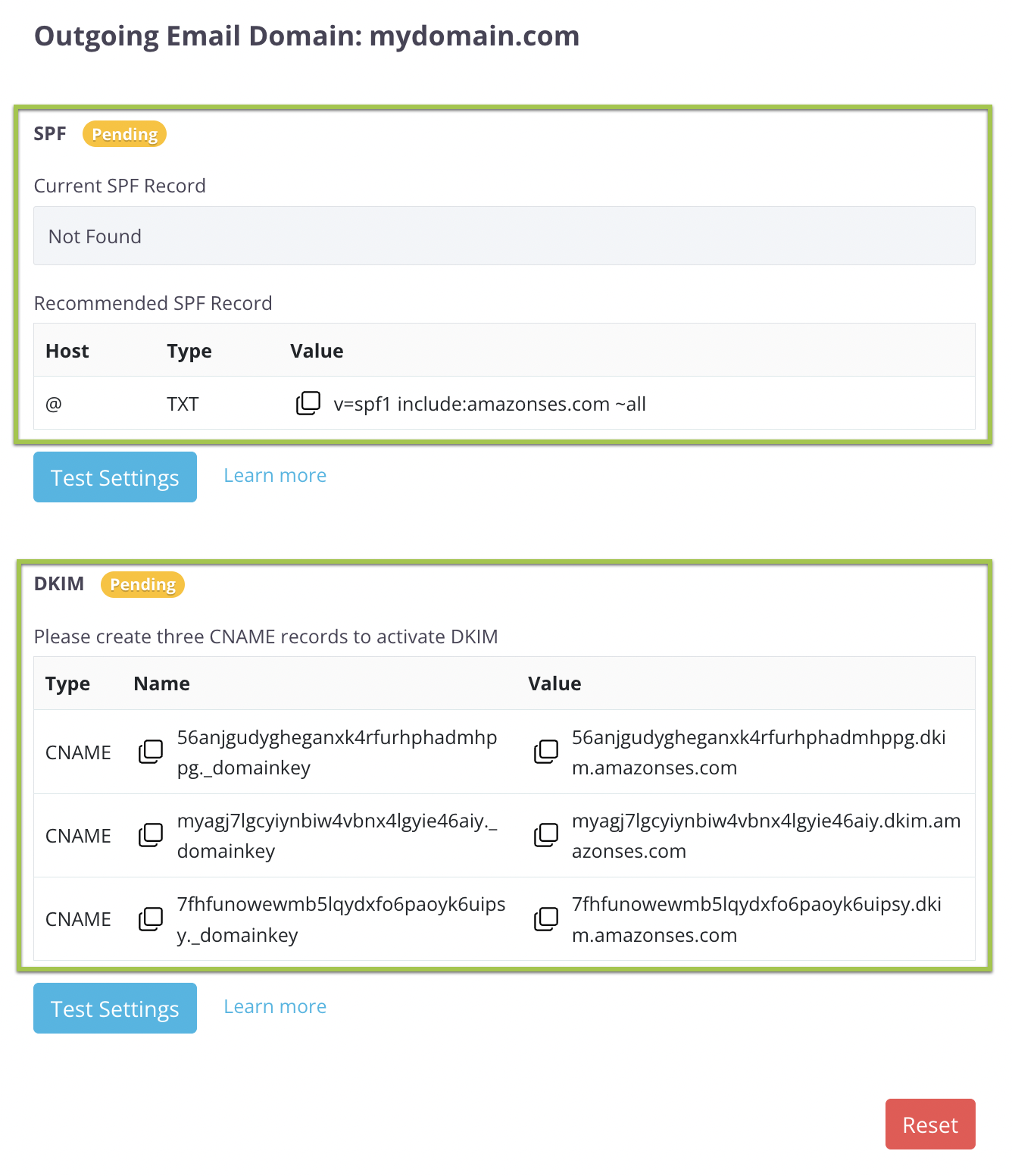
- Kopieren Sie den SPF-Namen und -Wert in Ihre Domain-DNS-Einträge.
- Kopieren Sie die drei DKIM-Namen und -Werte in Ihre Domain-DNS-Einträge.
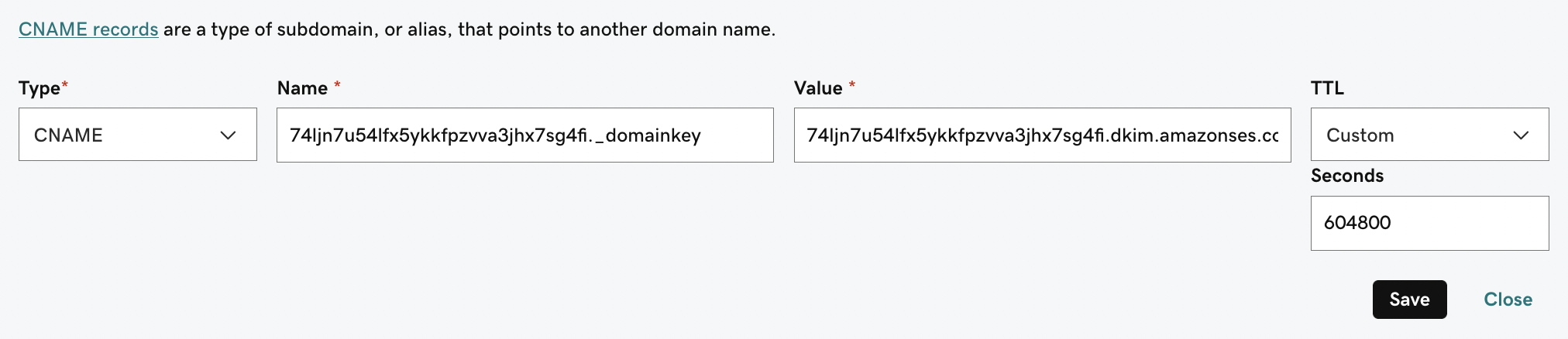
NoteUm die SPF- und DKIM-Namen und -Werte zu kopieren:
- Melden Sie sich in Ihrem Domain-Konto an.
- Suchen Sie nach DNS-Einstellungen oder Domainverwaltung.
Fragen Sie das Support-Team des Registrars um Hilfe, falls nötig.
-
Nachdem Sie Ihre neuen SPF- und CNAME-Einträge korrekt eingerichtet haben, wird PlatoForms Ihre Einstellungen überprüfen und verifizieren. Sie können auf Einstellungen testen klicken, um die Verifizierungsergebnisse zu sehen.
NoteDer Verifizierungsprozess kann einige Minuten bis zu einigen Stunden dauern.
Sobald Ihre SPF- und CNAME-Einträge erfolgreich verifiziert sind, ändert sich ihr Status von “Ausstehend” zu “Aktiv”.
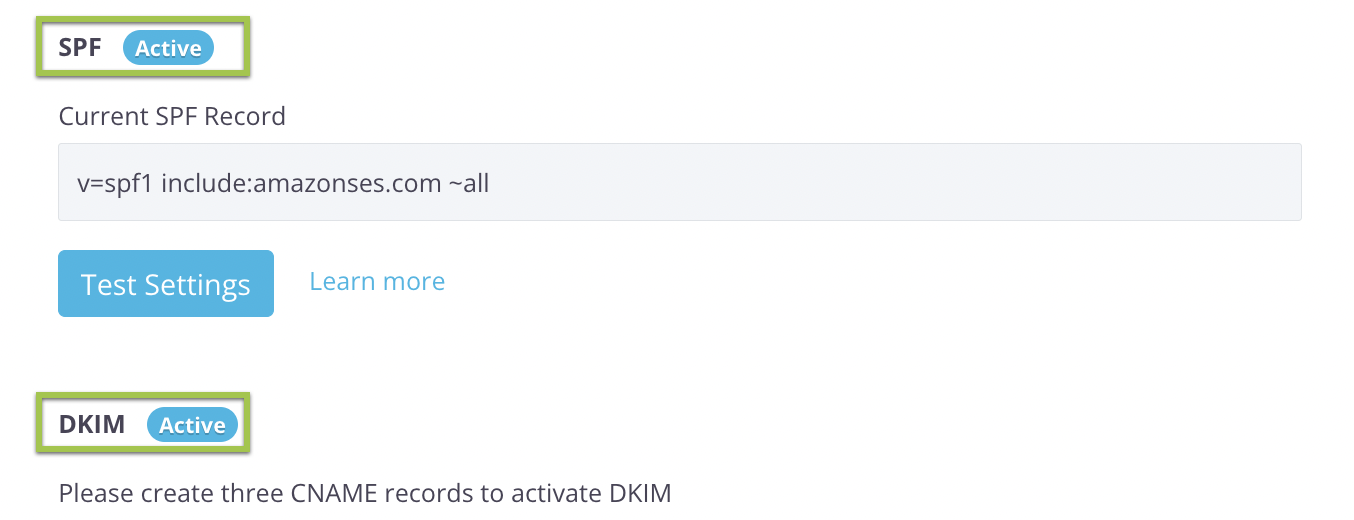
Verifizierte Domain einrichten
Sobald Ihre E-Mail-Domain verifiziert ist, folgen Sie diesen Schritten:
-
Klicken Sie auf dem Dashboard oben in der linken Navigation auf Ihren Teamnamen.
-
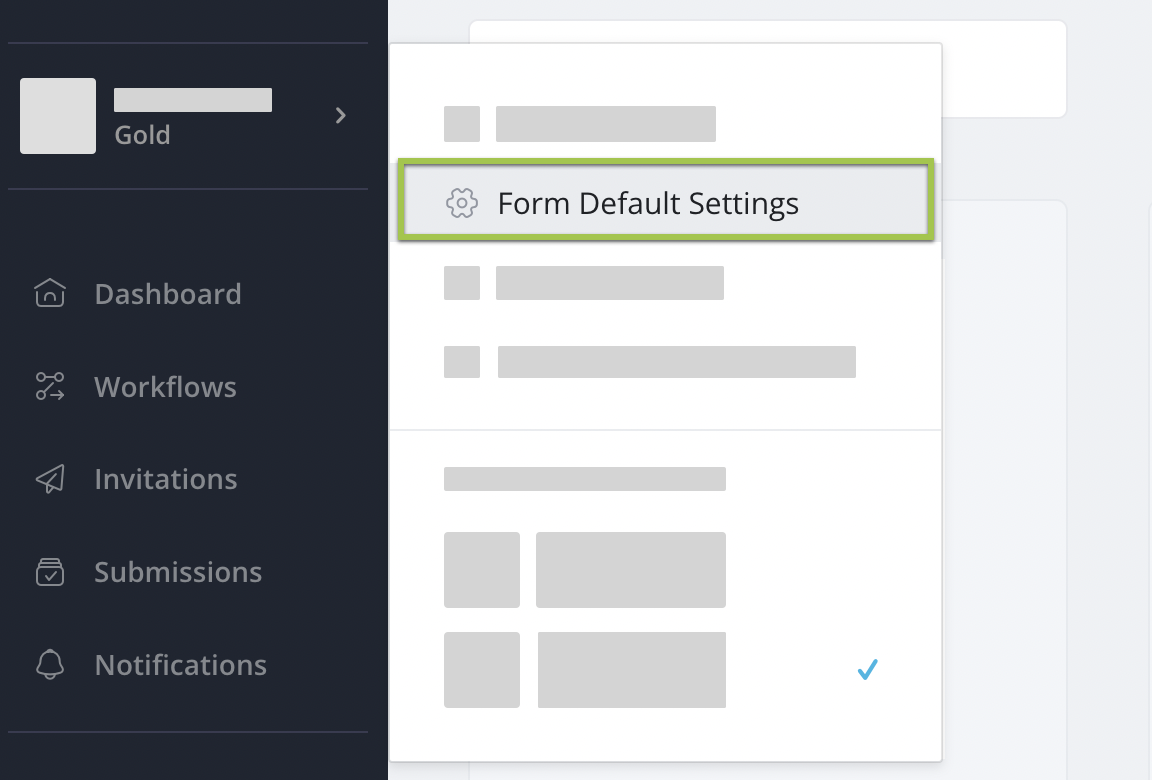
Wählen Sie im erweiterten Menü Standardformulareinstellungen.
-
Wechseln Sie zum Tab Einladungseinstellungen, geben Sie einen gewünschten Absendernamen und eine E-Mail für Ihre verifizierte Domain ein und klicken Sie auf Speichern.
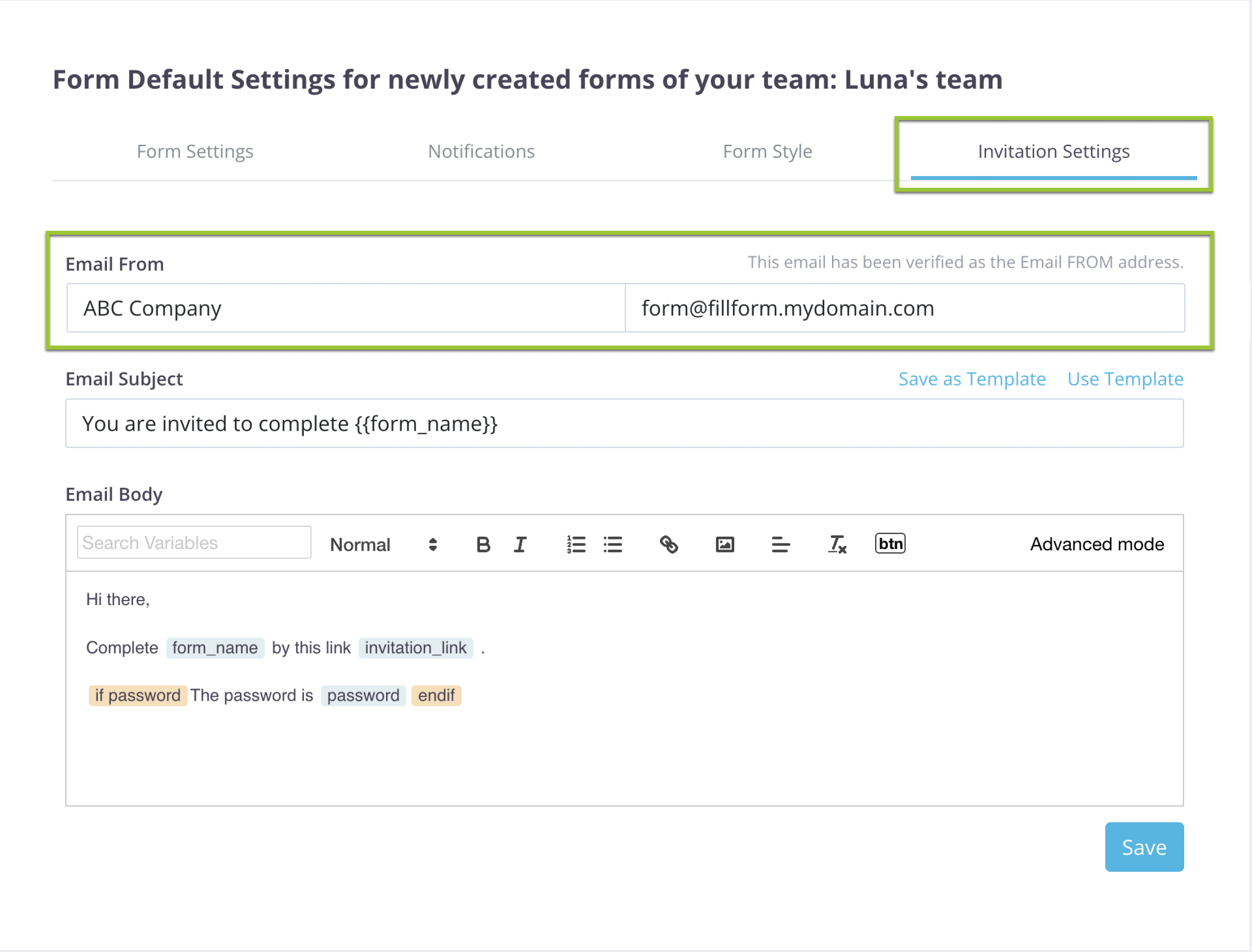
Der Absendername und die E-Mail-Adresse werden automatisch im Einladungs-Panel ausgefüllt. Diese Einstellung gilt für alle Teammitglieder.
Video-Tutorial
Überspringen Sie den Text und tauchen Sie in dieses Schritt-für-Schritt-Video-Tutorial ein, das alles beinhaltet, was wir oben erwähnt haben!