
Konfigurieren von Workflow-Schritten
Tabs
Dieser Artikel bietet Anleitungen zur Konfiguration der Einstellungen für jeden Schritt innerhalb des Workflows. Nachdem Sie Schritte im Workflow hinzugefügt haben, können Sie:
-
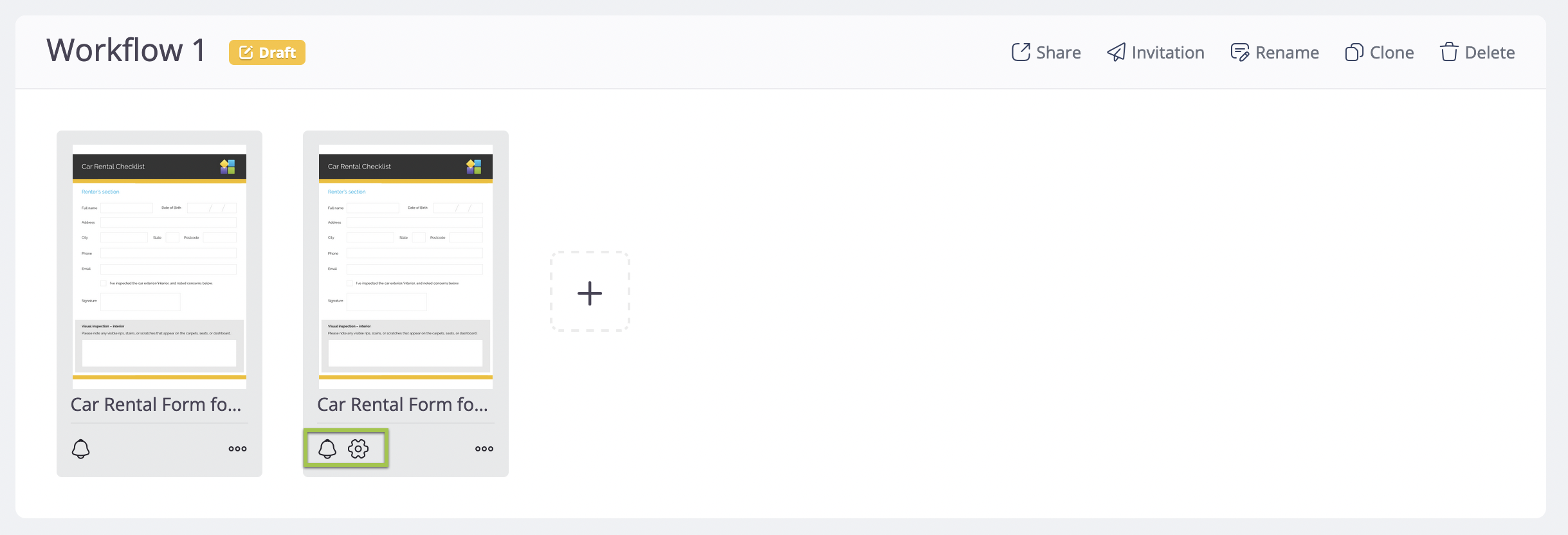
Benachrichtigungen konfigurieren, indem Sie auf die Benachrichtigung (Glocke) Schaltfläche klicken. Weitere Details finden Sie im Abschnitt Formularbenachrichtigungen konfigurieren.
-
Einstellungen für Schritte konfigurieren nach dem ersten Schritt, indem Sie auf die Einstellungen (Zahnrad) Schaltfläche klicken. Weitere Details finden Sie im Abschnitt Schritteinstellungen konfigurieren unten.
Schritteinstellungen konfigurieren
Die Konfiguration der Schritteinstellungen gilt nur für Schritte nach dem ersten Schritt.
-
Klicken Sie auf die Einstellungen (Zahnrad) Schaltfläche unten links in Ihrem gewünschten Schritt.
Dadurch wird das Einstellungen-Fenster geöffnet.

-
Schalten Sie jede Option ein/aus, um die Einstellungen für den Schritt zu ändern. Weitere Details finden Sie im Abschnitt Einstellungen vorstellen unten.
Einstellungen vorstellen
Dieser Abschnitt erklärt die verschiedenen Einstellungen, die Sie für jeden Schritt in Ihrem Workflow anpassen können.
Daten über Schritte hinweg kombinieren
Beschreibung: Wenn aktiviert, verwendet der aktuelle Schritt das im vorherigen Schritt generierte PDF als Vorlage. Diese Option sollte nur verwendet werden, wenn dieselbe PDF-Vorlage über alle Workflow-Schritte hinweg geteilt wird. Sie ermöglicht es mehreren Benutzern, verschiedene Abschnitte desselben PDFs auszufüllen, wobei jeder Schritt neue Daten hinzufügt und zuvor eingegebene Informationen beibehält. Das Endergebnis ist ein einzelnes abgeschlossenes PDF, das Daten aus allen Schritten kombiniert.
Tipp: Sie können das Master-Formular verwenden, um einen Workflow zu erstellen, der es Ihnen ermöglicht, Daten über Schritte hinweg für mehrere PDFs zu kombinieren.
Wenn der Workflow unterschiedliche PDF-Vorlagen für jeden Schritt verwendet, muss diese Option deaktiviert werden. Andernfalls wird die PDF-Vorlage aus dem vorherigen Schritt für den aktuellen Schritt verwendet, was zu Verwirrung führen und potenziell unerwartete Ergebnisse verursachen kann.
Stellen Sie sich vor, ein Kunde gibt seine Daten in Schritt 1 an, und im letzten Schritt 2 benötigen Sie die Unterschrift des Managers. Wenn aktiviert, wird das PDF beide Schritte zusammenführen und sowohl die Kundeninformationen als auch die Unterschrift auf einer Seite im endgültigen PDF anzeigen.
Daten des vorherigen Schritts im aktuellen Formular anzeigen
Diese Option gilt nur für Online-PDF-Formulare.
Beschreibung: Wenn aktiviert, zeigt diese Option Daten aus den vorherigen Schritten auf dem PDF des aktuellen Schritts an, sodass Benutzer während des Ausfüllens des Formulars leicht auf frühere Informationen verweisen können.
Ein Verkaufsleiter kann ein Verkaufsformular überprüfen, um zu verstehen, was er unterschreibt.
Link zum PDF des vorherigen Schritts einfügen
Beschreibung: Wenn aktiviert, erscheint ein Link zum PDF, das nach Abschluss des vorherigen Schritts generiert wurde, am unteren Rand Ihres Formulars. Dieser Link ermöglicht es Ihnen, das PDF aus der vorherigen Phase leicht zuzugreifen. Diese Funktion ist besonders hilfreich in folgenden Szenarien:
- Wenn Ihr Formular kein Online-PDF-Formular ist,
- Oder wenn Sie die Option Verwenden Sie das zuvor ausgefüllte PDF als aktuelle Formularvorlage deaktiviert haben.
Es ist eine praktische Möglichkeit, Informationen aus früheren Schritten zuzugreifen, ohne sie direkt in die aktuelle PDF-Vorlage einzufügen.
Link zum Formular des vorherigen Schritts einfügen
Beschreibung: Wenn aktiviert, wird diese Option einen Link am unteren Rand des aktuellen Formulars hinzufügen. Durch Klicken auf den Link wird das Formular aus dem vorherigen Schritt geöffnet, sodass Sie eine frühere Einreichung bearbeiten können. Dies ist hilfreich, wenn Sie damit rechnen, Informationen aus früheren Schritten überarbeiten zu müssen.
Um diese Option zu verwenden, benötigen Sie die Berechtigung Formularübermittler für das Formular des vorherigen Schritts. Wenn Sie auf einen Zugriffsverweigerungsfehler (HTTP 403) stoßen, stellen Sie sicher, dass Sie bei PlatoForms angemeldet sind und die Berechtigung Formularübermittler für das vorherige Formular auf Öffentlich gesetzt haben.
Felder mit übereinstimmenden Bezeichnungen automatisch ausfüllen
Beschreibung: Wenn aktiviert, stellt diese Option sicher, dass Felder im aktuellen Schritt des Formulars mit Werten aus dem vorherigen Schritt vorausgefüllt werden, sofern ihre Bezeichnungen identisch sind. Diese Bequemlichkeit ist für die folgenden Feldtypen verfügbar:
- Text
- Auswahl
- Dropdown
- Unterschrift
Datei-Upload oder Foto-Felder können nicht automatisch mit vorherigen Werten ausgefüllt werden.
Felder mit übereinstimmendem Anzeigenamen automatisch ausfüllen
Beschreibung: Wenn aktiviert, priorisiert diese Option die Übereinstimmung des Anzeigenamens des Feldes, bevor dessen Bezeichnung beim Kopieren berücksichtigt wird. Ein Feldanzeigename ist ein eindeutiger Bezeichner, der einem bestimmten Feld in einem Online-Formular zugewiesen wird und zur Verwaltung von Einreichungen auf der Einreichungsseite verwendet wird. Weitere Details finden Sie im Abschnitt Anzeigenamen verwenden.
Signaturzertifikat erstellen
Beschreibung: Diese Option ist standardmäßig für alle Schritte deaktiviert. Wenn aktiviert, wird nach der Einreichung ein Signaturzertifikat für den spezifischen Schritt erstellt.
Um diese Funktion zu nutzen, müssen Sie die Option Signaturzertifikat erstellen für jeden Schritt aktivieren:
-
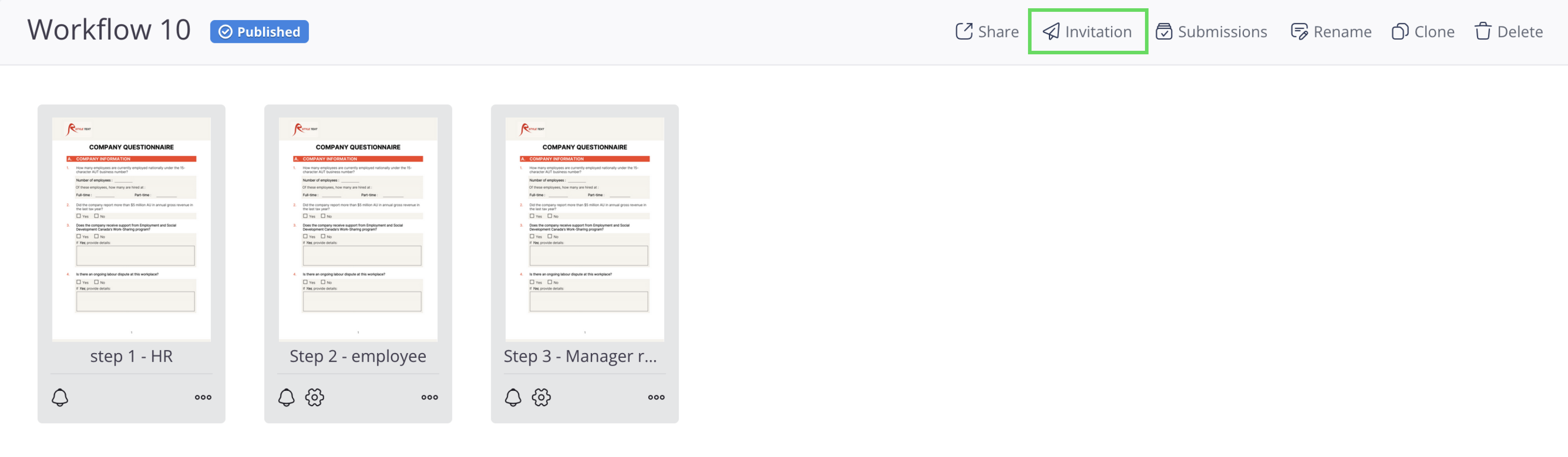
Für den ersten Schritt klicken Sie auf die Einladung-Schaltfläche oben rechts im Workflow.
-
Im Einladung-Panel schalten Sie Signaturzertifikat ein.
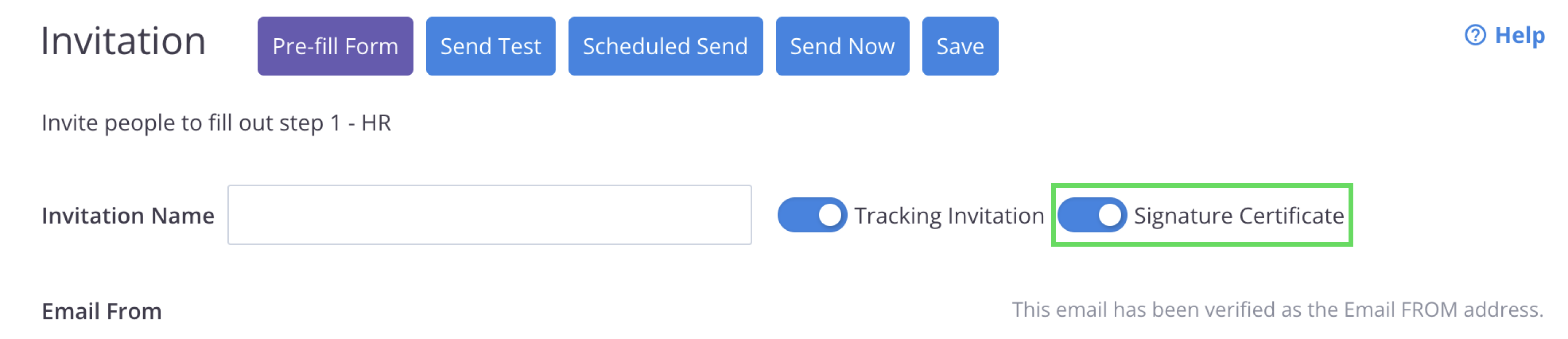
Dies wird das Signaturzertifikat mit den E-Mail-Einstellungen für eine ordnungsgemäße Identifizierung verknüpfen.
-
Für die nächsten Schritte klicken Sie auf die Einstellungen-Schaltfläche für diesen Schritt und aktivieren Signaturzertifikat erstellen.
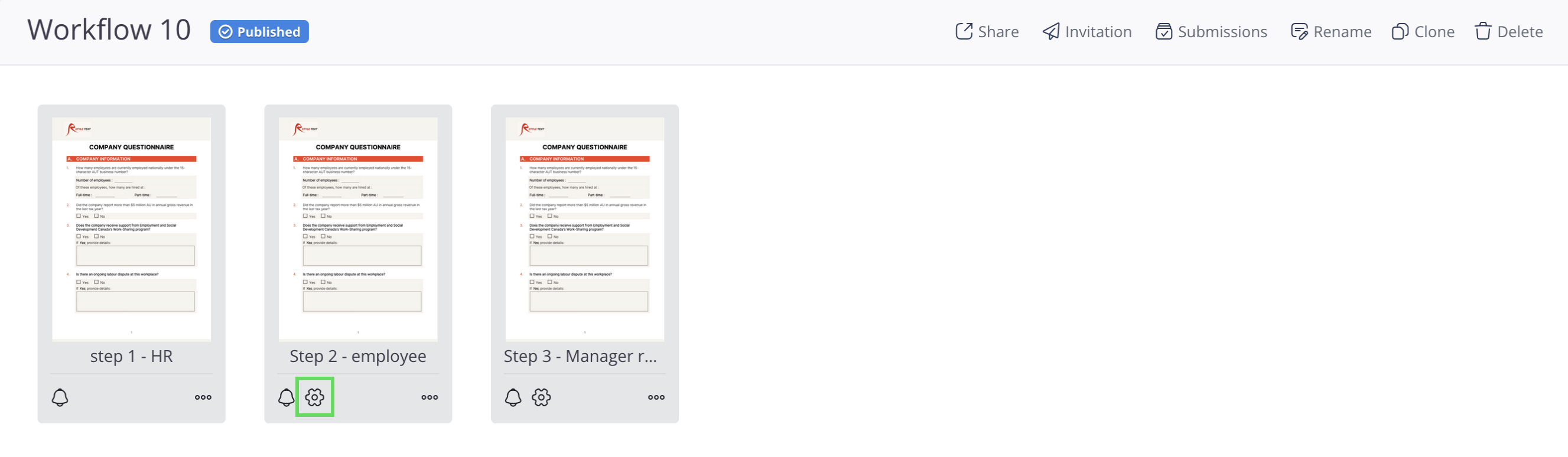
Sie können sich das Video-Tutorial Wie man ein Signaturzertifikat für den Workflow erstellt unten ansehen: