
Erstellen Sie einen Workflow
Tabs
Dieser Artikel bietet eine Schritt-für-Schritt-Anleitung zur Erstellung eines Workflows für effiziente Formularprozesse.
Bevor Sie beginnen
Bevor Sie starten, stellen Sie sicher, dass Sie individuelle Formulare für jede Rolle im Formularausfüllprozess eingerichtet haben. Sie können sowohl Online-PDF-Formulare als auch Web-PDF-Formulare erstellen und diese dann zu einem einzigen Workflow kombinieren. So geht’s:
-
Erstellen Sie ein Online-Formular.
BeispielErstellen Sie ein Autovermietungsformular, das auf die Bedürfnisse des Kunden zugeschnitten ist.
Videoanleitung
Suchen Sie nach einer visuellen Anleitung? Sehen Sie sich das folgende Video-Tutorial an:
-
Um Zeit zu sparen, können Sie dieses Formular klonen.
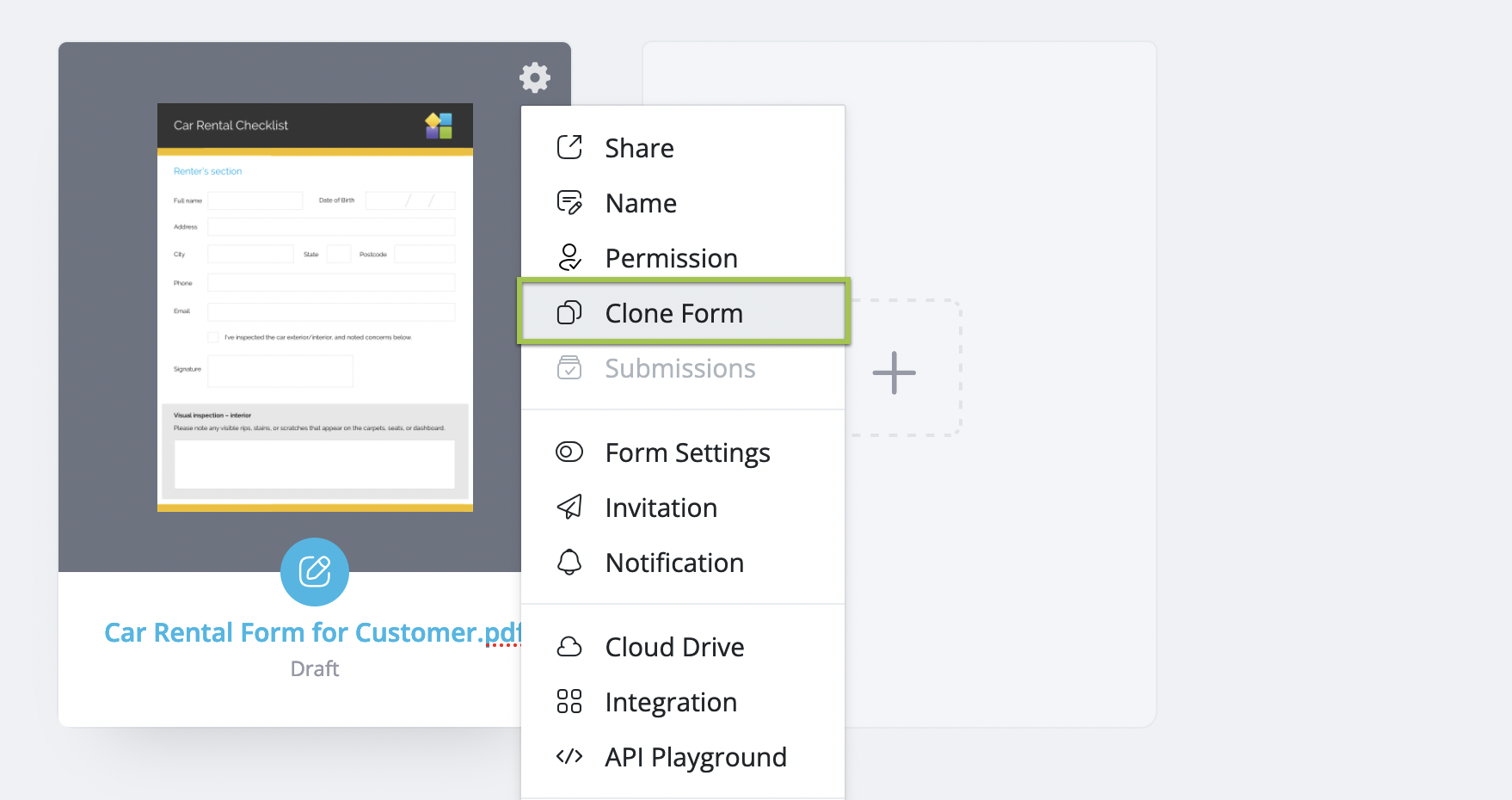 Beispiel
Das geklonte Formular ist für den Vertriebsleiter. Durch das Klonen kopieren Sie das bestehende Formular und behalten dessen Struktur und Einstellungen bei, sodass Sie nicht von vorne beginnen müssen.
-
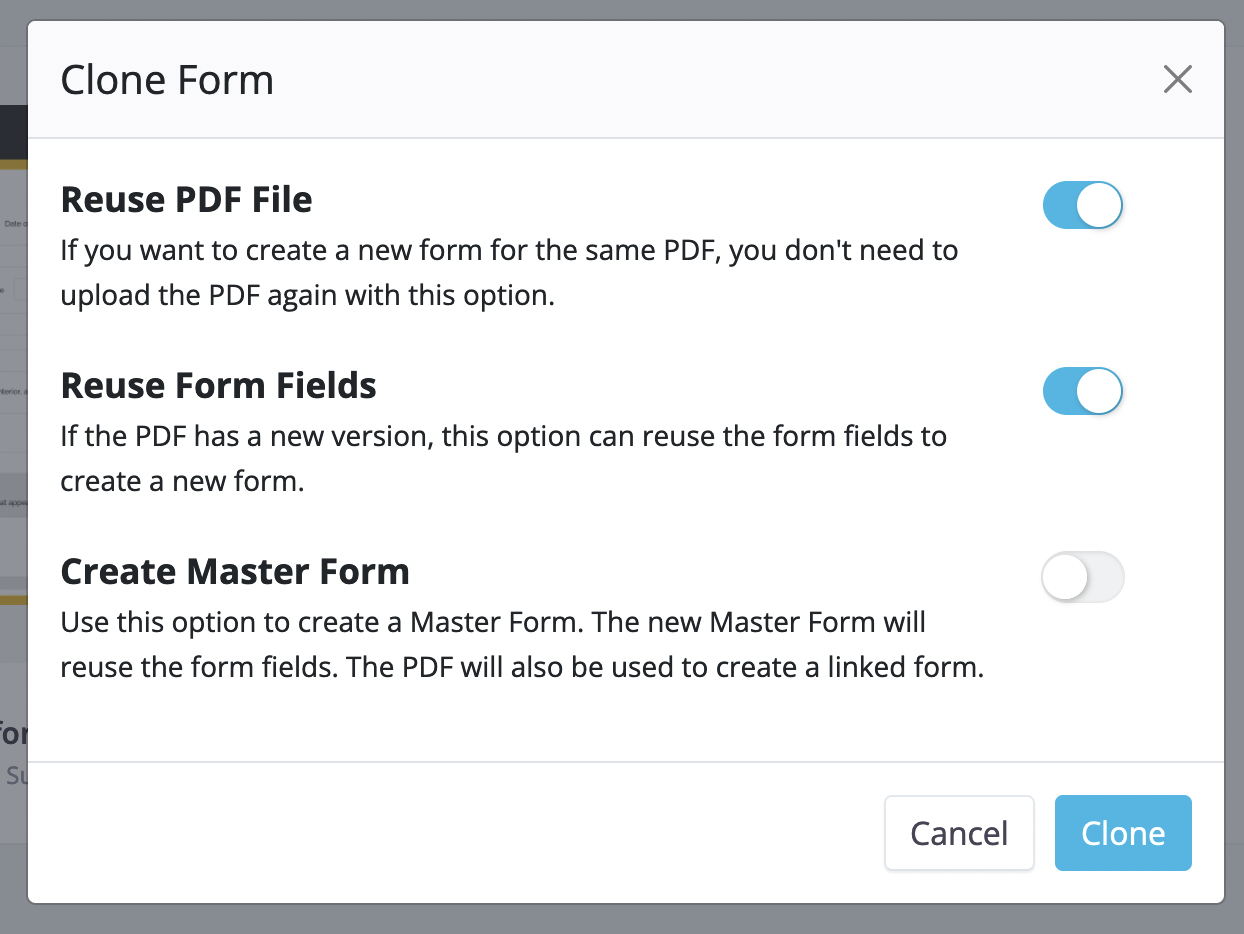
Im Formular klonen-Fenster:
-
Für Online-PDF-Formulare: Aktivieren Sie PDF-Datei wiederverwenden, um ein erneutes Hochladen des PDFs zu vermeiden. Sie können auch Formularfelder wiederverwenden aktivieren, um die gleichen Felder wie im Originalformular zu nutzen.
-
Für Web-PDF-Formulare: Wenn Sie URL des Originalformulars beibehalten aktivieren, verwendet das neue Formular die URL des Originalformulars, während das Originalformular eine neue URL erhält.

NoteWeitere Details zu Klonoptionen finden Sie unter Formulare klonen.
-
-
Klicken Sie auf Klonen.
-
Konfigurieren Sie relevante Felder basierend auf spezifischen Rollen innerhalb jedes Formulars.
Beispiel- Das Anfangsformular sammelt Kundendaten wie “Name”, “Adresse” und “Telefon”.
- Das zweite Formular ist ausschließlich für die “Unterschrift” des Managers.
-
Veröffentlichen Sie die Formulare, sobald Sie die Bearbeitung abgeschlossen haben.
Schritte im Workflow hinzufügen
-
Nachdem Sie Formulare für verschiedene Rollen erstellt haben, klicken Sie in der linken Navigation auf Workflows.
-
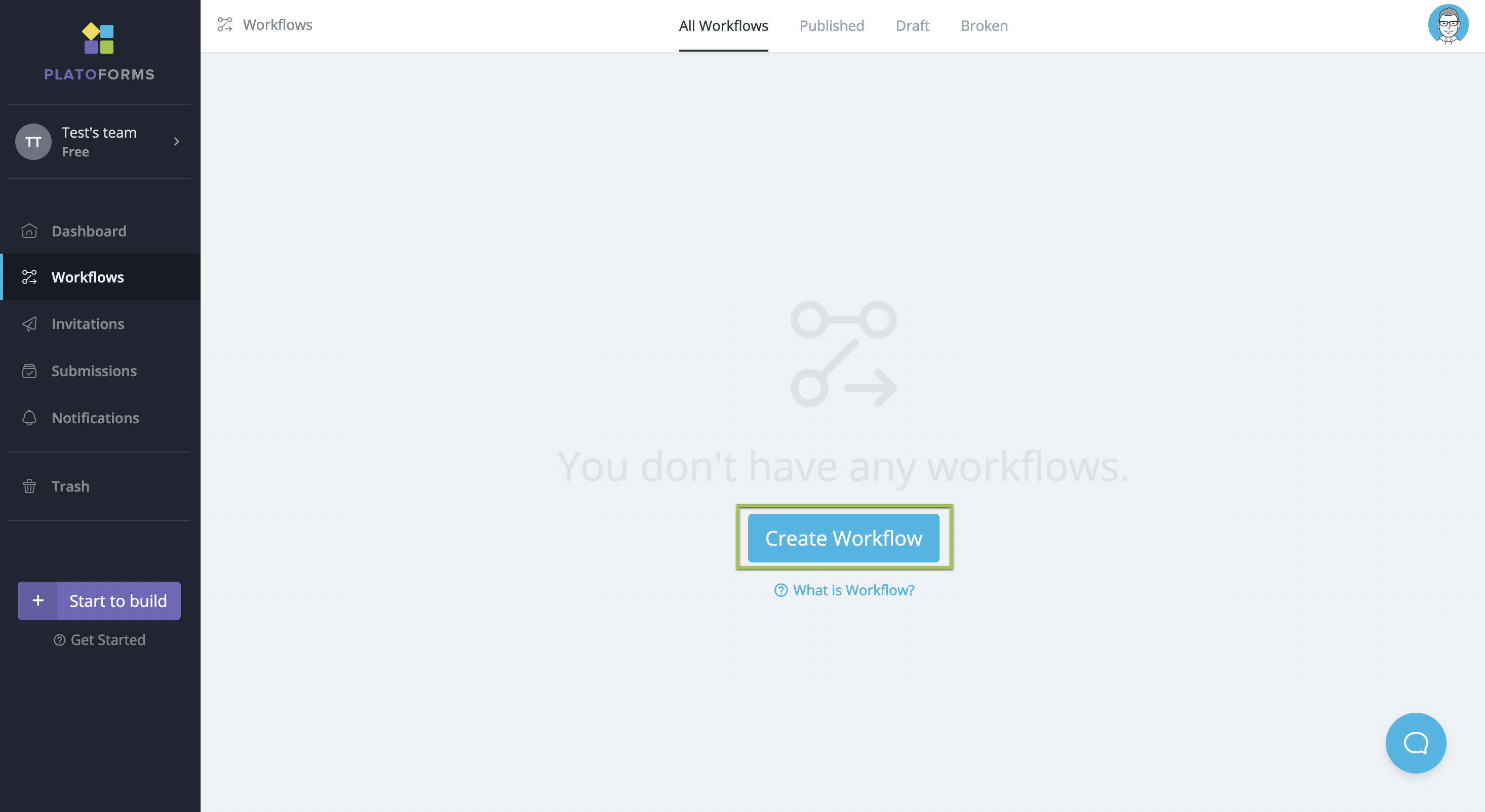
Auf der Workflows-Seite klicken Sie auf Workflow erstellen.
-
Im Workflow erstellen-Fenster wählen Sie das Formular aus, das für den ersten Schritt ausgefüllt werden soll.
BeispielWählen Sie das Kundenformular für den ersten Schritt aus.

Das Formular wird als erster Schritt zum Workflow hinzugefügt. -
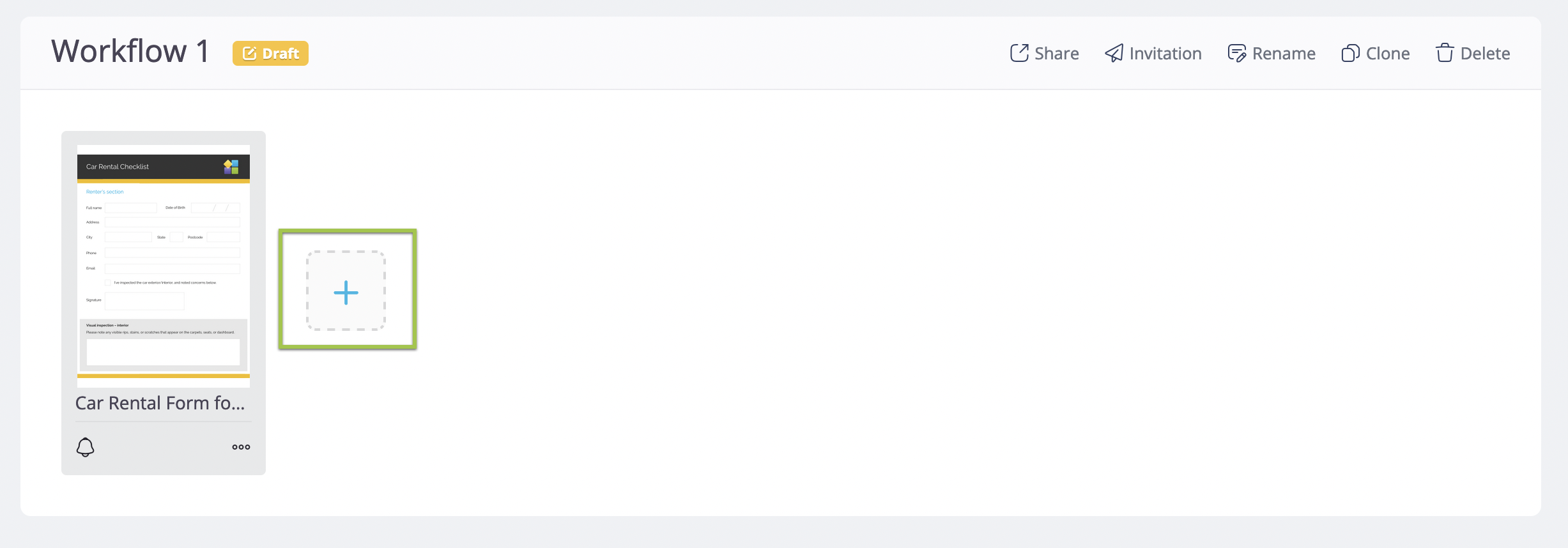
Klicken Sie innerhalb des Workflows auf das +-Symbol, um den nächsten Schritt in der Reihenfolge hinzuzufügen.
Die Workflows-Seite erkunden
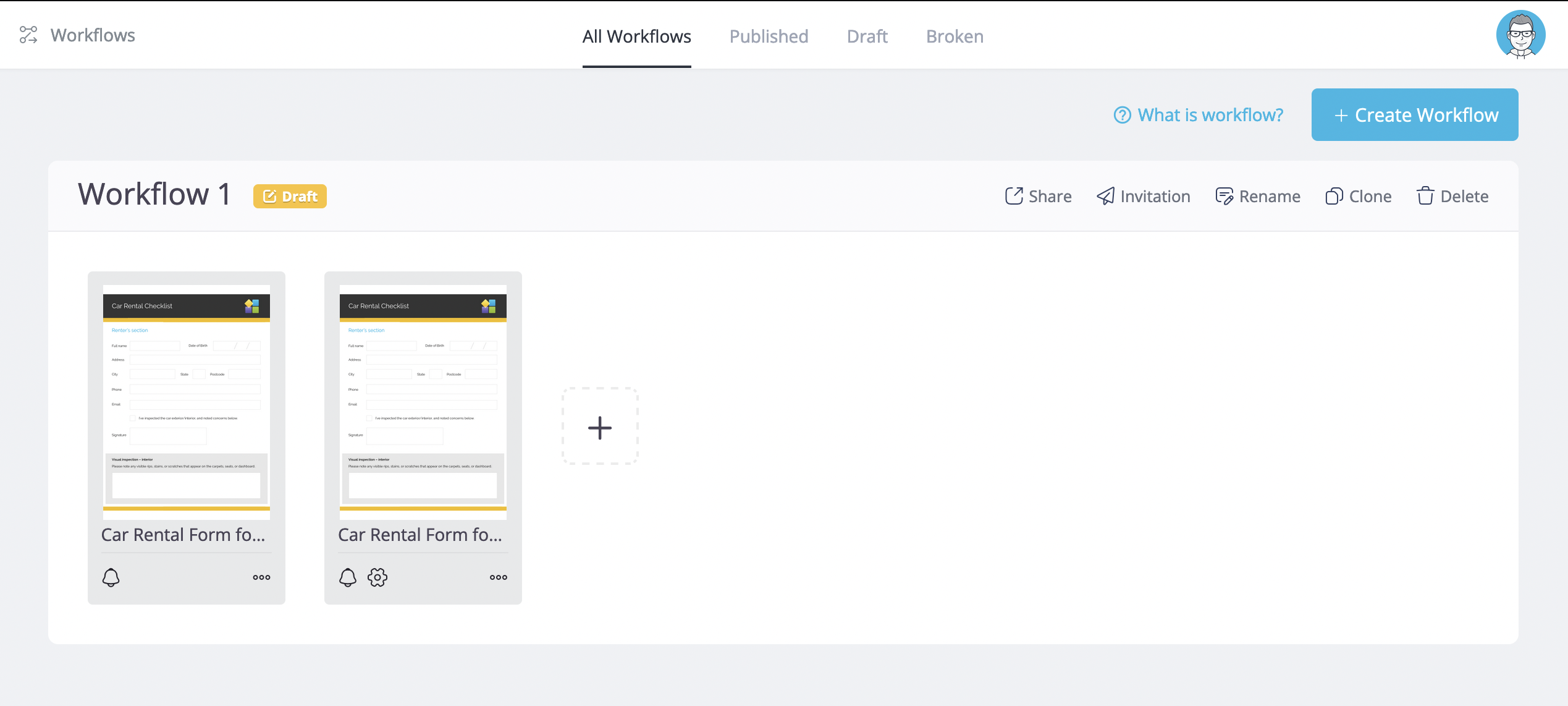
Nachdem Sie einen Workflow zur leeren Workflows-Seite hinzugefügt haben, sehen Sie die folgende Oberfläche:
Jeden Schritt konfigurieren
Nachdem Sie Schritte im Workflow hinzugefügt haben, können Sie für jeden Schritt:
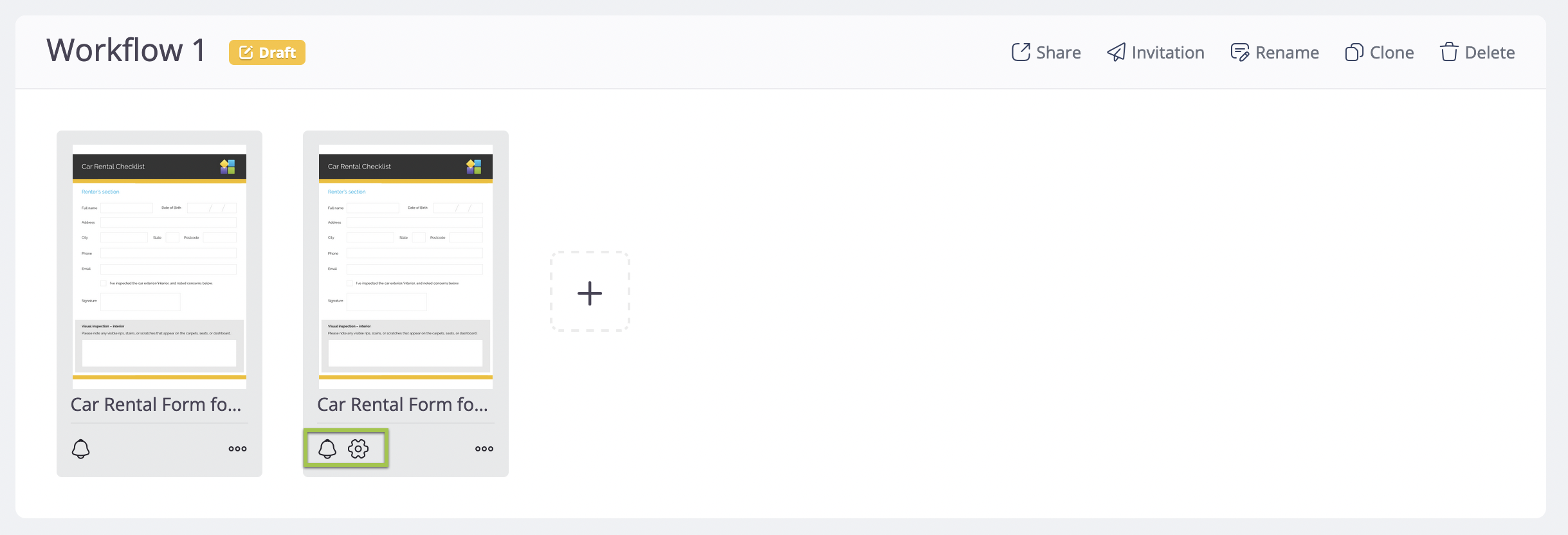
- Klicken Sie auf die Benachrichtigung (Glocke) Schaltfläche, um Benachrichtigungen zu konfigurieren, die spezifisch für diesen Schritt sind.
- Klicken Sie auf die Einstellungen (Zahnrad) Schaltfläche, um Einstellungen für Schritte zu konfigurieren nach dem ersten Schritt.
So unterscheiden sich Benachrichtigungen und Einladungen:
-
Benachrichtigungen: PlatoForms sendet E-Mail-Benachrichtigungen an Ihre Teammitglieder, nachdem jemand ein Formular eingereicht hat und ein PDF generiert wurde. Diese Benachrichtigungen können angepasst werden.
-
Einladungen: Teilen Sie Ihre PlatoForms-Erstellungen über personalisierte E-Mails. Empfänger erhalten einen Link, um spezifische Formulare einfach auszufüllen und Feedback zu geben.
Workflow-Aktionen
In der oberen rechten Ecke des Workflows finden Sie diese Schaltflächen:
- Teilen: Veröffentlichen Sie den Workflow, sobald die Einstellungen bestätigt sind. Nach der Veröffentlichung können die Einstellungen nicht mehr bearbeitet werden. Erfahren Sie mehr unter Teilen Sie Ihren Workflow.
- Einladung: Teilen Sie den Workflow mithilfe von Einladungen. Durch Klicken auf den Link wird das Formular des ersten Schritts geöffnet.
- Umbenennen: Ändern Sie den Namen des Workflows für eine bessere Erkennung.
- Klonen: Erstellen Sie eine Kopie des Workflows. Nützlich, um einen veröffentlichten Workflow zu ändern.
- Löschen: Entfernen Sie den Workflow (Einreichungen bleiben unberührt).