
Teilen Sie Ihren Workflow
Tabs
Sobald Sie Ihre Workflow-Einstellungen konfiguriert haben, ist es an der Zeit, ihn zu veröffentlichen und zu teilen oder auf Ihrer Website einzubetten.
Workflow teilen und veröffentlichen
-
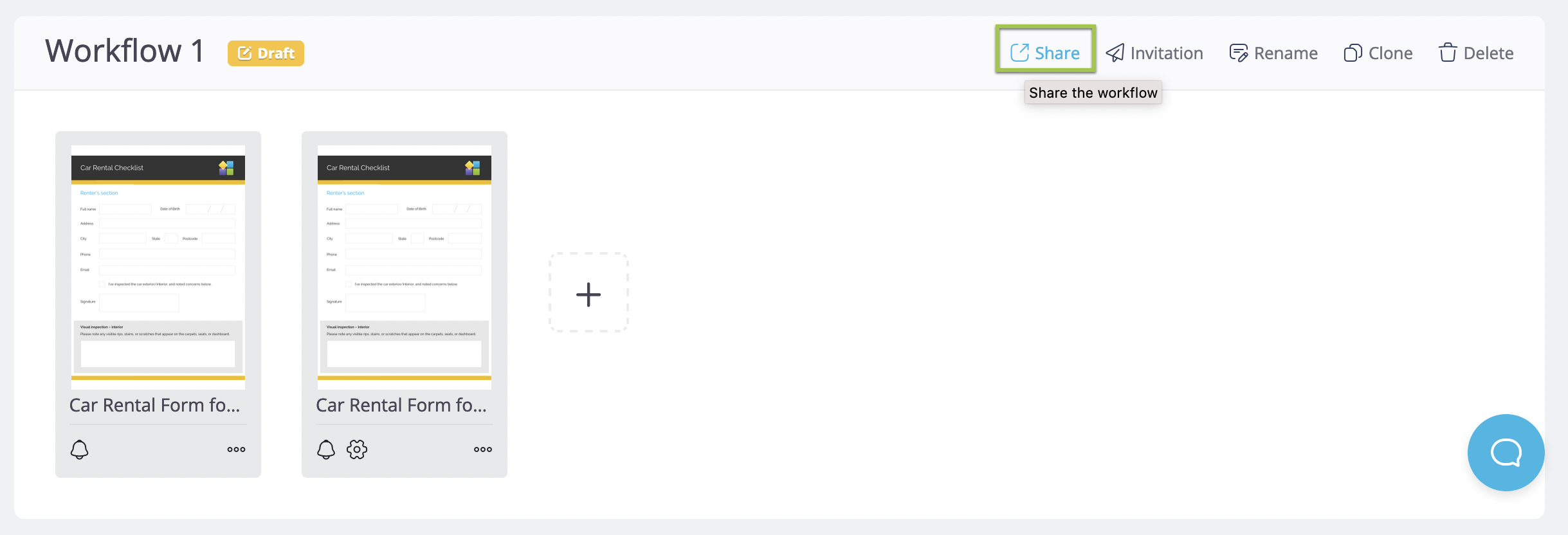
Um Ihren Workflow zu teilen, finden Sie das Aktionspanel auf der rechten Seite Ihres Workflow-Namens und klicken Sie auf Teilen.
-
Klicken Sie im Pop-up-Fenster auf Diesen Workflow veröffentlichen, um ihn zu veröffentlichen.
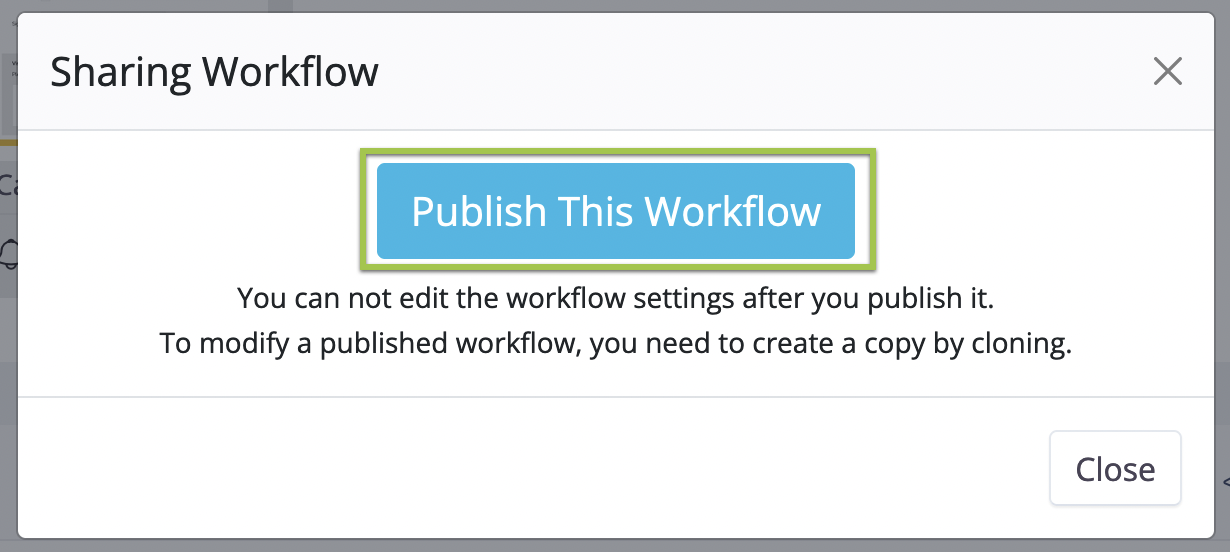
Dies öffnet das Fenster Workflow teilen.

Nach der Veröffentlichung werden die Schritte schreibgeschützt; Sie können keine Änderungen vornehmen, löschen oder neue Schritte hinzufügen.
Workflow auf einer Webseite einbetten
Nachdem Sie Ihren Workflow veröffentlicht haben, folgen Sie diesen Schritten, um ihn auf einer Webseite einzubetten:
-
Wechseln Sie zum Eingebettet-Tab.

-
Geben Sie die Seiten-URL ein, auf der Sie Ihren Workflow einbetten möchten, und klicken Sie auf Aktualisieren.
Denken Sie daran, dass die korrekte URL entscheidend ist, damit Benachrichtigungs-E-Mails und die Einsendungen-Seite korrekt funktionieren.
Änderungen an einem veröffentlichten Workflow vornehmen
Wenn Sie einen veröffentlichten Workflow ändern müssen, klicken Sie auf die Klonen-Schaltfläche im Aktionspanel neben Ihrem Workflow-Namen. Nehmen Sie die erforderlichen Änderungen am geklonten Workflow vor.
Workflow-Status
Es gibt drei Status für einen Workflow:
- Entwurf (gelbes Symbol)
Der Workflow wird bearbeitet und ist noch nicht veröffentlicht. Es ist der Anfangsstatus, der Änderungen nach Bedarf ermöglicht. - Veröffentlicht (blaues Symbol)
Der Workflow ist veröffentlicht und bereit, Einsendungen zu erhalten. Nach der Veröffentlichung sind weitere Bearbeitungen nicht möglich. - Fehlerhaft (rotes Symbol)
Ein Workflow wird fehlerhaft, wenn Formulare darin archiviert, gelöscht oder das Teilen gestoppt wird. Um dies zu beheben, stellen Sie sicher, dass alle Formulare im veröffentlichten Status sind.