Datenaufbewahrungsrichtlinie
Tabs
Dieser Artikel erklärt, wie PlatoForms Ihre Formulareinsendungsdaten speichert, aufbewahrt und löscht — und wie Sie dies an die Bedürfnisse Ihres Teams anpassen können.
Datenaufbewahrungsrichtlinie
-
Was ist die Datenaufbewahrungsrichtlinie
Die Datenaufbewahrungsrichtlinie bezieht sich darauf, wie Daten aus rechtlichen oder Compliance-Gründen gespeichert und gelöscht werden. Eine grundlegende Richtlinie sollte erklären, wie Daten gespeichert werden, wie lange und auf welchen Systemen. Dies hängt normalerweise von Branchenvorschriften ab.
Bei PlatoForms sind Ihre Formulardaten durch strenge Sicherheitsstandards geschützt, und Sie können genau entscheiden, wie lange Sie sie aufbewahren möchten.
-
Was die Datenaufbewahrung bietet
Wenn Sie Ihre Daten aufbewahren, können Sie unsere nützlichen Funktionen während des gesamten Aufbewahrungszeitraums nutzen. Dazu gehören die Möglichkeit, Formulare zu bearbeiten, Änderungen nachzuverfolgen, PDFs herunterzuladen und Ihre PDF-Dokumente einfach zu finden und zu teilen.
-
Wie lange Ihre Daten aufbewahrt werden
Bei PlatoForms liegt uns die Sicherheit Ihrer Formulardaten am Herzen, die möglicherweise sensible Kundeninformationen enthalten.
Standardmäßig bewahren wir Ihre Formulardaten 3 Monate ab der letzten Einsendung auf. Aber wir sind flexibel. Sie können Ihre eigene Aufbewahrungszeit wählen, die Ihren Bedürfnissen entspricht. Für weitere Details siehe Kontospezifische Aufbewahrungszeit.
NoteWenn Sie von einem Premium-Plan zu einem kostenlosen Plan wechseln, wird die Datenaufbewahrungsrichtlinie automatisch auf den Standardaufbewahrungszeitraum von 3 Monaten zurückgesetzt.
-
Wer die Aufbewahrungsfrist ändern kann
Unsere Datenaufbewahrungsregeln gelten für alle Formulare Ihres Teams, und nur der Team-Administrator kann sie ändern.
NoteWenn Sie ein Konto erstellen, sind Sie automatisch der Team-Administrator für Ihr eigenes Team.
-
Wie PlatoForms Daten löscht
Wenn eine Einsendung länger als unsere festgelegte Speicherzeit vorhanden ist, löschen wir alles, was damit zusammenhängt, wie PDFs und Anhänge. Dies geschieht sicher und dauerhaft, um Ihre Informationen zu schützen.
-
Wann Sie die Daten löschen
Es kann bis zu 24 Stunden dauern, bis wir alte Einsendungsdaten von PlatoForms entfernen.
-
Diese Funktion ermöglicht es Ihnen, alle Einsendungsdaten mit einem Klick dauerhaft zu löschen — ideal für Teams mit strengen Datenschutzregeln oder beim Bereinigen großer Datensätze.
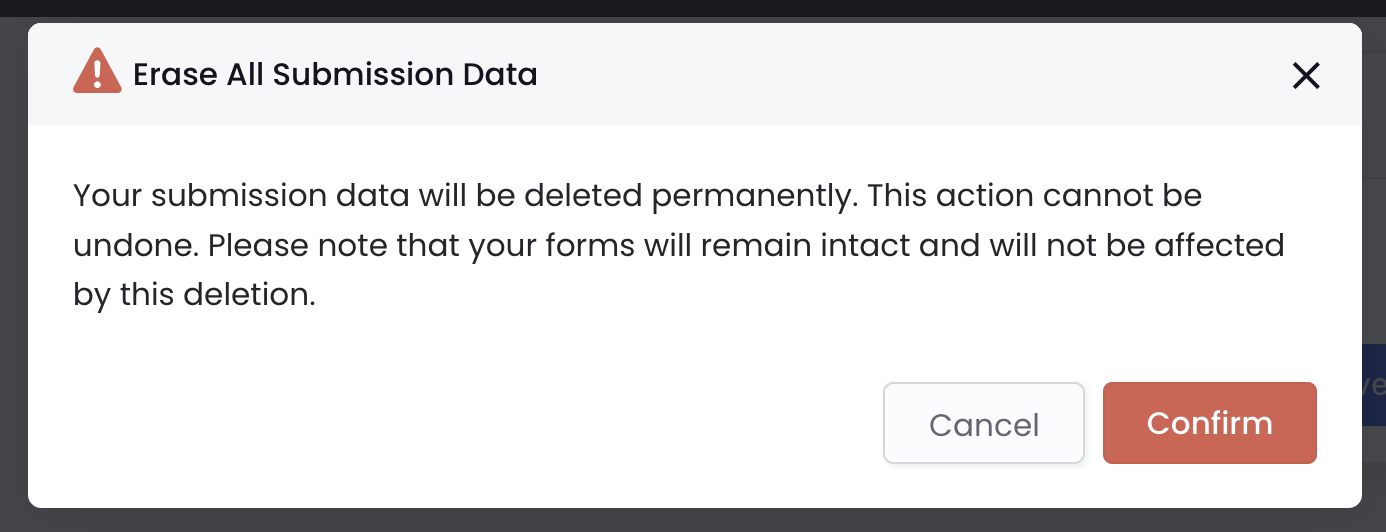
WarningEinmal gelöscht, können Einsendungsdaten nicht wiederhergestellt werden. Ihre Formulare bleiben intakt und werden nicht gelöscht.
Kontospezifische Aufbewahrungszeit
Für detaillierte Informationen zu Aufbewahrungszeiträumen basierend auf verschiedenen Kontotypen, lesen Sie bitte die kontospezifischen Details.
| Konto | Aufbewahrungszeitraum | Beschreibung |
|---|---|---|
| Neu registriert | Standard: 3 Monate. | / |
| Test- oder kostenloser Plan | Fest auf 3 Monate, nicht anpassbar. | / |
| Premium-Pläne | Wählen Sie Ihren Aufbewahrungszeitraum:
|
|
| HIPAA-konform | Auf “Für immer” eingestellt. | Um HIPAA-Standards zu erfüllen, richten Sie eine interne Backup-Richtlinie ein. Wenn Sie elektronische Signaturen verwenden, wählen Sie “Für immer” für die Kontinuität der Einsendungsdaten. |
Ein Konto, das den HIPAA-Regeln für den sicheren Umgang mit Gesundheitsdaten folgt. Dies gewährleistet die Vertraulichkeit der Patienten und den Datenschutz. Weitere Informationen finden Sie unter Sicherstellen der HIPAA-Konformität.
Aufbewahrungszeitraum ändern
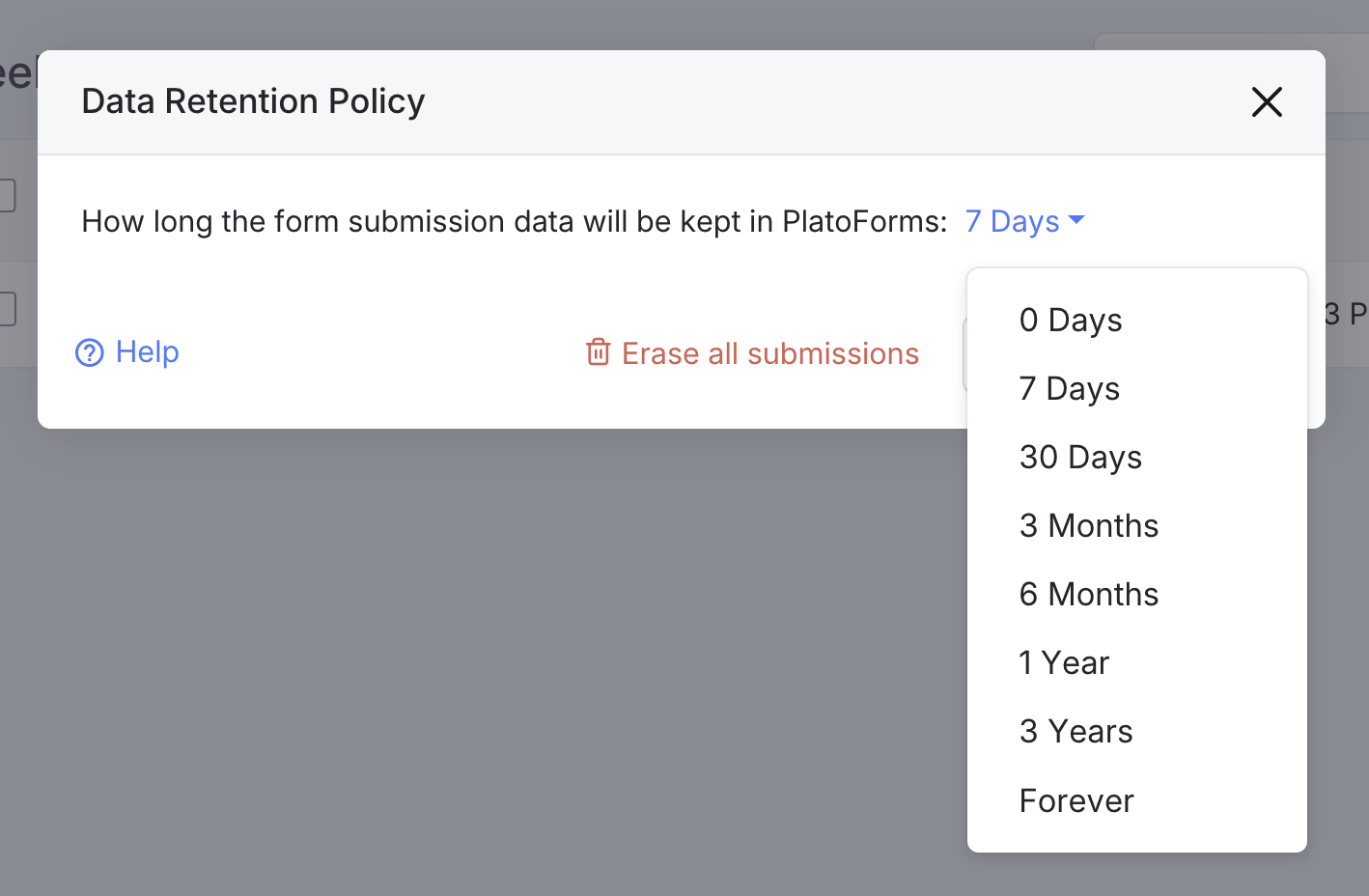
Sie haben die Kontrolle darüber, wie lange wir Ihre Daten aufbewahren. Sie können einen Zeitraum von 0 Tagen bis für immer wählen, der Ihnen passt. So geht’s:
-
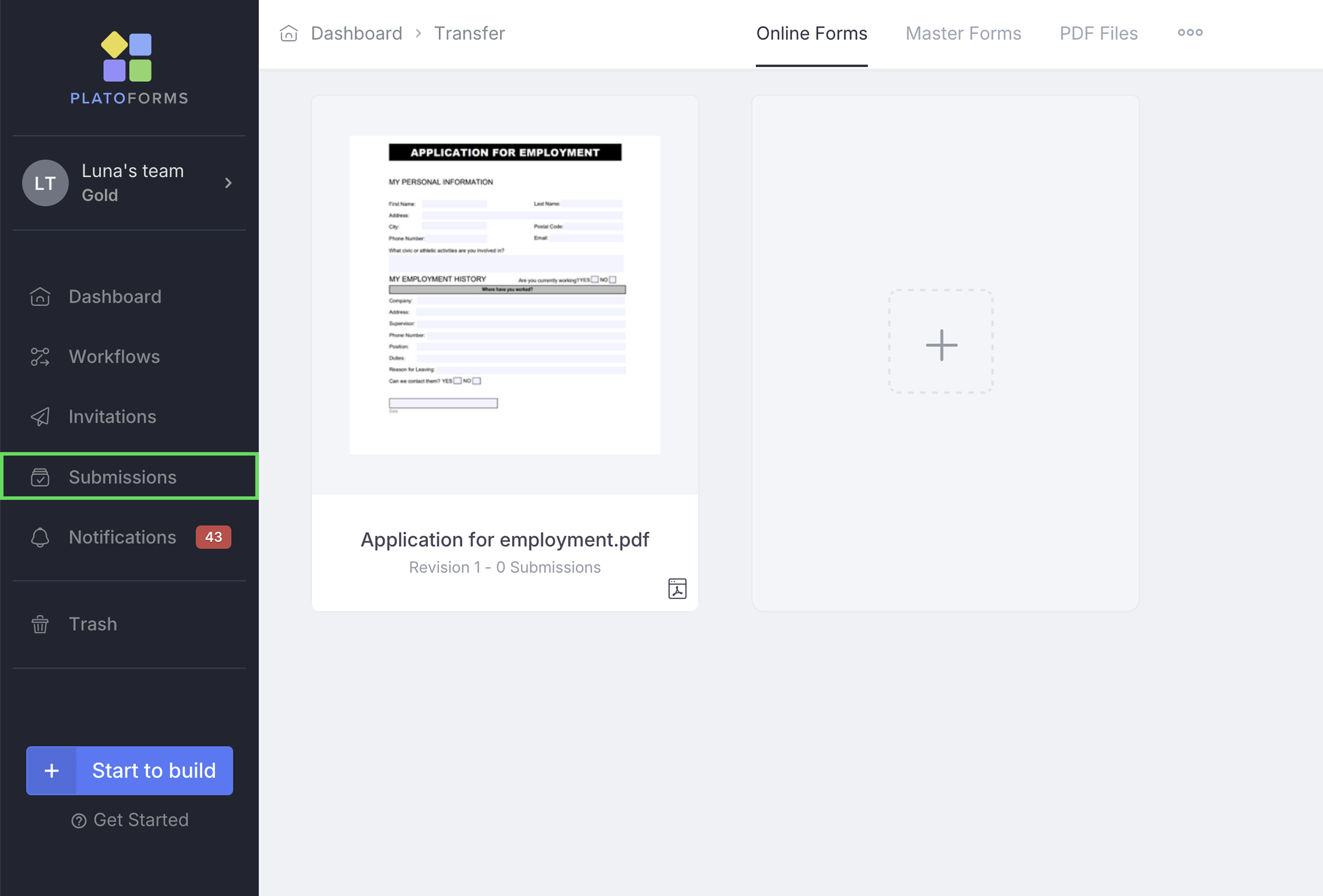
Gehen Sie zum Dashboard und klicken Sie auf Einsendungen in der linken Navigation.
-
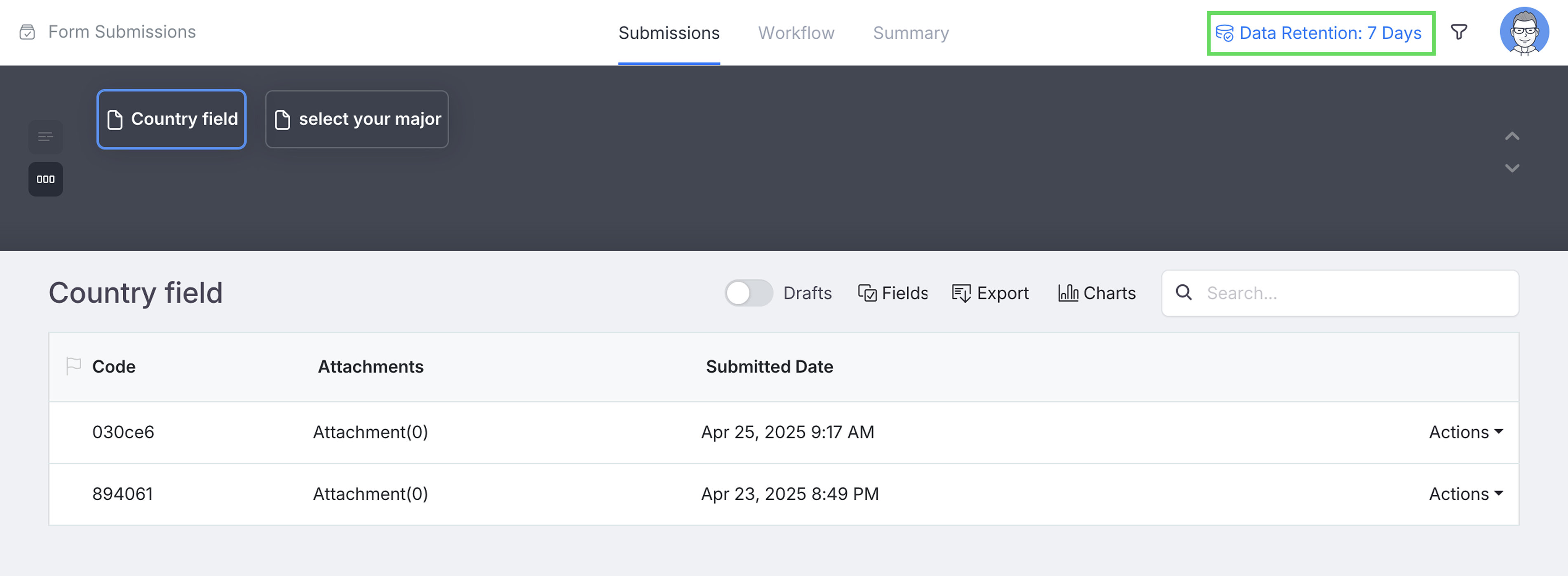
Klicken Sie oben rechts auf der Einsendungsseite auf Datenaufbewahrung, um die systemweiten Datenaufbewahrungseinstellungen zu öffnen.
-
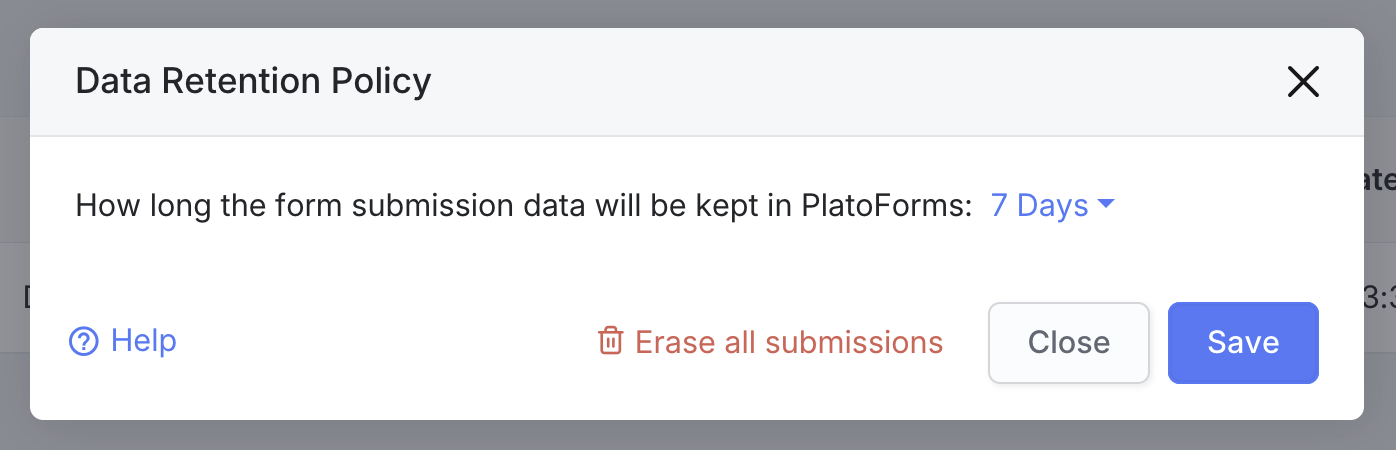
Wählen Sie im Fenster Datenaufbewahrungsrichtlinie Ihren bevorzugten Aufbewahrungszeitraum aus dem Dropdown-Menü.
 Note
NoteFür eine detaillierte Beschreibung des Aufbewahrungszeitraums siehe den Abschnitt Kontospezifische Aufbewahrungszeit.
-
Klicken Sie auf Speichern, um Ihre Einstellungen zu übernehmen.
Alle Einsendungen löschen
-
Gehen Sie zum Dashboard und klicken Sie auf Einsendungen in der linken Navigation.
-
Klicken Sie oben rechts auf der Einsendungsseite auf Datenaufbewahrung, um die systemweiten Datenaufbewahrungseinstellungen zu öffnen.
-
Klicken Sie im Fenster Datenaufbewahrungsrichtlinie auf Alle Einsendungen löschen.
-
Bestätigen Sie die Löschung, indem Sie auf Bestätigen klicken.