
Zwei-Faktor-Authentifizierung
Tabs
Die Zwei-Faktor-Authentifizierung (2FA) fügt Ihrem Konto eine zusätzliche Sicherheitsebene hinzu, indem sie erfordert, dass Sie zwei Formen der Identifikation angeben, bevor Sie darauf zugreifen können. Diese Dokumentation führt Sie durch das Aktivieren, Verwalten und Verwenden von 2FA auf PlatoForms.
Was ist die Zwei-Faktor-Authentifizierung (2FA)?
Zwei-Faktor-Authentifizierung (2FA) ist eine Sicherheitsfunktion, die einen zusätzlichen Schritt zu Ihrem üblichen Anmeldeprozess hinzufügt. Anstatt nur Ihr Passwort einzugeben, müssen Sie auch ein zweites Stück Information angeben, wie einen Code, der an Ihr Telefon gesendet wird oder von einer App generiert wird. Dies erschwert es jemandem, auf Ihr Konto zuzugreifen, selbst wenn er Ihr Passwort hat.
Voraussetzung
Installieren Sie eine Multi-Faktor-Authentifizierungs-App wie Google Authenticator oder Microsoft Authenticator auf Ihrem mobilen Gerät.
Zwei-Faktor-Authentifizierung aktivieren
-
Melden Sie sich an bei Ihrem Dashboard.
-
Klicken Sie in der oberen rechten Ecke des Dashboards auf Ihr Profilfoto und wählen Sie Kontoeinstellungen.
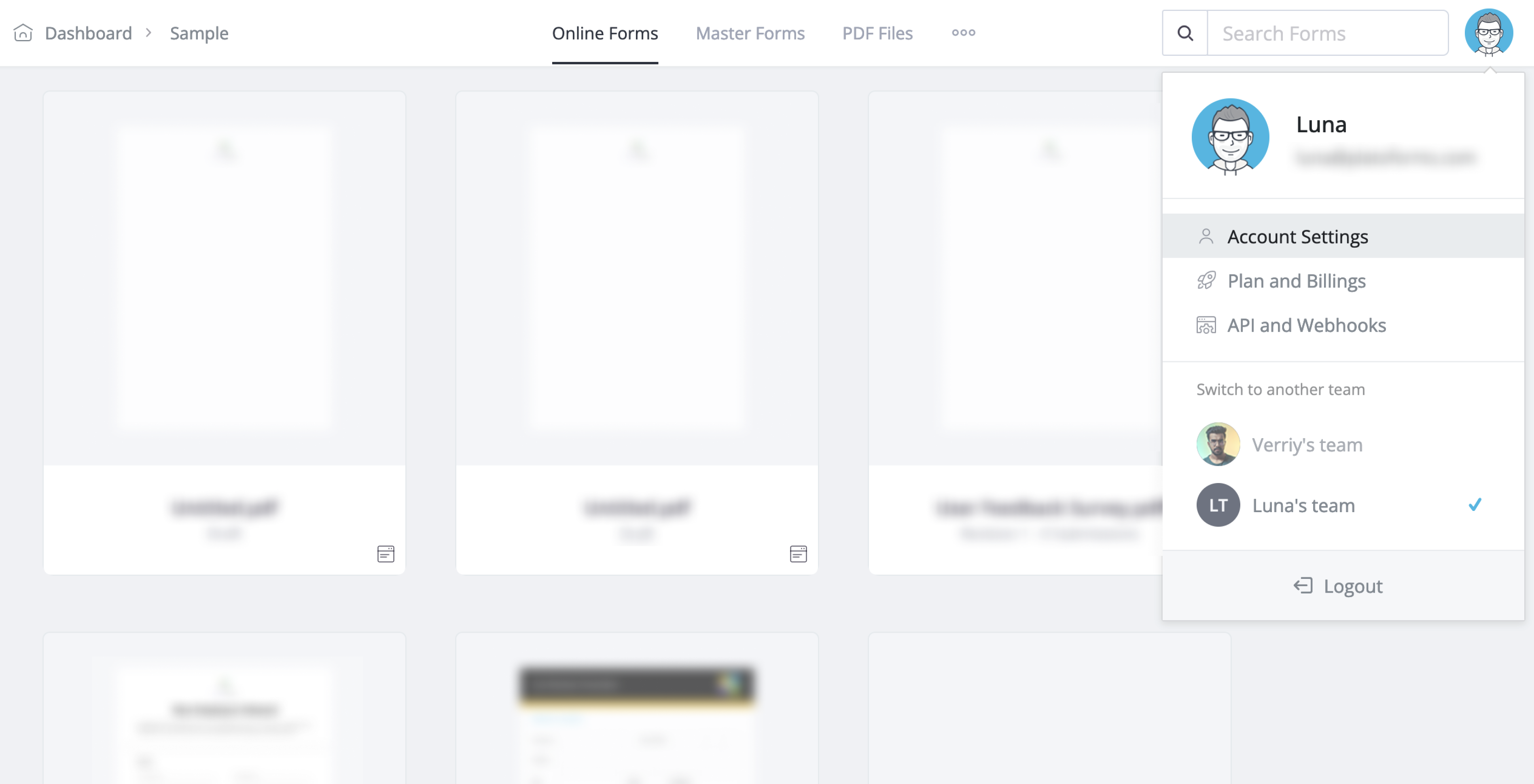
-
Wechseln Sie zum Tab Zwei-Faktor-Authentifizierung und klicken Sie auf Zwei-Faktor-Authentifizierung > Weiter.
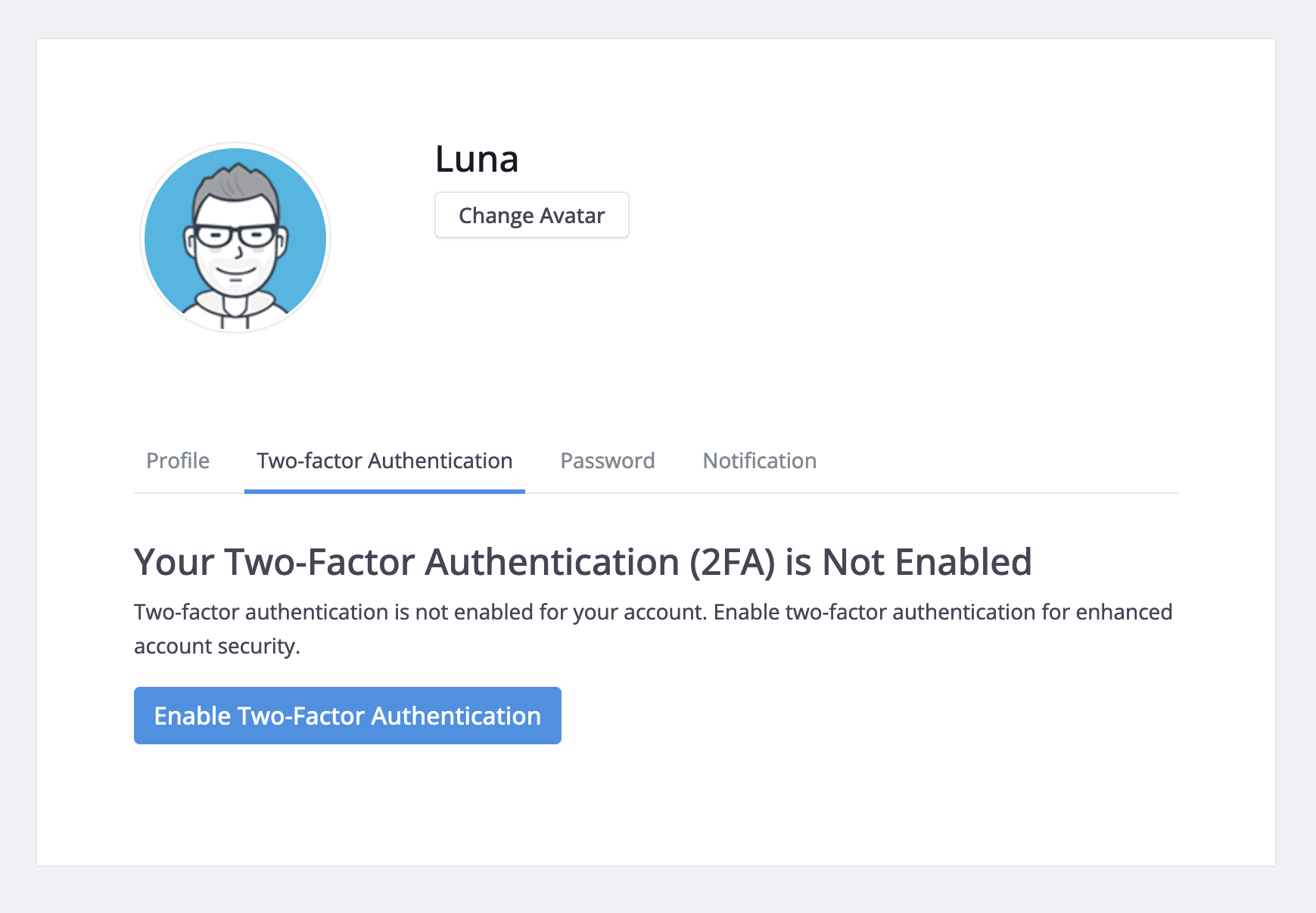
-
Öffnen Sie Ihre Authentifizierungs-App und scannen Sie den bereitgestellten Code.
-
Geben Sie im Eingabefeld den 6-stelligen Code ein, der von Ihrer Authentifizierungs-App generiert wurde, und klicken Sie auf Absenden
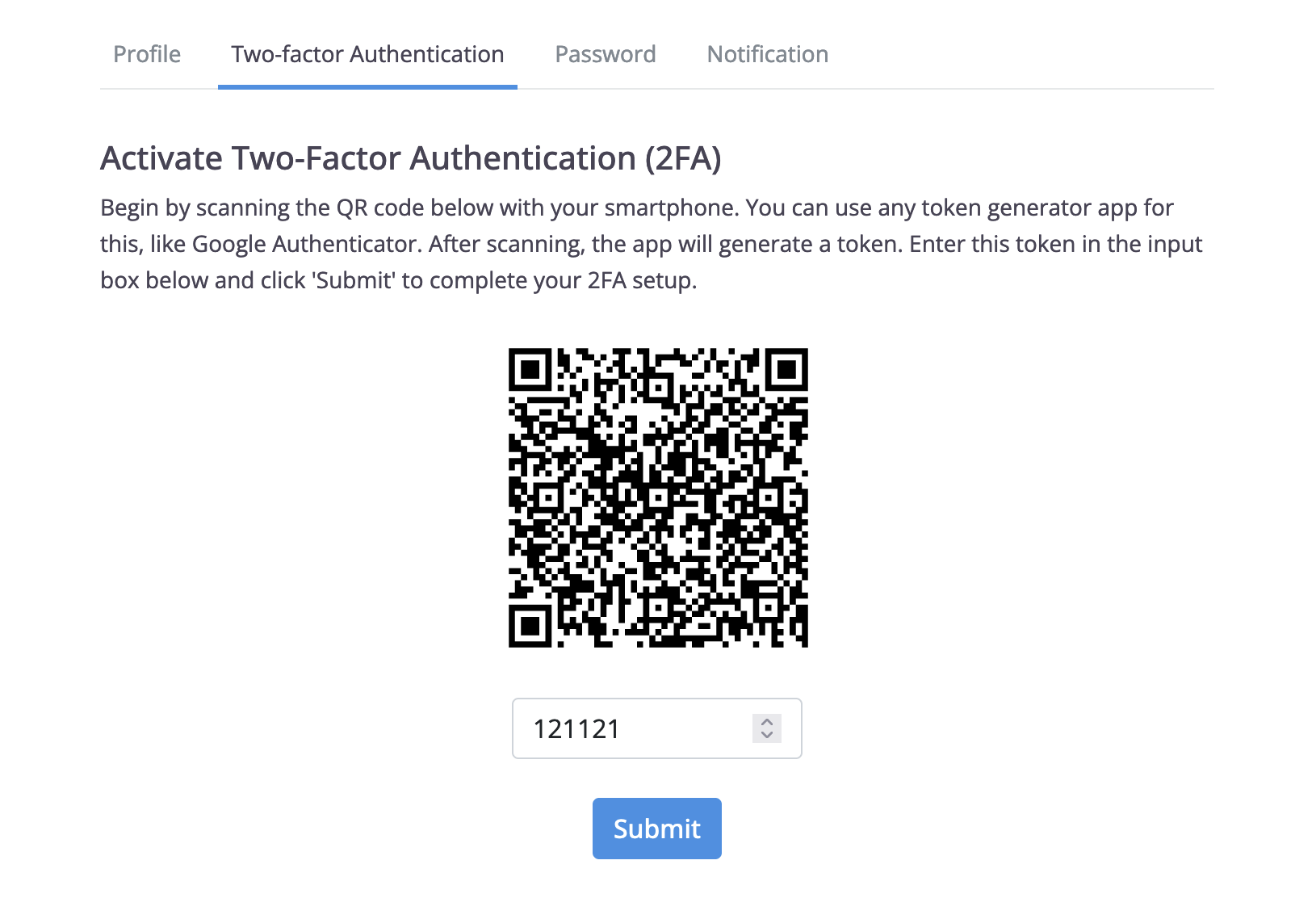
Nach dem Aktivieren von 2FA erhalten Sie 10 Wiederherstellungscodes. Speichern Sie diese sicher, indem Sie sie kopieren und einfügen oder herunterladen. Wenn Sie kein Gerät bei sich haben, können Sie mit den Wiederherstellungscodes auf Ihr Konto zugreifen. Jeder Code kann einmal für den Kontozugriff verwendet werden.
CautionHalten Sie sowohl Ihr 2FA-Authentifizierungsgerät als auch Ihre Wiederherstellungscodes sicher. Wenn Sie vermuten, dass Ihre Wiederherstellungscodes kompromittiert wurden, generieren Sie sie sofort in Ihren Kontoeinstellungen neu.
Ihre Wiederherstellungscodes neu generieren
Nach dem Aktivieren von 2FA greifen Sie auf den Tab Zwei-Faktor-Authentifizierung in den Kontoeinstellungen zu.
-
Klicken Sie auf Wiederherstellungscode anzeigen.
-
Klicken Sie auf der Seite Wiederherstellungscodes auf Codes generieren, um neue zu erhalten.

Obligatorische 2FA für Ihr Team aktivieren
Verbessern Sie die Sicherheit Ihres Teams, indem Sie 2FA für alle Mitglieder verpflichtend machen. Dies fügt eine zusätzliche Schutzschicht zu den Konten aller hinzu.
Nur der Team-Admin hat die exklusive Befugnis, die Sicherheit Ihres Teams zu verbessern, indem er von allen Mitgliedern verlangt, die Zwei-Faktor-Authentifizierung (2FA) zu aktivieren.
Nach dem Aktivieren von 2FA greifen Sie auf den Tab Zwei-Faktor-Authentifizierung in den Kontoeinstellungen zu und klicken Sie auf Obligatorische 2FA für Teammitglieder aktivieren.