
Anfangswert für Texteingabe
Tabs
Dieser Artikel erklärt, wie Sie einen Anfangswert für Ihr Texteingabefeld einrichten.
Was ist ein Anfangswert?
Ein Anfangswert für ein Textfeld ist ein Standardwert, der automatisch in Ihre Online-Formulare eingefügt wird. Er ist nützlich, um voreingestellte Informationen wie das heutige Datum in das Formular einzufügen. Die Befragten sehen diese Werte bereits im Textfeld ausgefüllt, wenn sie auf das Formular zugreifen, und sie erscheinen auch im PDF.
Arten von Anfangswerten
| Anfangswert | Arten |
|---|---|
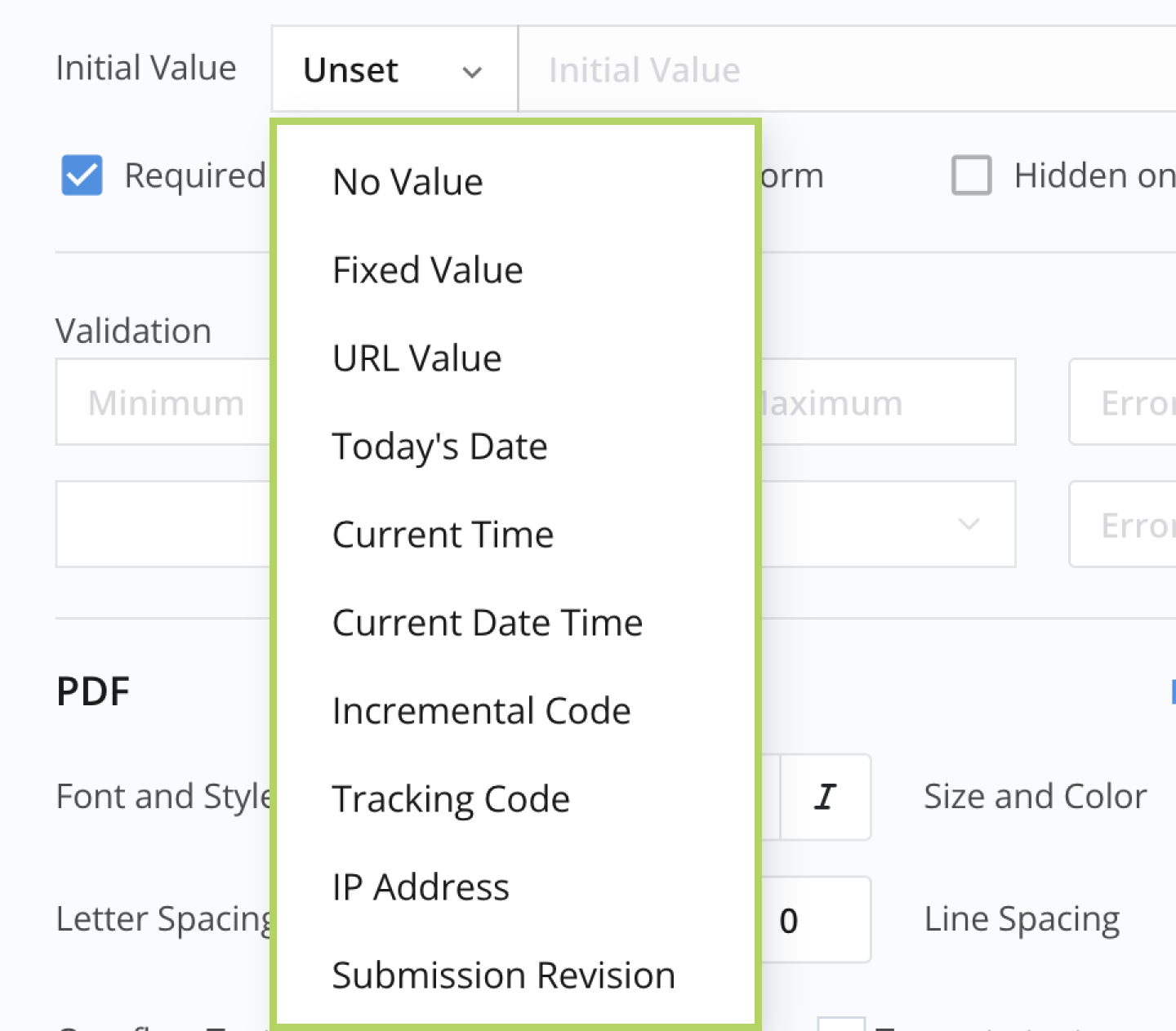
|
|
Standardmäßig kann das Textfeld mit einem Anfangswert vom Befragten bearbeitet werden, aber in vielen Fällen möchten Sie es schreibgeschützt machen und im Formular ausblenden, während es dennoch im PDF enthalten ist.
Anfangswert festlegen
-
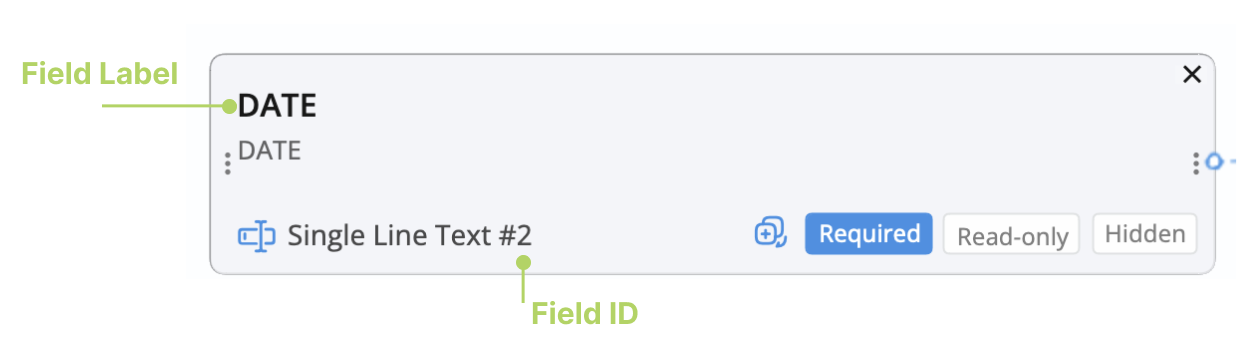
Klicken Sie auf das Feldlabel oder die Feld-ID Ihres gewünschten Textfeldes, um dessen Eigenschaften zu öffnen.
-
Wählen Sie im Dropdown-Menü Anfangswert Ihren gewünschten Anfangswert aus.
Für Details zu jedem Anfangswert, siehe Verfügbare Anfangswerte.
Verfügbare Anfangswerte
Fester Wert
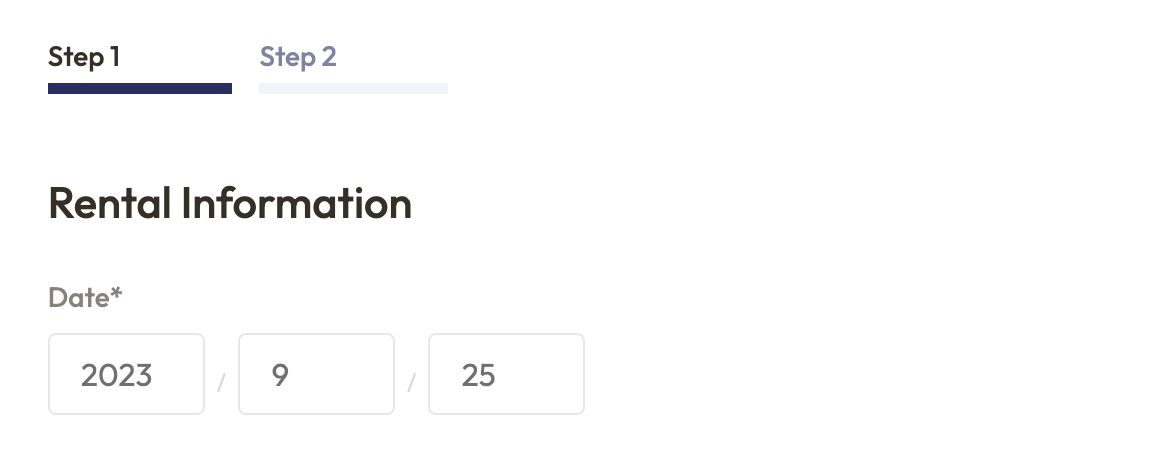
Angenommen, Sie möchten ein nicht bearbeitbares Datum in Ihre Formulare einfügen, verwenden Sie Fester Wert als Anfangswert:
- Setzen Sie den Anfangswert für „Datum“ auf Fester Wert.
- Geben Sie Ihren gewünschten Text in das Eingabefeld ein.
- Setzen Sie das Feld auf Schreibgeschützt.
URL-Wert
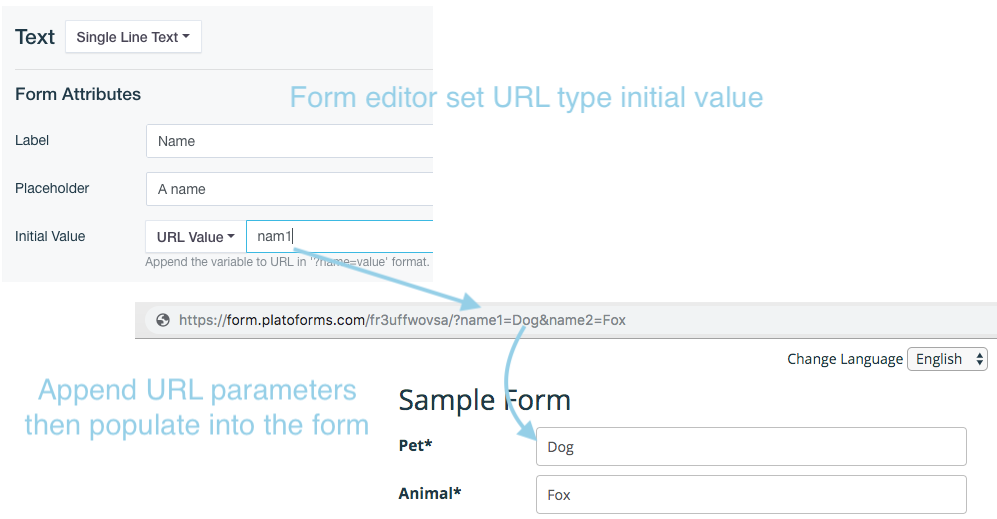
Verwenden Sie URL-Parameter, um Formularfelder vorab auszufüllen, wenn Sie Informationen über den Befragten wie Name und E-Mail haben. Dies spart Zeit, verbessert die Zufriedenheit und funktioniert gut für wiederkehrende Formulare oder zur Wahrung der Datenkonsistenz.
Zum Beispiel:
-
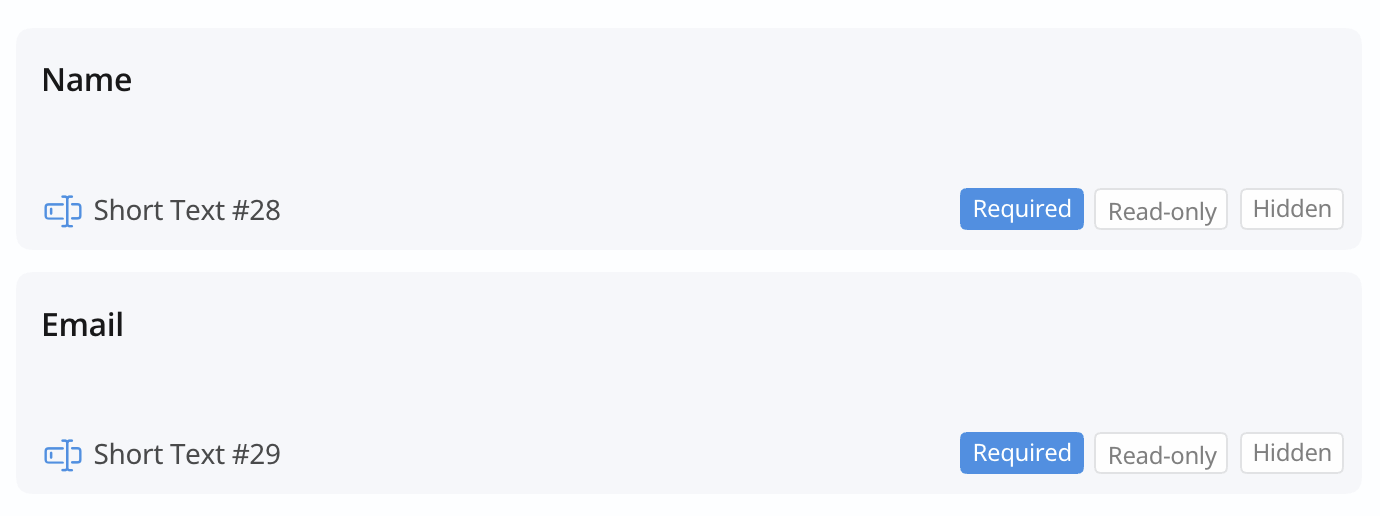
Angenommen, Sie haben zwei Textfelder in Ihrem Formular: eines für “Name” und ein anderes für “E-Mail”.
-
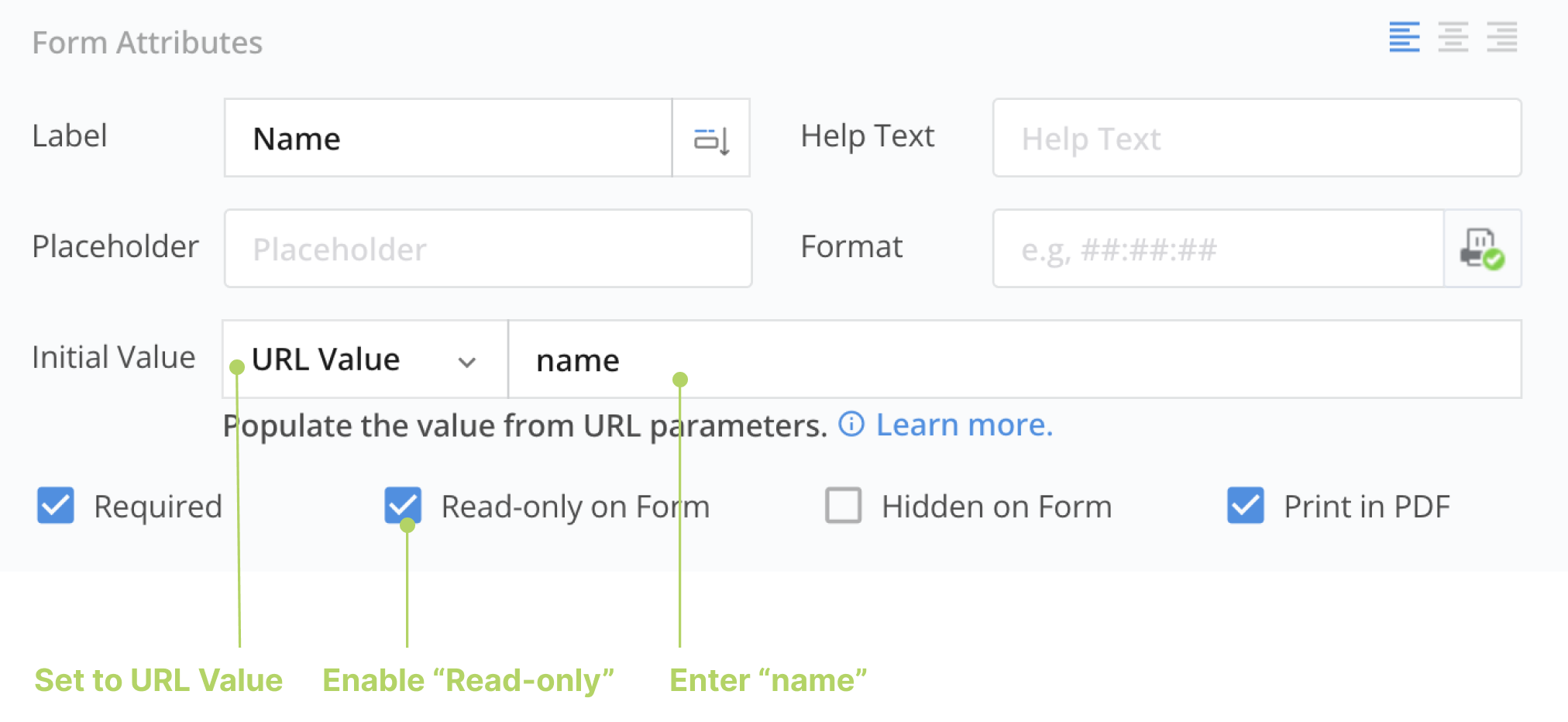
Für das “Name”-Textfeld:
- Setzen Sie den Anfangswert auf
URL-Wert. - Setzen Sie den Status des Feldes auf
Schreibgeschützt. - Geben Sie im Eingabefeld
nameein.
 Note
NoteDas Festlegen des Feldes als “Schreibgeschützt” stellt sicher, dass die Befragten die vordefinierten Werte nicht ändern können.
- Setzen Sie den Anfangswert auf
-
Wenden Sie die gleichen Einstellungen auf das “E-Mail”-Textfeld an.
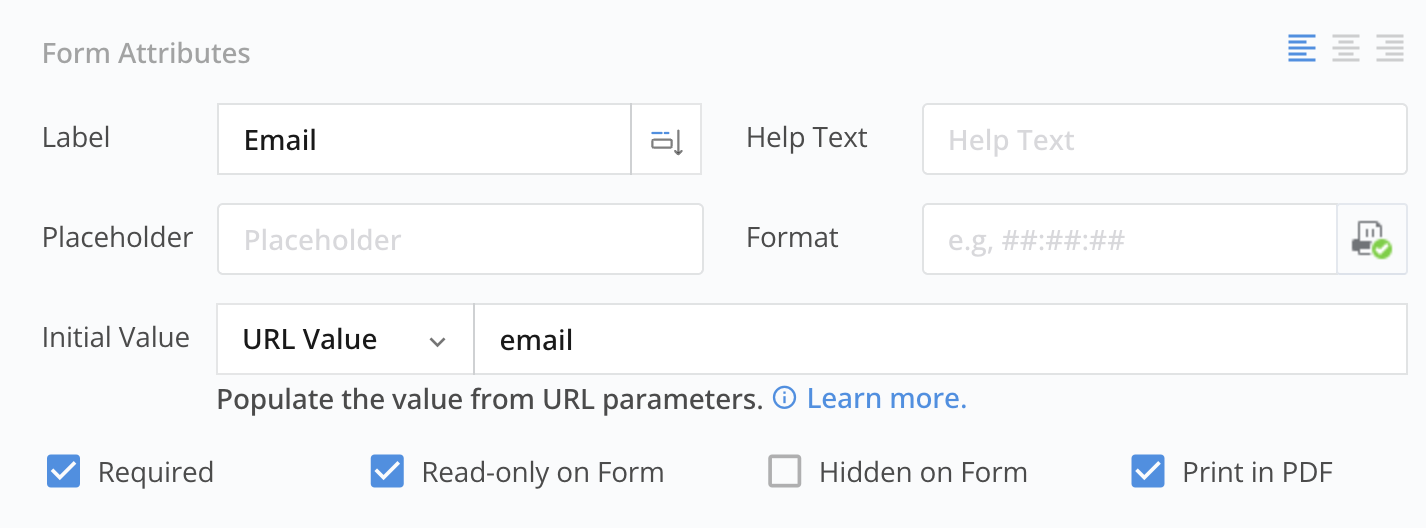
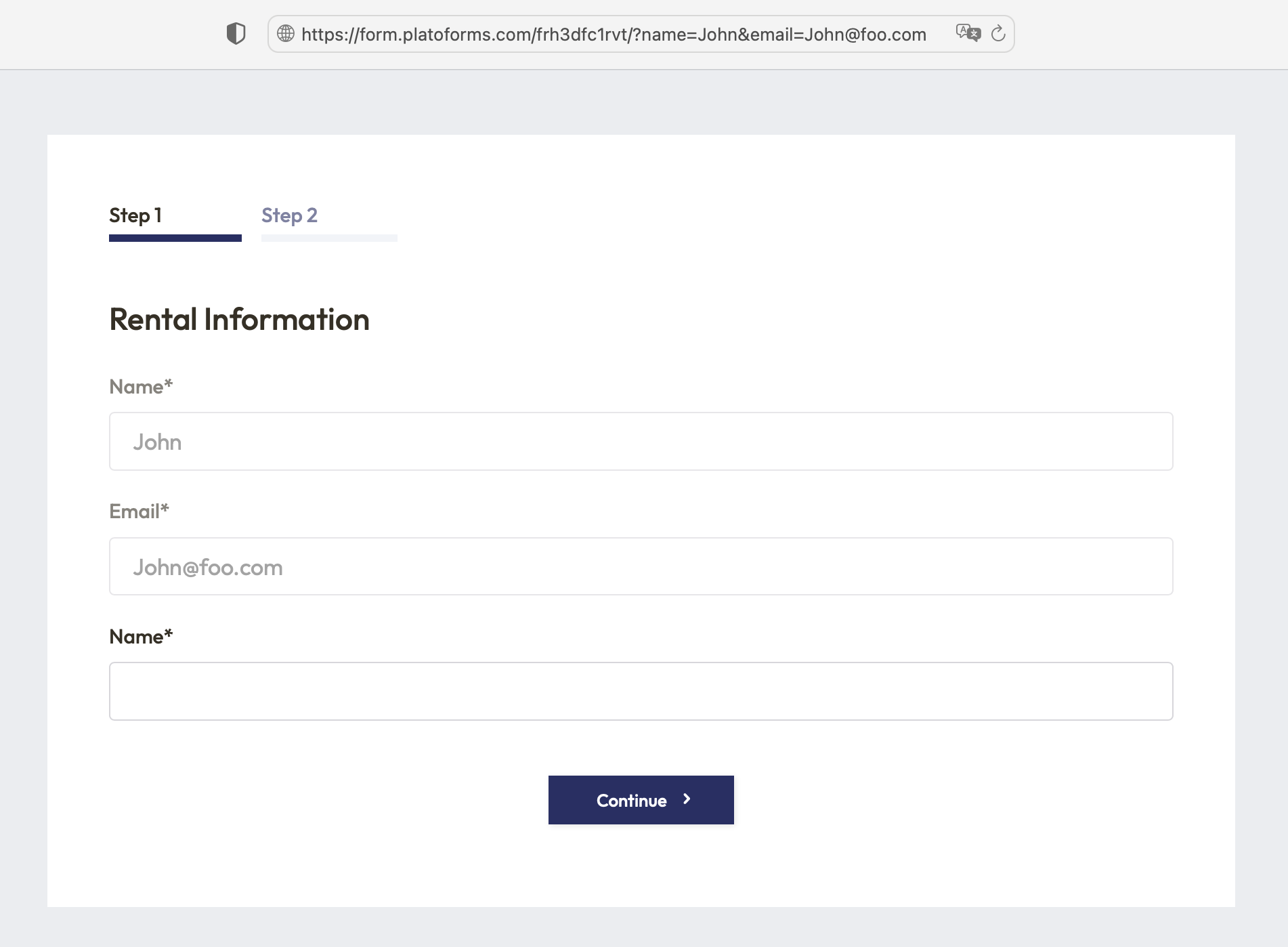
Nun, wenn Sie die URL des Formulars öffnen und ?name=John&email=John@foo.com am Ende hinzufügen, werden beide Felder automatisch mit den angegebenen Werten gefüllt. Sie können diese URL an Benutzer senden, um ihnen die manuelle Eingabe dieser Informationen zu ersparen.
URL-Wert für eingebettetes Formular
Wenn Sie ein Formular auf einer Webseite eingebettet haben, können Sie das Verhalten des Formulars anpassen, indem Sie Parameter direkt zur URL der Webseite hinzufügen, auf der das Formular eingebettet ist. Sie müssen das eingebettete Skript selbst nicht ändern. Zum Beispiel, wenn Ihr Formular auf der Seite https://foobar.com/myform eingebettet ist, können Sie sein Verhalten ändern, indem Sie Parameter wie folgt hinzufügen: https://foobar.com/myform?name1=fox&name2=dog.
Heutiges Datum
Diese Option fügt automatisch das aktuelle Datum in das Feld ein, wenn der Befragte das Formular ausfüllt.
Aktuelle Uhrzeit
Diese Option fügt automatisch die aktuelle Uhrzeit in das Feld ein, wenn der Befragte das Formular ausfüllt.
Aktuelles Datum und Uhrzeit
Diese Option fügt sowohl das aktuelle Datum als auch die Uhrzeit ein, wenn der Befragte das Formular ausfüllt.
Inkrementeller Code
Sie können mit dem Anfangswert für den inkrementellen Code eindeutige PDF-Codes generieren. Setzen Sie ein Präfix wie RECEIPT- und einen Anfangswert wie 00001. Der Code erhöht sich mit jeder Einreichung, wodurch automatisch eindeutige Codes wie RECEIPT-00001, RECEIPT-00002 usw. in Live-Formularen erstellt werden.
Im Vorschaumodus erhöht sich der Code nicht automatisch. Er erhöht sich nur, wenn das Formular live ist und Einreichungen erhält. Der Vorschaumodus dient zum Testen und Überprüfen, nicht zum Ändern der tatsächlichen Daten oder Codes.
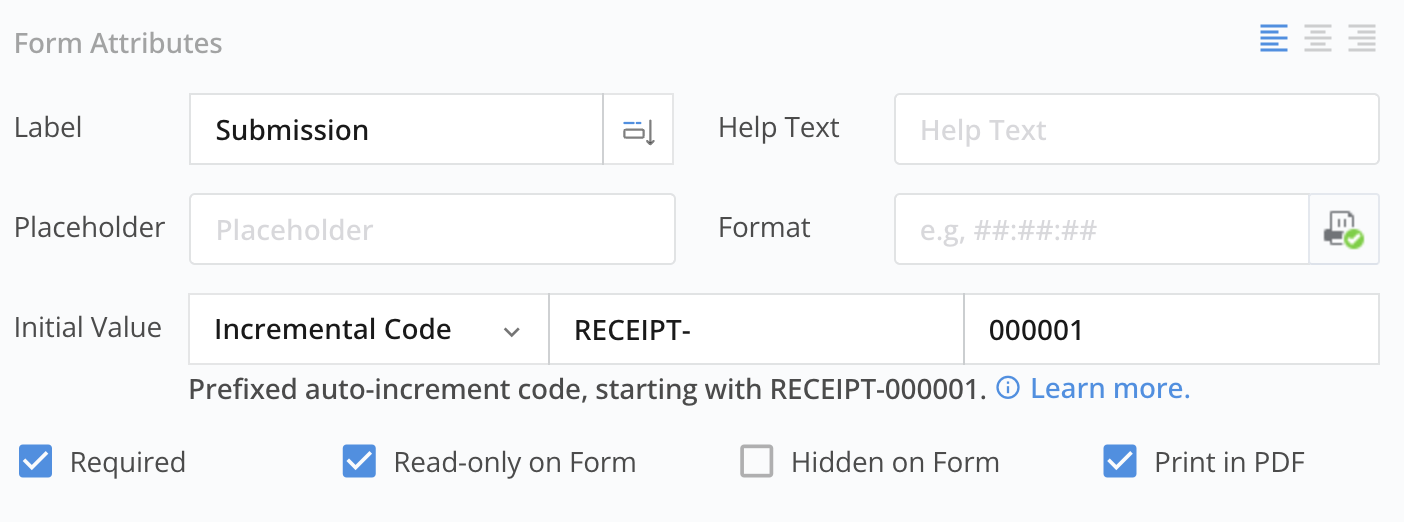
- Wählen Sie ein Code-Präfix oder lassen Sie es nach Bedarf weg.
- Der Anfangswert muss aus Zahlen bestehen und kann mit einer
0beginnen. - Wenn der generierte Code kürzer ist als der Anfangswert, wird er mit Nullen aufgefüllt, um die Länge des Anfangswerts zu erreichen. Wenn der Code jedoch länger ist, gilt diese Regel nicht.
Wie man den Anfangswert nach der Veröffentlichung des Formulars aktualisiert
Um den Anfangswert zu aktualisieren, muss er größer sein als der aktuelle Code. Wenn Ihr Anfangswert z.B. 0001 ist und Sie 110 Einreichungen erhalten haben (aktueller Code: 0110), funktioniert eine Änderung auf 000010 nicht, da er kleiner ist. Führende Nullen im Anfangswert beeinflussen die Zahl nicht.
Wie man kontinuierliche inkrementelle Codes beibehält
Standardmäßig sind Texteingabefelder im Formular sichtbar, und PlatoForms weist inkrementelle Codes zu, wenn das Formular geladen wird. Wenn jemand seine Einreichung abbricht, kann dies Code-Lücken erzeugen. Wenn z.B. drei Befragte das Formular gleichzeitig öffnen, erhalten sie die Codes 0001, 0002 und 0003. Wenn der Befragte mit dem Code 0002 nicht einreicht, haben Sie PDFs mit den Codes 0001 und 0003. Wir verwenden 0002 nicht erneut; der nächste Code ist 0004. Um dies zu vermeiden, setzen Sie das Texteingabefeld auf Verbergen, und Codes werden nur zugewiesen, wenn die Befragten das Formular einreichen, was kontinuierliche inkrementelle Codes in Ihren PDFs sicherstellt.
Die Funktion für inkrementelle Codes wird “wie besehen” bereitgestellt, ohne Garantie für absolute Einzigartigkeit oder Kontinuität. Sie wird nicht für Szenarien empfohlen, die absolute Einzigartigkeit und Kontinuität erfordern, wie z.B. Finanztransaktionen. PlatoForms haftet nicht für Schäden, die sich aus der Verwendung dieses inkrementellen Codes ergeben.
Tracking-Code
PlatoForms generiert nach der Einreichung des Formulars einen Tracking-Code, um Ihnen bei der Nachverfolgung der Informationen zu helfen.
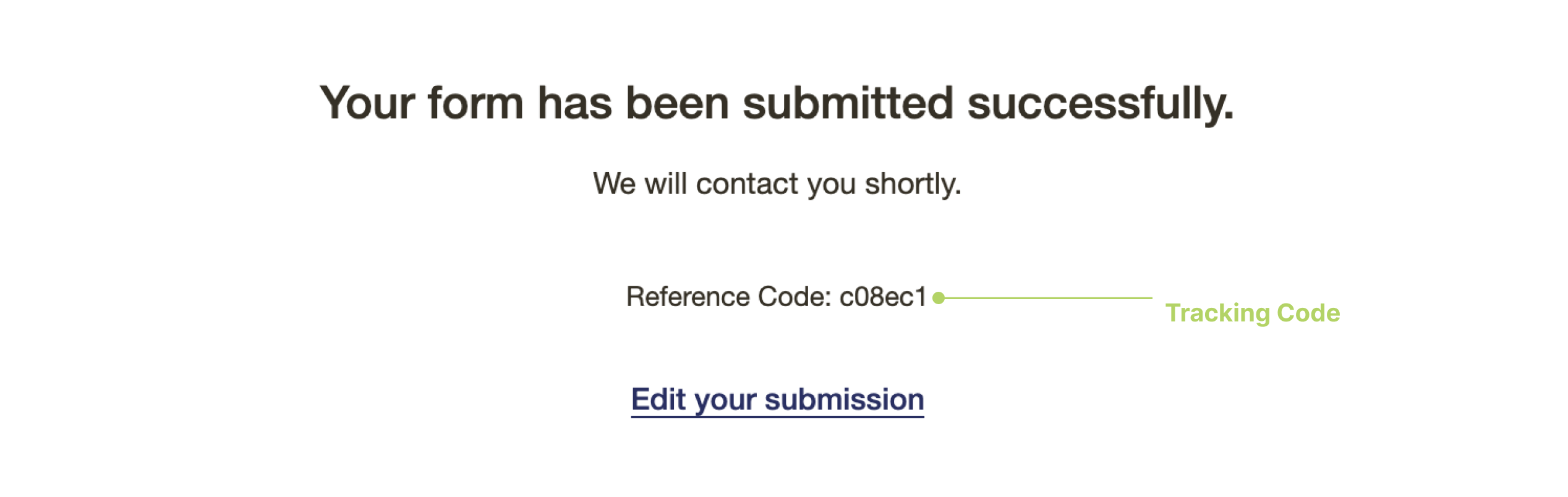
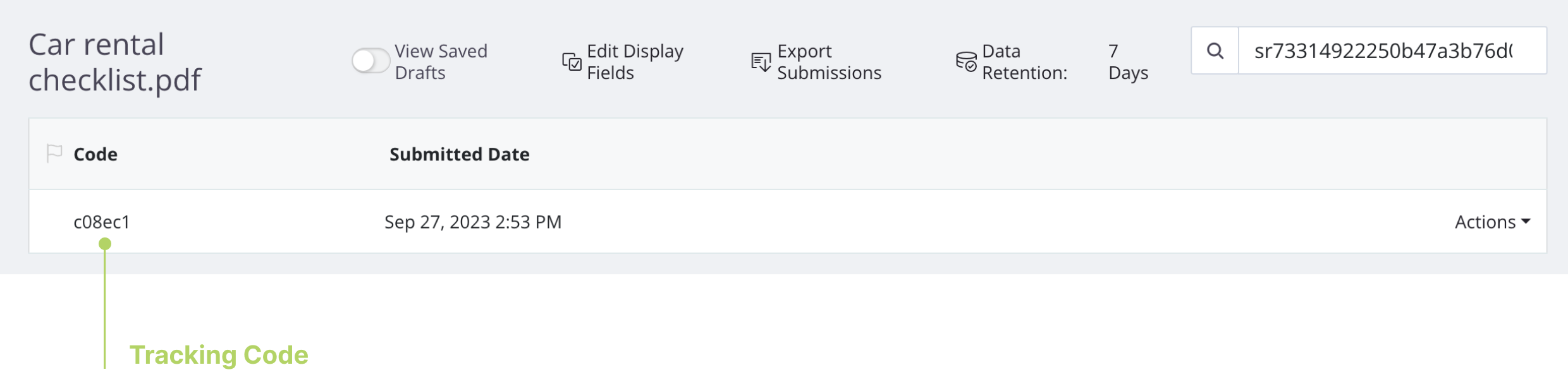
Sie können den Tracking-Code auf der Einreichungsseite anzeigen und durchsuchen.
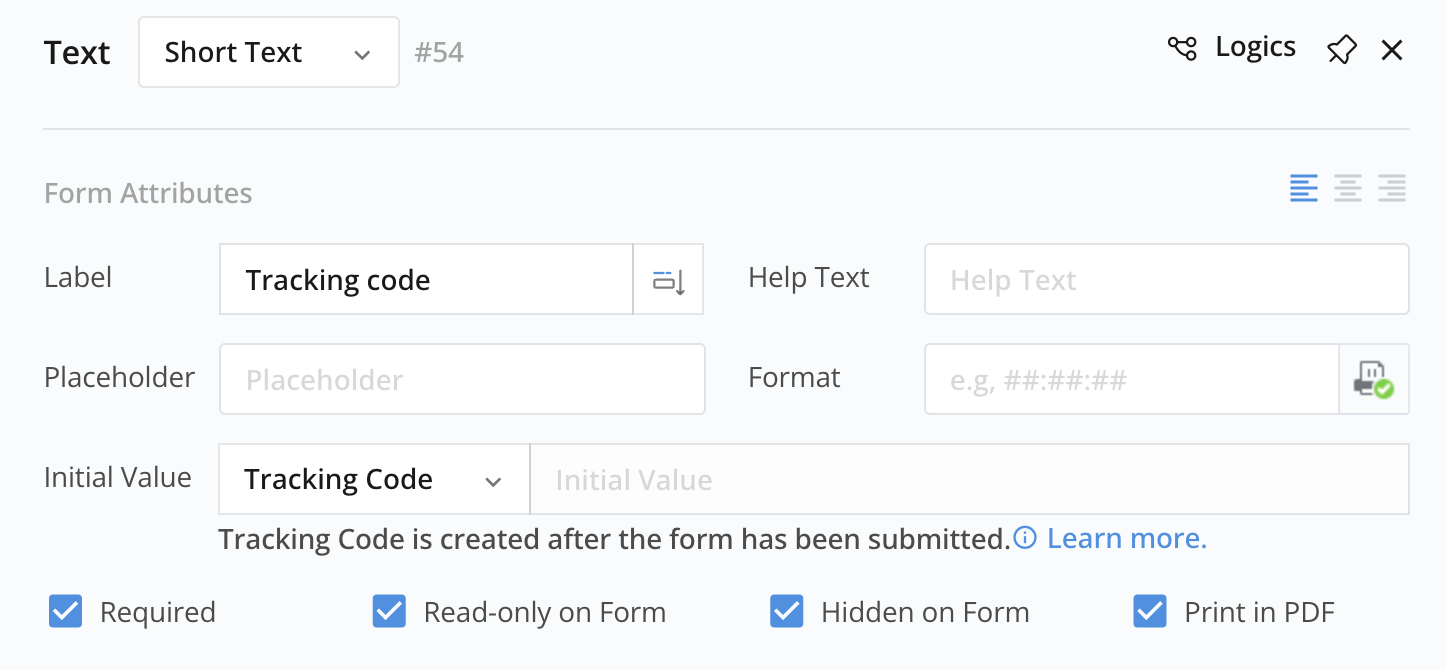
Sie können den Anfangswert auf Tracking-Code setzen. Wenn Sie das PDF drucken, verknüpft es das PDF mit den Formulardaten. Beachten Sie jedoch, dass das Texteingabefeld, das diesen Tracking-Code als Anfangswert verwendet, im Formular unsichtbar wird, da der Tracking-Code nicht existiert, wenn der Benutzer das Formular einreicht.
Der Tracking-Code ist nicht garantiert vollständig einzigartig. Es besteht eine sehr geringe Wahrscheinlichkeit, dass doppelte Tracking-Codes in Ihren Einreichungen auftreten können.
IP-Adresse
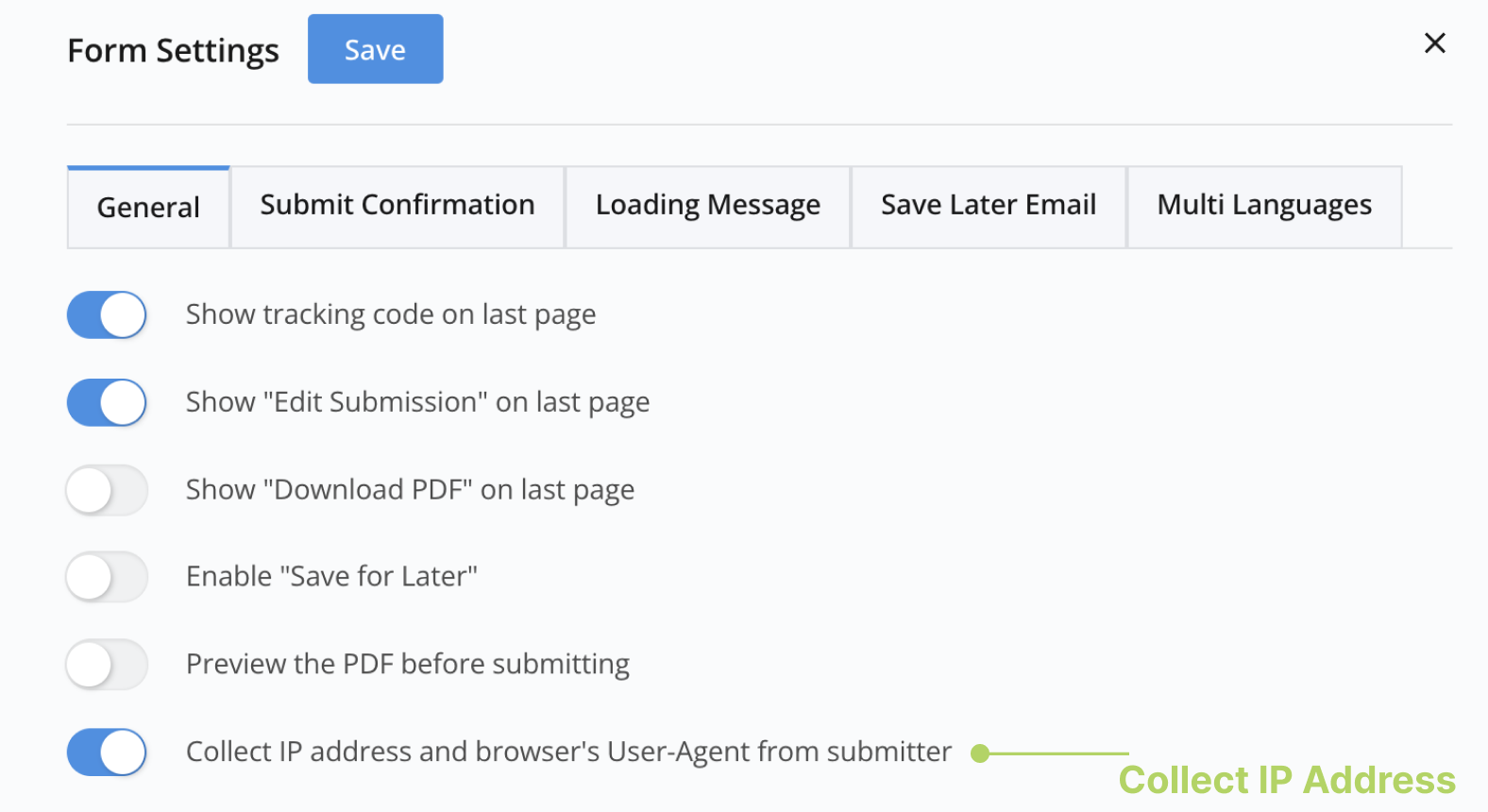
Wenn Sie die Option IP-Adresse und Benutzer-Agent des Browsers des Einreichers erfassen im Allgemein-Tab der Formulareinstellungen aktiviert haben, wird durch das Setzen des Anfangswerts auf IP-Adresse die IP-Adresse des Einreichers nach der Formulareinreichung in das entsprechende Feld gedruckt.
Überarbeitungsnummer der Einreichung
Der Anfangswert Überarbeitungsnummer der Einreichung ermöglicht es Ihnen, Änderungen an einer Einreichung im Laufe der Zeit zu überwachen. Jedes Mal, wenn eine Einreichung erneut eingereicht wird, erhöht das System die Überarbeitungsnummer automatisch um 1.
Um die Überarbeitungsnummer im PDF einzuschließen, können Sie ein optionales Präfix verwenden. Dies druckt das Präfix gefolgt von der Überarbeitungsnummer auf das PDF-Dokument.