
Kontakte
Tabs
Beim Versenden von Einladungen können Sie pro Einladung nur bis zu fünf E-Mail-Adressen einfügen. Um dieses Limit zu überschreiten, haben Sie die Möglichkeit, eine Liste Ihrer Kontakte hochzuladen.
Zugriff auf die Kontaktseite
Um zur Kontakte-Seite zu gelangen, navigieren Sie zu Einladungen in der linken Navigation. Klicken Sie dort auf den Kontakte-Tab oben auf der Seite.
Kontakte hochladen
-
Wenn Sie bereits Kontakte hochgeladen haben, klicken Sie auf Hochladen. Für Ihren ersten Upload klicken Sie auf Kontakt-CSV-Vorlage herunterladen.
-
Füllen Sie die heruntergeladene Vorlage mit Kontaktdetails aus: Vorname, Nachname und E-Mail. Speichern Sie die Datei als CSV.
CautionAndere Informationen werden ignoriert.
-
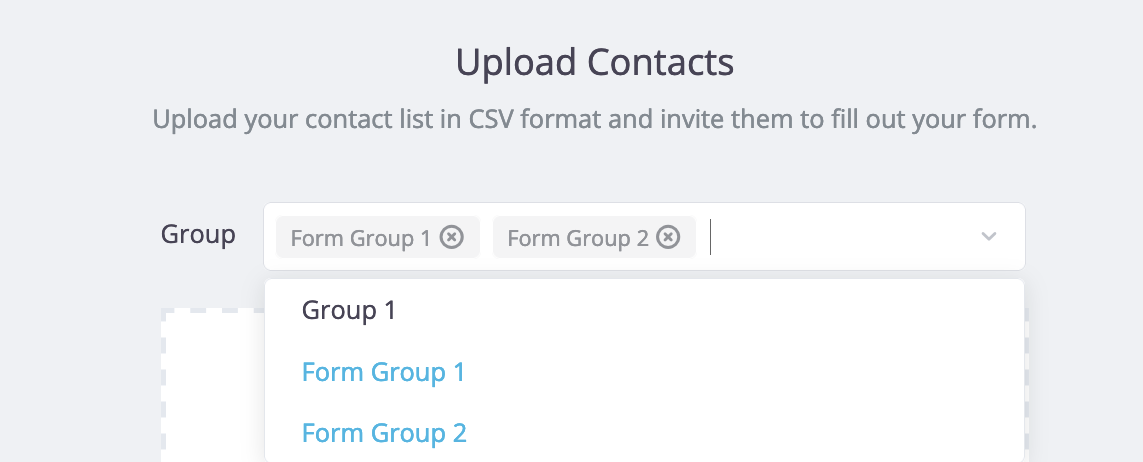
Geben Sie im Gruppe-Eingabefeld Kontakte zu einer Gruppe hinzu, indem Sie nach Gruppennamen suchen oder diese eingeben (Sie können mehrere Gruppen hinzufügen).
 Note
NoteDas Einrichten von Gruppen ermöglicht es Ihnen, Ihre Kontakte in spezifische Gruppen zu kategorisieren und zu organisieren, um eine einfachere Verwaltung und gezielte Kommunikation zu gewährleisten.
-
Ziehen Sie Ihre CSV-Datei in das Upload-Feld.
-
Stellen Sie nach dem Hochladen sicher, dass die Werte korrekt den jeweiligen Spalten zugeordnet sind.
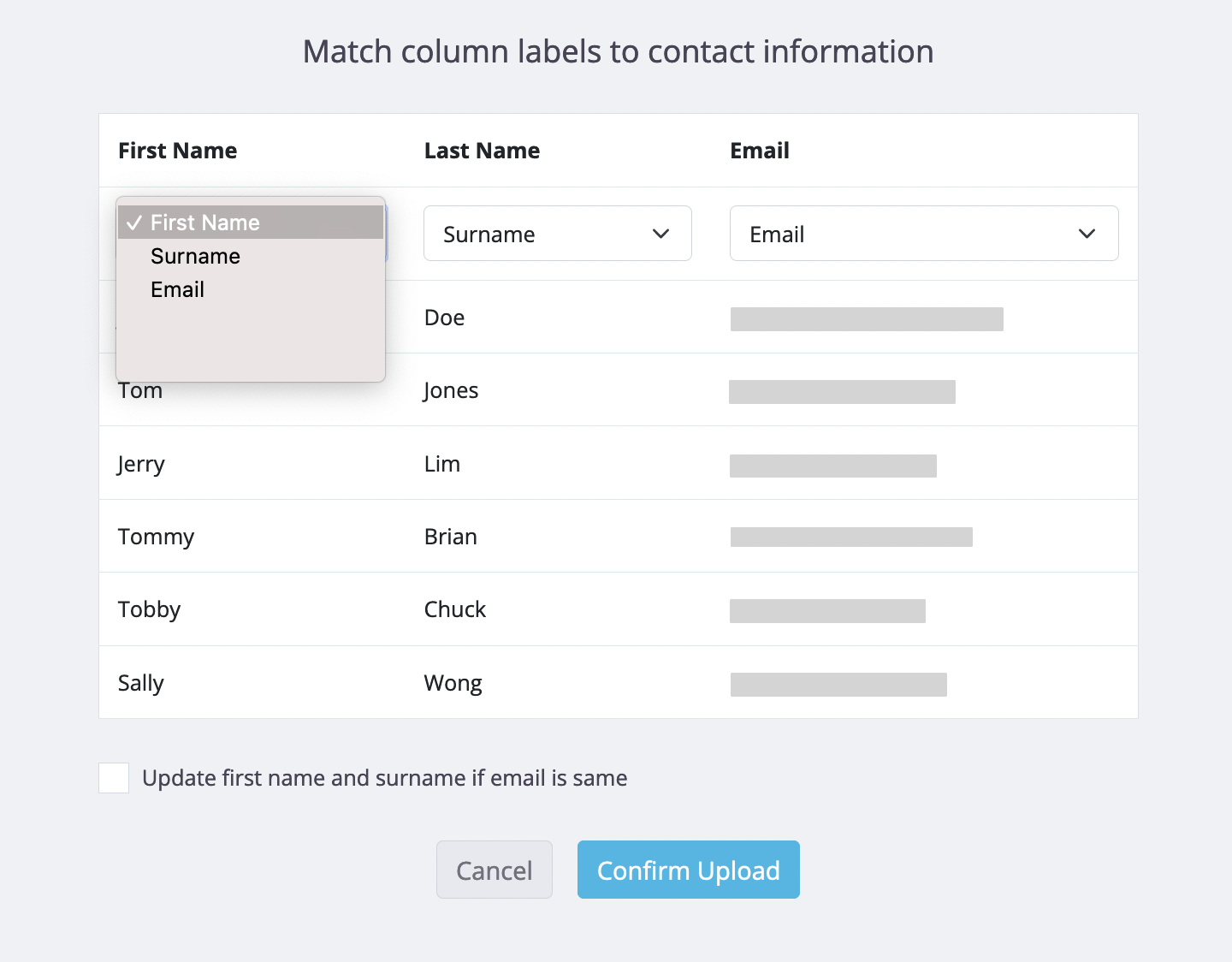
Wenn Sie die Reihenfolge anpassen müssen, wählen Sie unter jeder Spalte den richtigen Wert aus dem Dropdown-Menü.
- Klicken Sie auf Upload bestätigen, nachdem Sie die Zuordnung überprüft haben.
Kontaktstatus
Nachdem Sie Ihre Kontakte erfolgreich hochgeladen haben, finden Sie sie auf der Kontakte-Seite mit den folgenden Status:
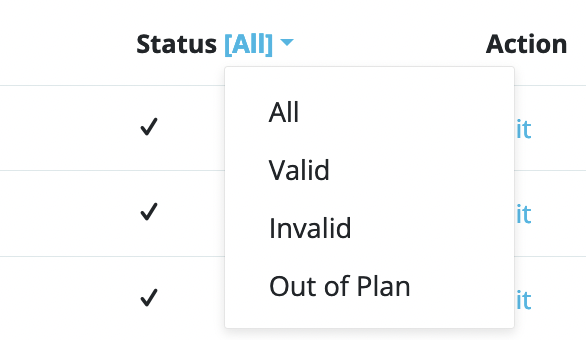
- Alle: Zeigt alle Kontakte innerhalb der Gruppe an.
- Gültig: Kontakte mit gültigen E-Mail-Adressen.
- Ungültig: Kontakte mit ungültigen E-Mail-Adressen (falsches Format oder Domain). Ungültige Kontakte werden 72 Stunden nach dem Hochladen automatisch entfernt.
- Ausstehend: Kontakt-E-Mails werden überprüft, was einige Minuten dauern kann. Aktualisieren Sie die Seite, um den Status zu aktualisieren.
- Außerhalb des Plans: Zeigt an, dass hochgeladene Kontakte das Kontingent Ihres Plans überschreiten. Kontakte mit diesem Status erhalten keine E-Mails. Erwägen Sie, Ihren Plan zu upgraden, um mehr Kapazität zu erhalten.
Kontakte verwalten
Auf der Kontakte-Seite haben Sie verschiedene Optionen zur Verwaltung Ihrer Kontakte:
-
Um einen neuen Kontakt zu einer Gruppe hinzuzufügen, klicken Sie auf + Hinzufügen.
-
Um unerwünschte oder ungültige Kontakte zu löschen, markieren Sie die Zeile des Kontakts und klicken Sie oben rechts auf Löschen.
-
Um Kontaktinformationen wie Vorname, Nachname, E-Mail und Gruppen-Zuweisungen zu bearbeiten, klicken Sie unter der Spalte Aktion auf Bearbeiten.
-
Um eine bestehende Kontaktgruppe zu ändern oder zu löschen, klicken Sie oben auf Gruppe verwalten.
Denken Sie daran, alle Kontakte aus einer Gruppe zu entfernen, bevor Sie sie löschen.
- Um Kontakte basierend auf ihren Gruppen zu filtern und anzuzeigen, verwenden Sie die Dropdown-Liste Nach Gruppen filtern oben links.