
Einladung erstellen
Tabs
Sobald Sie ein Formular veröffentlicht haben, können Sie Ihre Nutzer einladen, es auszufüllen.
Wählen Sie die Einladungmethode
Sie können Einladungen entweder über das Dashboard oder die Workflows-Seite erstellen. Wählen Sie die Methode, die Ihren Bedürfnissen entspricht:
-
Dashboard: Schnelle und einfache Einladungen, ideal für Einzelpersonen oder einmalige Veranstaltungen.
-
Workflows: Integrieren Sie Einladungen in etablierte Workflows, geeignet für komplexe oder organisierte Prozesse. Stellen Sie sicher, dass Formulareinladungen automatisch als Teil einer schrittweisen Abfolge von Aktionen ausgelöst werden.
Option 1: Einladung vom Dashboard erstellen
Um Einladungen fallweise zu erstellen, folgen Sie diesen Schritten:
-
Gehen Sie zum Dashboard und wählen Sie Ihr gewünschtes Formular aus.
-
Klicken Sie oben rechts im Formular auf die Einstellungen (Zahnrad) und dann auf Einladung.
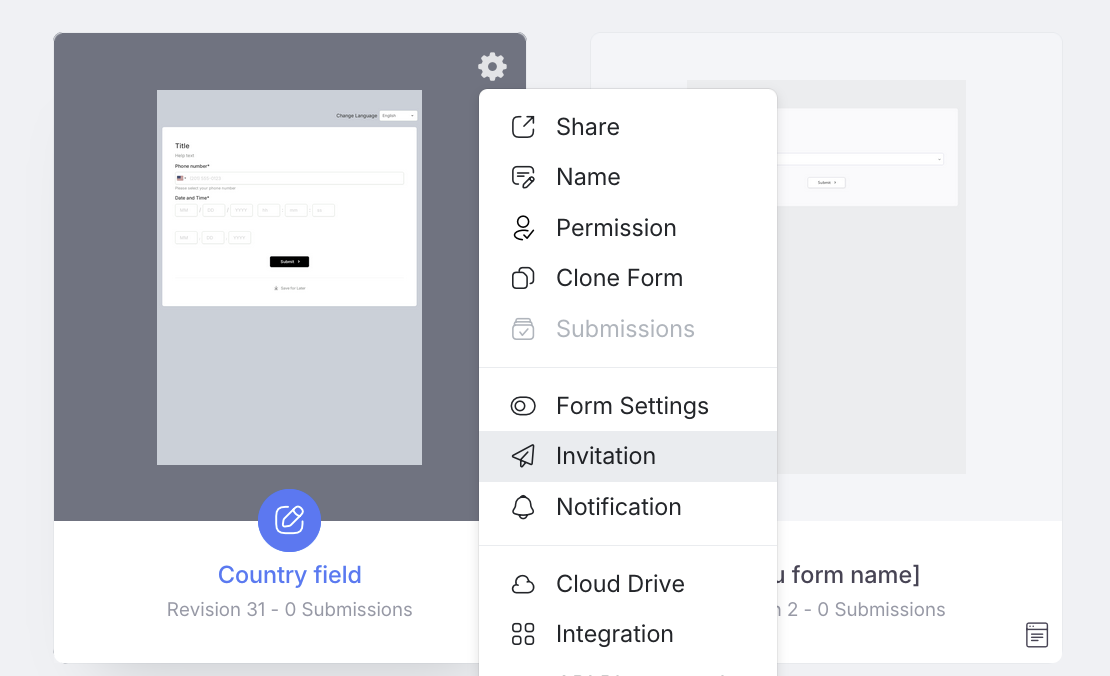
Sie öffnen das Einladungs-Panel.
Option 2: Einladung aus Workflows erstellen
Um Formulareinladungen als Teil eines größeren Workflows auszulösen, der mehrere Schritte und Teilnehmer umfasst, folgen Sie diesen Schritten:
-
Gehen Sie zur Workflows-Seite.
-
Klicken Sie oben rechts auf der Seite auf Einladung.

Sie öffnen das Einladungs-Panel.
Einladung einrichten
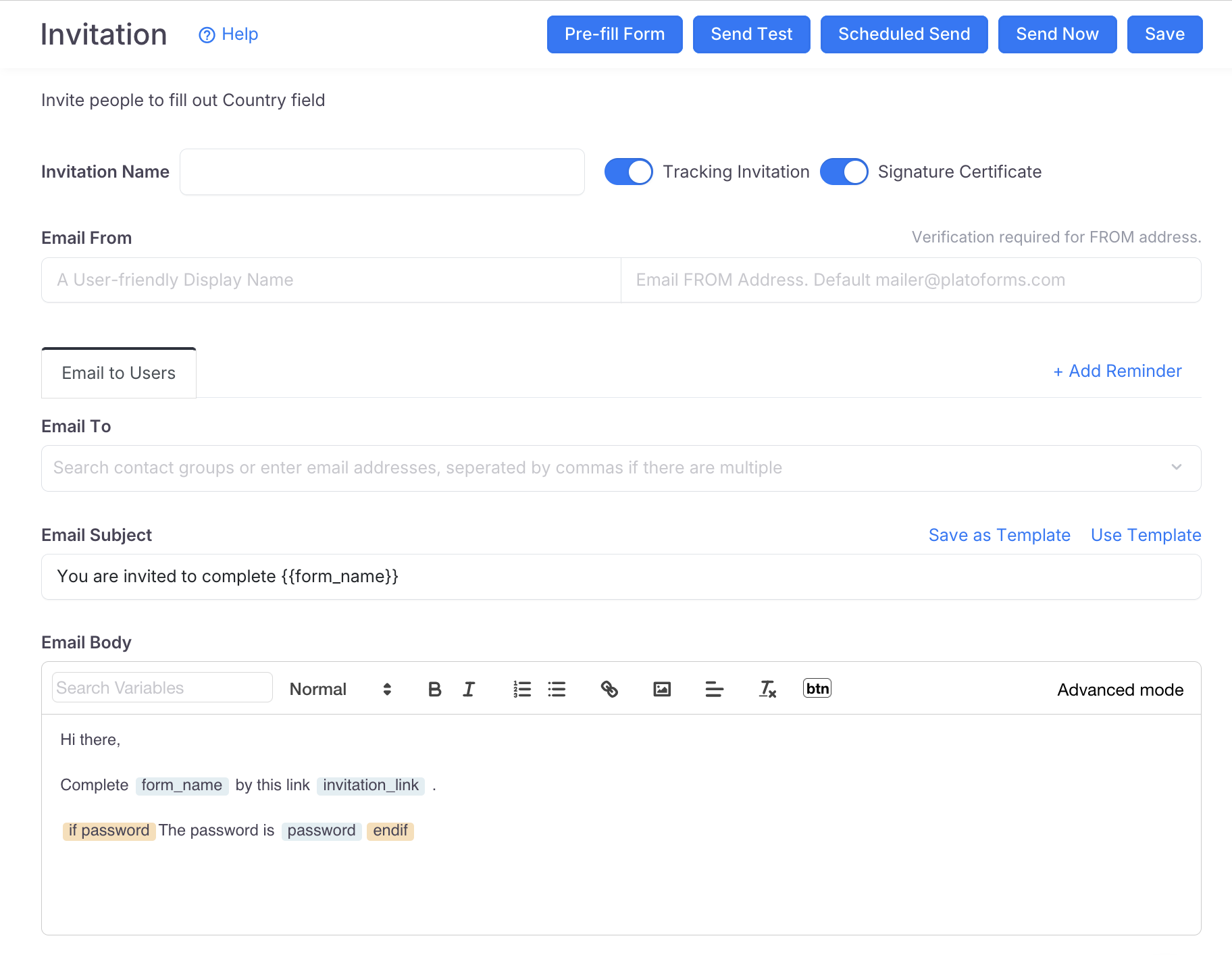
Im Einladungs-Panel können Sie Ihre Präferenzen festlegen. Für weitere Details siehe die folgenden Abschnitte.
Einladungen verfolgen
Aktivieren oder deaktivieren Sie die Option Einladung verfolgen nach Ihren Bedürfnissen.

-
Wenn Einladung verfolgen deaktiviert ist, werden gesendete Einladungen nicht gespeichert, was im Vergleich zum aktivierten Modus eine eingeschränkte Kontrolle bietet.
-
Mit aktivierter Einladung verfolgen-Option können Sie im Einladungs-Panel:
Wenn Einladung verfolgen aktiviert ist Verfügbare Einstellungen Einen Einladungsnamen zur Aufzeichnung angeben. 
Die Einladung bearbeiten und speichern. 
Signaturzertifikat aktivieren. 
Ein bestimmtes Datum und Uhrzeit für das Versenden der Einladung planen. 
Passwortschutz hinzufügen. 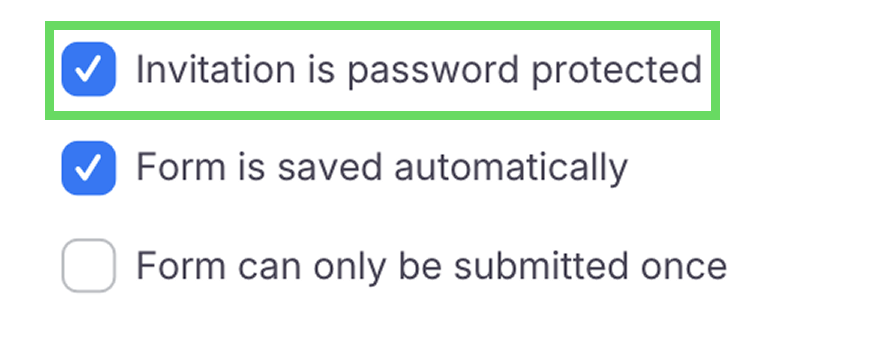
Die Bearbeitungen Ihrer Nutzer speichern. 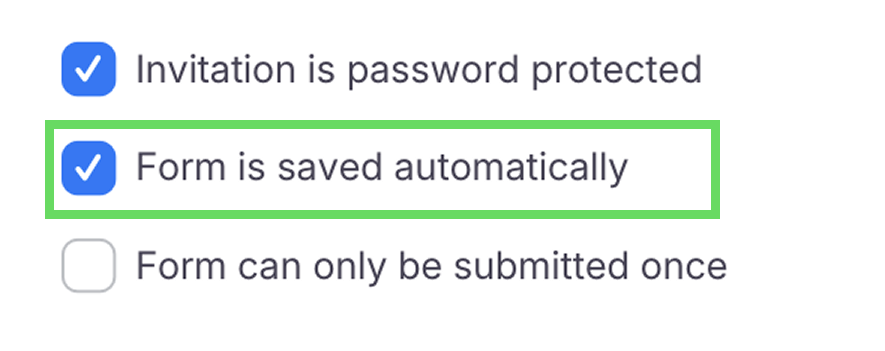
Wählen, ob das Formular mehrfach ausgefüllt werden kann. 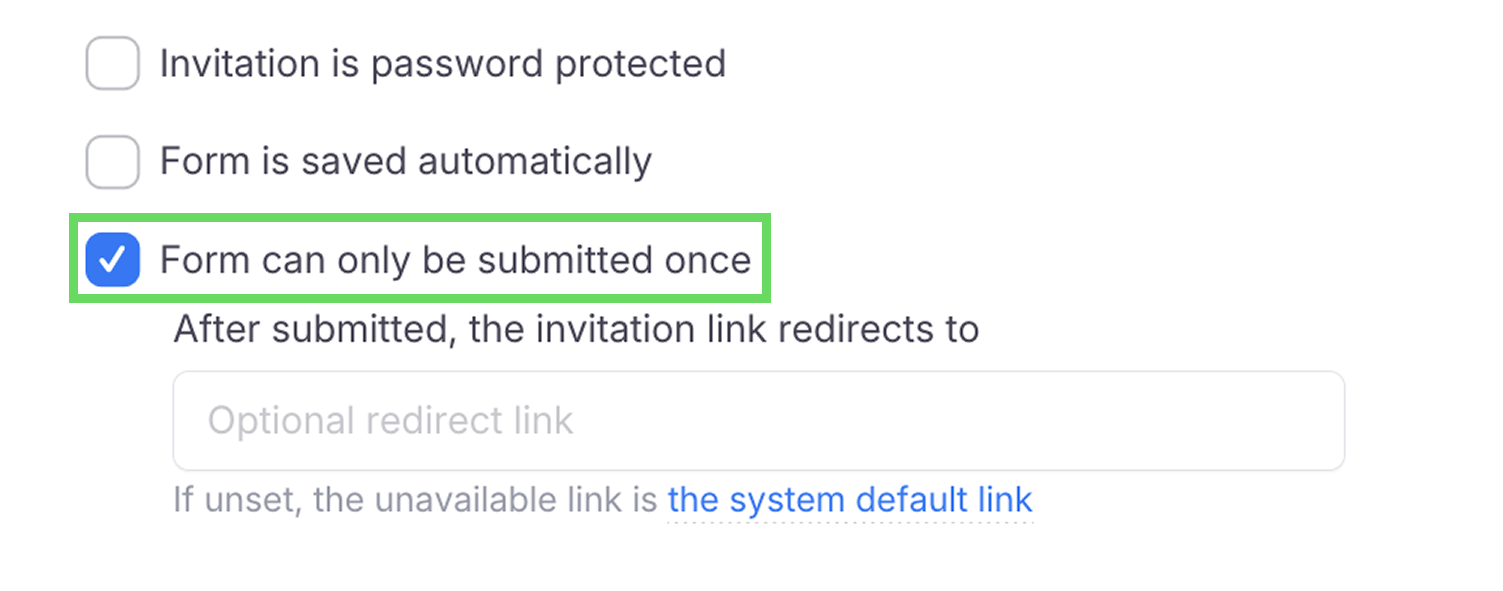
E-Mail-Adressen konfigurieren
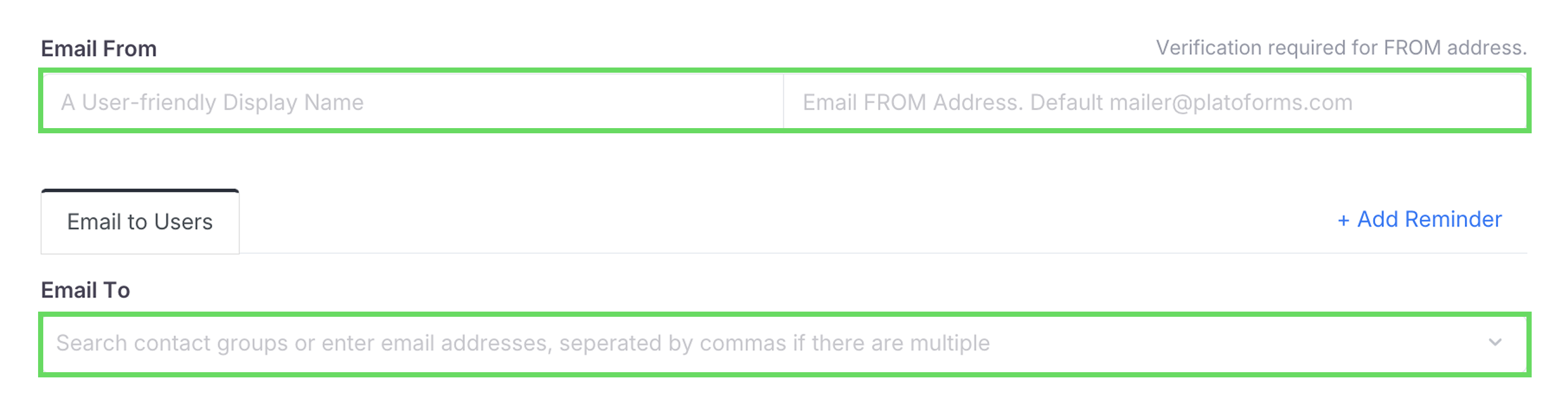
Sie können zwei Arten von E-Mail-Adressen einrichten:
- Absenderadresse (Email From).
- Empfängeradresse (Email To).
-
Email From
Dies sind die Absenderdetails, einschließlich des Anzeigenamens (Absendername) und der Absenderadresse (die E-Mail-Adresse, die als Absender verwendet wird). Der Standardanzeigename ist “Mailer”, und die Standard-Absenderadresse ist “mailer@platoforms.com”.
Um die Absenderdetails anzupassen:NoteDies überprüft einzelne E-Mail-Adressen. Wenn Sie beispielsweise mailer@mydomain.com verifizieren, kann nur diese genaue Adresse für Einladungen verwendet werden.
-
Upgrade zu einem Premium-Plan.
-
Geben Sie im Einladungs-Panel Ihren benutzerdefinierten Anzeigenamen und die Absenderadresse ein.
-
Klicken Sie auf Nur diese E-Mail.

Eine Bestätigungs-E-Mail wird an die eingegebene E-Mail-Adresse gesendet.
-
Überprüfen Sie Ihren E-Mail-Posteingang auf die Bestätigungsnachricht und folgen Sie den Anweisungen in der Bestätigungs-E-Mail, um den Vorgang abzuschließen.
Sobald die Verifizierung erfolgreich ist, können Sie die angepassten Absenderdetails verwenden, um Einladungen zu versenden.
NoteSie können auch die gesamte E-Mail-Domain verifizieren, um jede E-Mail-Adresse darunter zu verwenden. Weitere Informationen finden Sie im Abschnitt E-Mail mit benutzerdefinierter Domain senden.
-
-
Email To
Geben Sie bis zu 5 E-Mail-Adressen ein, getrennt durch Kommas. Um an mehr Empfänger zu senden, laden Sie bitte im Voraus Kontakte hoch auf der Einladungen-Seite.
E-Mail-Inhalt anpassen
Sie können Ihren E-Mail-Inhalt anpassen, indem Sie den Standardtitel und die Nachricht anpassen.
-
Bearbeiten Sie im Feld E-Mail-Betreff Ihren Titel mit
{{form_name}}. Siehe das Beispiel unten:

-
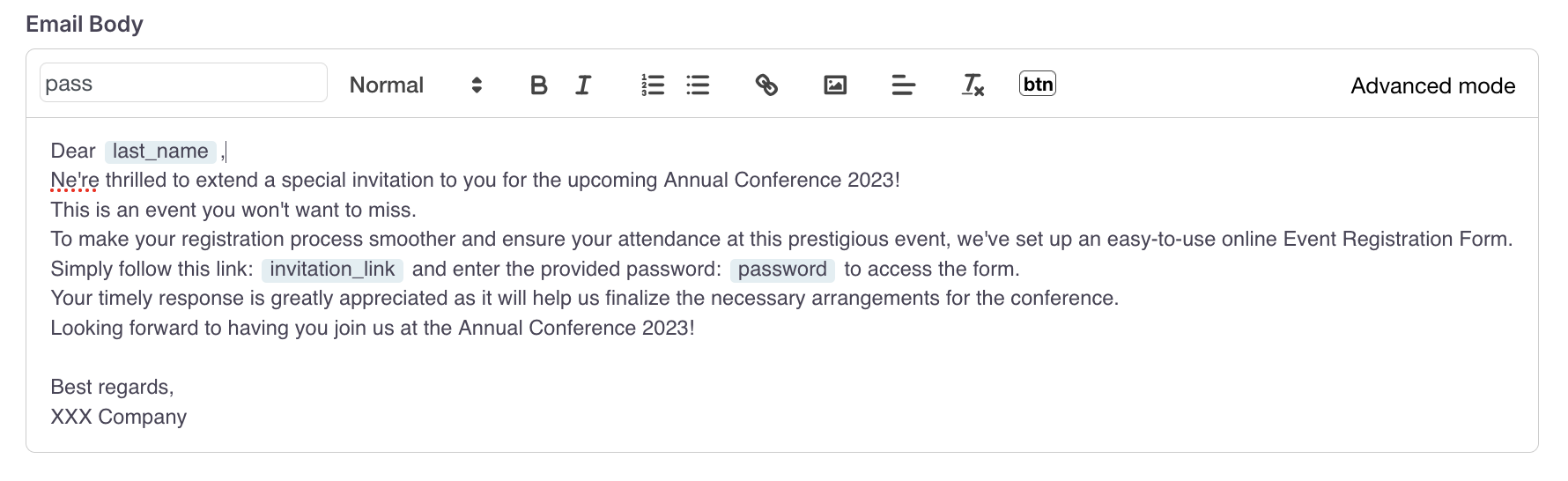
Schreiben Sie im Eingabefeld E-Mail-Text Ihre E-Mail und wählen Sie die gewünschten Variablen aus der Dropdown-Liste Variablen suchen aus. Siehe das Beispiel unten:
 Note
NoteFür weitere Details siehe den Abschnitt Variablen im E-Mail-Text unten.
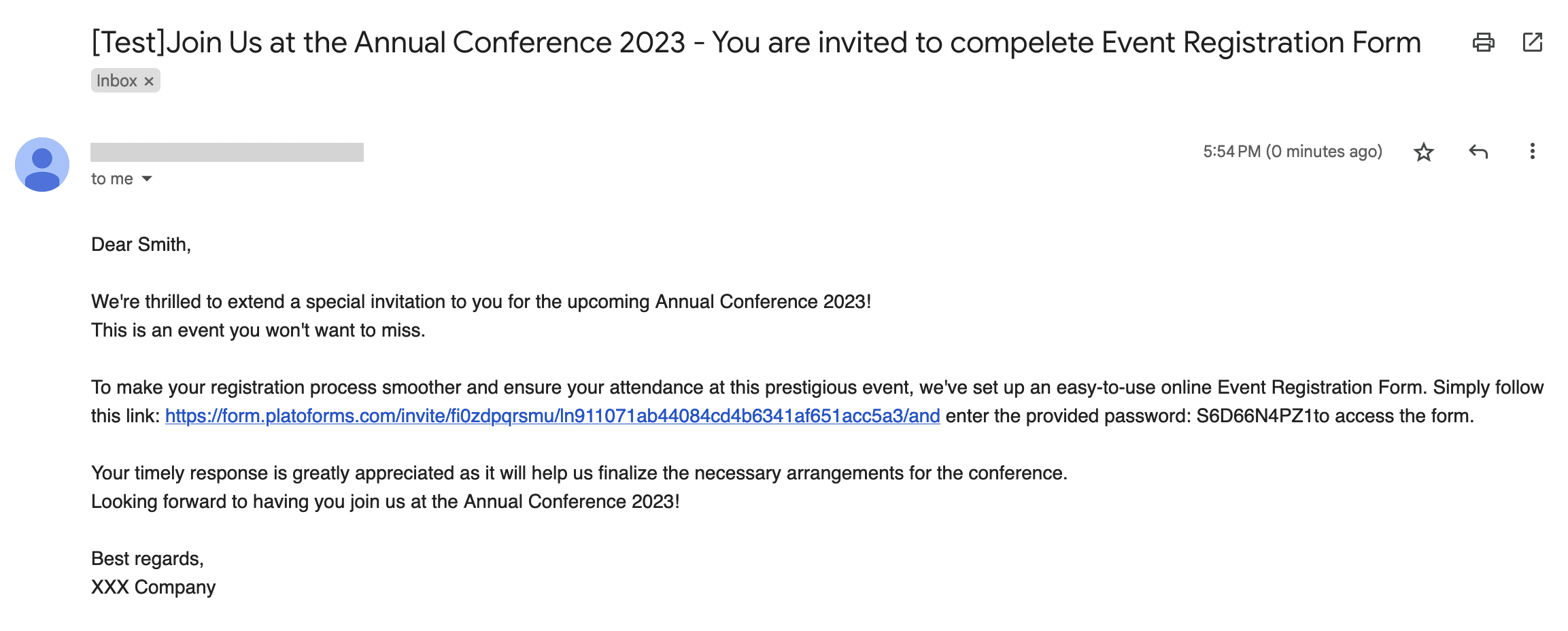
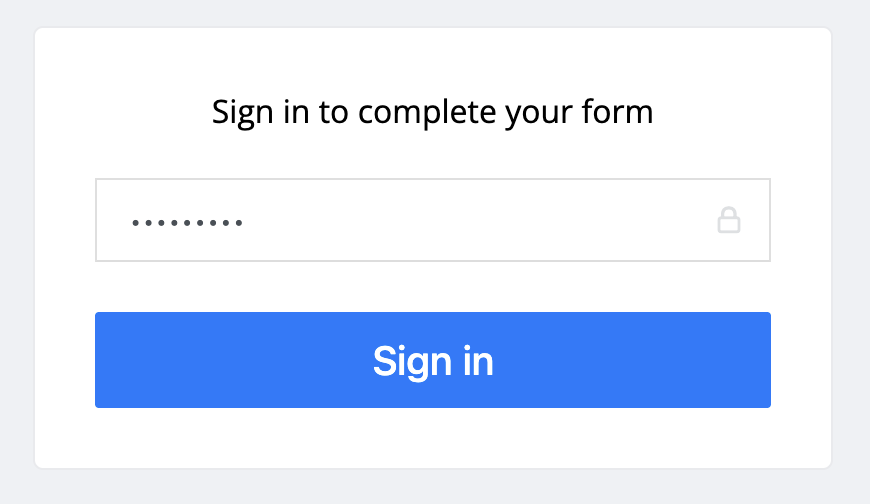
Dies ist die Ansicht des Empfängers:
Variablen im E-Mail-Text
Beim Erstellen Ihres E-Mail-Texts können Sie aus einer Reihe von Variablen in der Dropdown-Liste Variablen suchen auswählen.
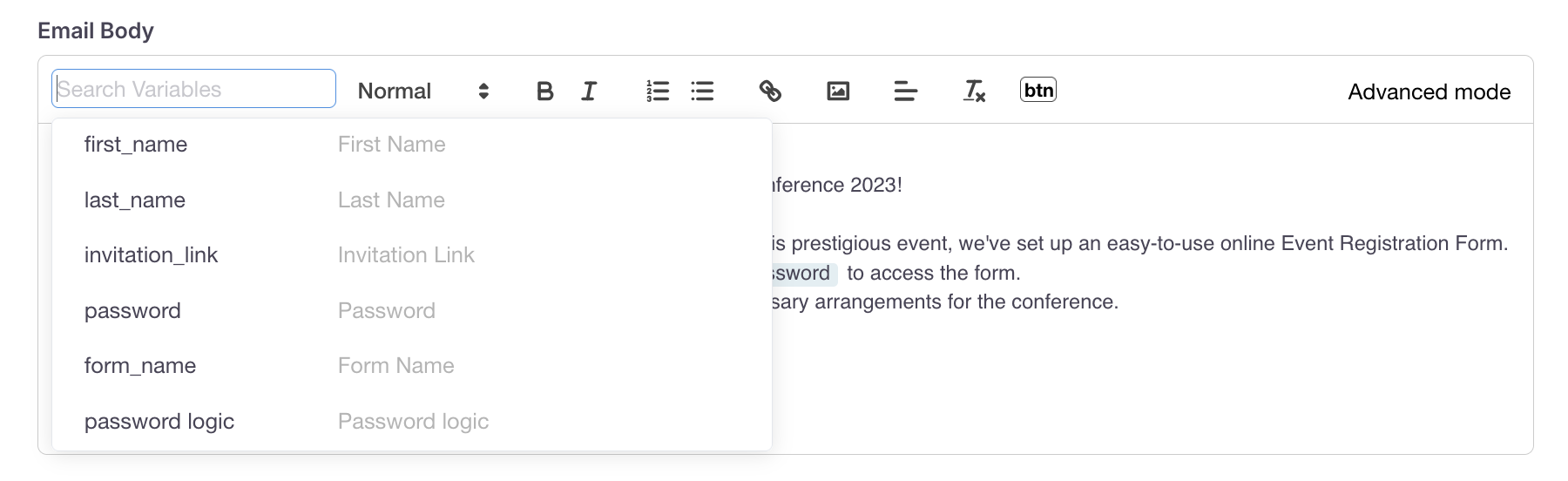
first_name: Fügt den Vornamen der Kontakte ein.last_name: Fügt den Nachnamen der Kontakte ein.invitation_link: Fügt den Einladungslink in die E-Mail ein, damit die Empfänger auf das Formular zugreifen und es absenden können.password: Fügt das automatisch generierte Passwort für den Zugriff auf das Formular ein. Um diese Variable zu nutzen, scrollen Sie nach unten und aktivieren Sie die Option Einladung ist passwortgeschützt.form_name: Zeigt den Namen des spezifischen Formulars an, das Sie an den Empfänger senden.password logic: Eine bedingte Anweisung, die das Passwort anzeigt, wenn die Option Einladung ist passwortgeschützt aktiviert ist.
Einladungspasswort festlegen
Um ein Passwort für Ihre Kunden zu erstellen, damit sie auf das Formular zugreifen können, folgen Sie diesen Schritten:
-
Aktivieren Sie im Einladungs-Panel die Option Einladung verfolgen.
-
Scrollen Sie nach unten und aktivieren Sie die Option Einladung ist passwortgeschützt.
Nachdem Sie die Einladung an Ihren Kunden gesendet haben, erhält dieser eine Einladungsemail mit dem Passwort.

Er muss das Passwort verwenden, um auf das Formular zuzugreifen.
Vorlage erstellen und wiederverwenden
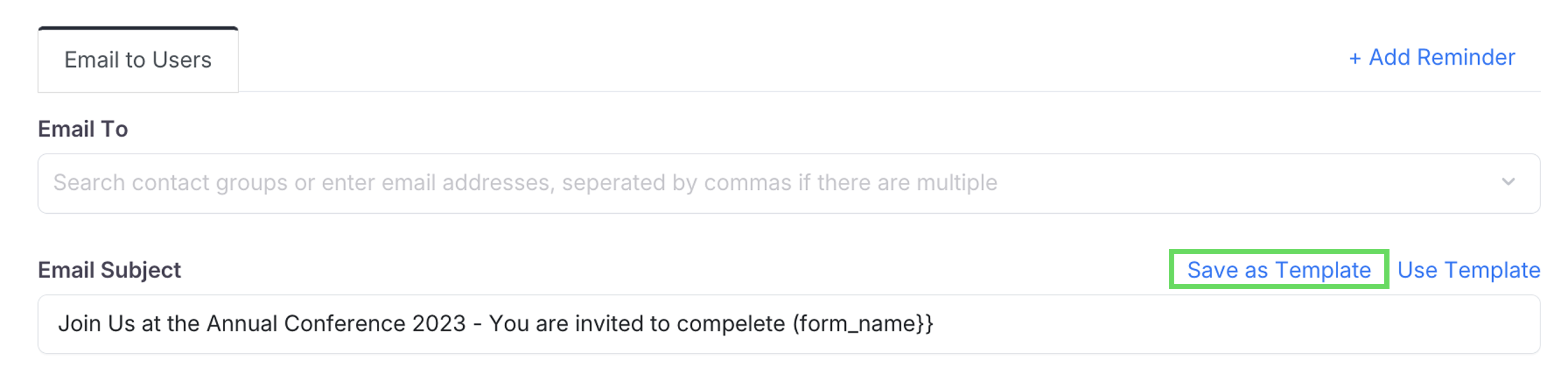
Sie können Formulareinladungseinstellungen als Vorlagen speichern, um den Prozess der Erstellung ähnlicher Einladungen für Ihr Team zu vereinfachen.
Vorlage erstellen
-
Nachdem Sie alles für die Vorlage konfiguriert haben, klicken Sie auf Als Vorlage speichern.
-
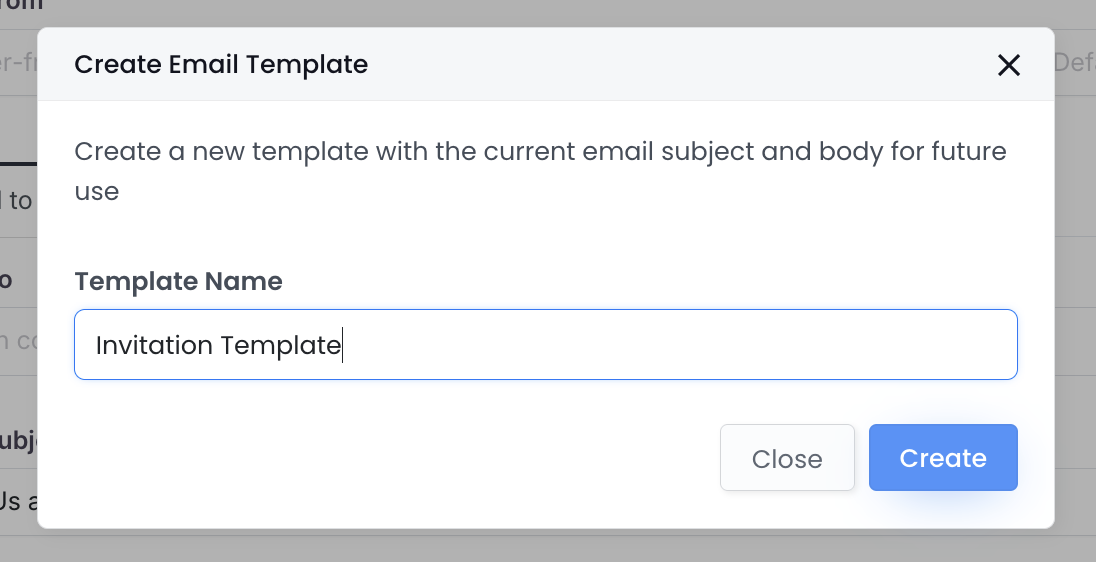
Benennen Sie die Vorlage und klicken Sie auf Erstellen.
Vorlage wiederverwenden
-
Gehen Sie zum Dashboard und wählen Sie Ihr gewünschtes Formular aus.
-
Klicken Sie oben rechts im Formular auf die Einstellungen (Zahnrad) und dann auf Einladung.
-
Klicken Sie im Einladungs-Panel auf Vorlage verwenden und wählen Sie die gewünschte Vorlage nach Namen aus.

Jetzt senden oder planen

- Für sofortiges Senden klicken Sie auf Jetzt senden.
- Für die Planung einer zukünftigen Zustellung klicken Sie auf Geplantes Senden. Sie können ein Datum und eine Uhrzeit innerhalb der nächsten 30 Tage festlegen.
Einladungseinträge verfolgen
Nachdem Sie die Einladung gesendet haben, greifen Sie auf Ihre Einladungseinträge von der Einladungen-Seite zu, um:
- Einladungsdetails wie die E-Mail des Empfängers und die Sendezeit anzuzeigen.
- Die Aktion-Spalte zu verwenden, um bestimmte Einladungen anzuzeigen, zu kopieren oder zu löschen.

Für weitere Details siehe den Abschnitt Einladungen verwalten.