
Vorausgefüllte Formulare
Tabs
Diese Anleitung behandelt die Methoden zum Vorausfüllen von Formulardaten, einschließlich manueller Eingabe für einzelne Einladungen und Massen-Uploads über CSV.
Was ist ein vorausgefülltes Formular?
Das Vorausfüllen ermöglicht es Ihnen, Formularfelder mit Daten zu füllen, bevor Sie sie an die Empfänger senden. Wenn ein Empfänger den Einladungslink öffnet, sind die vorgesehenen Felder bereits mit den von Ihnen manuell oder über eine CSV-Datei bereitgestellten Informationen ausgefüllt.
Vorausgefülltes Formular anwenden
PlatoForms bietet zwei Möglichkeiten, Ihre Einladungen vorab auszufüllen: Manuell für einzelne Empfänger oder in Massen über CSV-Upload.
Individuelles Vorausfüllen (Manuell)
Verwenden Sie diese Methode, wenn Sie Daten für einen einzelnen Empfänger anpassen möchten.
-
Nachdem Sie Ihre Einladung eingerichtet haben, klicken Sie im Einladungs-Panel auf Formular vorausfüllen.

Dies öffnet eine neue Seite, die das zugehörige Formular anzeigt. -
Füllen Sie im zugehörigen Formular die gewünschten Informationen aus. Die von Ihnen ausgefüllten Felder werden gelb.

-
Ändern Sie den Status dieser vorausgefüllten Felder, indem Sie auf die Augen- oder Stiftsymbole klicken:
- Versteckt (Augensymbol durchgestrichen): Das vorausgefüllte Feld ist für die Empfänger unsichtbar.
- Schreibgeschützt (Stiftsymbol durchgestrichen): Empfänger können die Daten sehen, aber nicht ändern.
- Editierbar: Empfänger können den vorausgefüllten Inhalt sehen und ändern.
-
(Optional) Verwenden Sie die globalen Schalter oben, um festzulegen, ob vorausgefüllte Felder für alle Empfänger schreibgeschützt oder versteckt sind.
-
Klicken Sie auf Vorausgefülltes Formular speichern.
Massen-Vorausfüllen (über CSV)
Wenn Sie Einladungen an Hunderte von Empfängern mit einzigartigen Daten für jeden senden müssen, verwenden Sie die Massen-Vorausfüllen-Funktion, um Stunden manueller Eingabe zu sparen.
-
Klicken Sie im Einladungs-Panel auf Formular vorausfüllen und wählen Sie Massen-Vorausfüllen.
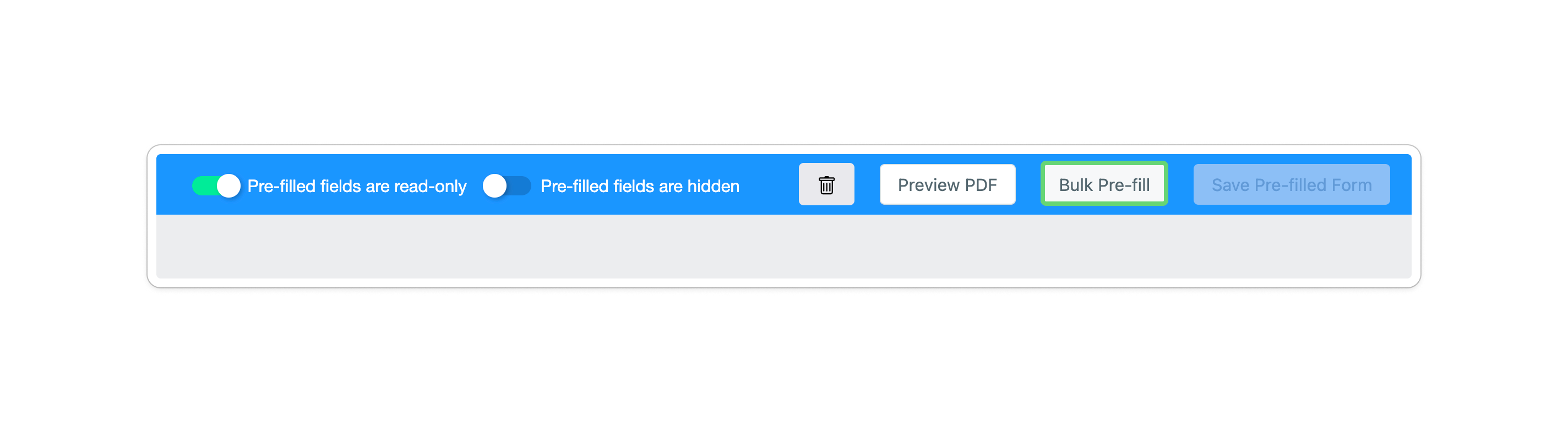
-
CSV-Vorlage herunterladen: Beginnen Sie immer mit dem Herunterladen der systemgenerierten Vorlage. Dies stellt sicher, dass Ihre CSV-Header mit den erforderlichen Feld-IDs übereinstimmen (z. B.
fid4 - Name).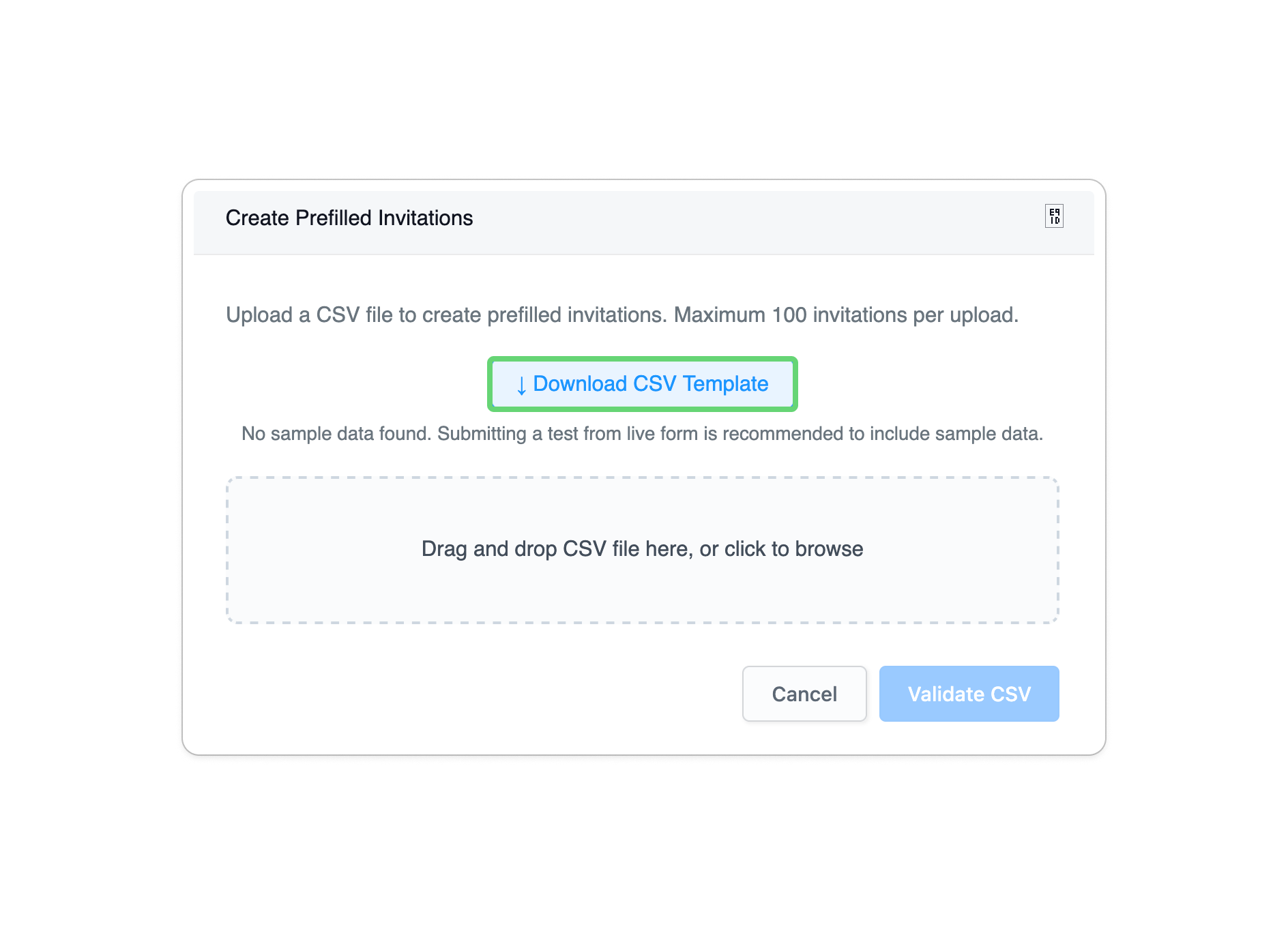
-
Bereiten Sie Ihre Daten vor: Fügen Sie die E-Mails Ihrer Empfänger und deren spezifische Daten in die CSV ein.
NoteStellen Sie sicher, dass Ihre Datei als UTF-8 CSV gespeichert wird, damit das System die Formatierung und IDs korrekt erkennt
-
Hochladen und Validieren: Laden Sie Ihre Datei hoch und klicken Sie auf Validieren.
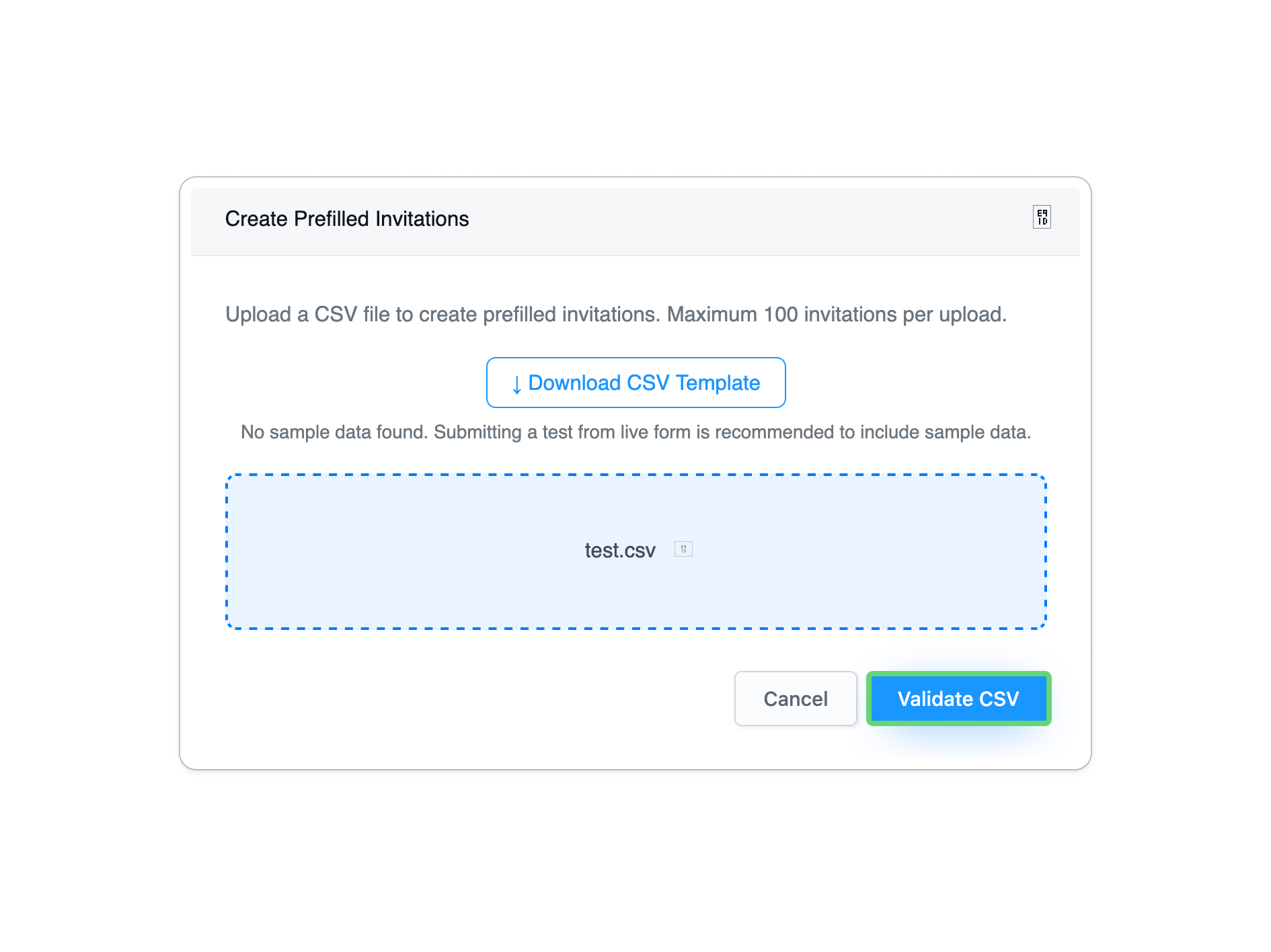
-
(Optional) Verwenden Sie die globalen Schalter oben, um festzulegen, ob vorausgefüllte Felder für alle Empfänger schreibgeschützt oder versteckt sind.
-
Klicken Sie auf Vorausgefülltes Formular speichern.
Möglichkeiten zur Erstellung vorausgefüllter Formulare
Wählen Sie die Methode, die am besten zu Ihrem Arbeitsablauf passt:
| Option | Beschreibung |
|---|---|
| Individuelles Vorausfüllen | Manuelles Ausfüllen eines Formulars für einen bestimmten Empfänger. Ideal für hochgradig angepasste Einzelfälle. |
| Massen-Vorausfüllen (CSV) | Laden Sie eine CSV hoch, um Masseneinladungen mit einzigartigen Daten zu erstellen. Perfekt für Verteilungen in großem Umfang. |
| „Initialwert“ | Legen Sie Standardwerte für Text-Eingabefelder fest, die automatisch ausgefüllt werden, wenn das Formular geladen wird. |
| „Für später speichern“ | Füllen Sie Ihre Formularfelder vorab aus und bieten Sie einen Link an, damit die Empfänger den Rest später ausfüllen können. Hinweis: Dies ist nicht hauptsächlich zum Vorausfüllen gedacht, sondern damit Empfänger Formulare speichern und später weiter ausfüllen können. Da Empfänger gespeicherte Daten bearbeiten können, können Sie möglicherweise keine früheren Aufzeichnungen verfolgen, wenn sie Änderungen vornehmen |