
Erstellen Sie Ihr erstes Online-Formular
Tabs
Erstellen Sie Ihr erstes Formular. Sehen Sie genau, worauf Sie von der Dashboard-Ansicht bis zum teilbaren Link klicken müssen. Perfekt für Anfänger.
Video-Tutorial
Um schnell zu starten, sehen Sie sich an, wie Sie in 3 Minuten Ihr erstes Formular erstellen.
Zugriff auf das Dashboard
-
Melden Sie sich an bei PlatoForms, nachdem Sie Ihr Konto eingerichtet haben.
-
Ihr Dashboard hat drei Hauptbereiche:
- Linke Seitenleiste: Klicken Sie, um auf Workflows, Einladungen, Einsendungen und andere Werkzeuge zuzugreifen.
- Obere Tabs: Wechseln Sie zwischen Ihren Formularen und sortieren Sie nach Datum oder Name
- Hauptbereich: Sehen Sie Ihre Formulare und erstellen Sie Ordner, um sie zu organisieren
Formular erstellen
-
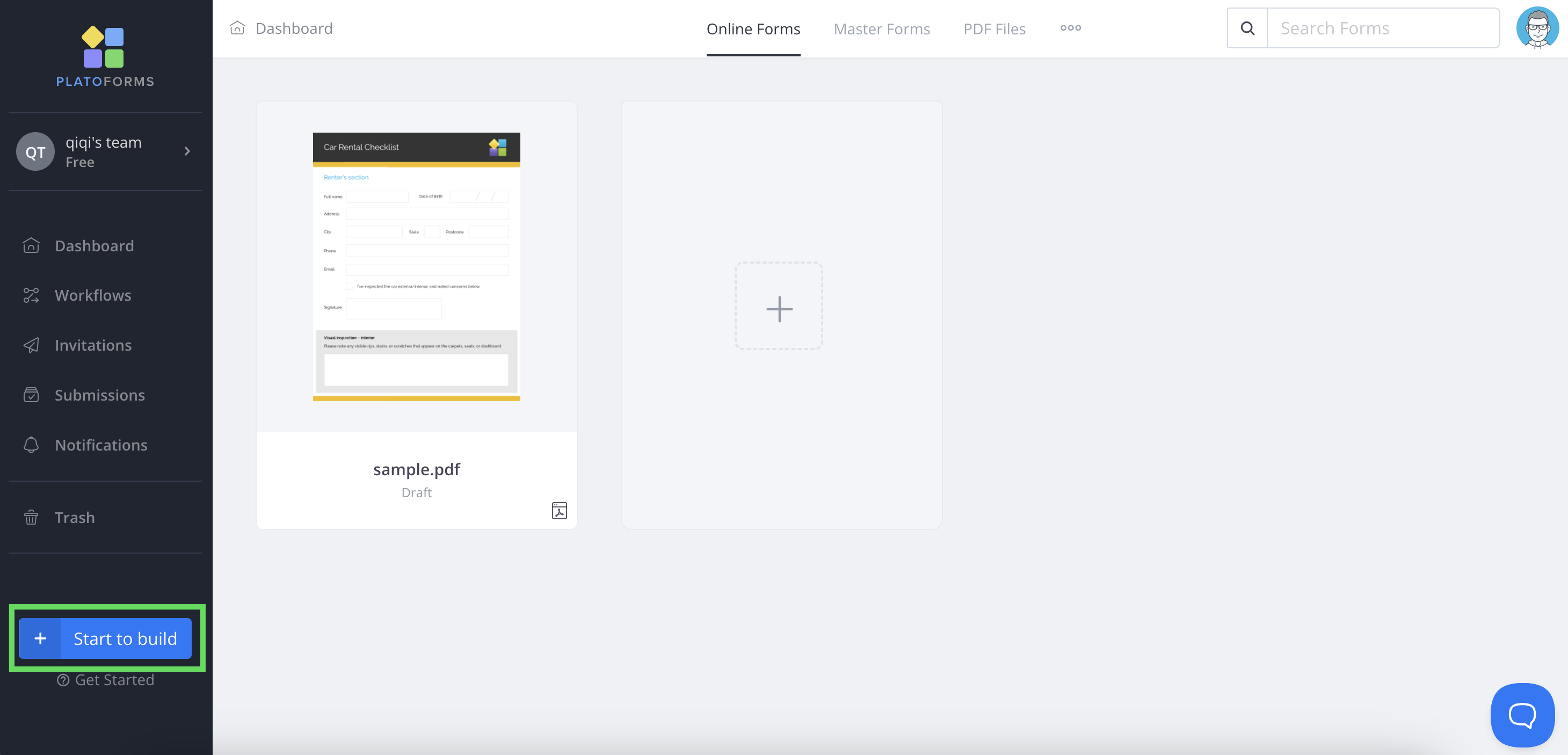
Suchen Sie nach dem blauen Start to build-Button in der unteren linken Ecke.
-
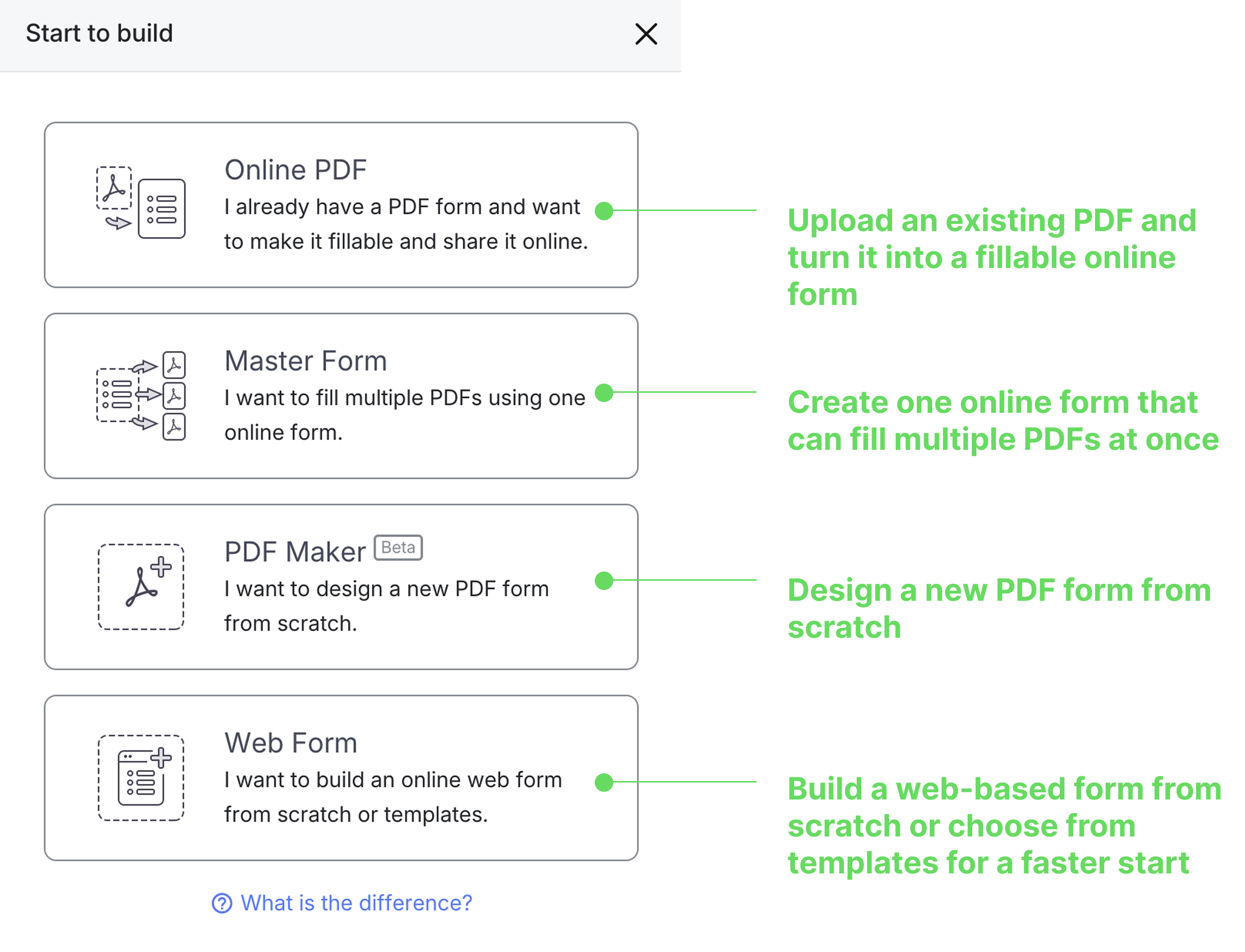
Wählen Sie Ihren Formular-Typ aus diesen vier Optionen:
NoteBrauchen Sie Hilfe bei der Auswahl? Sehen Sie sich detaillierte Vergleiche und Beispiele in unserem Formular-Typen-Leitfaden an.
-
Haben Sie ein PDF zum Konvertieren?
Klicken Sie auf Online PDF → Laden Sie Ihr PDF hoch, um es ausfüllbar zu machen und online zu teilen. -
Brauchen Sie ein Formular für mehrere PDFs?
Klicken Sie auf Master Form → Richten Sie Ihr Master-Formular ein, um ein Online-Formular mit mehreren PDFs zu verbinden. -
Möchten Sie ein neues PDF entwerfen?
Klicken Sie auf PDF Maker → Beginnen Sie mit einer leeren PDF-Leinwand und fügen Sie Felder direkt hinzu. -
Möchten Sie ein Webformular erstellen?
Klicken Sie auf Web Form → Erstellen Sie ein Online-Formular von Grund auf oder aus Vorlagen für einen schnelleren Start.
-
(Optional) PDF hochladen
Wenn Sie Online PDF wählen, müssen Sie ein PDF hochladen, um es in ein Online-Formular zu konvertieren.
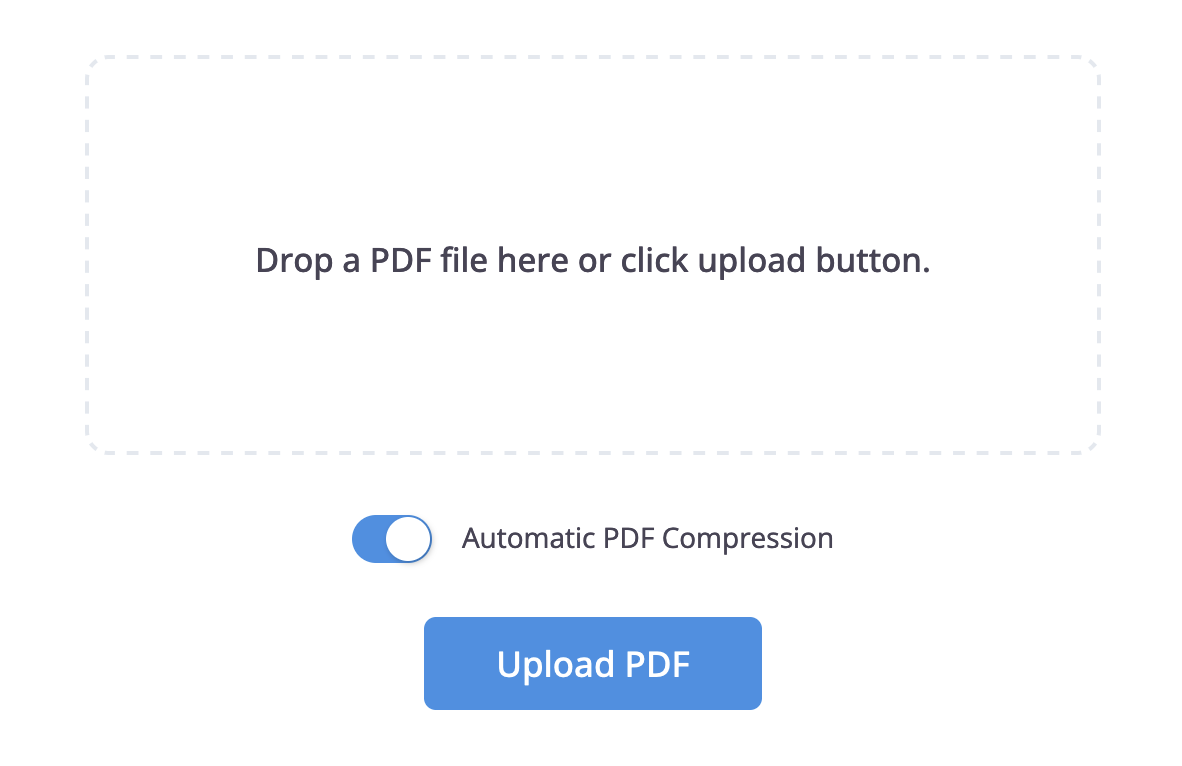
Automatische PDF-Komprimierung
Sie können Dateien jeder Größe hochladen. Automatische PDF-Komprimierung ist standardmäßig aktiviert, sodass Dateien über 10MB automatisch komprimiert werden, um unter unserem E-Mail-Limit zu bleiben, wobei alle Formatierungen und Stile erhalten bleiben.
- Defekte Elemente? Deaktivieren Sie die Automatische PDF-Komprimierung und laden Sie Ihre Datei erneut hoch
- Datei immer noch zu groß für E-Mail? Sehen Sie sich unsere Lösungen für E-Mail-Benachrichtigungen an.
Formular-Typ wählen
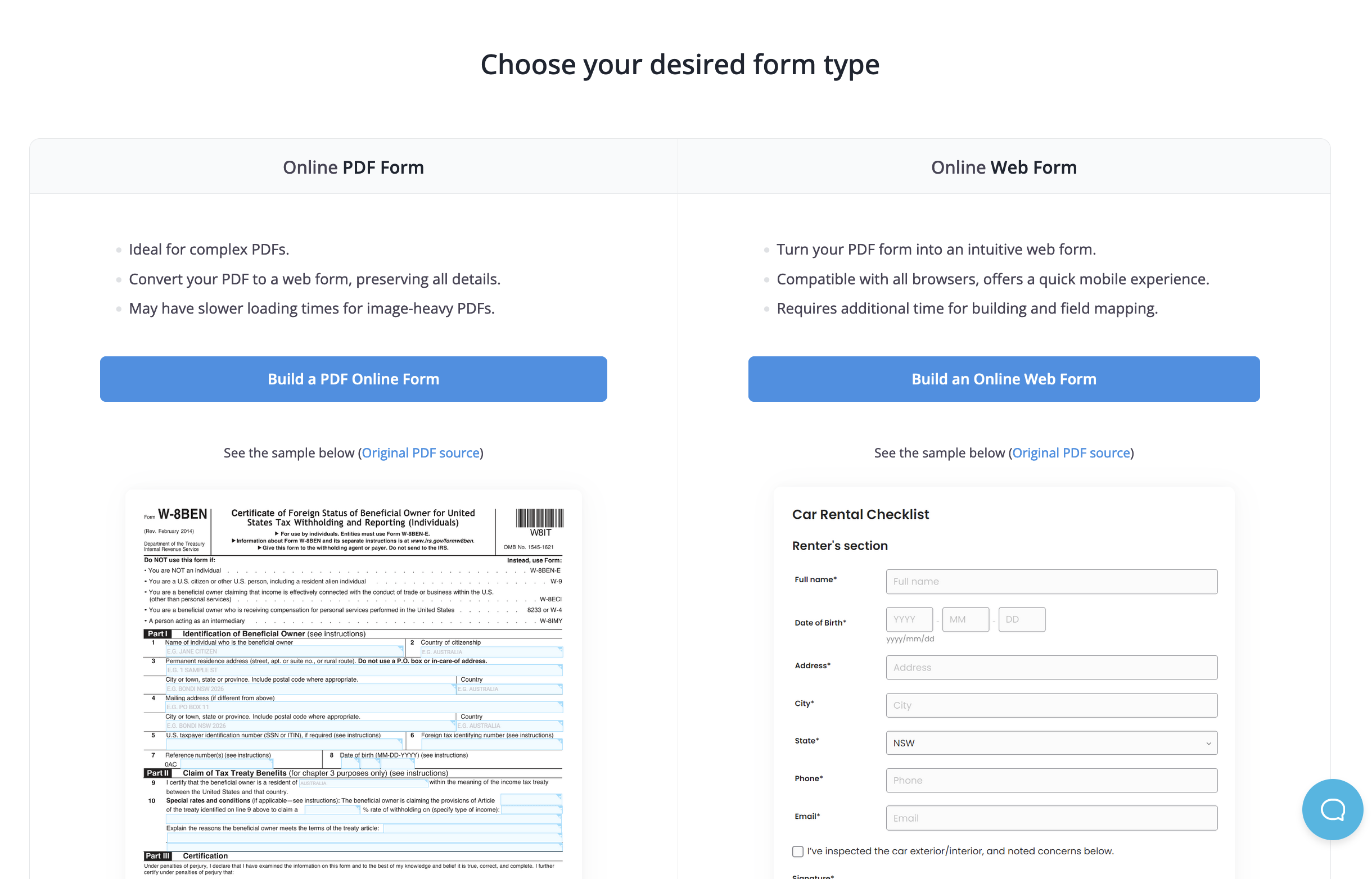
- Original-PDF-Layout beibehalten? Wählen Sie Build a PDF Online Form - bewahrt das genaue Erscheinungsbild Ihres Dokuments
- Moderne Web-Erfahrung gewünscht? Wählen Sie Build an Online Web Form - erstellt eine mobilfreundliche Oberfläche
(Optional) KI zur Felderkennung verwenden
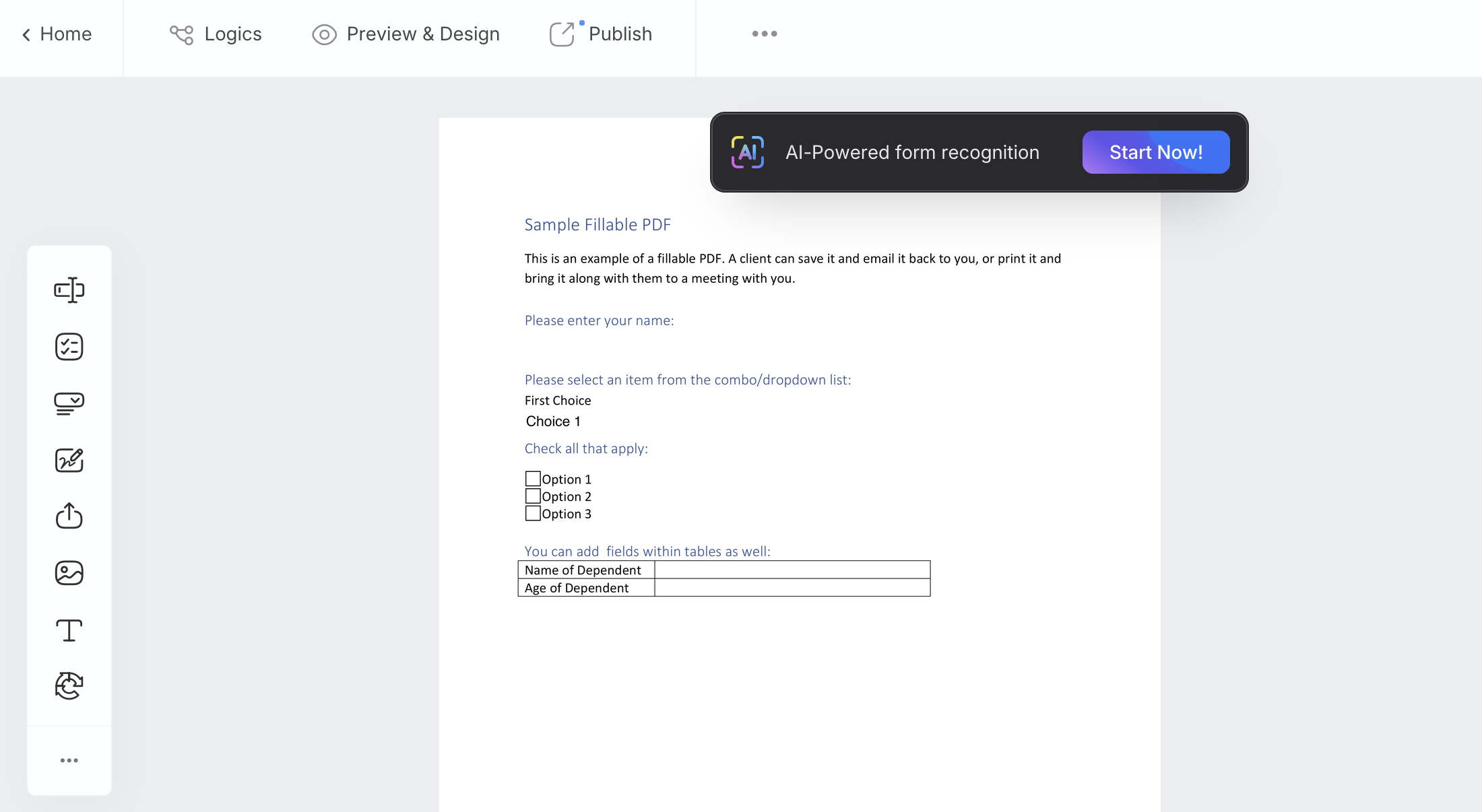
Nachdem Sie den Formular-Typ gewählt haben, sehen Sie die KI-gestützte Formularerkennungsleiste im Formular-Builder.
-
Klicken Sie auf Jetzt starten, um die KI-Erkennung zu beginnen. Alternativ finden Sie die Option AI Recognition Form im •••-Menü.
-
Nachdem Ihr KI-gestütztes Formular bereit ist, klicken Sie auf Formular laden.
Formularfelder hinzufügen
Nachdem Sie ein Online-Formular erstellt haben, gelangen Sie zum Formular-Builder, um Formularfelder hinzuzufügen. Dies sind Bereiche im Formular, in denen Personen Informationen eingeben oder auswählen können, wie Namen, E-Mails oder andere Details.
-
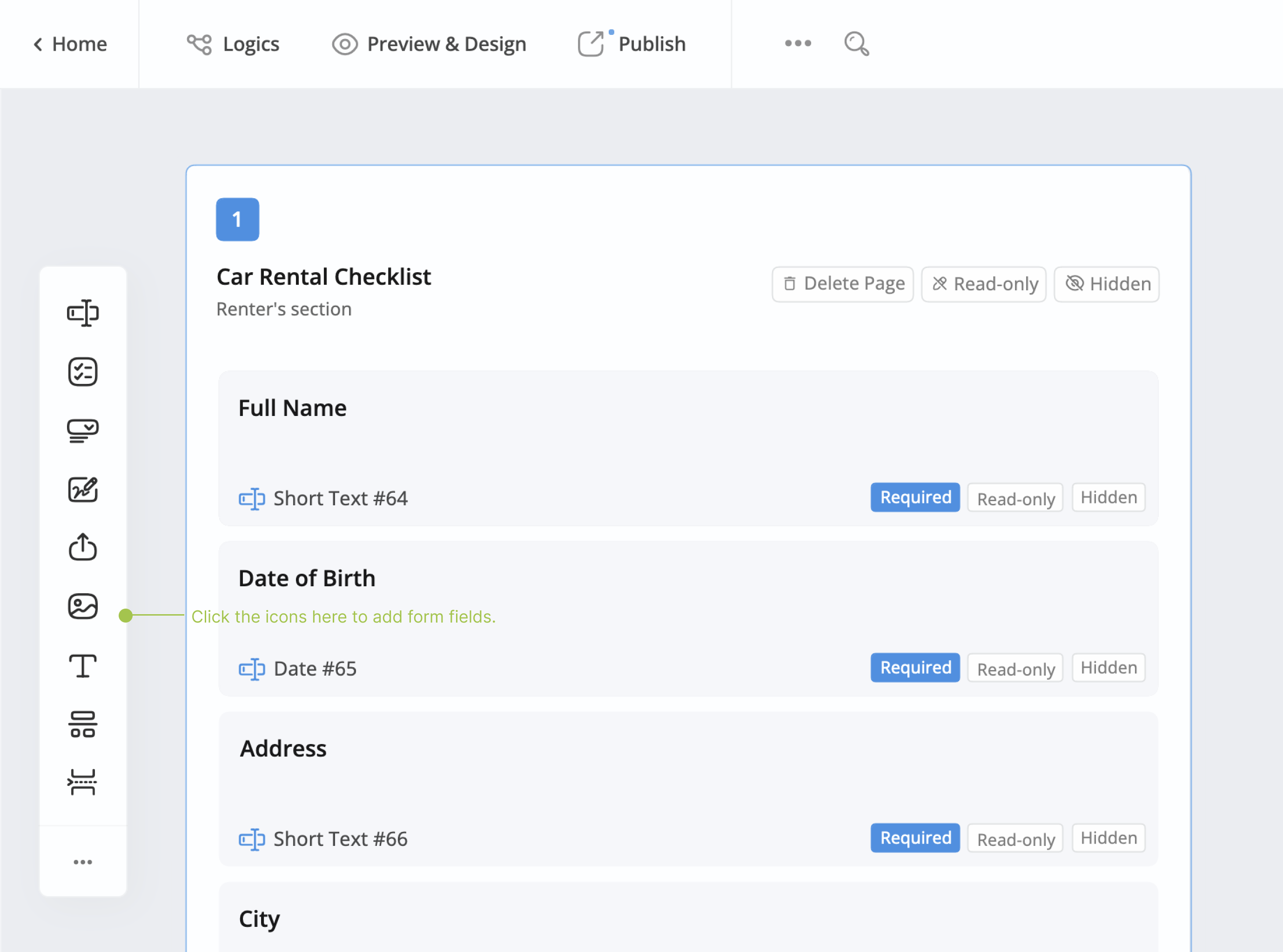
Klicken Sie auf die Symbole in der Symbolleiste, um Formularfelder hinzuzufügen.
-
Passen Sie die Felder nach Bedarf an.
NoteFür weitere Details zu Feldern, siehe den Abschnitt Formularfelder.
Formular-Design anpassen
Nachdem Sie Ihre Formularfelder fertiggestellt haben, können Sie zur Vorschau- und Designseite gehen, um das Erscheinungsbild anzupassen.
-
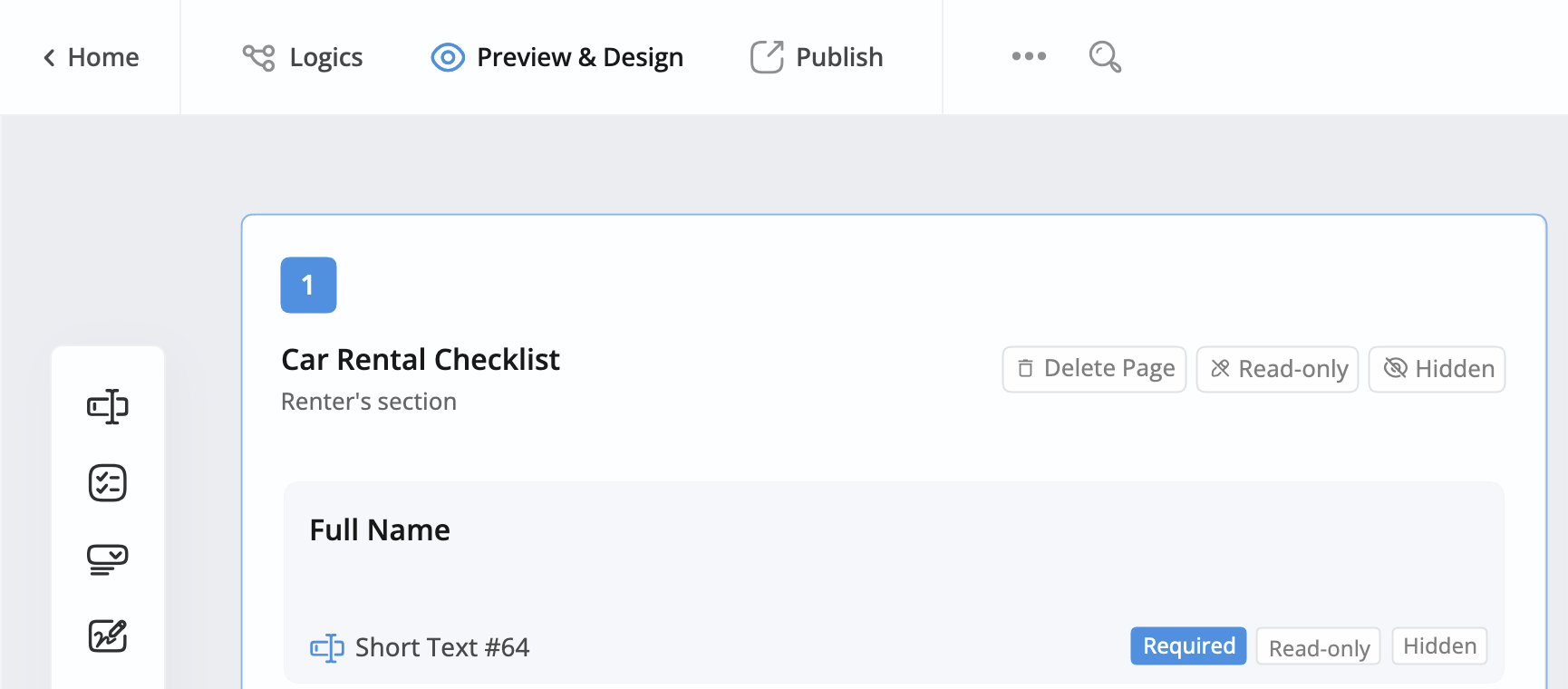
Klicken Sie oben links im Formular-Builder auf Vorschau & Design.
-
Gestalten Sie das Aussehen Ihres Formulars auf der Vorschauseite.
- Für Web-PDF-Formulare können Sie ein Thema auswählen und das Formular-Design anpassen.
- Für Online-PDF-Formulare können Sie das Formular-Aussehen anpassen.
(Empfohlen) In den Konversationsmodus wechseln
Für Formulare mit mehreren Abschnitten oder komplexen Workflows sollten Sie in den Konversationsmodus wechseln, um die Benutzererfahrung zu verbessern:
-
Klicken Sie auf der Vorschauseite auf den Konversation-Umschaltknopf und klicken Sie auf Bestätigen, um den Modus zu wechseln.
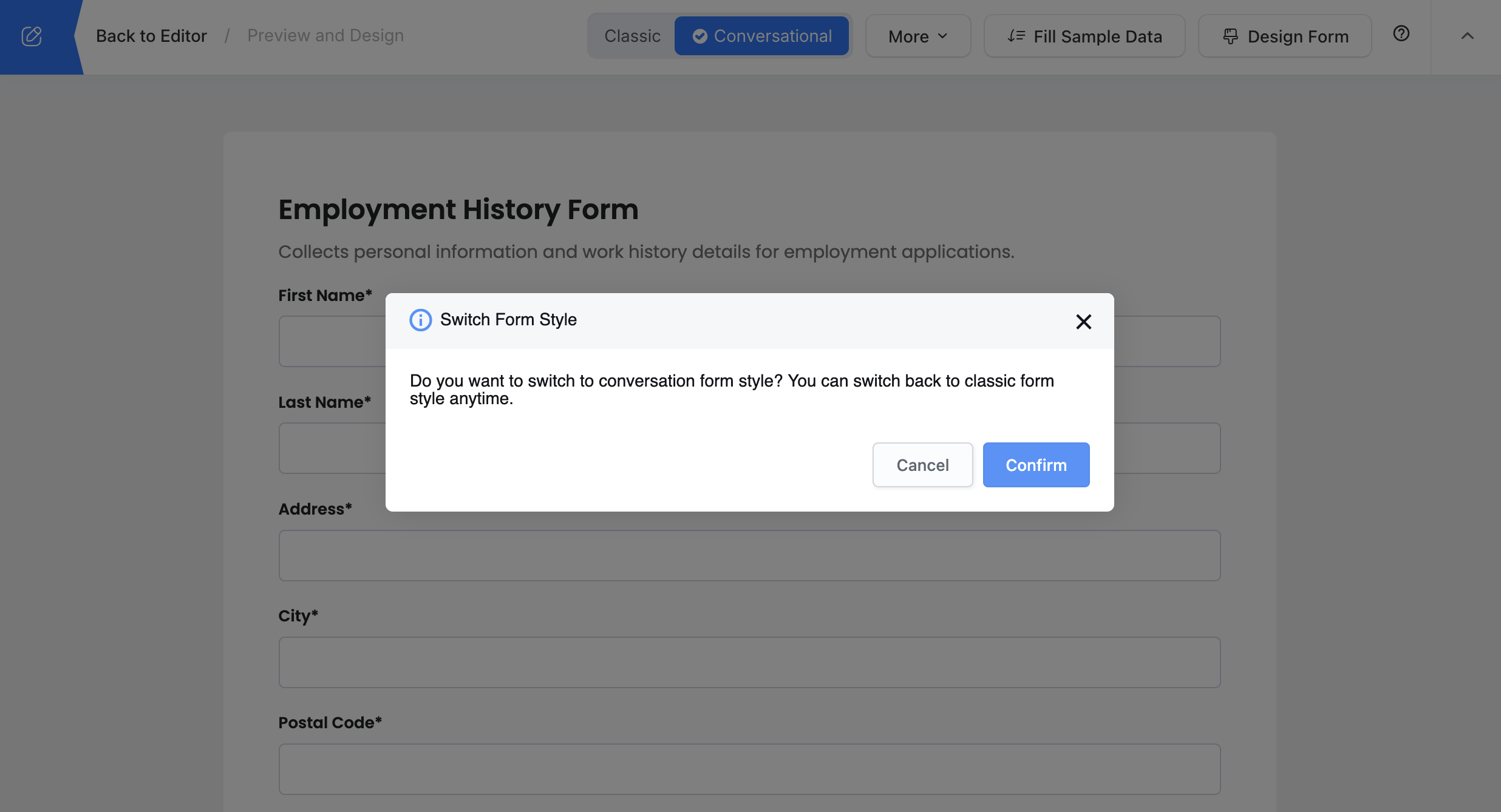
Wenn aktiviert, zeigt Ihr Formular eine Frage nach der anderen an, anstatt alle Felder auf einmal zu zeigen.
-
Passen Sie den konversationellen Ablauf an, wie z.B. Willkommensnachrichten festlegen, das Design des Fortschrittsindikators auswählen usw.
Konversationelle Formulare funktionieren besonders gut für Umfragen, Bewerbungen, Aufnahmeformulare und alle mehrstufigen Prozesse. Erfahren Sie mehr über das Design von konversationellen Formularen.
Formulareinstellungen anpassen
Bevor Sie Ihr Formular mit Formularfüllern teilen, passen Sie Einstellungen wie Benachrichtigungen und Mehrsprachigkeit für eine personalisierte Erfahrung an.
-
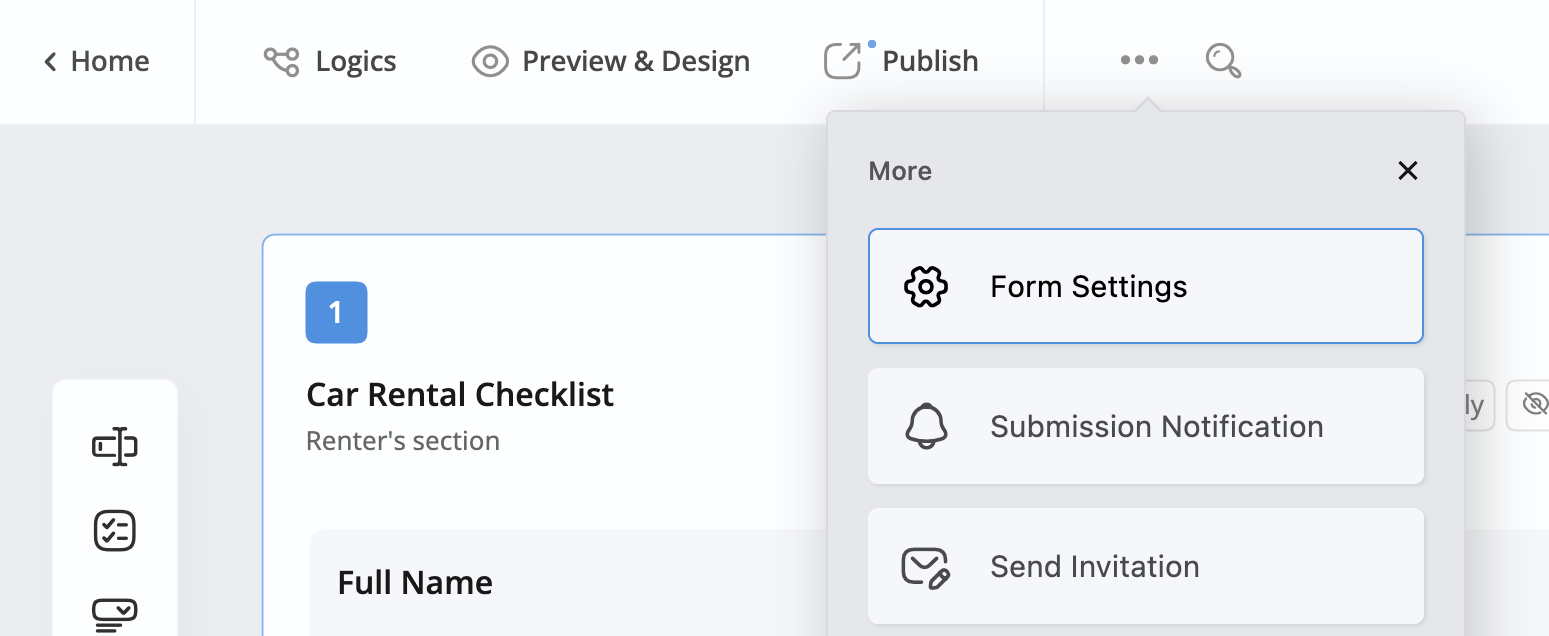
Klicken Sie oben links im Formular-Builder auf das •••-Symbol und dann auf Formulareinstellungen.
-
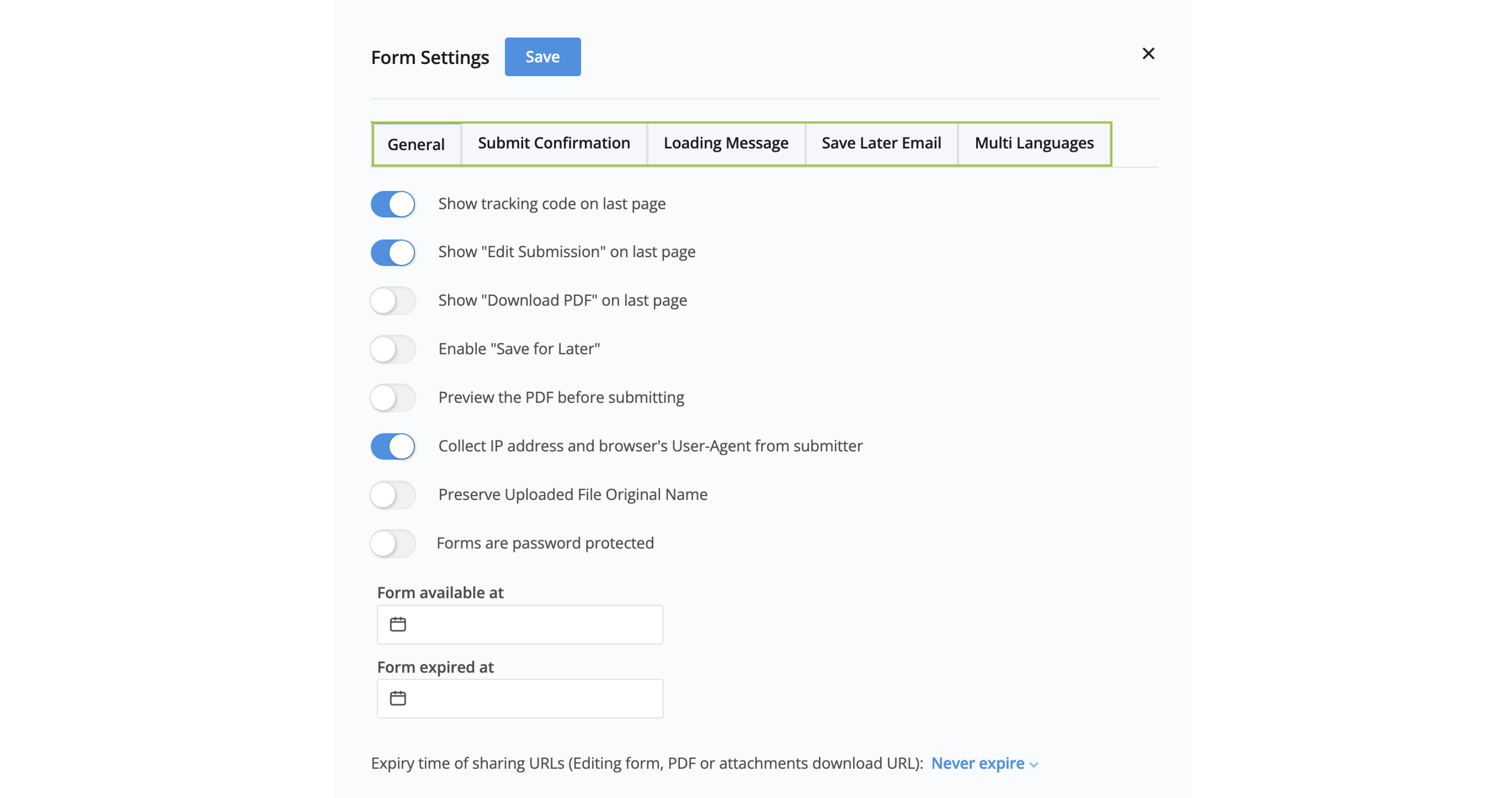
Wechseln Sie zwischen den Tabs, um Ihre Formulareinstellungen anzupassen.
-
Klicken Sie auf Speichern, um Ihre Einstellungen zu bestätigen.
NoteFür weitere Details siehe den Abschnitt Formulareinstellungen verwalten.
Veröffentlichen Sie Ihr Formular
Sobald Ihr Online-Formular fertig ist, kehren Sie zum Formular-Builder zurück und klicken Sie oben links auf den Veröffentlichen-Button.
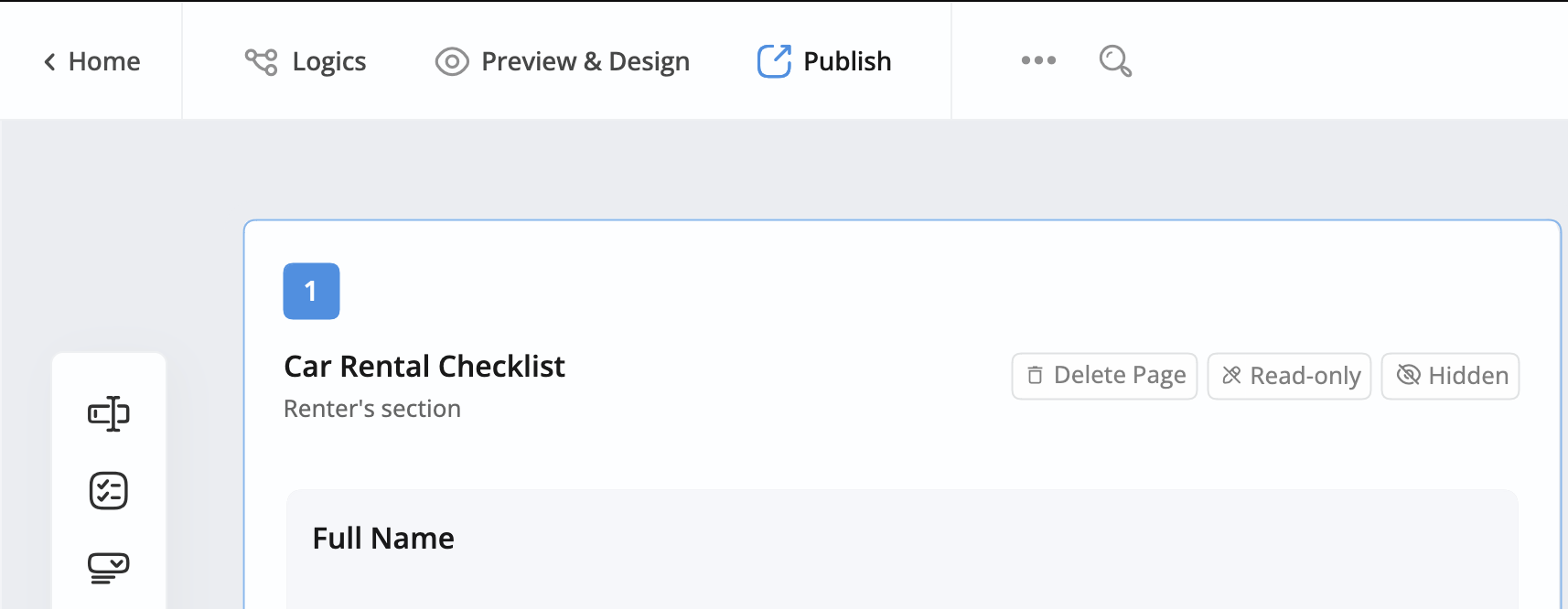
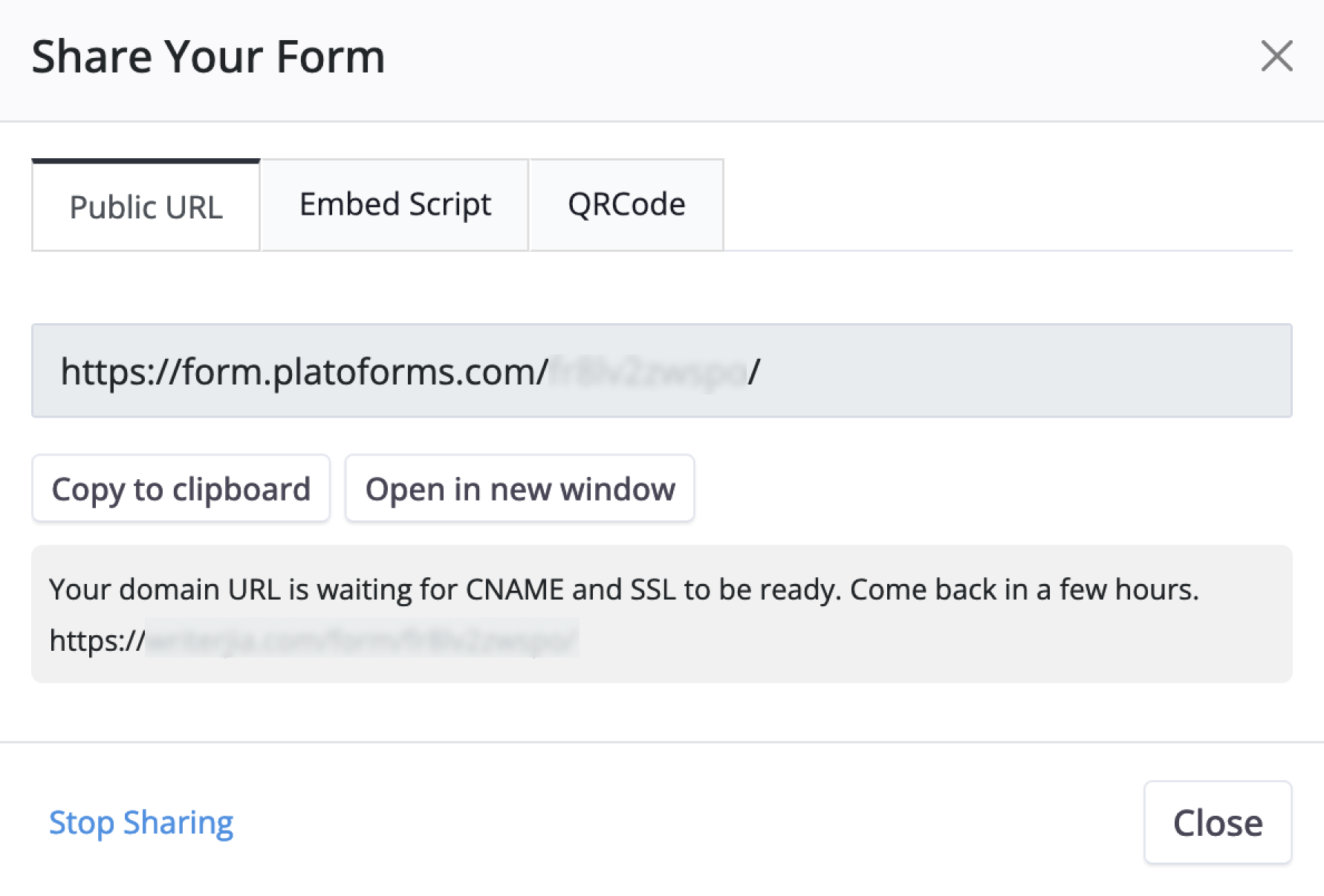
Nach der Veröffentlichung erhalten Sie eine Öffentliche URL, ein Einbettungsskript oder einen QR-Code zum Teilen mit anderen:
-
Öffentliche URL: Ein direkter Link zu Ihrem veröffentlichten PDF-Formular. Sie können diesen Link einfach mit anderen teilen, und sie können das Formular über ihren Webbrowser aufrufen und ausfüllen.
-
Einbettungsskript: Code-Snippet, das Ihr Formular direkt auf Ihrer Website oder Webanwendung anzeigt. Benutzer können das Formular ausfüllen, ohne Ihre Seite zu verlassen. Wählen Sie aus vier Einbettungsoptionen - Standard, modales Popup, schwebender Button oder Vollbildanzeige.
-
QR-Code: Eine einfache und effiziente Möglichkeit, Ihre Formulare zu teilen. Wie das Einbettungsskript, das Formulare in Ihre Website integriert, ermöglichen QR-Codes Benutzern den einfachen Zugriff und das Ausfüllen von Formularen. Zeigen Sie den QR-Code auf Ihrer Website oder Ihren Materialien an, und Benutzer können ihn mit ihren mobilen Geräten scannen, um schnell auf das Formular zuzugreifen und es auszufüllen. Genau wie das Einbettungsskript verbessern QR-Codes die Interaktion und sorgen für einen nahtlosen Ablauf.