
Integration mit Cloud-Speicher
Tabs
PlatoForms arbeitet reibungslos mit Cloud-Speichern zusammen und ermöglicht es Ihnen, Formulareinsendungen hochzuladen und zu speichern. Sobald Sie Ihr Formular mit Ihrem Cloud-Speicher verknüpfen, wird jedes aus einer Einsendung erstellte PDF direkt in den von Ihnen gewählten Cloud-Speicherordner übertragen.
Videoanleitung
Bevorzugen Sie eine Videoanleitung? Sehen Sie sich das folgende Tutorial an:
Voraussetzungen
-
Sie benötigen ein aktives Cloud-Speicherkonto.
NotePlatoForms unterstützt derzeit Dropbox, Box, OneDrive und Google Drive.
-
Bevor Sie diese Funktion verwenden, ist es ratsam, einen Ordner in Ihrem Cloud-Speicher zu erstellen, um Formulareinsendungen zu speichern.
-
Es wird auch empfohlen, sich vorher in einem Webbrowser in Ihrem Cloud-Speicherkonto anzumelden.
Integration mit Cloud-Speicher
Verbindung mit Ihrem Cloud-Speicher herstellen
Die unten beschriebenen Schritte gelten für alle von PlatoForms unterstützten Cloud-Speicheranwendungen.
-
Gehen Sie zum Dashboard und wählen Sie Ihr gewünschtes Formular aus.
-
Klicken Sie auf die Einstellungen (Zahnrad) oben rechts im Formular und dann auf Cloud-Speicher.

-
Wählen Sie im Cloud-Speicher-Fenster die Registerkarte für Ihren bevorzugten Cloud-Speicher aus und schalten Sie die Option Verbinden mit ein.
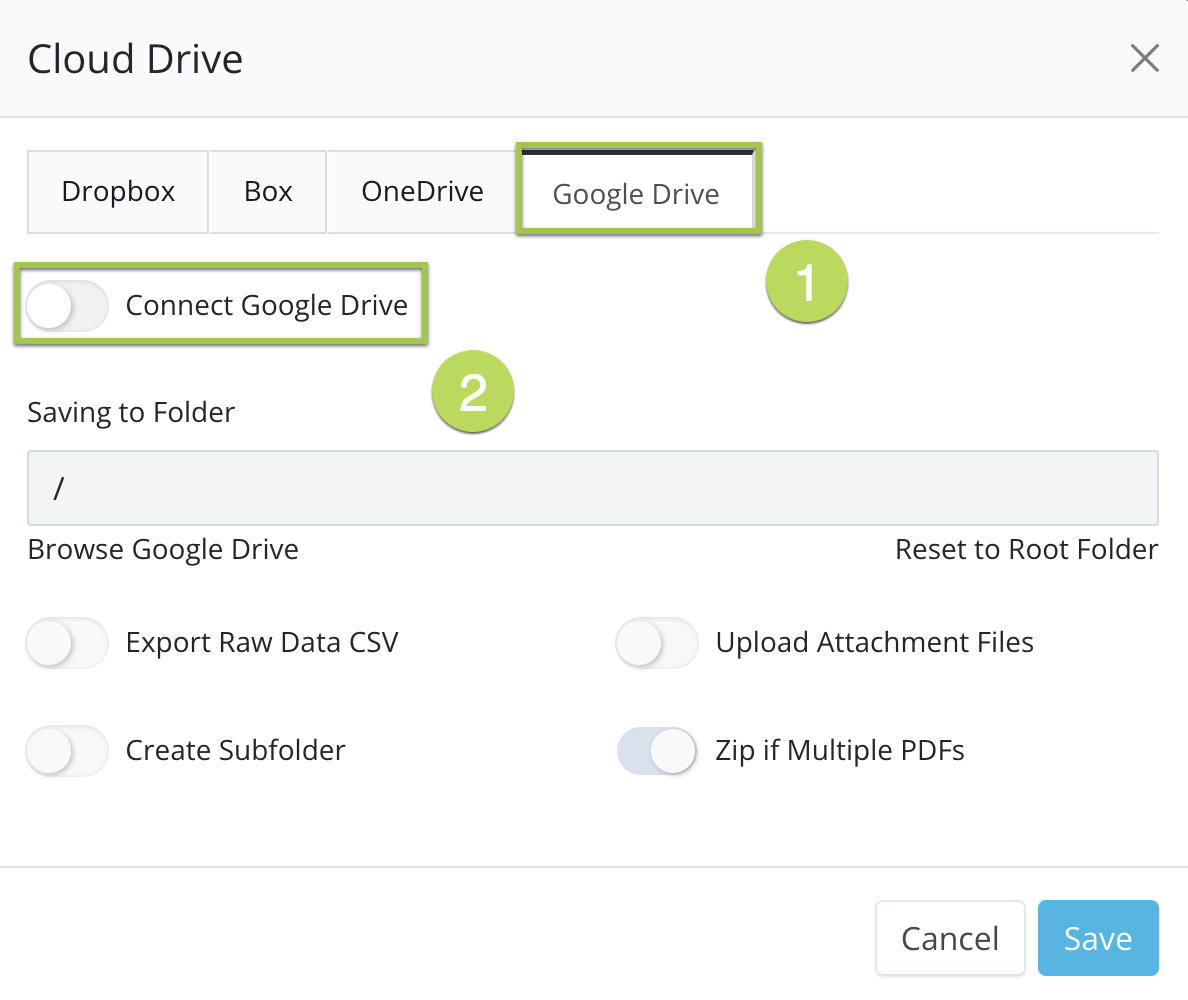
Sie werden aufgefordert, PlatoForms die Berechtigung zu erteilen, auf Ihr Cloud-Speicherkonto zuzugreifen. Befolgen Sie die Anweisungen, um den Zugriff zu autorisieren.
Integrationseinstellungen anpassen
-
Nach erfolgreicher Verbindung Ihres Kontos können Sie Integrationseinstellungen wie folgt einrichten:
-
Wählen Sie einen Speicherordner aus und erstellen Sie einen Unterordner, siehe Speicherordner einrichten.
-
Benennen Sie Ihren Unterordner mit benutzerdefinierten Feldern.
-
Aktivieren oder deaktivieren Sie Upload- und Exportoptionen nach Bedarf.
-
-
Klicken Sie auf Speichern, um Ihre Einstellungen zu speichern.
Ihren Speicherordner einrichten
Wählen Sie einen Speicherort
Wenn Sie Ihre Integrationseinstellungen einrichten, können Sie einen Speicherordner auswählen und einen Unterordner erstellen.
-
Klicken Sie auf Durchsuchen, um einen Ordner aus Ihrem Cloud-Speicherkonto auszuwählen.
 Note
NoteMöglicherweise müssen Sie den Zugriff erneut gewähren. Klicken Sie erneut auf Durchsuchen, um Ihre Cloud-Speicherordner anzuzeigen.
-
Wählen Sie den Ordner aus, den Sie für das Hochladen von Einsendungen erstellt haben.
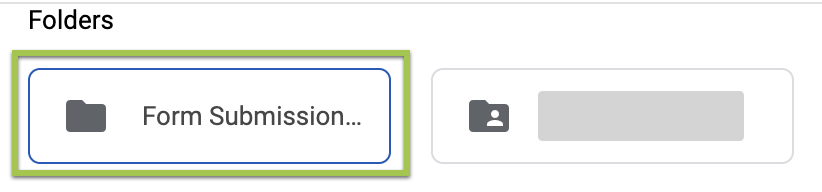
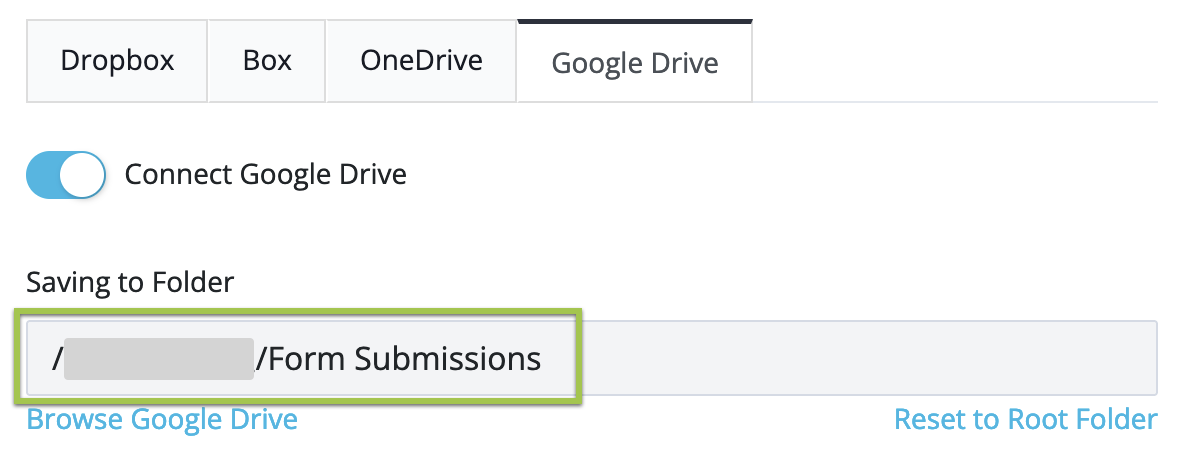
Sie sehen den Speicherort des Ordners im Feld Speichern in Ordner.
Erstellen Sie einen neuen Unterordner
-
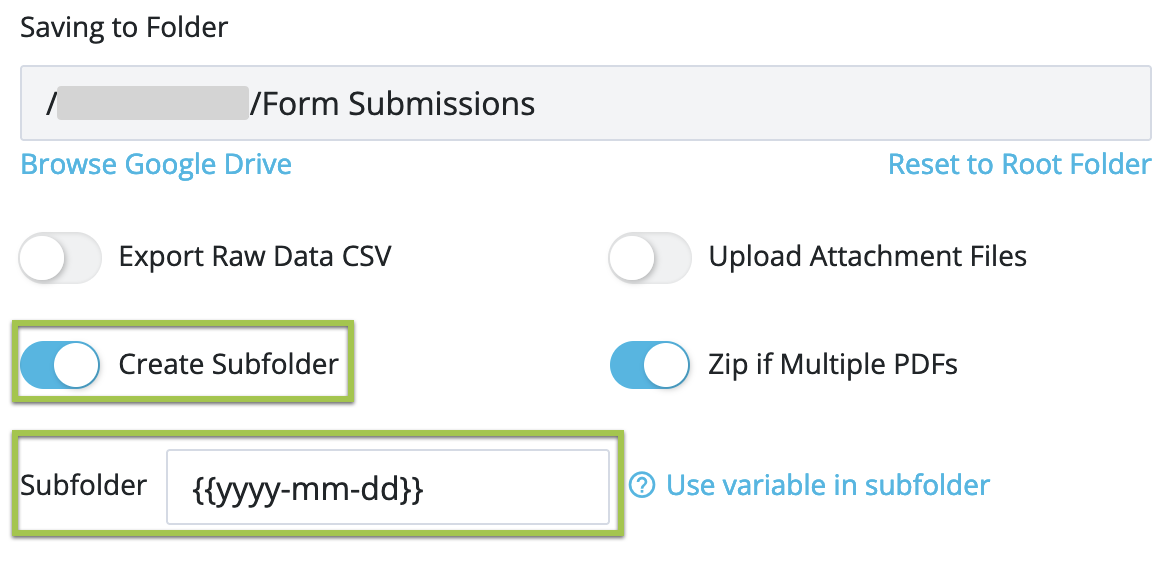
Schalten Sie die Option Unterordner erstellen ein.
-
Geben Sie im Eingabefeld Unterordner Ihr benutzerdefiniertes Feld ein, um Ihrem Unterordner einen Namen zu geben.
 Note
NoteUm zu erfahren, welche benutzerdefinierten Felder verfügbar sind, sehen Sie sich den Abschnitt Unterordner mit benutzerdefinierten Feldern benennen an.
-
Klicken Sie auf Speichern, um Ihre Einstellungen zu speichern.
Unterordner mit benutzerdefinierten Feldern benennen
Sie können benutzerdefinierte Felder im Namen eines Unterordners einfügen, und wenn der Unterordner erstellt wird, werden diese benutzerdefinierten Felder durch ihre tatsächlichen Werte ersetzt.
Derzeit unterstützte benutzerdefinierte Felder umfassen:
-
{{index}}
Ein eindeutiger Index dieser Formulareinsendung. Verwenden Sie dieses benutzerdefinierte Feld, wenn Sie einen eindeutigen Wert als Unterordnernamen verwenden möchten. -
{{yyyy-mm-dd}}Das “Dateierstellungsdatum”. Es kann in jedem gewünschten Format sein. Wenn Sie Daten als Unterordnernamen verwenden möchten, fügen Sie diesen Code einfach im Unterordnereinstellungsbereich ein. Hier ist ein Beispiel: Sie können Formate wie
{{mm.dd.yyyy}}oder{{dd/mm/yy}}verwenden. In diesen Formaten stehtddfür das Datum,mmfür den Monat undyyyyoderyyfür das Jahr. -
{{data.fidXX}}Verwenden Sie die Daten in der Formulareinsendung, um Ihren Unterordner zu benennen.
fidXXsteht für die Feld-ID. Sie können diese ID im Formular-Builder finden.NoteBeachten Sie, dass der Formular-Editor nur die ID-Nummern anzeigt, daher sollten Sie
fidvor der Nummer hinzufügen, um das Feld korrekt zu referenzieren, wiefid3.
-
{{form_name}}Verwenden Sie dies, um Ihren Unterordner mit dem gleichen Namen wie Ihr Online-Formular zu organisieren. Wenn Ihr Online-Formular beispielsweise “sample.pdf” heißt, wird Ihr Unterordner “sample_pdf” genannt.
-
{{tracking_code}}Ein Code zur Nachverfolgung der Einsendung auf der Einsendungsseite.

-
{{revision}}Dieses benutzerdefinierte Feld zeigt Einsendungsüberarbeitungen an, beginnend bei
1und steigend mit jeder Bearbeitung und erneuten Einsendung. Sie können die Einsendungsüberarbeitungen im Dropdown-Menü Aktion auf der Seite Einsendungen überprüfen.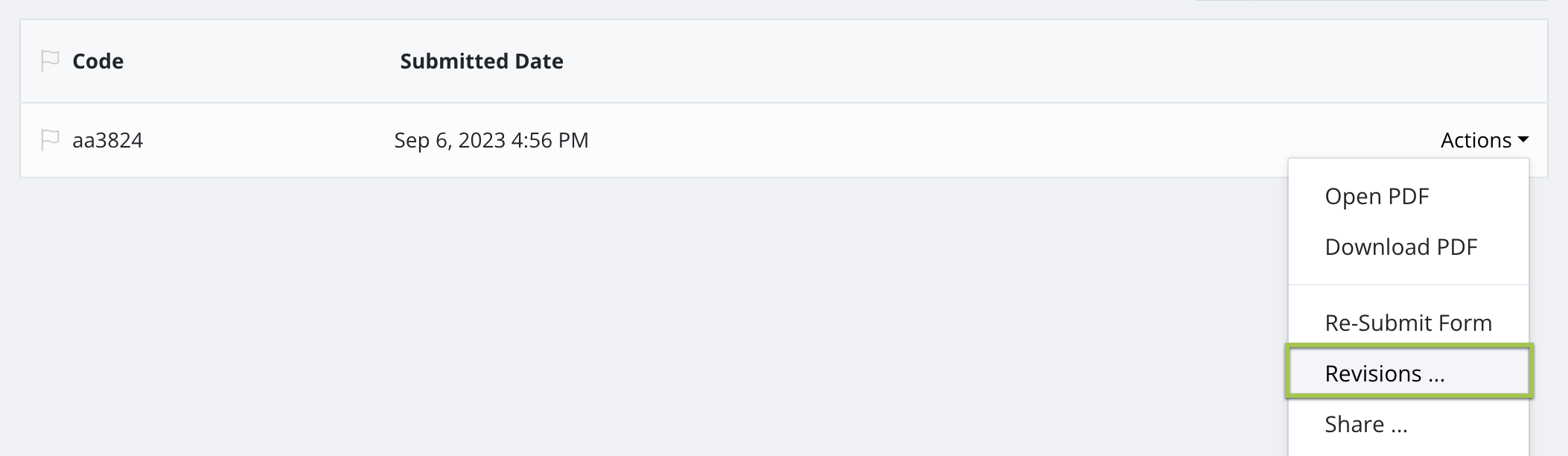
Verbindung entfernen
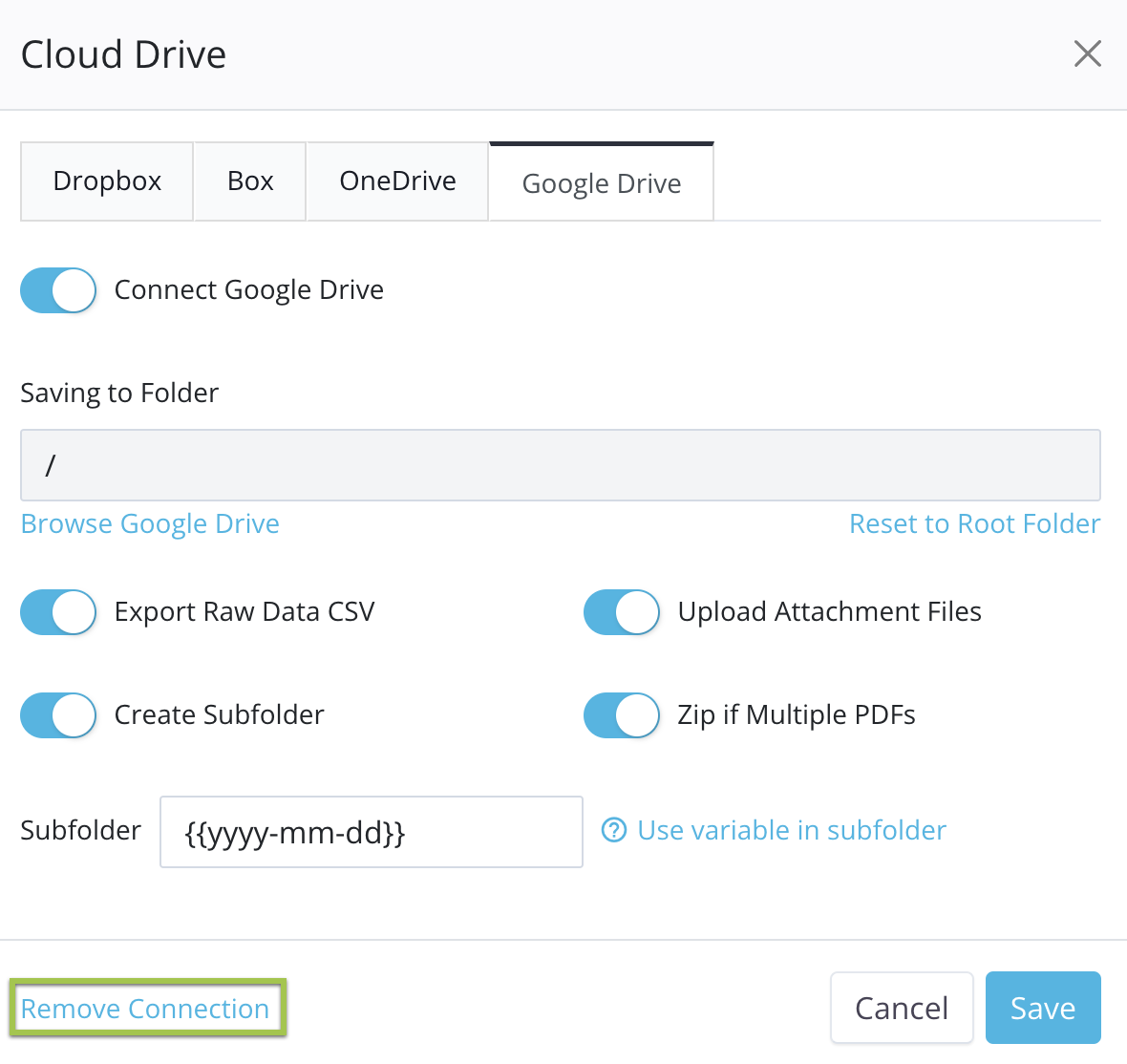
Um die Verbindung zu Ihrem Cloud-Speicher zu entfernen, gehen Sie zu dem Cloud-Speicher-Fenster, in dem Sie die Verbindung eingerichtet haben, und klicken Sie auf Verbindung entfernen > Bestätigen.
Hier ist ein weiteres Video-Tutorial: