
Integration mit Google Sheets
Tabs
Mit PlatoForms können Sie Ihre Online-Formulare mit Google Sheets verbinden, sodass alle eingereichten Daten automatisch in einer Tabelle gespeichert werden, um einfachen Zugriff und Analyse zu ermöglichen. Dieser Artikel führt Sie durch die Schritte zur Einrichtung dieser Integration, sodass Sie Ihre Formulardaten effizient organisieren und nutzen können.
Integration mit Google Sheets
-
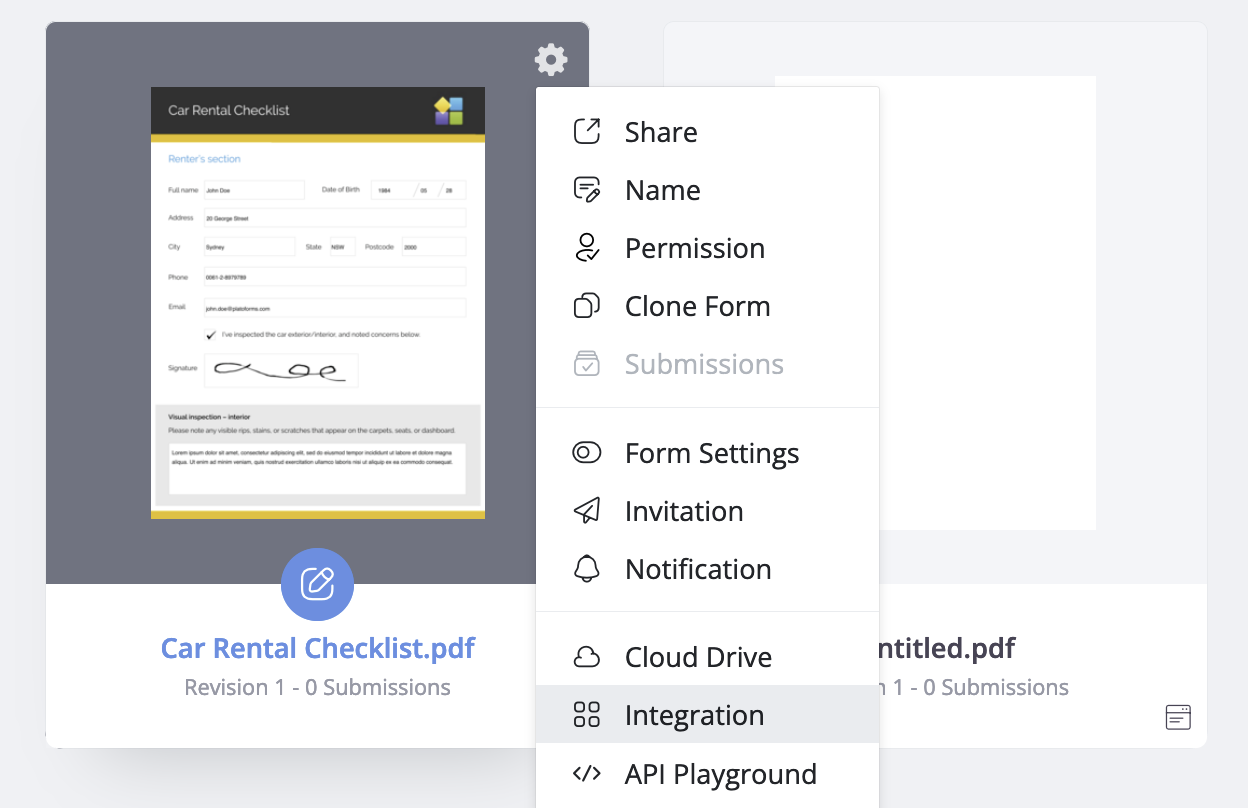
Navigieren Sie zum Dashboard und bewegen Sie den Mauszeiger über das gewünschte Formular.
-
Klicken Sie auf das Einstellungen (Zahnrad)-Symbol oben rechts im Formular und wählen Sie Integration.
-
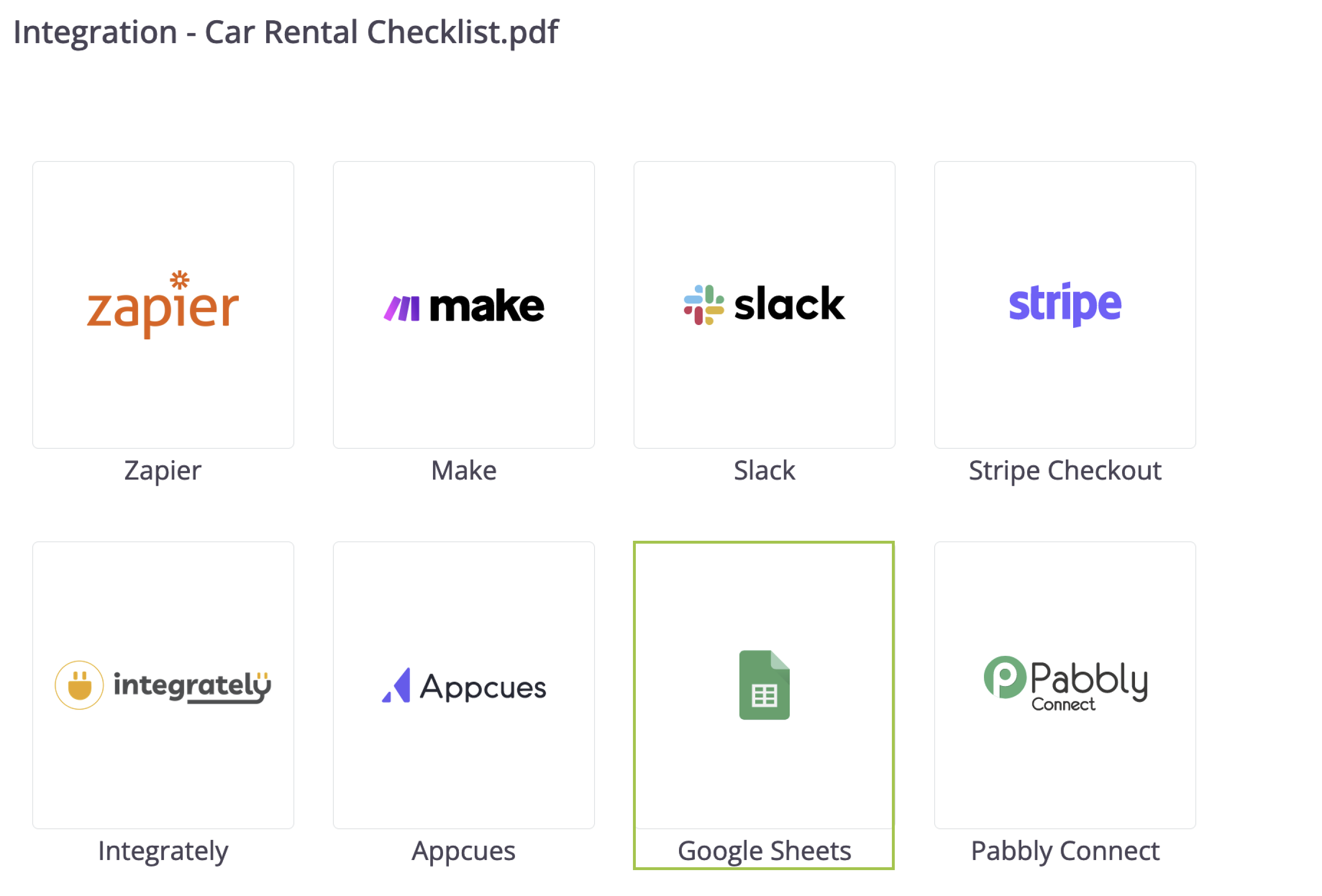
Wählen Sie im erweiterten Integrations-Panel Google Sheets > Google Sheets verbinden.
-
Folgen Sie den Bildschirmanweisungen, um PlatoForms Zugriff auf Ihr Google-Konto zu gewähren.
-
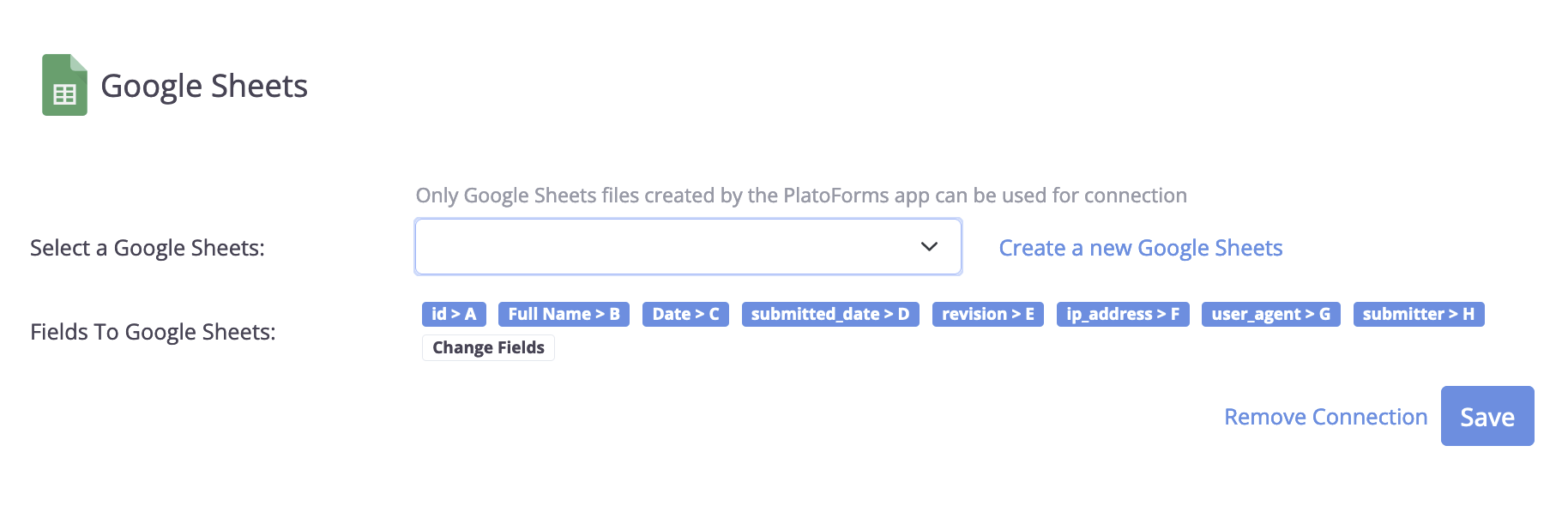
Sobald die Verbindung erfolgreich hergestellt ist, sehen Sie zwei Felder im Panel:
-
Wählen Sie ein Google Sheet: Wählen Sie ein bestehendes Sheet aus der Dropdown-Liste oder klicken Sie auf Neues Google Sheet erstellen, um ein neues zu generieren.
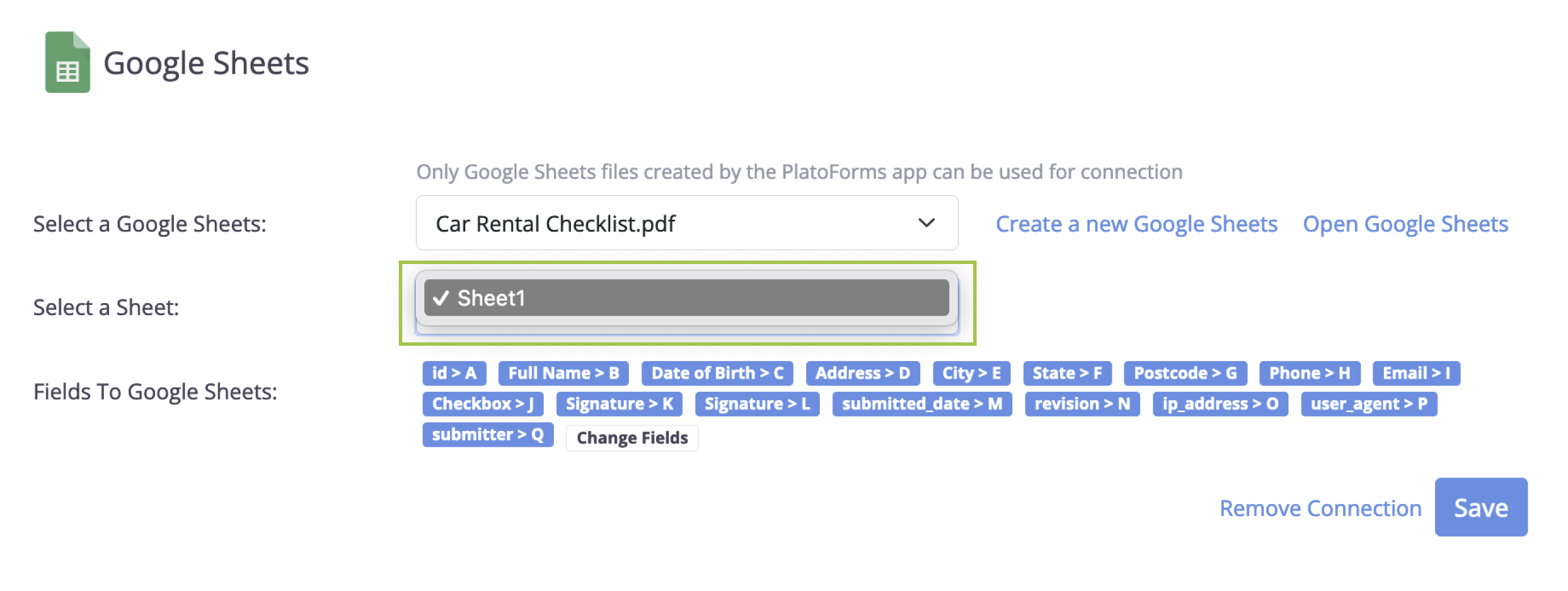
Wenn Sie ein neues Google Sheet erstellen, entspricht dessen Name dem Titel Ihres Online-Formulars in PlatoForms. Dann sehen Sie ein neues Feld namens Ein Sheet auswählen, in dem Sie ein bestimmtes Sheet innerhalb des neuen auswählen können, um alle über das Formular eingereichten Daten zu speichern.
-
Felder zu Google Sheets: Dies sind die Einsendefelder, die in Ihre Google Sheets hochgeladen werden. Verwenden Sie die Option Felder ändern, um sie bei Bedarf auszuwählen oder abzuwählen.
- Klicken Sie auf Speichern, um Ihre Einstellungen zu übernehmen.
Mit diesen Schritten werden alle neuen Formulareinsendungen automatisch in Ihrem ausgewählten Google Sheet gespeichert.