Integration mit Stripe
Tabs
Über die Stripe-Integration
PlatoForms arbeitet nahtlos mit Stripe, einem hoch angesehenen Zahlungsabwicklungsdienst, zusammen. Diese Integration ermöglicht es Ihnen, ein Zahlungsfeld innerhalb Ihres Formulars zu erstellen, sodass Einreicher Kreditkartendaten zur Zahlung angeben können, wenn sie das Formular einreichen. Das Beste daran? PlatoForms erhebt keine Gebühren für Ihre Transaktionen.
Hier ist die Aufschlüsselung:
-
Nahtlose Zusammenarbeit: PlatoForms und Stripe arbeiten Hand in Hand, um eine sichere und reibungslose Zahlungsabwicklung zu gewährleisten.
-
Zahlungsfeld: Integrieren Sie ein spezielles Zahlungsfeld in Ihr Formular, um den Zahlungsbetrag anzugeben.
-
Einreichen und bezahlen: Einreicher schließen den Prozess ab, indem sie ihre Kreditkartendaten nach der Formularübermittlung eingeben.
Bitte beachten Sie:
- Die Stripe-Integration ist mit Premium-Plänen verfügbar.
- Sie können Zahlungen im Testmodus der Stripe-Integration testen.
Zwei Möglichkeiten, Stripe zu nutzen
-
Stripe Checkout (Integration): Leitet Benutzer auf eine von Stripe gehostete Seite weiter. Dies ist die klassische Methode, um Zahlungen zu akzeptieren, einschließlich Apple Pay und Google Pay.
-
Stripe Payment Widget (Neu): Fügt ein Zahlungsfeld direkt in Ihr Formular ein, sodass Benutzer die Seite nicht verlassen müssen.
Integration mit Stripe
-
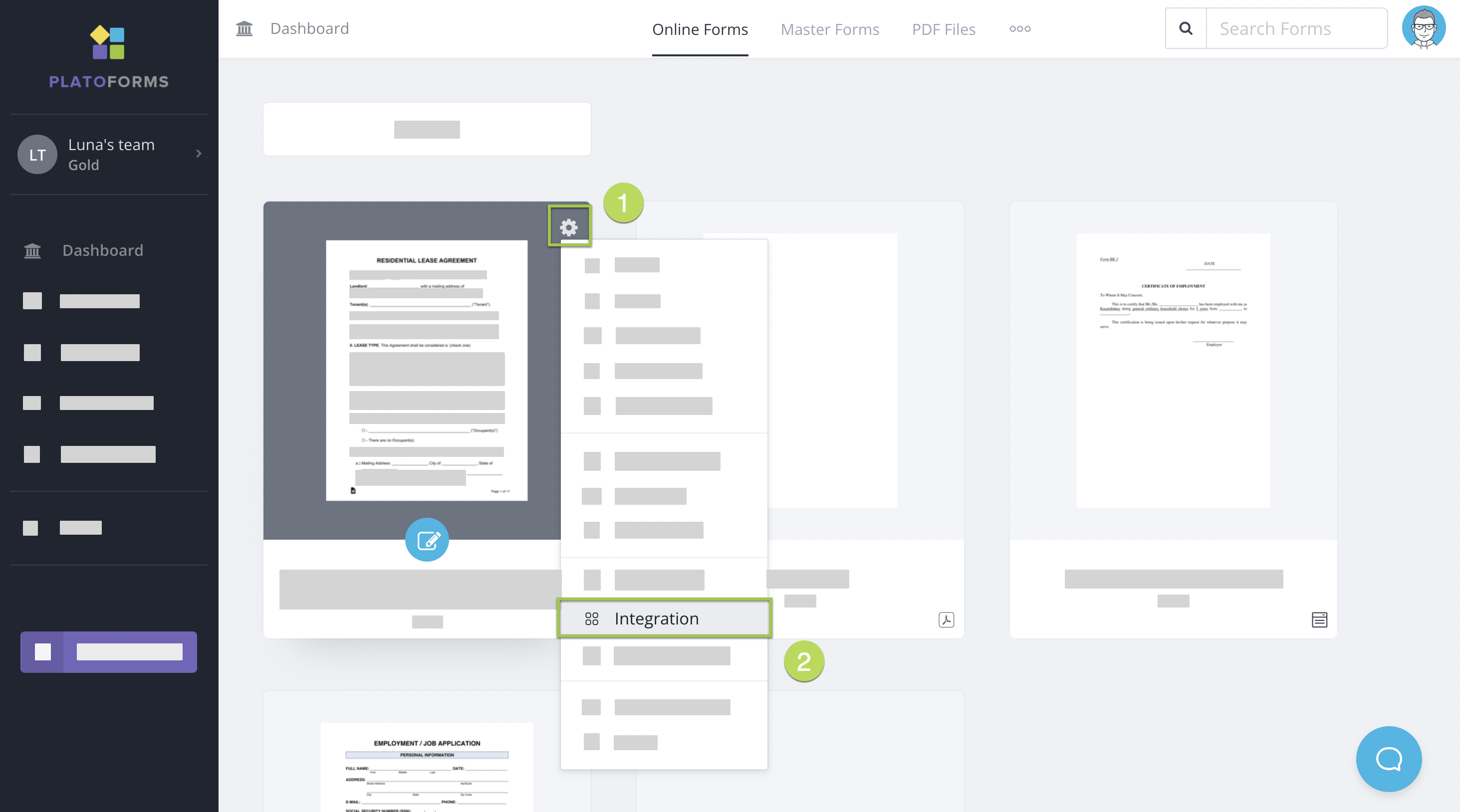
Gehen Sie zum Dashboard.
-
Fahren Sie mit der Maus über das Formular, das Sie mit Stripe integrieren möchten.
-
Klicken Sie auf die Schaltfläche Einstellungen in der oberen rechten Ecke des Formulars.
-
Wählen Sie im Dropdown-Menü Integrieren.
-
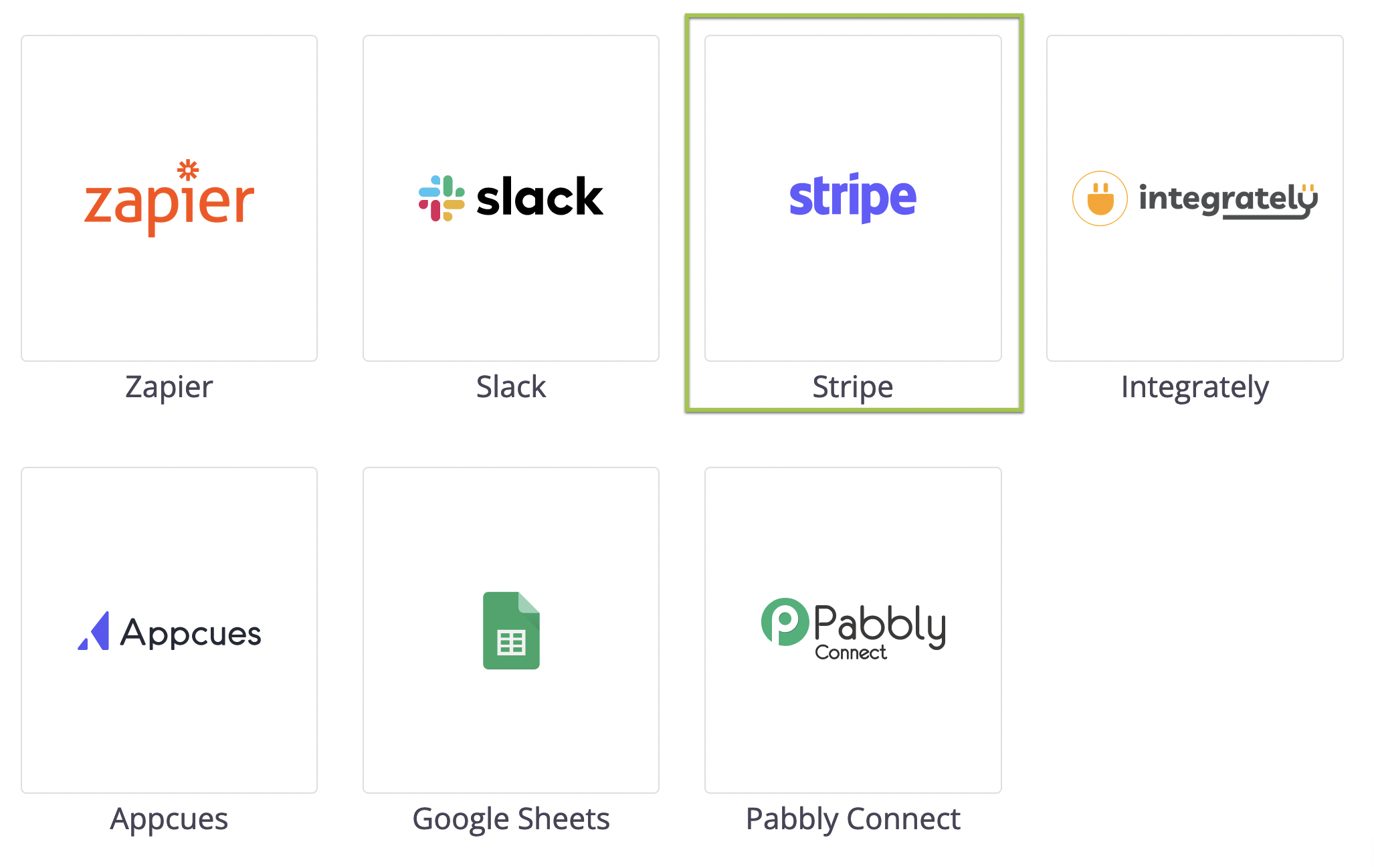
Wählen Sie im sich öffnenden Fenster das Stripe-Logo aus.
-
Wählen Sie den Modus, den Sie verbinden möchten:

- Um Ihr Formular zu testen, wählen Sie Mit Stripe verbinden (Testmodus). Sie können eine Test-Kreditkartennummer eingeben, um die Zahlung abzuschließen. Dieser Modus hilft Ihnen zu überprüfen, ob die Zahlungsfunktion wie erwartet funktioniert, ohne eine tatsächliche Kreditbelastung.
- Für veröffentlichtes Formular, wählen Sie Mit Stripe verbinden. Dieser Modus akzeptiert die gültige Kreditkarte und verarbeitet die Zahlung.
-
Folgen Sie im sich öffnenden Popup-Fenster den Anweisungen, um Ihr kostenloses Stripe-Konto zu erstellen.
Stripe Payment Widget verwenden
-
Öffnen Sie Ihr Formular im Builder.
-
Klicken Sie im Widget-Panel links auf Weitere Widgets (drei Punkte) > Stripe Payment (unter Erweiterte Funktionen), um es Ihrem Formular hinzuzufügen.
-
Klicken Sie auf das Widget, um es einzustellen:
-
Verbinden: Verknüpfen Sie Ihr Stripe-Konto für sowohl Live- als auch Test-Modus.
-
Betrag: Legen Sie einen Festbetrag fest oder wählen Sie Betrag aus einem Formularfeld, um einen dynamischen Preis zu verwenden (das
{{pricing}}-Tag im Label zeigt den tatsächlichen Betrag an).
-
Apple Pay aktivieren
Um Apple Pay zu verwenden, müssen Sie Ihre Formulardomain manuell zu Ihrem Stripe-Konto hinzufügen.
-
Melden Sie sich bei Ihrem Stripe Dashboard an.
-
Gehen Sie zu Einstellungen > Zahlungsmethoden > Zahlungsmethodendomains.
-
Klicken Sie auf Neue Domain hinzufügen und fügen Sie Ihre Formularlinks hinzu:
-
Live:
form.platoforms.com -
Vorschau:
design.platoforms.com -
HIPAA:
secure.platoforms.com -
Benutzerdefinierte Domain: z.B.
myform.company.com
-
Zahlungsprozess
Hier ist ein Screenshot des Zahlungsdialogs, wenn Sie das Formular in der Vorschau anzeigen:

- Wenn Sie sich im Vorschau-Modus befinden: Verwenden Sie eine Test-Kreditkarte für die Formulareinreichung.
- Wenn Sie das Live-Formular veröffentlicht haben: Der Zahlungsprozess ist ähnlich und erfordert eine echte Kreditkarte.
Zahlungen überprüfen: Test- und Live-Modus
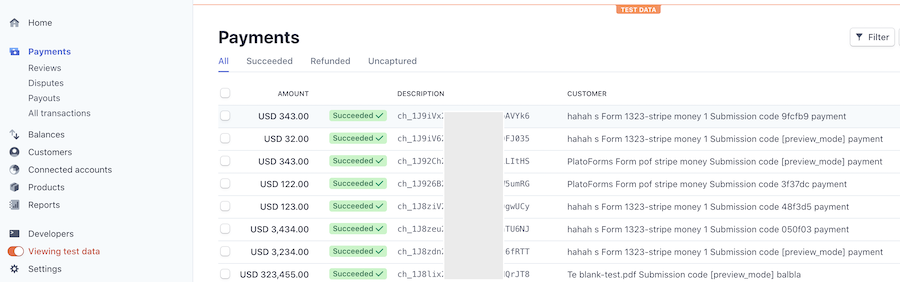
- Stripe-Konto überprüfen: Melden Sie sich an, um Zahlungen zu überprüfen.
- Test-/tatsächliche Zahlung unterscheiden: Schalten Sie Testdaten anzeigen ein/aus, um Klarheit zu schaffen.
Kundeninformationen anpassen
Integrationseinstellungen: Passen Sie KUNDEN-Informationen an (außer Währungscode).