
Heruntergeladene Dateinamen
Tabs
Nachdem Teilnehmer ein Formular eingereicht haben, generiert PlatoForms eine PDF-Datei mit einem Namen basierend auf dem Formularnamen, den Sie festgelegt haben. Sie können diese PDF-Dateien herunterladen.
Heruntergeladene Dateinamen anpassen
Wenn Sie bessere Kontrolle und Organisation wünschen, sollten Sie die heruntergeladenen PDF-Dateinamen anpassen. Sie haben zwei Optionen für die Benennung:
-
Fester Name: Wählen Sie einen einzigen, unveränderlichen Namen wie “Form.png” für alle heruntergeladenen PDFs.
-
Namensmuster mit Variablen: Um mehrere Einreichungen besser zu verwalten, erstellen Sie ein Namensmuster mit Variablen. Diese Variablen können Einreichungsindex, Daten oder spezifische Feldwerte umfassen, um sicherzustellen, dass jede Einreichung einen eindeutigen Namen für eine einfachere Organisation und Identifizierung erhält.
Einen festen Namen festlegen
Weisen Sie allen heruntergeladenen PDFs einen festen Namen zu, der konstant und unveränderlich bleibt, ähnlich wie bei der Verwaltung Ihres Formularnamens. Um dies zu tun, folgen Sie dem im Formularnamen verwalten beschriebenen Prozess.
Ein Namensmuster festlegen
-
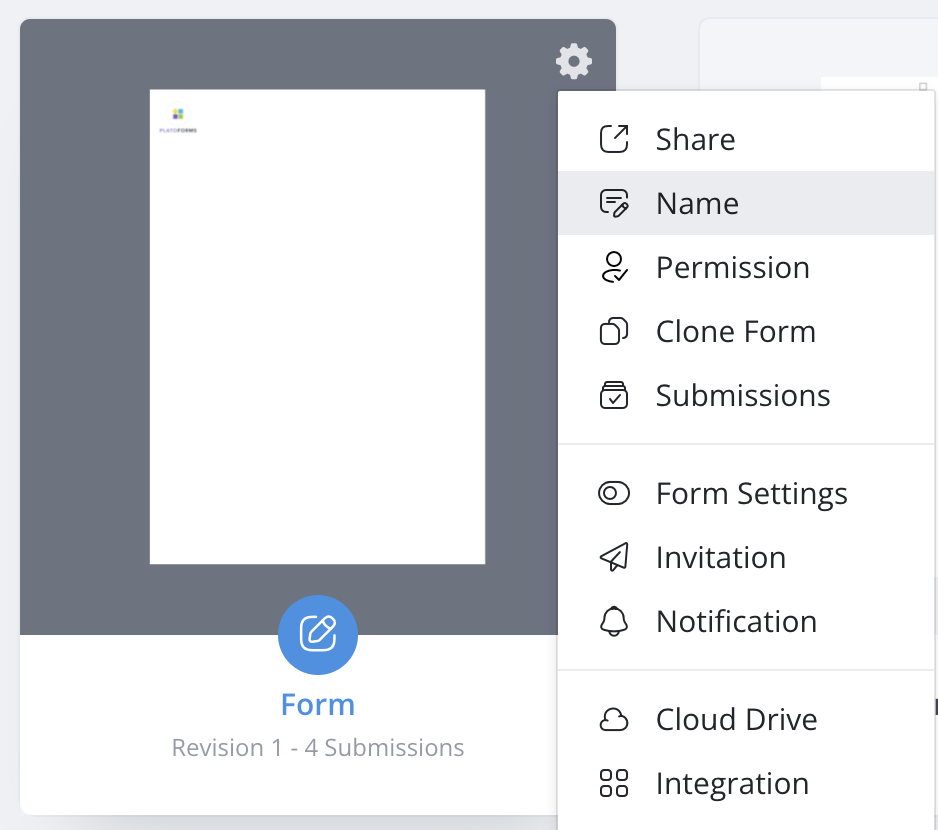
Bewegen Sie den Mauszeiger über das Formular auf dem Dashboard.
-
Klicken Sie auf das Einstellungen (Zahnrad) Symbol in der oberen rechten Ecke und wählen Sie Name.
-
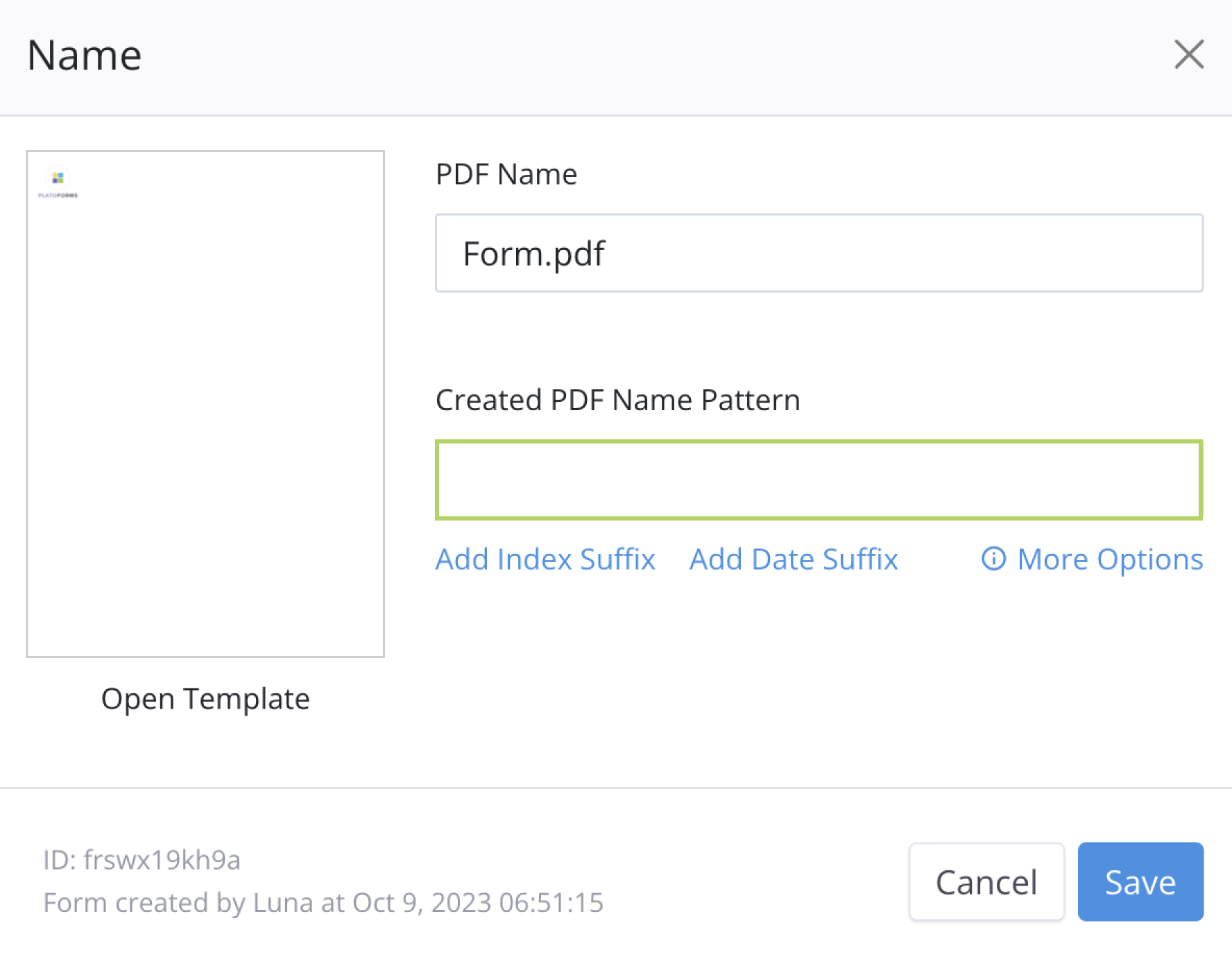
Verwenden Sie im Eingabefeld Erstelltes PDF-Namensmuster Variablen, um eindeutige heruntergeladene PDF-Namen zu generieren:
-
Klicken Sie auf Index-Suffix hinzufügen, um
{{index}}im Namensmuster zu integrieren. Der{{index}}ist ein eindeutiger Index für jede Einreichung (z.B. „Form-1.pdf“).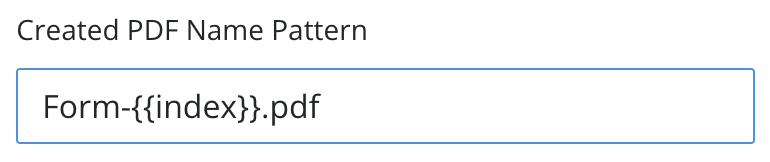
-
Klicken Sie auf Datumssuffix hinzufügen, um das Einreichungsdatum im Format
{{yyy-mm-dd}}zum Namensmuster hinzuzufügen (z.B. Form-2023-10-11.png). Note
NoteSie können auch Datumsformate wie
{{mm.dd.yyyy}}oder{{dd/mm/yy}}verwenden. In diesen Formaten steht “dd” für den Tag, “mm” für den Monat und “yyyy” oder “yy” für das Jahr. -
Kopieren Sie
{{data.fidXX}}und ersetzen SieXXdurch eine spezifische Feld-ID aus Ihrem Formular. Sie können die Feld-ID im Formular-Builder finden. Wenn die Feld-ID beispielsweise „2“ ist, können Sie ein Namensmuster wie “Form-{{data.fid2}}.pdf” erstellen, und{{data.fid2}}wird durch den Eingabewert aus diesem Feld ersetzt.
-
Wenn Sie Ihr Formular mit einem Cloud Drive integrieren, fügt PlatoForms automatisch einen {{index}} im Dateinamenmuster hinzu. Diese Ergänzung stellt sicher, dass die generierte Datei nicht überschrieben wird, wenn es doppelte Namen gibt.
Den Namen für das Master-Formular anpassen
In einem Master-Formular entspricht der heruntergeladene Dateiname dem Zip-Dateinamen. Hier ist ein Beispiel, um zu verdeutlichen, wie es funktioniert:
Angenommen, Sie haben ein Namensmuster wie “sample-{{index}}-{{yyyy-mm-dd}}-{{data.fid3}}” festgelegt. PlatoForms verwandelt dies in einen heruntergeladenen Dateinamen wie “sample-8-2018-10-11-Jobs”. Hier ist die Aufschlüsselung:
- Das Einreichungsdatum ist “2018-10-11”.
- Dies ist die 8. Einreichung für dieses Formular.
- Die Variable
fid3wird durch den EingabewertJobsersetzt.
PlatoForms fügt automatisch die entsprechende Dateierweiterung wie “.pdf” oder “.zip” basierend auf dem Dateityp hinzu.
Video-Tutorial:
Dieses Video beinhaltet ein Schritt-für-Schritt-Tutorial zu dem, was wir oben erwähnt haben: