
Formulareinsendungen exportieren
Tabs
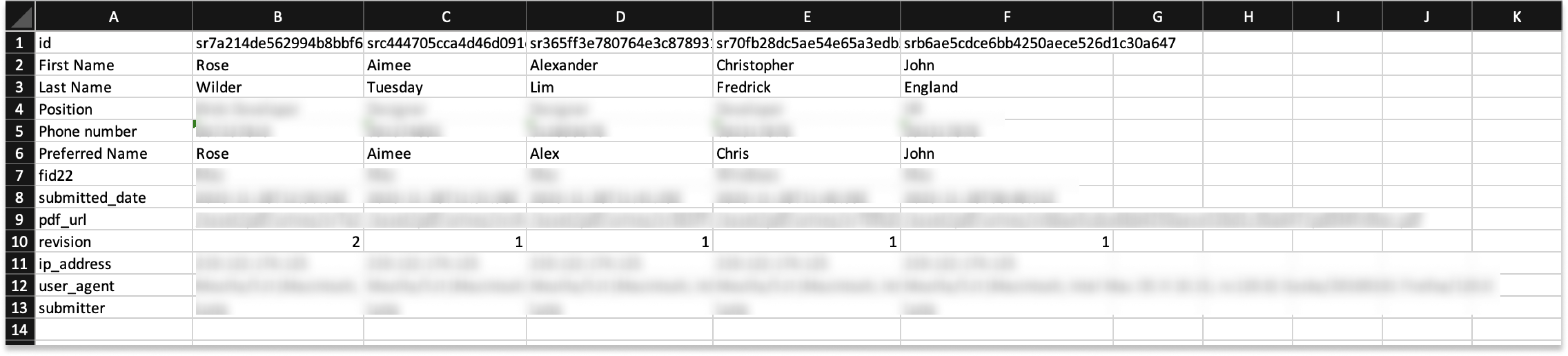
Mit PlatoForms können Sie Formulareinsendungen im CSV-Format exportieren, was eine nahtlose Datenanalyse, Offline-Zugriff und Sicherung zur Wiederherstellung ermöglicht. Die exportierten Einsendungsinformationen umfassen:
- Alle Formulardaten.
- Einsendungsdetails, einschließlich ID, Einsendedatum, PDF-URL, Überarbeitungszeiten, IP-Adresse, Benutzeragent und Einsender.
Einsendungen exportieren
Um Formulareinsendungen zu exportieren:
-
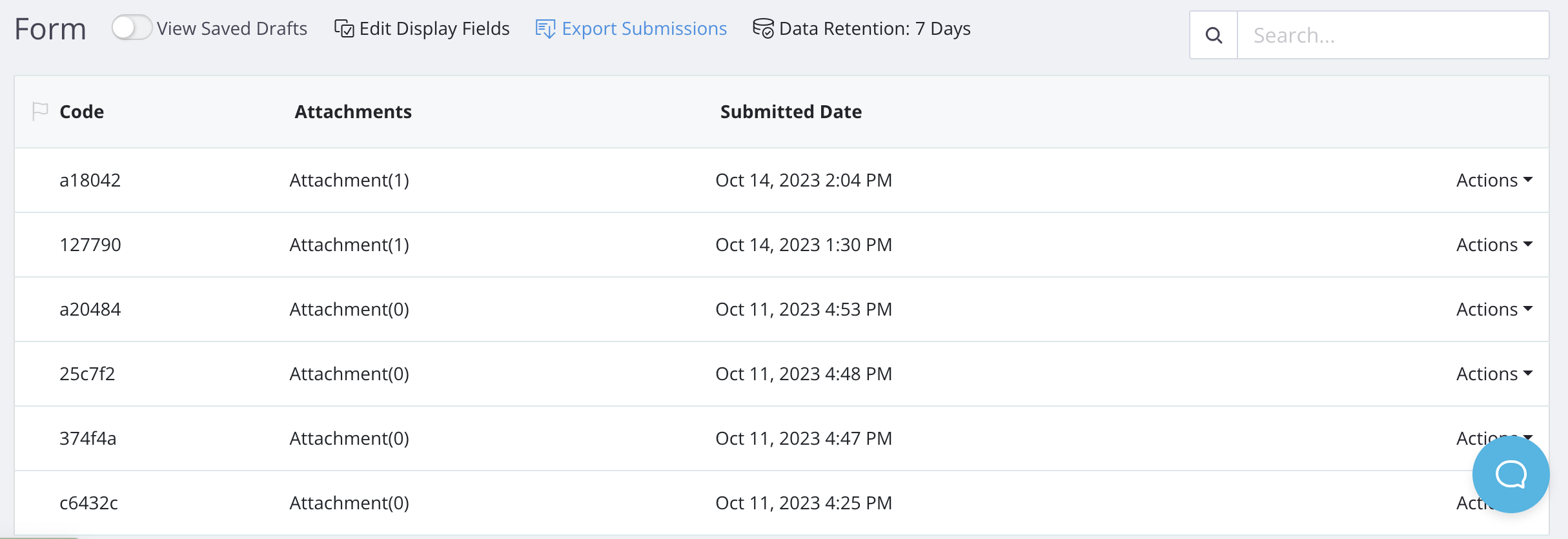
Klicken Sie im Dashboard auf Einsendungen in der linken Navigation, um die Einsendungsseite aufzurufen.
-
Wählen Sie Ihr Formular im oberen Miniaturansichtsbetrachter aus, um Einsendedaten zu exportieren.
-
Klicken Sie auf Einsendung exportieren.
-
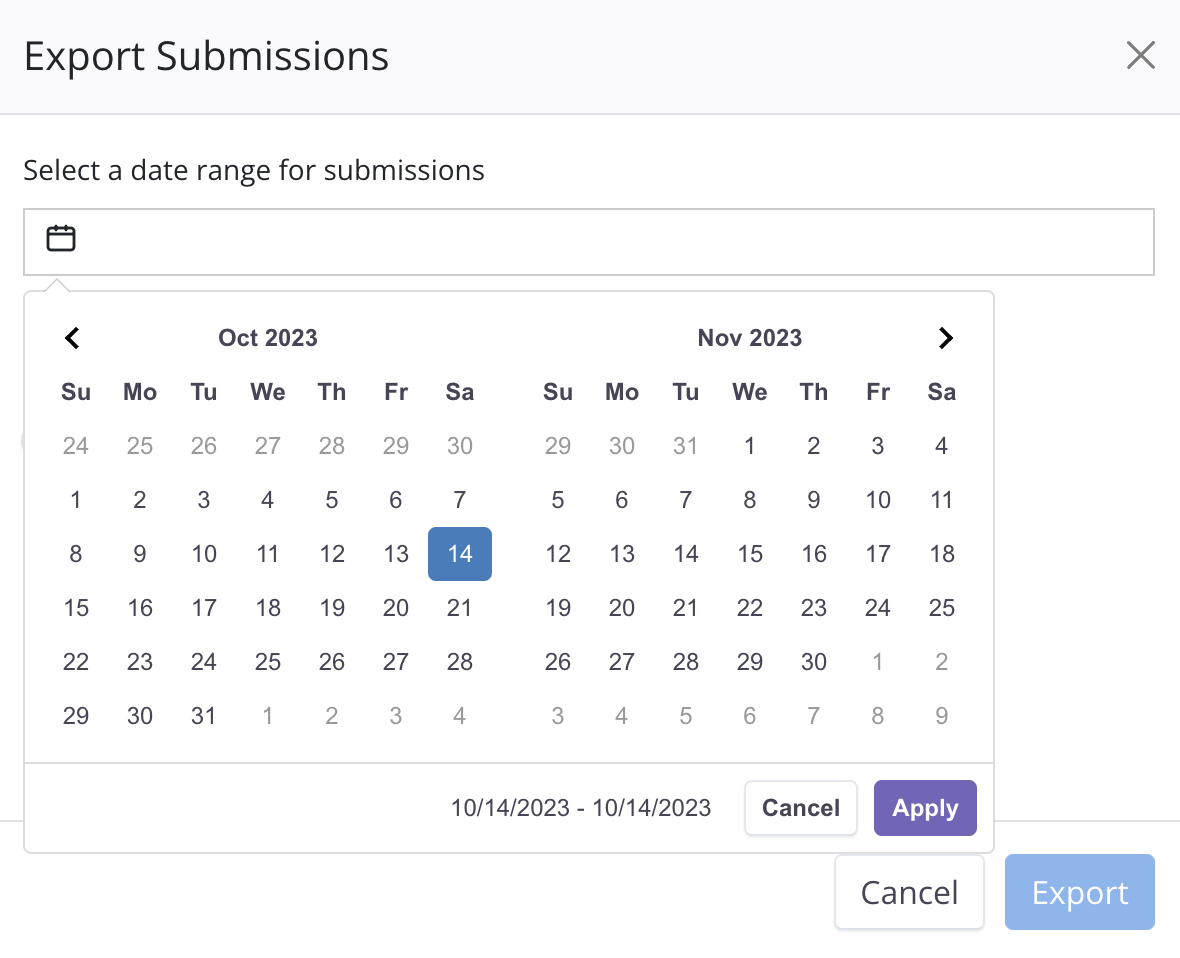
Wählen Sie im Popup-Fenster einen Datumsbereich aus und klicken Sie auf Anwenden.
 Note
NoteSie sehen eine Aufforderung, die die Anzahl der Einsendungen innerhalb Ihres angegebenen Zeitraums anzeigt.
-
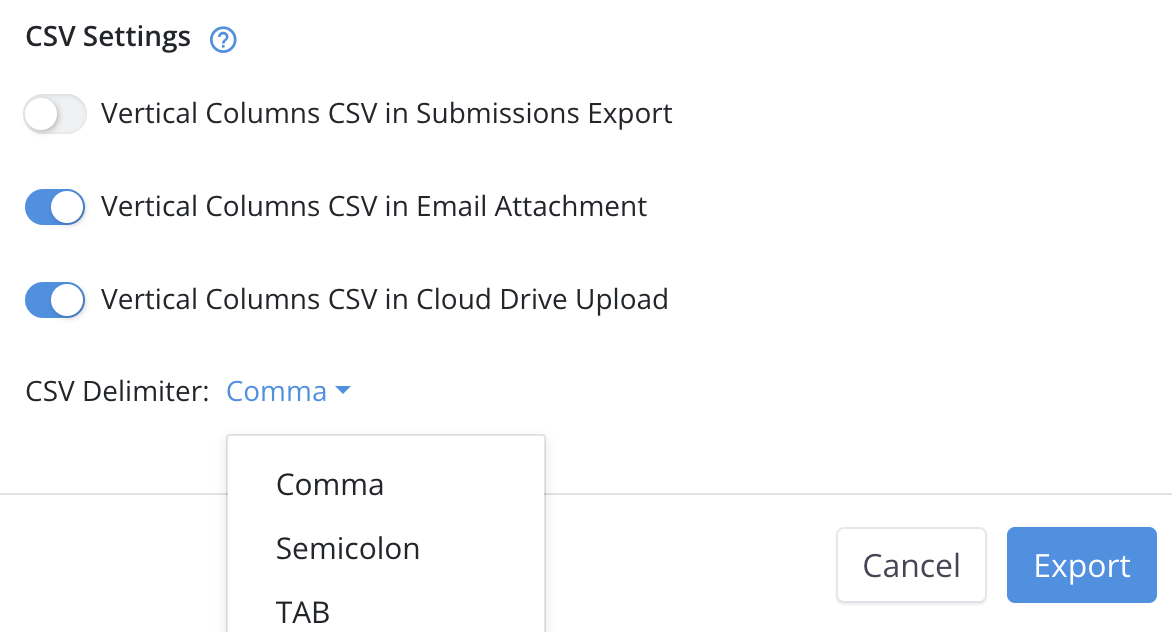
Aktivieren Sie die folgenden Optionen in den CSV-Einstellungen, um Einsendungen in vertikalen Spalten anzuordnen; deaktivieren Sie sie für horizontale Reihen.
-
Wenn Vertikale Spalten CSV im Einsendungsexport aktiviert ist: Ordnen Sie Einsendungen in vertikalen Spalten in der exportierten CSV-Datei an.
-
Wenn Vertikale Spalten CSV im E-Mail-Anhang aktiviert ist: Ordnen Sie Einsendungen in vertikalen Spalten im CSV-Anhang in der Benachrichtigungs-E-Mail an.
NoteDiese Option gilt, wenn Sie die Variable
{{attach_csv_data}}im E-Mail-Text während der Benachrichtigungskonfiguration einfügen. Die Benachrichtigungs-E-Mail wird dann die CSV-Datei enthalten. Weitere Details finden Sie hier.- Wenn Vertikale Spalten CSV im Cloud-Drive-Upload aktiviert ist: Ordnen Sie Einsendungen in vertikalen Spalten in der CSV-Datei an, die in das Cloud-Drive hochgeladen wird.
NoteDiese Option gilt, wenn Ihr Formular mit Ihrem Cloud-Drive integriert ist und Sie “Rohdaten-CSV exportieren” aktiviert haben. Weitere Details finden Sie unter diesem Link.
-
-
Wählen Sie einen CSV-Trennzeichen nach Ihren Vorlieben:
- Komma: Trennt Einsendedaten durch Kommas, geeignet für Tabellenkalkulationen.
- Semikolon: Trennt Einsendedaten durch Semikolons.
- Tabulator: Trennt Einsendedaten durch Tabulatoren, häufig für den Datenaustausch zwischen verschiedenen Systemen verwendet.
-
Nachdem Sie Ihre Einstellungen bestätigt haben, klicken Sie auf Exportieren.
Sie erhalten eine CSV-Datei, die lokal auf Ihrem Computer gespeichert wird. Beachten Sie, dass die “pdf_url” in dieser .csv-Datei keinen Domainnamen enthält. Um die PDF mit der URL anzuzeigen, fügen Sie das Präfix “https://design.platoforms.com” vor den “pdf_url”-Informationen hinzu.
Exportierte Feldtypen
Wenn Ihr Formular die folgenden Felder enthält, wird die eingereichte Daten so in Ihrer exportierten CSV-Datei angezeigt:
| Feldtyp | Beschreibung |
|---|---|
| Auswahl | Das Label für die ausgewählte Auswahl. Bei Mehrfachauswahlen werden sie durch Kommas getrennt. Wenn die Andere-Option gewählt wird, erscheint ihr Eingabewert nach dem letzten Komma. |
| Dropdown | Wenn Ihr Dropdown-Feld separate Label- und Wert-Einstellungen hat, wird der Wert der Einsendung angezeigt. Bei Mehrfachauswahlen werden sie durch Kommas getrennt. |
| Unterschrift | Um die Unterschrift im PNG-Format herunterzuladen, fügen Sie https://design.platoforms.com vor dem URL-Pfad des Unterschriftsfeldes hinzu. |
| Datei-Upload | Um den Upload-Anhang herunterzuladen, verwenden Sie den URL-Pfad des Datei-Upload-Feldes. |
Videoanleitung
Sie können die Videoanleitung Wie man Formulareinsendungen exportiert unten ansehen: