Mehrsprachigkeit aktivieren
Tabs
PlatoForms vereinfacht globale Verbindungen, indem es Formulare in mehreren Sprachen bereitstellt. Unsere Mehrsprachigkeitsunterstützung ermöglicht es Ihnen, Formulare in Ihrer Sprache zu erstellen, während die Befragten in ihrer eigenen Sprache antworten können.
Sprachen hinzufügen und übersetzen
-
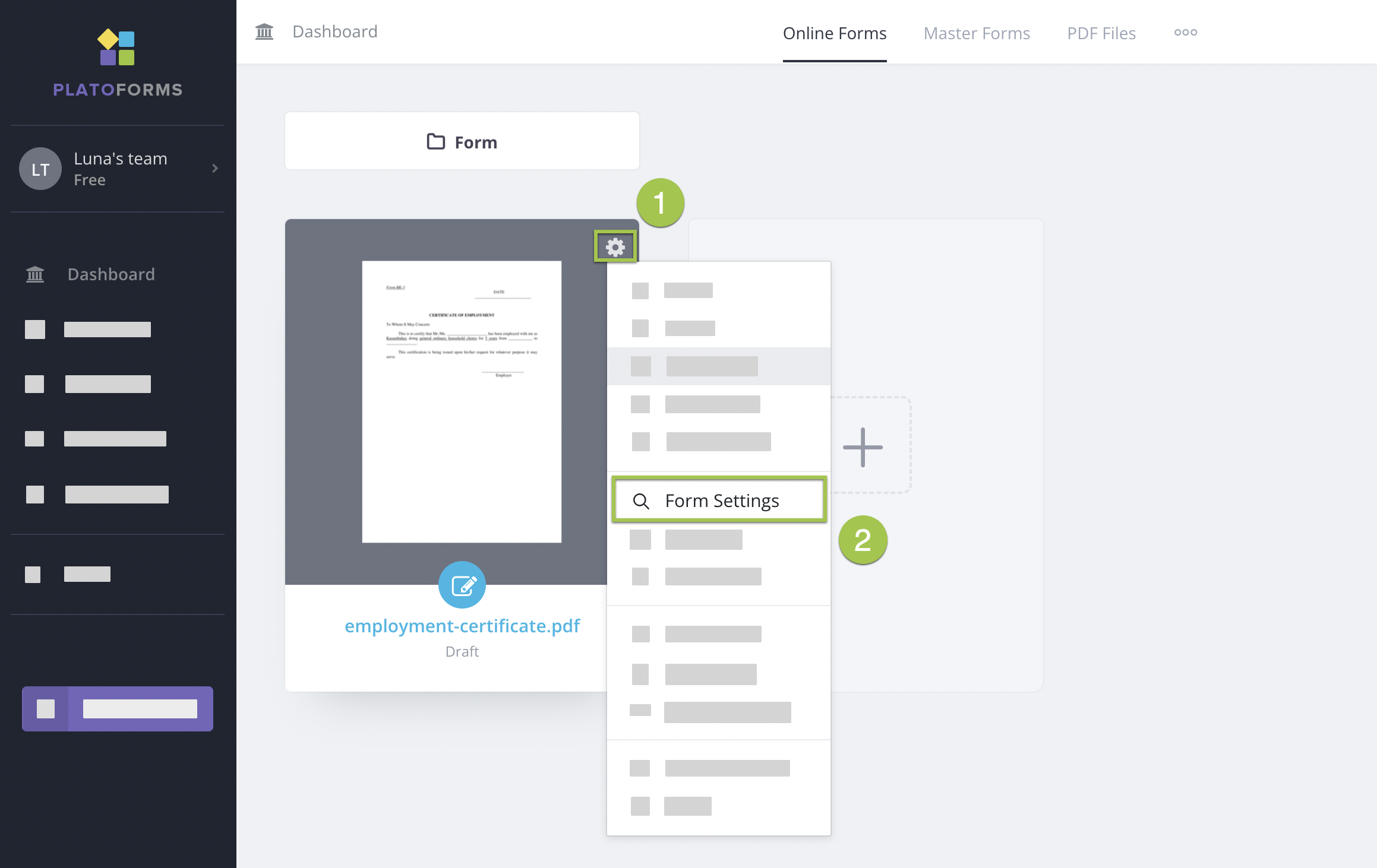
Bewegen Sie den Mauszeiger über das gewünschte Formular auf dem Dashboard.
-
Klicken Sie auf das Einstellungen-Symbol (Zahnrad) in der oberen rechten Ecke und wählen Sie Formulareinstellungen.
-
Wechseln Sie im Fenster Formulareinstellungen zur Registerkarte Mehrsprachigkeit und klicken Sie auf Sprachen verwalten.
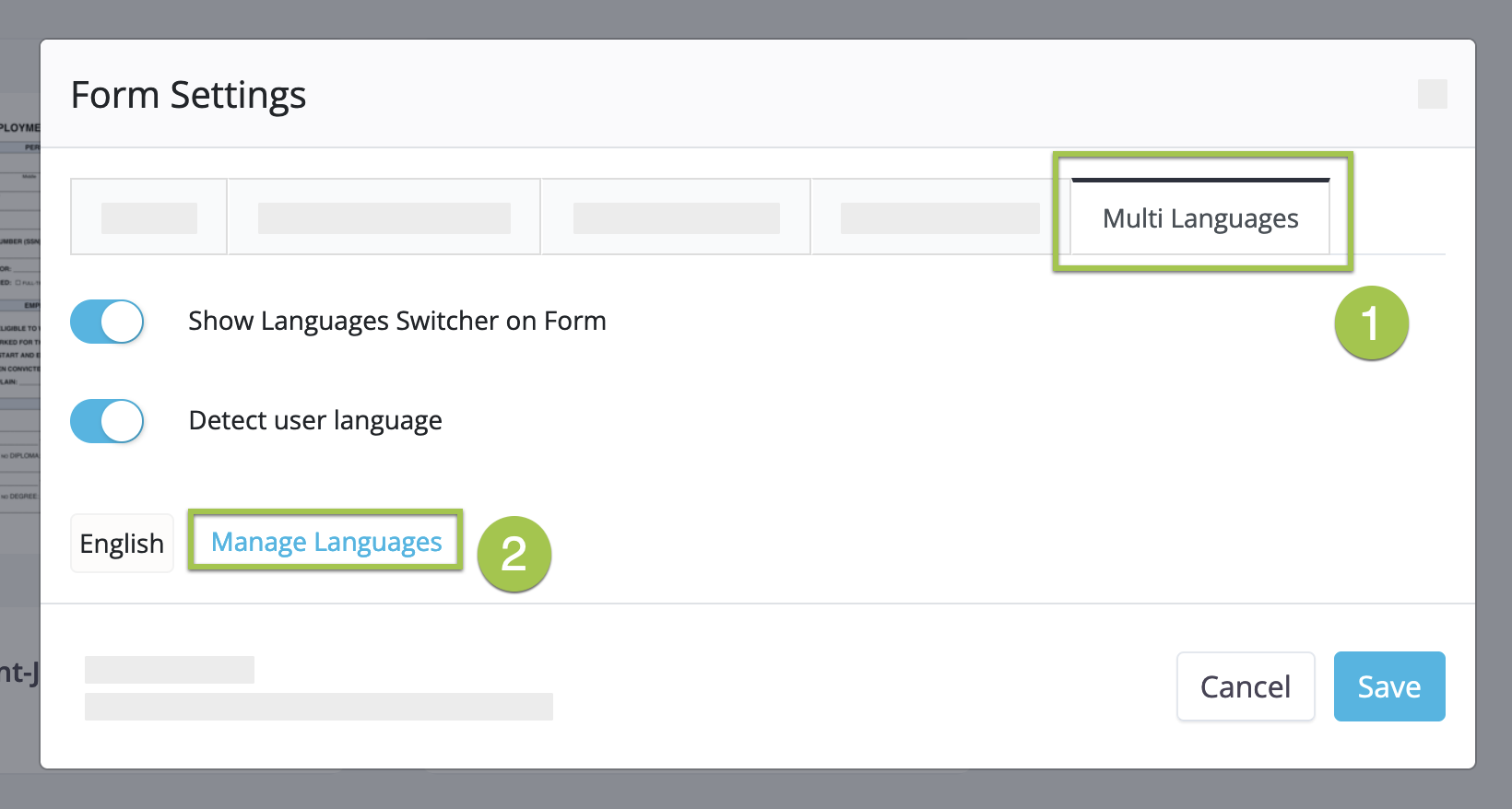
Note- Aktivieren Sie die Option Sprachumschalter im Formular anzeigen, um ein Dropdown-Menü zur Sprachauswahl hinzuzufügen.
- Aktivieren Sie die Option Benutzersprache erkennen für automatische Spracherkennung und Anzeige.
-
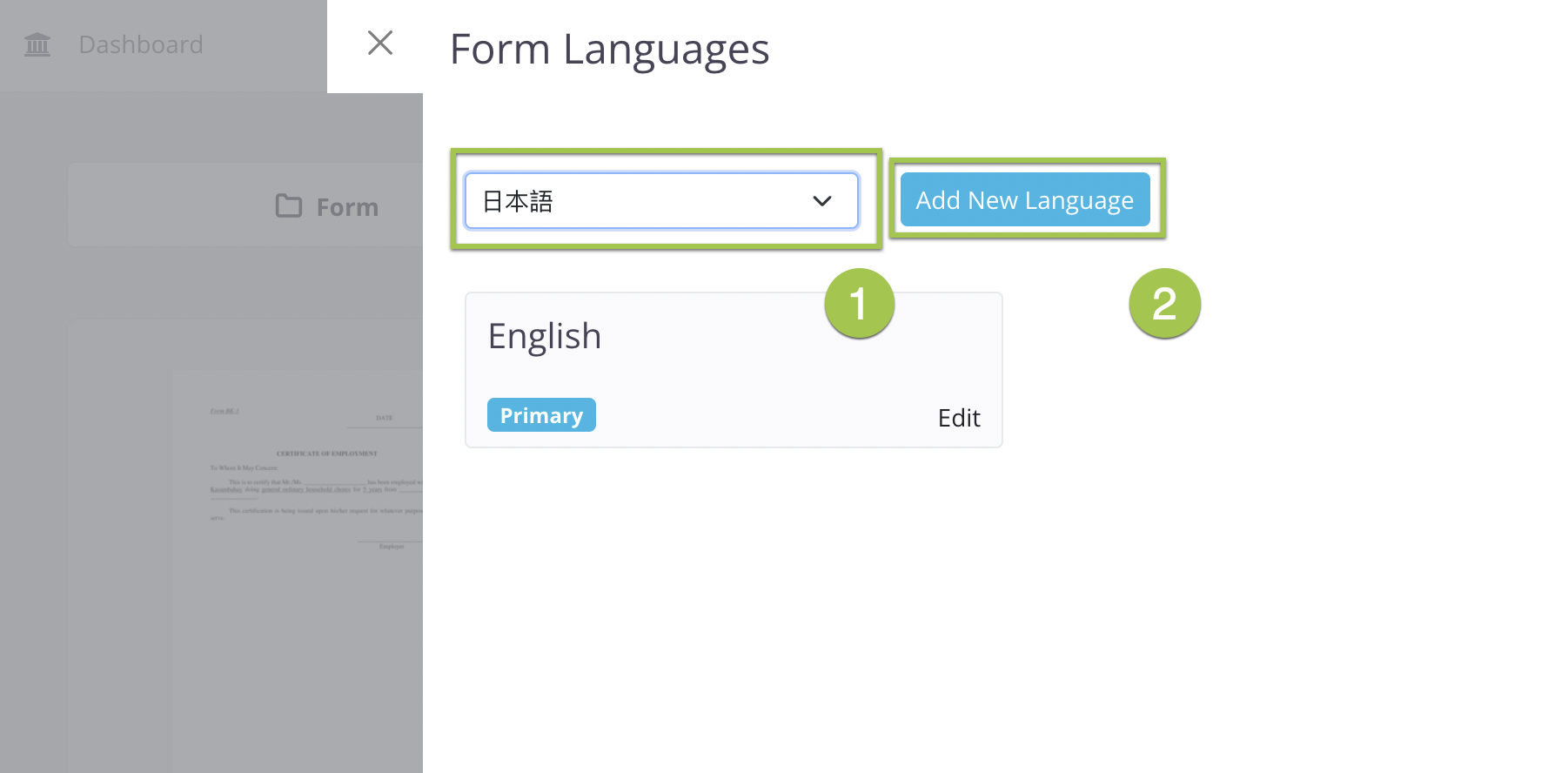
Wählen Sie im Fenster Formularsprachen eine Sprache aus dem Dropdown-Menü aus und klicken Sie auf Neue Sprache hinzufügen.
-
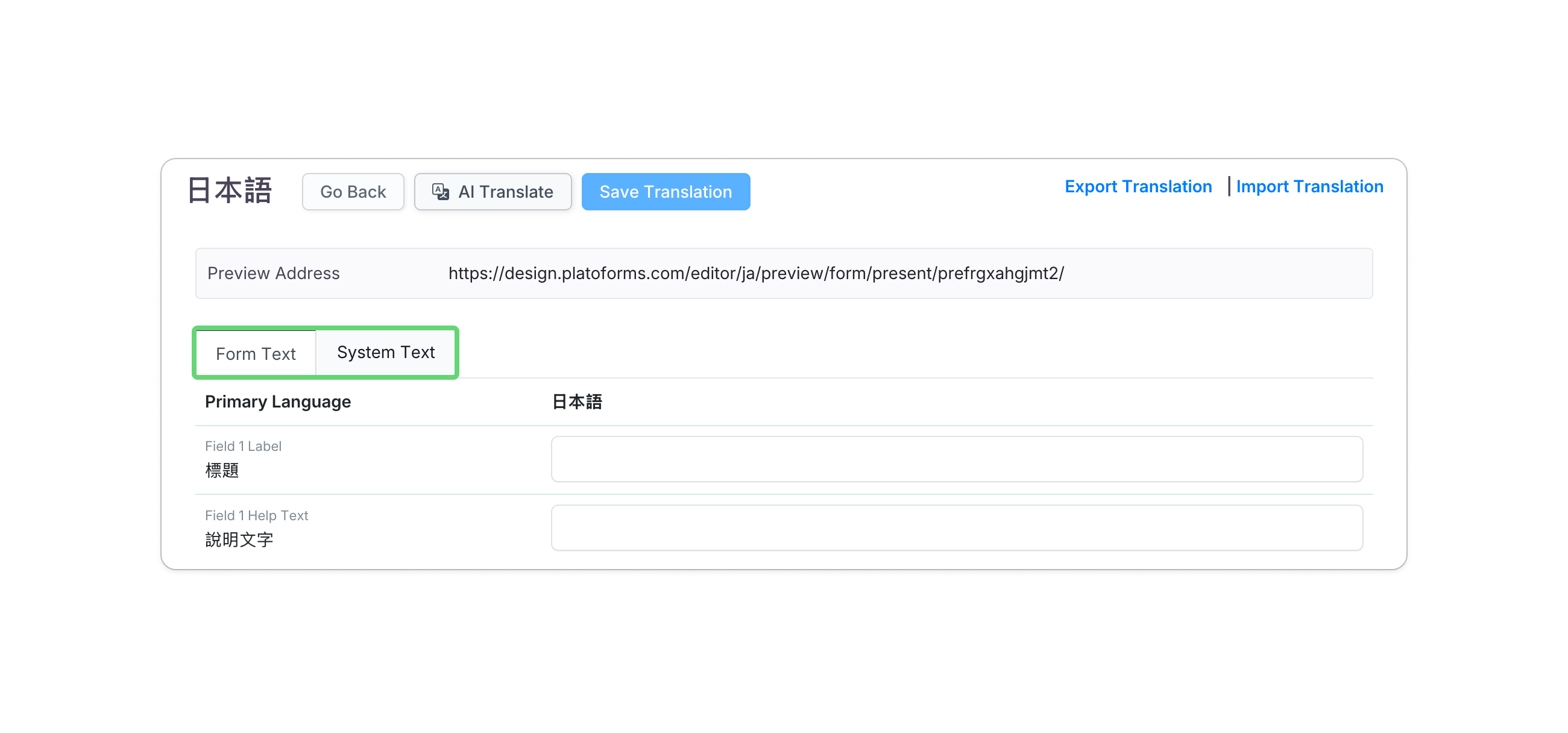
Im Übersetzungsfenster können Sie sowohl Formulartext (Beschriftungen und Beschreibungen) als auch Systemtext (Schaltflächen wie “Absenden”) mit einer der folgenden drei Methoden übersetzen:
- KI-Übersetzung: Klicken Sie auf die Schaltfläche KI-Übersetzen, um sofort Übersetzungen für die aktuelle Registerkarte zu generieren.
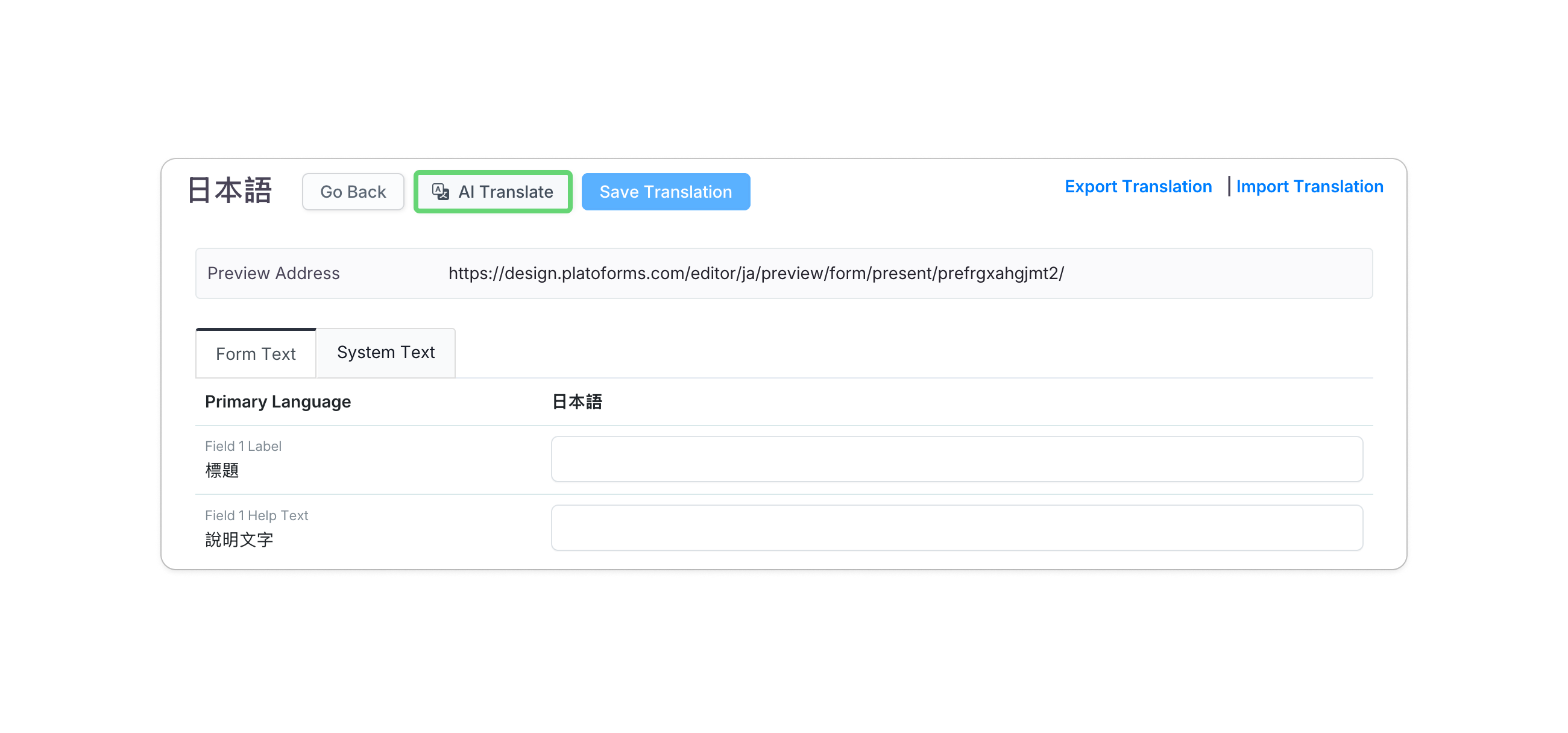
NoteDie KI-Übersetzung bietet einen schnellen Ausgangspunkt. Wir empfehlen, den generierten Text auf Genauigkeit zu überprüfen, bevor Sie ihn speichern.
- Manuelle Übersetzung: Geben Sie Ihre Übersetzungen manuell in die entsprechenden Felder in jeder Registerkarte ein.
- Autofill-Übersetzung (Excel): Klicken Sie auf Übersetzung exportieren, um eine Excel-Datei herunterzuladen, füllen Sie Ihre Übersetzungen aus und laden Sie die Änderungen dann mit Übersetzung importieren hoch.
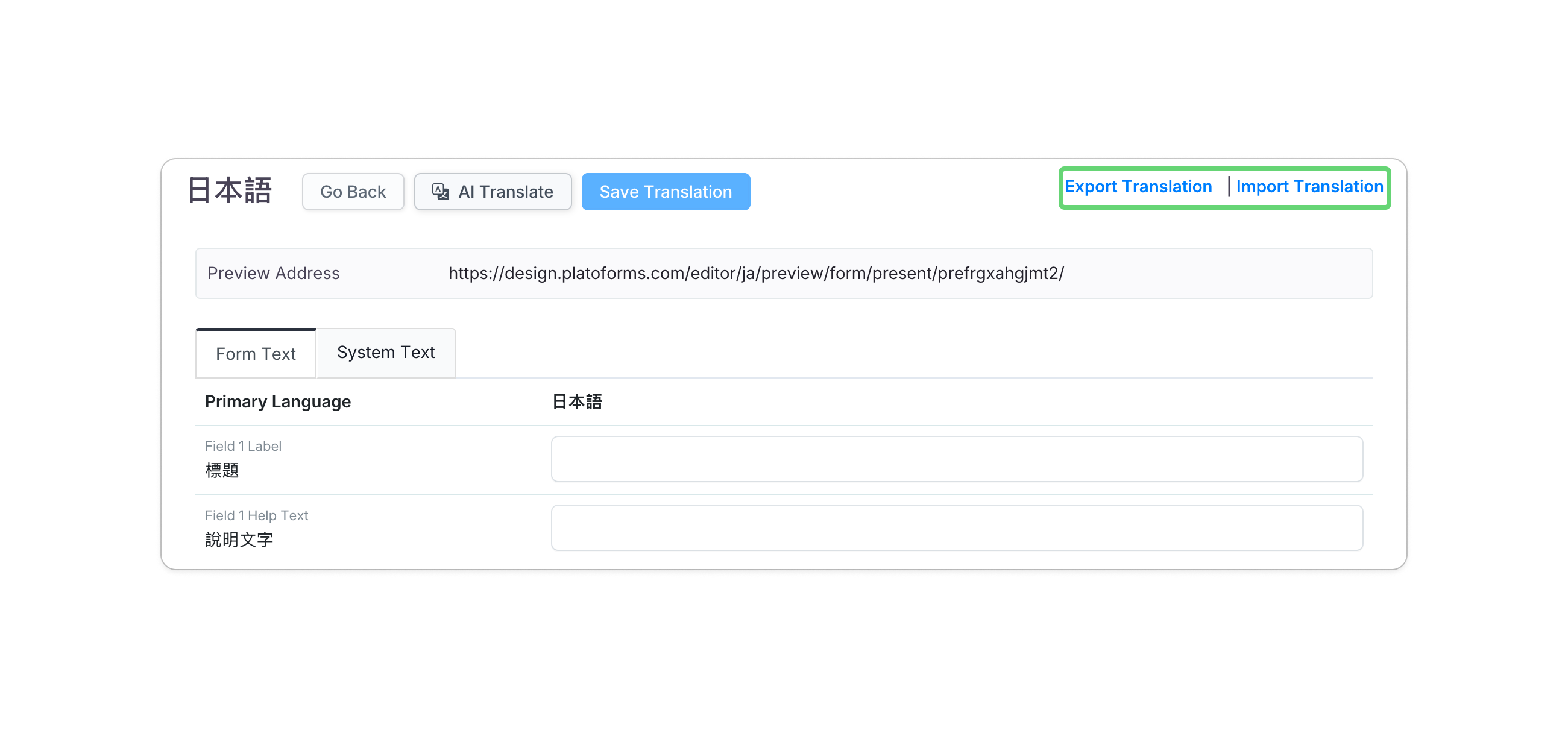
NoteFür detaillierte Richtlinien zur Excel-Formatierung lesen Sie den Abschnitt Autofill-Übersetzung.
- KI-Übersetzung: Klicken Sie auf die Schaltfläche KI-Übersetzen, um sofort Übersetzungen für die aktuelle Registerkarte zu generieren.
-
Klicken Sie nach dem Hinzufügen von Übersetzungen oben links auf Übersetzung speichern.
-
(Optional) Um Ihre endgültigen Übersetzungen im Excel-Format zu exportieren, klicken Sie auf Übersetzung exportieren.
Autofill-Übersetzung
Wenn Sie Daten aus Excel für die Autofill-Übersetzung importieren, befolgen Sie diese Richtlinien, um einen reibungslosen und genauen Prozess sicherzustellen:

-
Bereiten Sie die richtige Datei vor: Der Name Ihrer Excel-Datei spielt keine Rolle. Es werden nur Daten aus dem ersten Arbeitsblatt verwendet.
-
Titel ignorieren: Das System ignoriert die erste Zeile, die normalerweise Titel enthält.
-
Drei-Spalten-Format: Organisieren Sie Ihre Übersetzung in drei Spalten. Nur der Inhalt in der dritten Spalte wird importiert. Stellen Sie sicher, dass das Format mit der exportierten Excel-Datei übereinstimmt.
-
Leere Zellen: Wenn eine Zelle in Ihrer Datei leer ist, wird die entsprechende Übersetzung auf leer zurückgesetzt.
-
Schriftarten: Alle Schriftstile in Ihrer Datei werden beim Import ignoriert.
-
Rich-Text: Der Import unterstützt keine Rich-Text-Nachrichten. Übersetzen Sie Nachrichten mit Textformatierung manuell in den Registerkarten Formulartext und Systemtext.
Platzhalter-Leitfaden
In PlatoForms werden Platzhalter verwendet, um während der Darstellung bestimmte Werte in einem Formular dynamisch zu ersetzen.
Das Format für Platzhalter ist %(TheName)s, wobei TheName eine Platzhaltervariable ist, die einen bestimmten Wert oder ein bestimmtes Stück Information darstellt, das in das Formular eingefügt wird.
Zum Beispiel, wenn Sie einen Platzhalter wie %(TheName)s in Ihrem Formular haben, ersetzt das System während der Darstellung %(TheName)s durch den tatsächlichen Benutzernamen des Benutzers, der das Formular ausfüllt. Dieser dynamische Ersatz ermöglicht es Ihnen, den Formularinhalt zu personalisieren und relevanter für einzelne Benutzer zu gestalten.
Das Format %(TheName)s dient also als Vorlage für Platzhalter und zeigt an, wo und wie der Ersatz innerhalb des Formulars erfolgen soll.
Diese Platzhalter folgen einem bestimmten Format, um sicherzustellen, dass das System sie korrekt identifizieren und ersetzen kann:
-
Verwenden Sie ASCII-Zeichen: Platzhalter sollten nur aus ASCII-Zeichen bestehen. Nicht-ASCII-Zeichen funktionieren nicht.
-
Beginnen und enden mit
%unds: Jeder Platzhalter sollte mit%beginnen und mitsenden. Dieses Format ist notwendig, damit das System sie korrekt erkennt. -
Keine Leerzeichen: Platzhalternamen sollten keine Leerzeichen enthalten. Leerzeichen in Platzhalternamen werden nicht erkannt.
Primärsprache festlegen
Die “Primärsprache” ist die Standardsprache Ihres Formulars, die Benutzern zuerst angezeigt wird, einschließlich Beschriftungen, Anleitungen und Systemnachrichten.
Um die Primärsprache zu ändern:
-
Bewegen Sie den Mauszeiger über das gewünschte Formular auf dem Dashboard.
-
Klicken Sie auf das Einstellungen-Symbol (Zahnrad) in der oberen rechten Ecke und wählen Sie Formulareinstellungen.
-
Wechseln Sie im Fenster Formulareinstellungen zur Registerkarte Mehrsprachigkeit und klicken Sie auf Sprachen verwalten.
-
Bewegen Sie den Mauszeiger über die gewünschte Sprachregisterkarte und klicken Sie auf Als Primär festlegen.

Mehrsprachige Vorschau
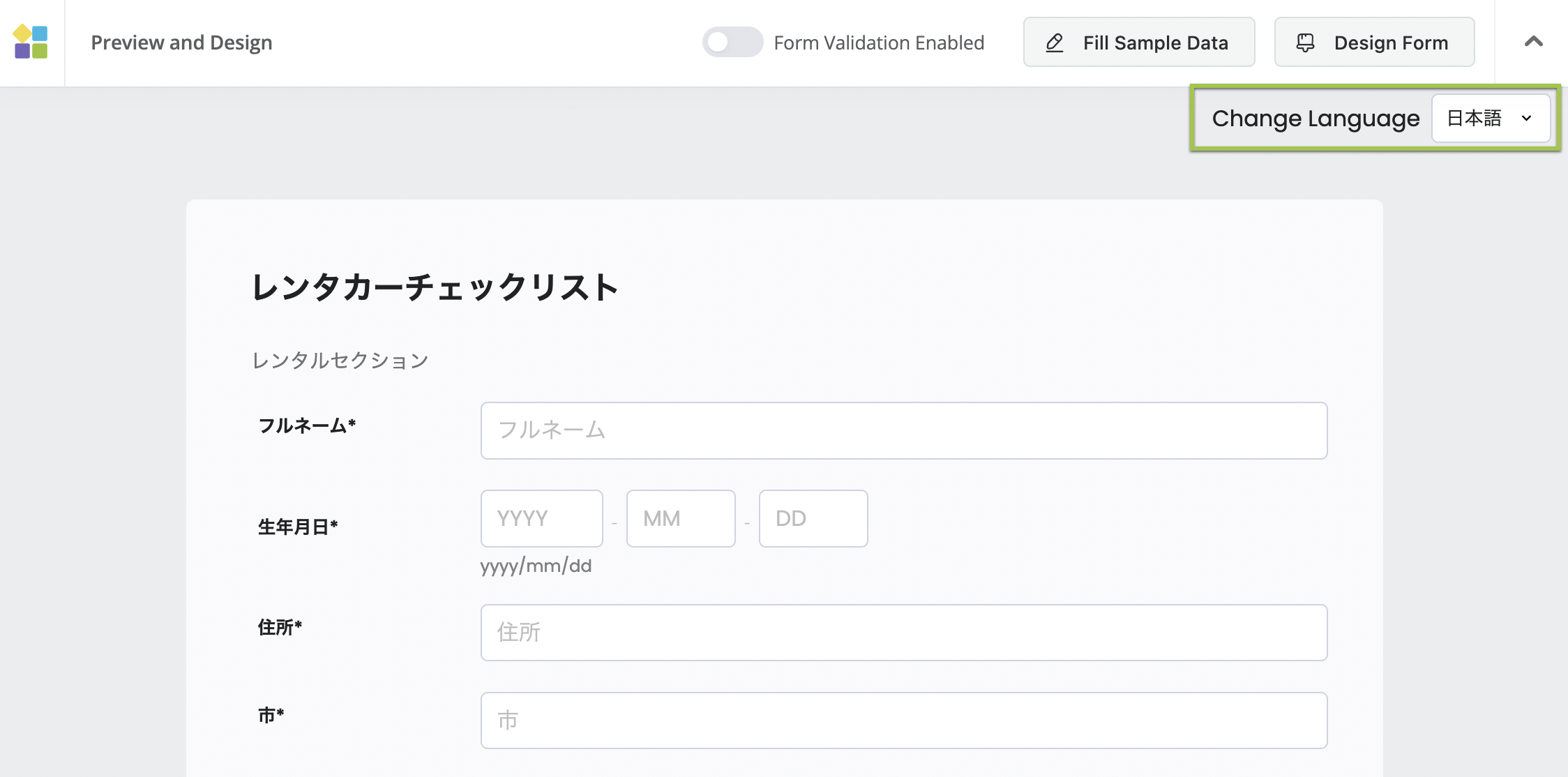
“Mehrsprachige Vorschau” ermöglicht es Ihnen, zu sehen, wie Ihr Formular in verschiedenen Sprachen aussieht:
-
Klicken Sie im Übersetzungsfenster auf die Vorschau-Adresse URL.

Die Vorschauseite wird geöffnet.
-
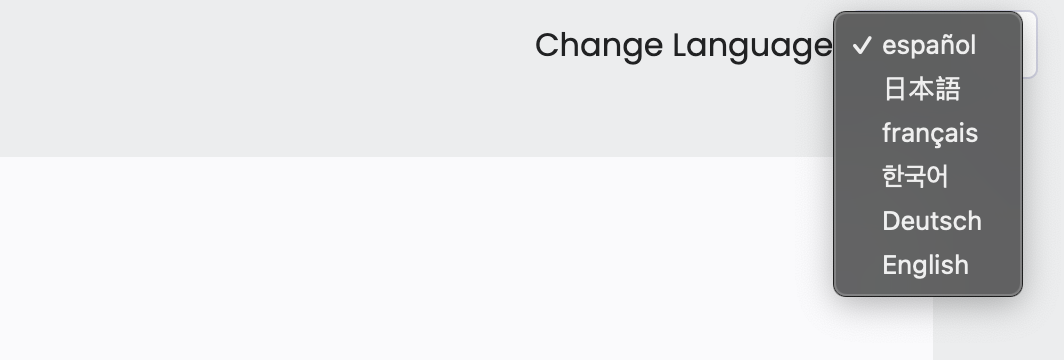
Um das Formular in verschiedenen Sprachen anzuzeigen, verwenden Sie das Dropdown-Menü rechts von Sprache ändern.
Zwischen Sprachen wechseln
Nach dem Absenden Ihres Formulars erhalten Sie einzigartige URLs, Einbettungsskripte oder QR-Codes für jede Sprachversion.
Verwenden Sie die Sprachtasten, um zwischen den Sprachen zu wechseln. Jede Taste führt Sie zu einer spezifischen URL oder einem Einbettungsskript für diese Sprache, sodass Sie verschiedene Versionen mit Ihren Befragten teilen können.
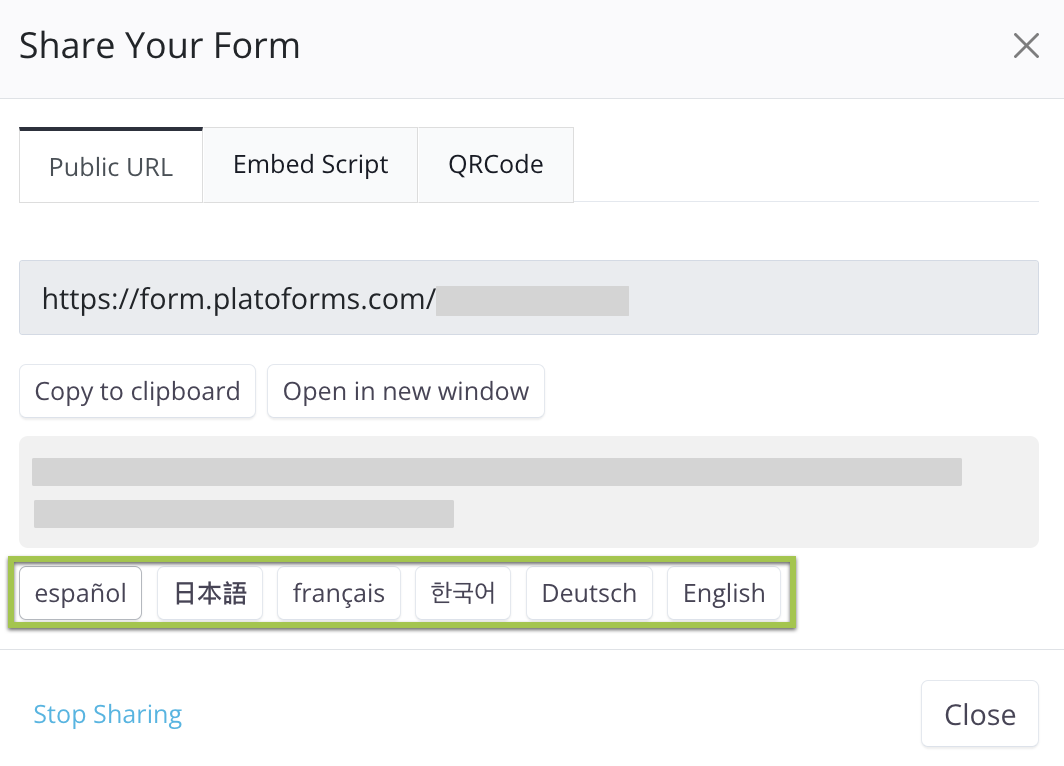
Dies macht es ihnen leicht, auf das Formular in ihrer bevorzugten Sprache zuzugreifen und damit zu interagieren. Sie können auch mit dem Sprachumschalter zwischen den Sprachen wechseln.