Veröffentlichen und teilen
Tabs
Sie müssen Ihr Formular veröffentlichen, bevor Sie es teilen können. Durch das Veröffentlichen wird es bereit, über URL, Einbettungsskript oder QR-Code geteilt zu werden, sodass Nutzer darauf zugreifen können.
Veröffentlichen Sie Ihr Formular
Nachdem Sie Ihr Online-Formular fertiggestellt haben, klicken Sie auf die Veröffentlichen-Schaltfläche oben links.

Teilen Sie Ihr Formular
Nach der Veröffentlichung haben Sie Zugriff auf eine Öffentliche URL, ein Einbettungsskript oder einen QRCode – drei einfache Möglichkeiten, Ihr Formular zu teilen. Standardmäßig kann jeder mit diesen Links das Formular anzeigen und ausfüllen.
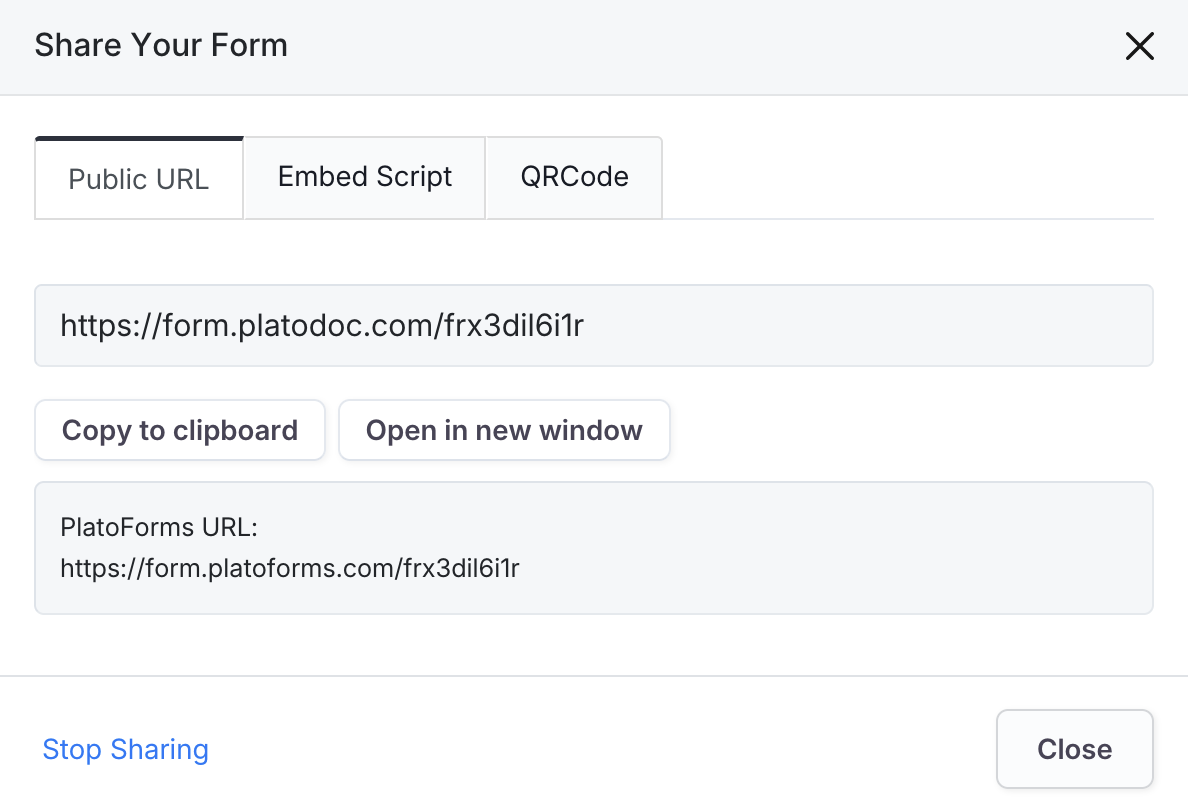
Öffentliche URL
Ein einfacher, teilbarer Link, der es anderen ermöglicht, Ihr Formular anzuzeigen und auszufüllen.

-
In die Zwischenablage kopieren: Kopieren Sie den Link schnell, um ihn per E-Mail, Chat oder anderen Plattformen zu teilen.
-
In neuem Fenster öffnen: Öffnen Sie das Formular in einem separaten Browserfenster zur Vorschau oder als einfache Referenz während der Arbeit.
Einbettungsskript
Fügen Sie Ihr Formular mit einem Code-Snippet auf Ihrer Website ein, sodass Nutzer es ausfüllen können, ohne Ihre Seite zu verlassen. Wählen Sie aus vier Einbettungsmodi, die Ihren Bedürfnissen entsprechen:
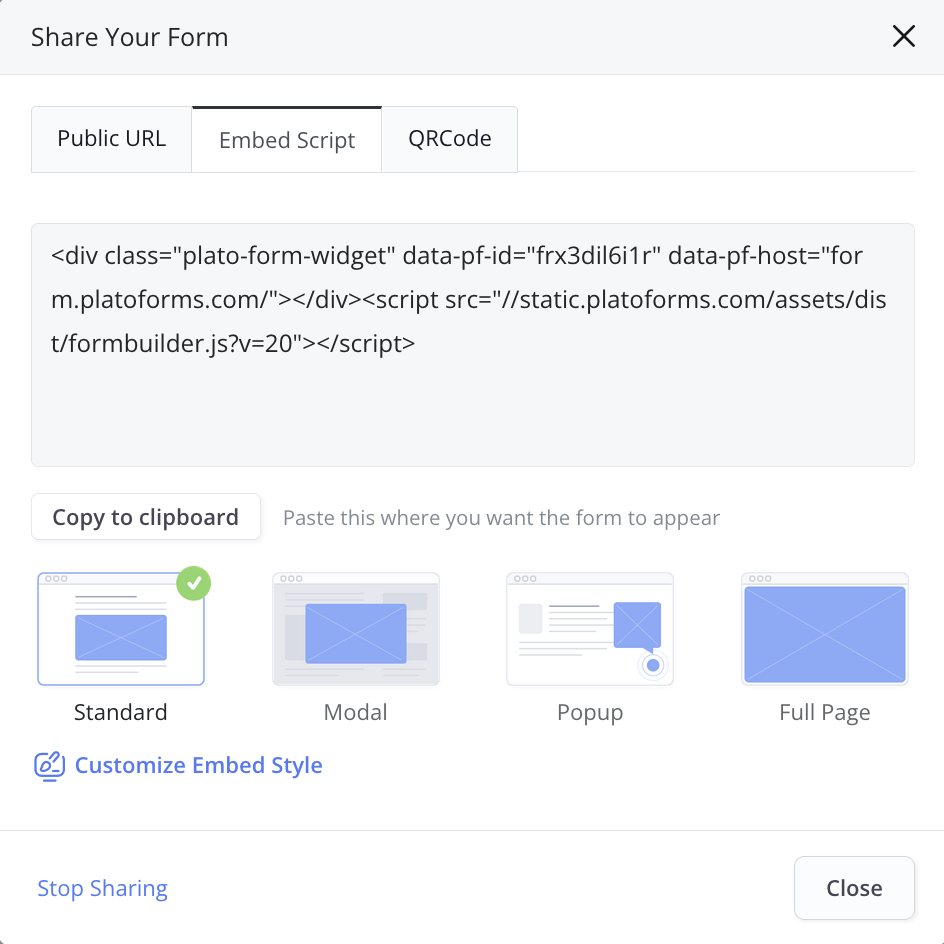
- Standard: Platzieren Sie das Formular direkt auf Ihrer Webseite – perfekt für Kontaktformulare oder Registrierungen.
- Modal: Öffnen Sie das Formular in einem Popup beim Klicken auf einen Button, ideal für “Angebot anfordern” oder “Anmelden”. Passen Sie die Breite des Popups und den Button-Text an und speichern Sie Stile, um Änderungen anzuwenden.
- Popup: Zeigen Sie das Formular in einem schwebenden Fenster mit einem Öffnen/Schließen-Button, ideal für Abonnements oder Feedback. Passen Sie den Radius, die Button-Größe und mehr an und speichern Sie Stile, um Updates vorzunehmen.
- Vollbild: Verwenden Sie das Formular als Vollbildabschnitt – ideal für Umfragen oder eigenständige Formulare.
Für einen Vergleich der vier Einbettungsmodi sehen Sie sich diese FAQ an. Sie können auch das untenstehende Video-Tutorial für weitere Details ansehen:
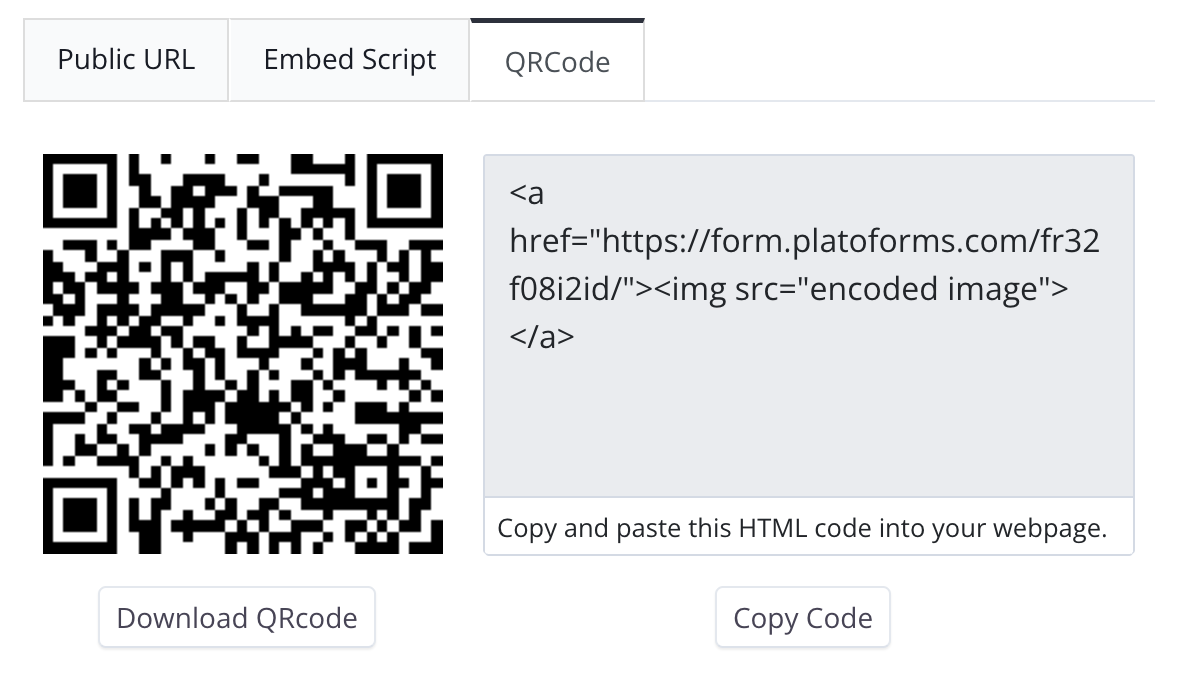
QRCode
Eine einfache Möglichkeit, Ihre Formulare zu teilen. Zeigen Sie den QR-Code auf Ihrer Website oder Ihren Materialien an. Befragte können ihn mit ihren mobilen Geräten scannen, um schnell auf das Formular zuzugreifen und es auszufüllen, was die Interaktion nahtlos macht.