
URL de formulaire personnalisé
Onglets
Dans PlatoForms, chaque formulaire publié a son propre lien web unique qui commence par “https://forms.platoforms.com”. En partageant ce lien, d’autres peuvent facilement accéder à votre formulaire en ligne et le remplir dans leur navigateur web.

Avec un plan premium, vous pouvez personnaliser le lien de votre formulaire, comme “mondomaine.com”. Une fois configuré, tous les formulaires publiés de votre équipe auront cette URL personnalisée (par exemple, https://forms.mondomaine.com).
Si vous utilisez le script d’intégration pour votre formulaire, un domaine personnalisé n’est pas nécessaire. Les formulaires s’intègrent parfaitement au domaine de votre site web via le script, donc aucune configuration supplémentaire n’est requise.
Avant de commencer
Avant de commencer à configurer un domaine personnalisé pour vos formulaires, assurez-vous d’avoir les éléments suivants :
- Nom de domaine : Vous devrez enregistrer un domaine via des services comme GoDaddy, Namecheap ou Google Domains.
- Accès aux enregistrements DNS : Il est important d’avoir accès aux enregistrements DNS de votre domaine pour effectuer les modifications nécessaires et connecter votre domaine personnalisé à vos formulaires.
Configurer un domaine personnalisé
-
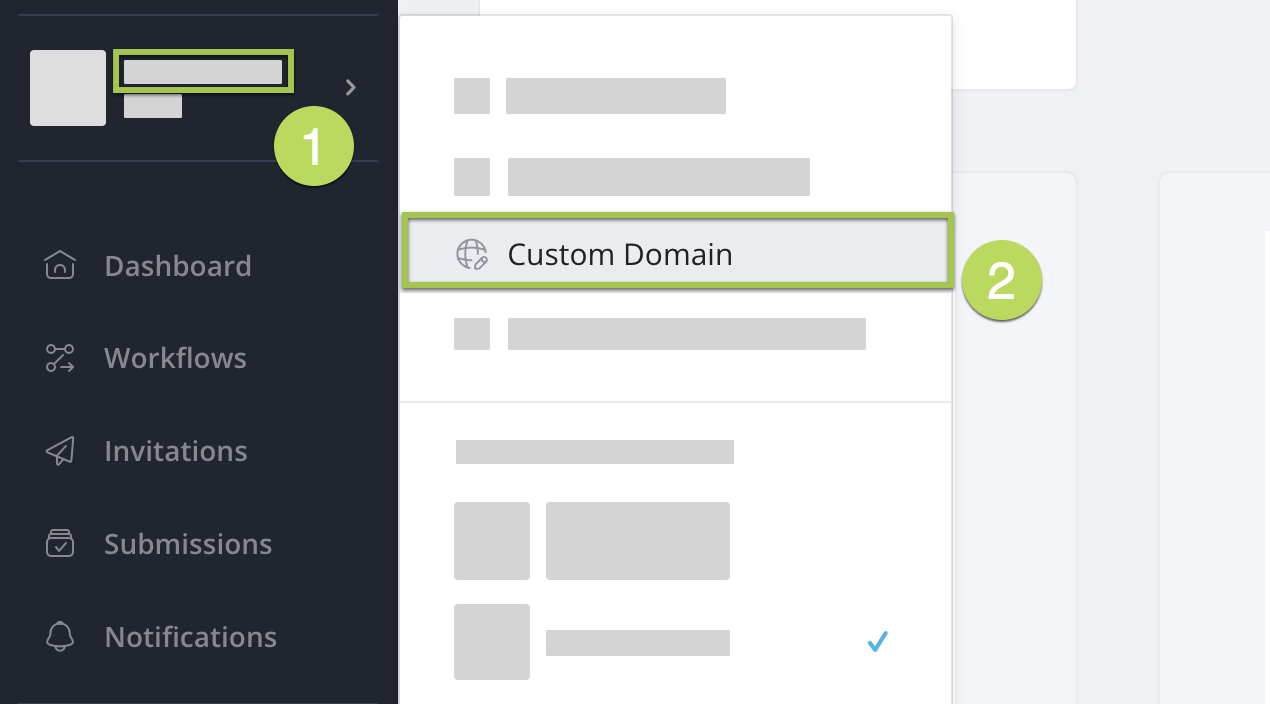
Dans la navigation de gauche, cliquez sur le nom de votre équipe.
-
Dans le menu déroulant élargi, sélectionnez Domaine personnalisé.
-
Sur la page Domaine personnalisé, configurez l’URL personnalisée de votre formulaire :
-
Nom de domaine
Saisissez le nom de domaine souhaité pour votre formulaire. Par exemple, si votre domaine est
foo.com, envisagez d’utiliserform.foo.comoumonform.foo.com. -
Personnaliser la redirection de domaine
Choisissez ce qui se passe lorsque les visiteurs accèdent à votre domaine personnalisé sans ajouter
/form/some_form_idà la fin de l’URL :-
Rediriger vers l’URL
Spécifiez une URL particulière pour la redirection. -
Rediriger vers le formulaire publié
Dirigez les visiteurs vers la version publiée du formulaire.
-
-
Personnaliser la page d’erreur
Utilisez votre propre page d’erreur personnalisée au lieu de celle par défaut.NoteLorsque votre domaine personnalisé est correctement configuré, une page d’erreur personnalisée s’affiche si les visiteurs rencontrent des problèmes pour accéder ou soumettre des formulaires. Cette page est conviviale et informative.
-
Ajouter des codes d’erreur à votre URL
Si activé, des codes d’erreur sont ajoutés à l’URL (par exemple,
?errorcode=404) pour les erreurs HTTP comme “404 Not Found”. -
Télécharger un Favicon
Ajoutez une icône PNG ou JPG (moins de 1 Mo) à afficher dans la barre d’adresse du navigateur lorsque les utilisateurs accèdent à votre formulaire via l’URL personnalisée. Taille recommandée : 192x192 pixels.
-
Après avoir confirmé vos modifications, cliquez sur Enregistrer.
Une fois enregistré, vous recevrez une valeur CNAME. Conservez cette valeur car vous en aurez besoin plus tard pour ajuster les détails DNS et compléter la configuration.

Modifier vos paramètres DNS
Pour finaliser la configuration de votre domaine personnalisé, vous devez modifier les détails DNS sur le site de votre registraire de domaine. Voici comment procéder :
-
Connectez-vous au compte de votre registraire de domaine et trouvez la section relative aux paramètres DNS ou à la gestion de domaine.
NoteLes différents registraires peuvent utiliser des termes différents pour accéder aux paramètres DNS, il est donc préférable de rechercher des options comme “Gestion DNS”, “Paramètres DNS” ou “Gérer DNS”. Si vous avez besoin de conseils spécifiques sur la configuration du transfert CNAME pour votre domaine personnalisé, nous vous recommandons de contacter l’équipe de support du registraire.
-
Sur la page des paramètres, ajoutez la valeur CNAME générée lors des étapes précédentes de PlatoForms. Par exemple :
-
Ajoutez le CNAME que vous avez reçu pour le diriger vers PlatoForms.
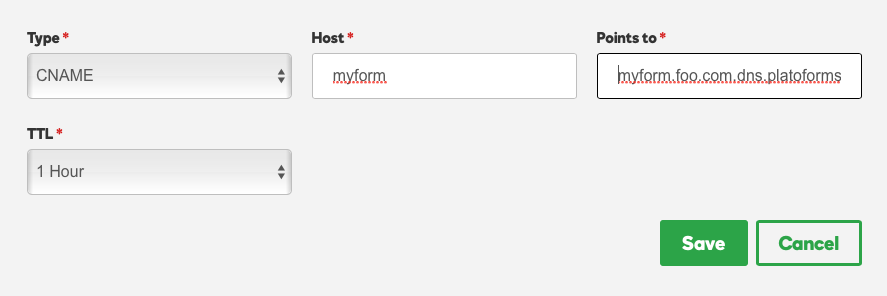
Les modifications CNAME peuvent prendre entre 24 et 48 heures pour prendre effet.
Une fois votre enregistrement CNAME correctement configuré, vos formulaires publiés auront une URL de partage unique qui correspond à votre nom de domaine personnalisé. Par exemple, cela ressemblera à ceci : https://monform.foo.com/form/fr1srsswes.
Protection HTTPS/SSL
Nous accordons la priorité à la sécurité de vos données sensibles, surtout lorsque vous utilisez des domaines personnalisés. C’est pourquoi nous veillons à ce que vos formulaires soient protégés par le chiffrement HTTPS/SSL via Let’s Encrypt. Dès que votre enregistrement CNAME est actif, nous commençons le processus d’installation du certificat SSL. Environ 4 heures plus tard, votre domaine personnalisé sera entièrement couvert par la protection HTTPS, garantissant la sécurité de vos données.
Intégration API
Après avoir configuré avec succès votre domaine personnalisé, l’URL du formulaire retournée par notre API utilisera l’URL de votre domaine.
Utiliser un domaine personnalisé et l’URL PlatoForms
Même si votre domaine personnalisé fonctionne correctement, vous pouvez toujours accéder au formulaire en utilisant notre URL PlatoForms d’origine.
Pour ce faire, remplacez votre URL personnalisée (https://monform.votredomaineici.com/form/) par notre URL PlatoForms (https://form.platoforms.com). Assurez-vous de supprimer le /form de votre URL car il est inutile lorsque vous utilisez notre domaine natif.
Format de la valeur CNAME
La valeur CNAME suit toujours le même format :
[sous-domaine].dns.platoforms.com.
Cela vous permet de configurer le CNAME avant que le domaine personnalisé ne soit défini.