Logique de formulaire couramment utilisée
Onglets
Dans ce chapitre, nous explorerons la logique de formulaire couramment utilisée, telle que Question sautée, Page sautée, Question à branche, Définir une valeur, Calculs, et plus encore. Apprenez à créer des formulaires personnalisés et flexibles qui correspondent précisément à vos besoins.
Avant de commencer
Avant de vous plonger dans la logique de formulaire, il est important de comprendre comment ajouter des champs et accéder au panneau pour définir la logique :
- Pour ajouter des champs, consultez la section Ajouter des champs de formulaire.
- Pour accéder au panneau de logique, consultez la section Définir la logique pour votre formulaire.
Question sautée
| Description | Scénario |
|---|---|
| Permet à votre formulaire de sauter des questions non pertinentes pour les utilisateurs. | Imaginez que vous concevez un formulaire d’achat client. Si les clients ont un code de réduction, ils doivent le saisir pour validation. Sans code, ils peuvent passer directement aux étapes suivantes. |
Définir la logique
Suivez ces étapes pour configurer la logique du formulaire :
-
Ajoutez les champs :
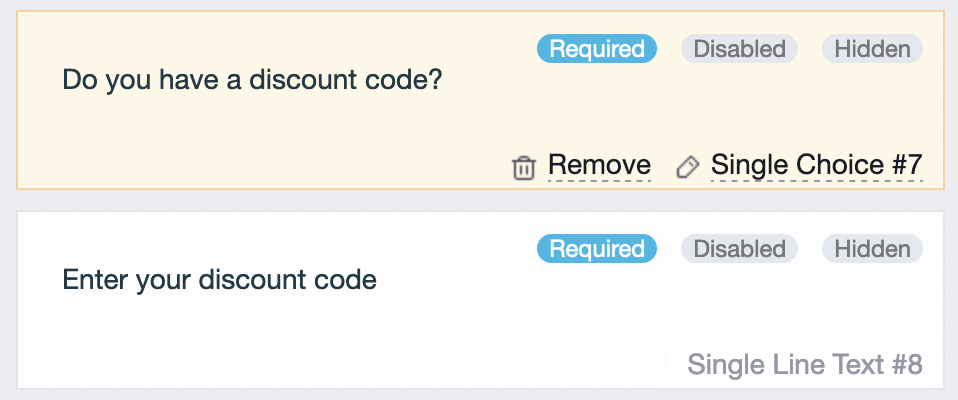
- Ajoutez un champ Choix (#1 Avez-vous un code de réduction ?) et définissez-le comme un champ à choix unique avec les options “Oui” et “Non.”
- Ajoutez un champ Texte (#2 Entrez votre code de réduction).
NotePour le champ #2, vous pouvez sélectionner un type de saisie de texte, comme Numéro, et configurer la validation, par exemple en le limitant à moins de 8 chiffres, selon vos besoins.
-
Appliquez la logique suivante aux champs :
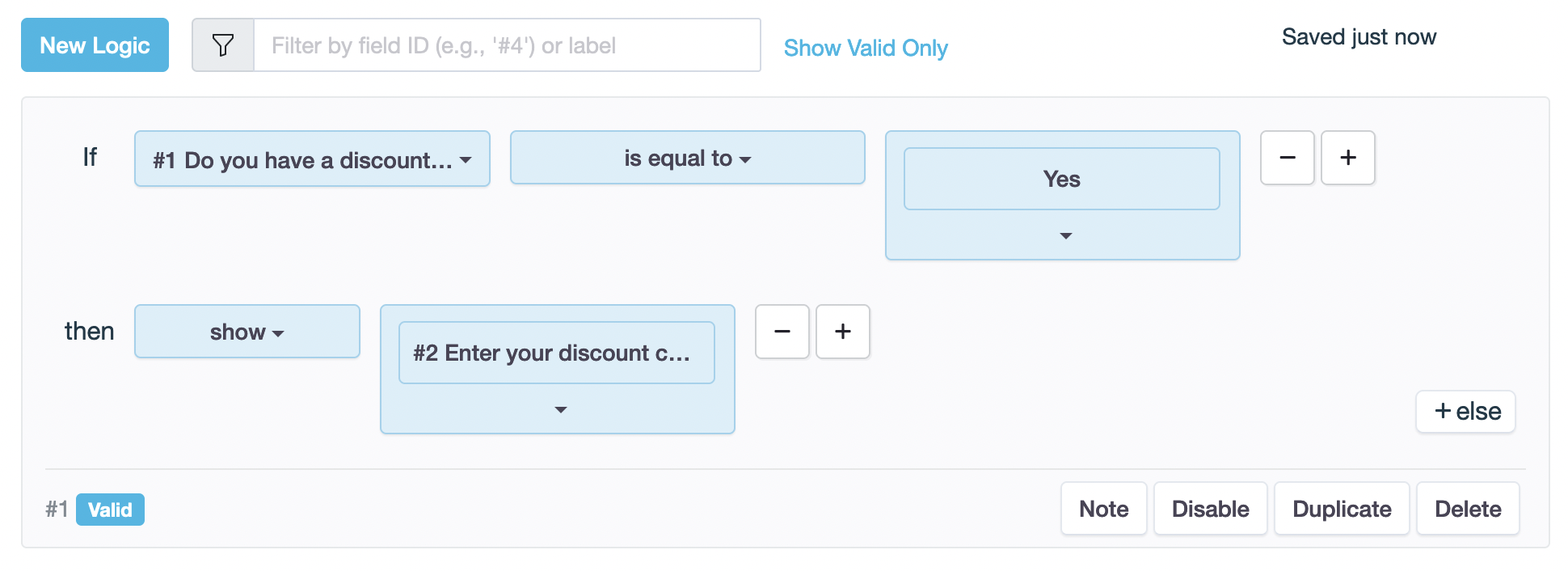
- Définir la condition : Si #1
est égal àOui - Définir l’action : alors
Afficher#2
Comprendre la différence : “Afficher” vs. “Activer”
- Afficher : Choisir l’action “Afficher” rend un champ visible pour l’utilisateur lorsqu’une condition est remplie. Par exemple, vous pouvez révéler une question uniquement si une option spécifique est choisie.
- Activer : Opter pour “Activer” permet à l’utilisateur d’interagir avec un élément si une condition est remplie. Cela permet la saisie de données, des sélections ou des actions sur le champ activé.
Aperçu
Lorsque l’utilisateur clique sur “Oui”, le champ #2 apparaît, et il peut remplir le code de réduction.

Page sautée
| Description | Scénario |
|---|---|
| Permet à votre formulaire de sauter des pages non pertinentes pour les utilisateurs. | Imaginez que vous créez un formulaire d’inscription à un événement. Si l’utilisateur sélectionne “Conférencier”, il sera dirigé vers une page avec des questions spécifiques aux conférenciers. S’il choisit “Participant”, il passera à une page différente adaptée aux participants. |
Définir la logique
Voici comment vous pouvez le configurer :
-
Ajoutez un champ Choix (#1 Votre rôle) pour capturer le rôle de l’utilisateur, et définissez-le comme un champ à choix unique avec des options telles que “Conférencier” et “Participant”.

-
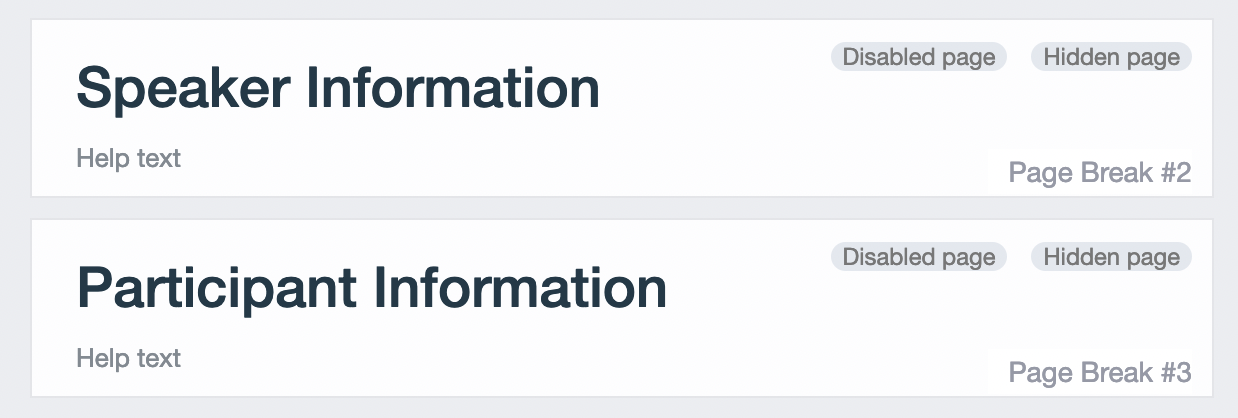
Ajoutez des champs Pause et définissez-les comme des sauts de page, afin de pouvoir séparer les pages pour chaque ensemble de questions spécifiques à un rôle, telles que “Informations sur le conférencier” et “Détails du participant”.
-
Appliquez la logique suivante aux champs :
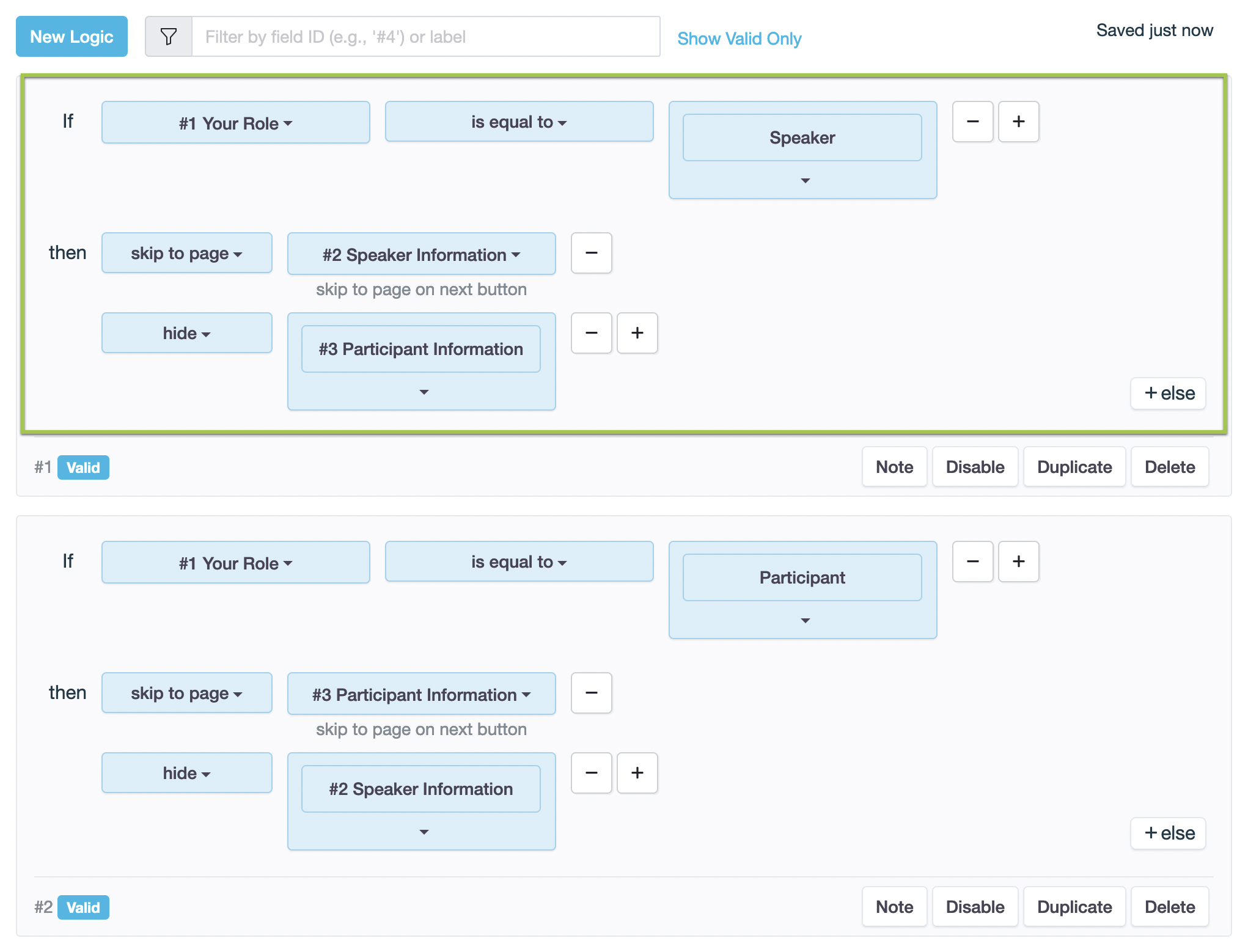
- Définir la condition : Si #1 Votre rôle
est égal àConférencier. - Définir l’action : alors
sauter à la page#2 Informations sur le conférencier,cacher#2 Informations sur le participant.
- Définir la condition : Si #1 Votre rôle
-
Cliquez sur Dupliquer pour copier la logique, puis ajustez-la pour la logique de page sautée pour “Participant”.
Aperçu
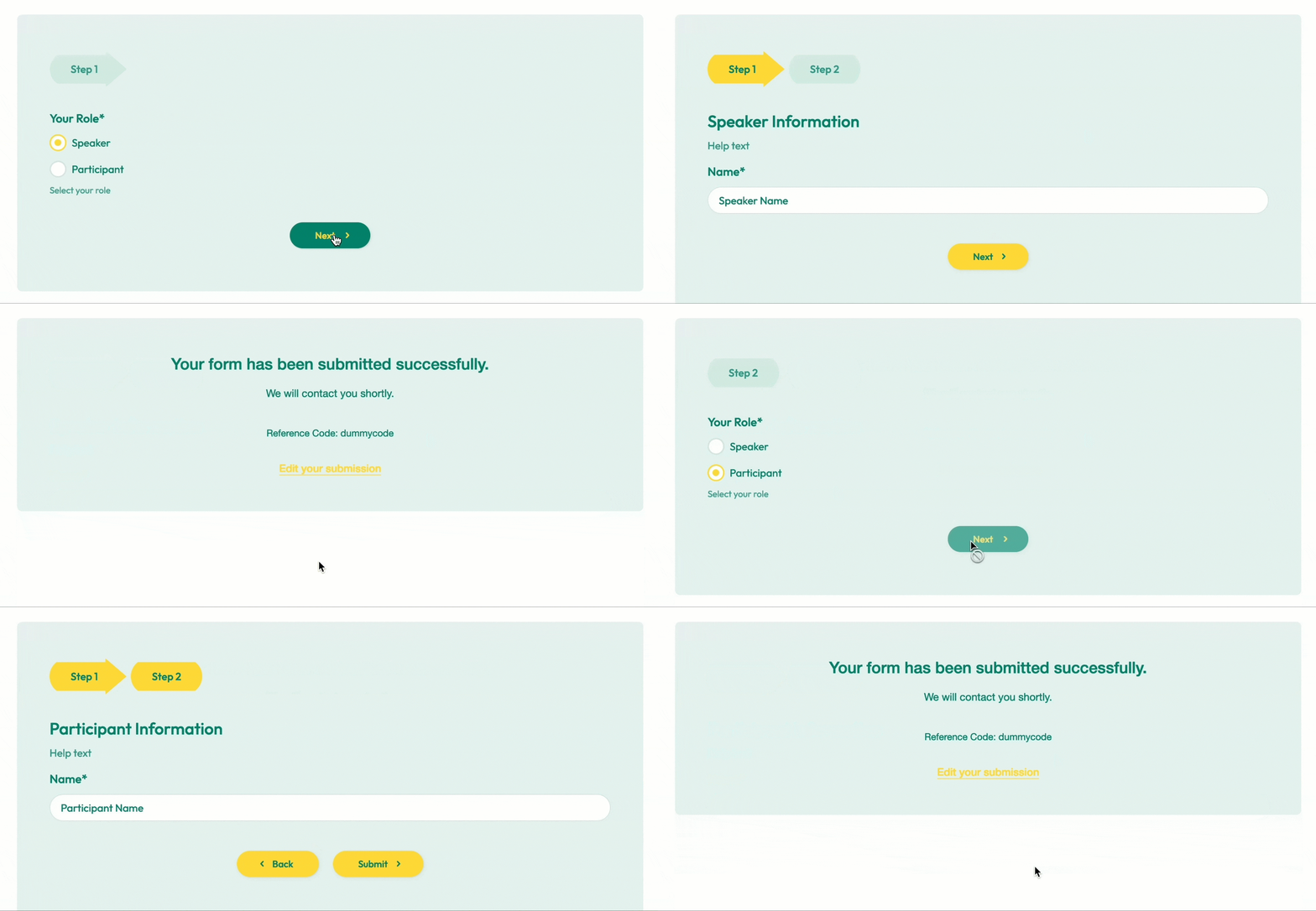
Lorsque l’utilisateur sélectionne “Conférencier” dans le champ “Mon rôle”, le formulaire passe automatiquement à la Page 2 (Informations sur le conférencier) pour recueillir des détails pertinents. De même, si l’utilisateur sélectionne “Participant”, le formulaire passe à la Page 3 (Informations sur le participant). De cette façon, les utilisateurs ne voient et ne remplissent que les pages pertinentes à leur rôle, créant une expérience de formulaire plus efficace et personnalisée.
Question à branche
| Description | Scénario |
|---|---|
| Assure que les questions posées plus tard sont pertinentes par rapport aux réponses précédentes. | Imaginez que vous créez un formulaire d’inscription à un événement. Si les participants expriment un intérêt pour les ateliers (répondant “oui”), le formulaire leur demandera leurs raisons. Sinon (répondant “non”), le formulaire passera directement à la question de savoir pourquoi ils ne sont pas intéressés. |
Définir la logique
Voici comment vous pouvez le configurer :
-
Ajoutez les champs :
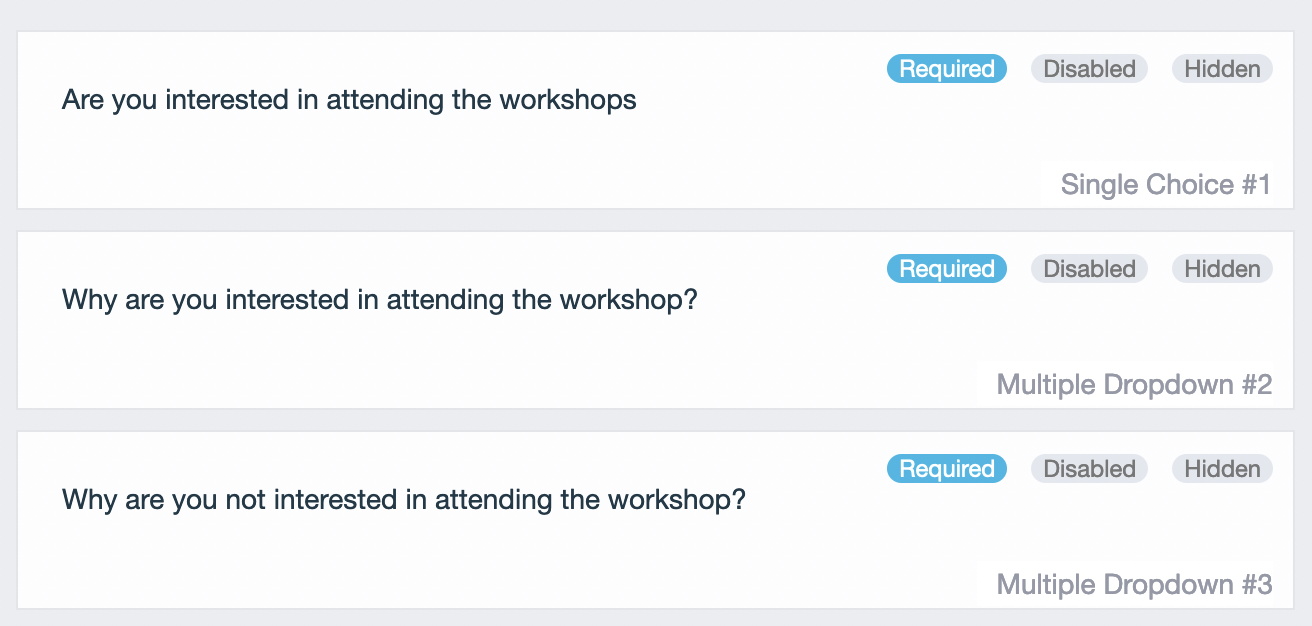
- Ajoutez un champ Choix (#1 Êtes-vous intéressé par l’atelier ?) et définissez-le comme un champ à choix unique avec des options telles que “Oui” et “Non”.
- Ajoutez un champ Liste déroulante (#2 Pourquoi êtes-vous intéressé par l’atelier ?).
- Ajoutez un champ Liste déroulante (#3 Pourquoi n’êtes-vous pas intéressé par l’atelier ?).
NoteVous pouvez configurer les champs Liste déroulante pour permettre plusieurs options.
-
Appliquez la logique suivante aux champs :
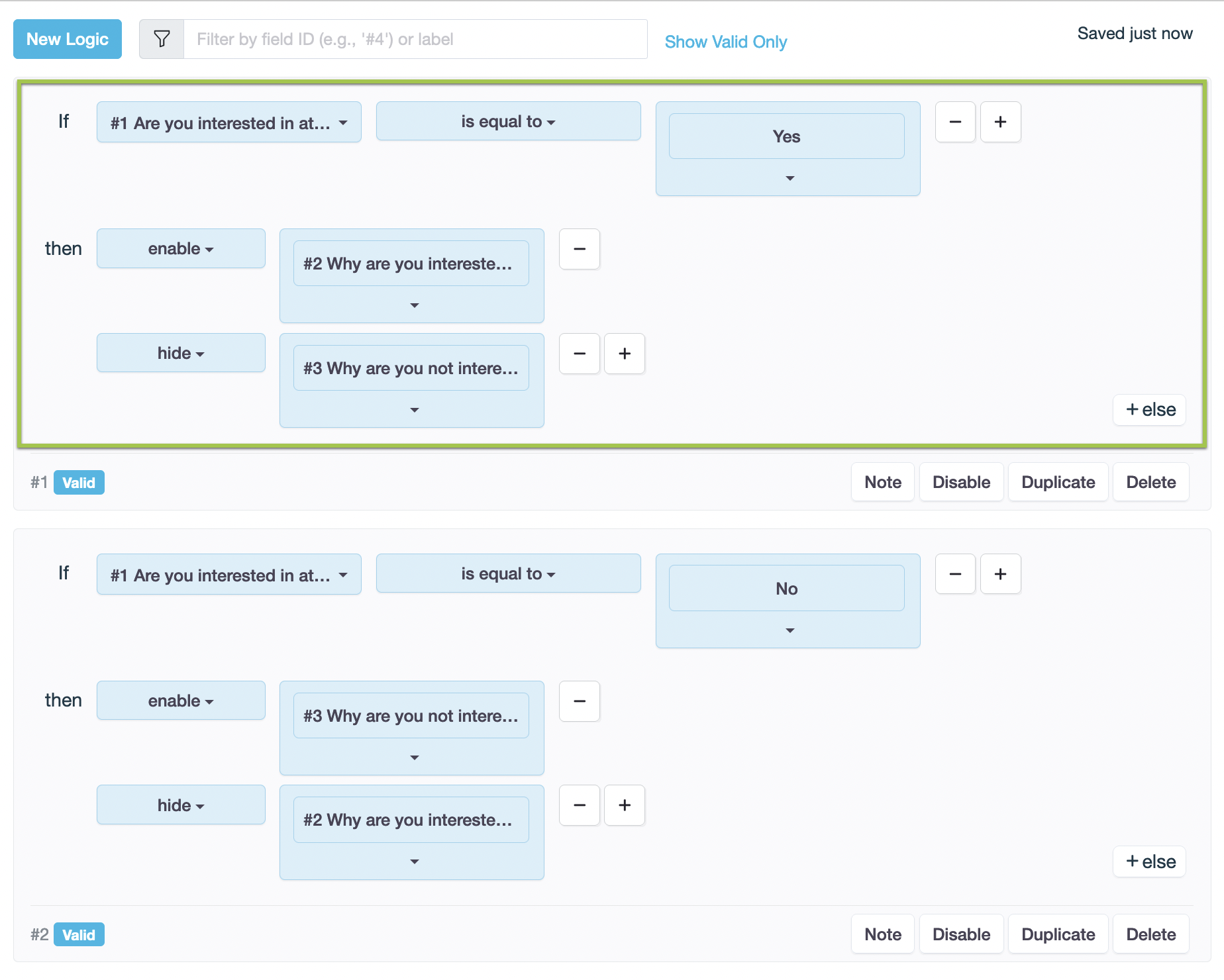
- Définir la condition : Si #1
est égal àOui. - Définir l’action : alors
activer#2,cacher#3.
- Définir la condition : Si #1
-
Cliquez sur Dupliquer pour copier la logique, puis ajustez-la pour la logique de question à branche pour “Non”.
Aperçu
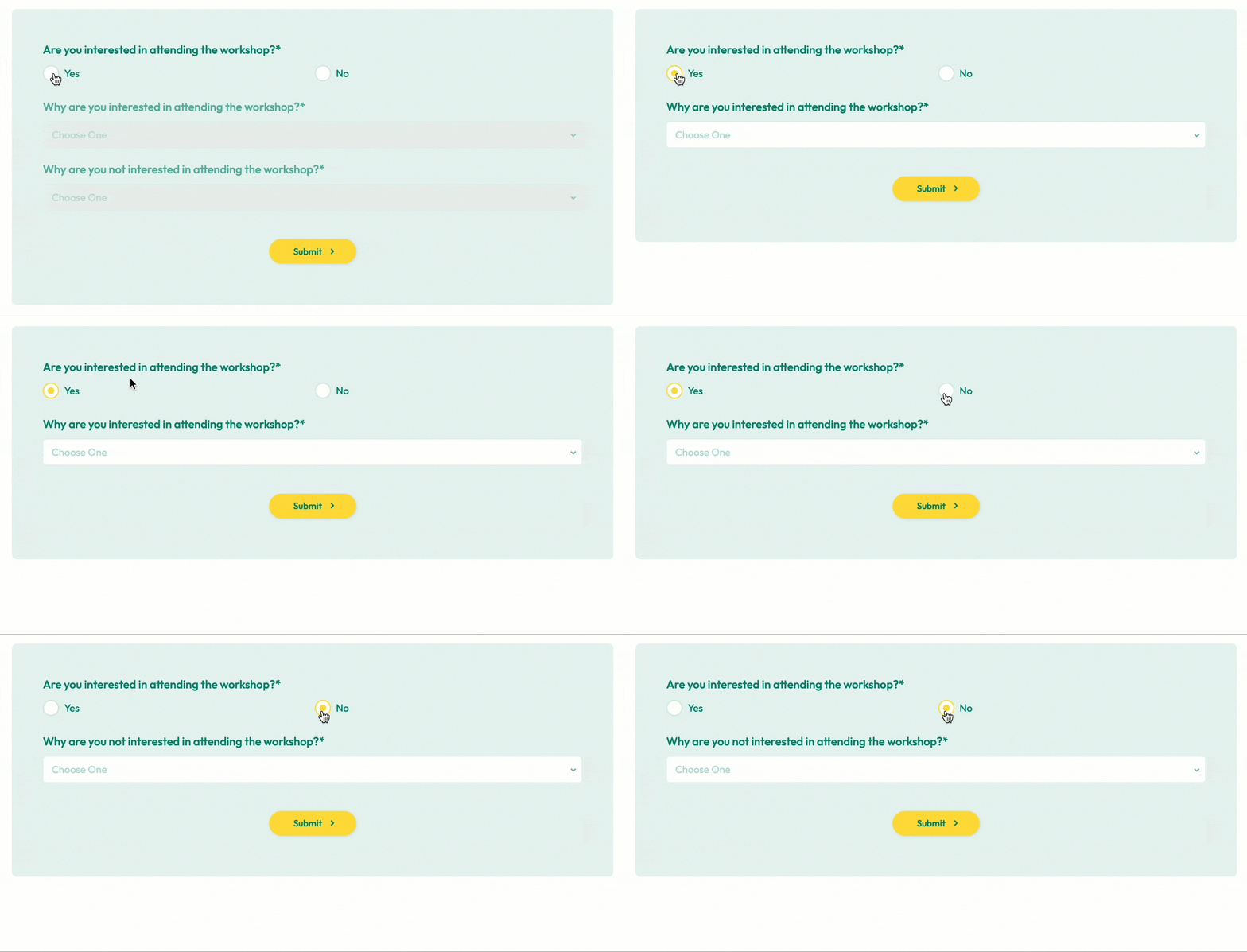
Lorsque l’utilisateur sélectionne “Oui”, le formulaire active le #2 et cache le #3. De même, si l’utilisateur sélectionne “Non”, le formulaire active le #2 et cache le #3. Cette logique adapte le formulaire aux réponses des utilisateurs, le rendant plus engageant et efficace.
Définir une valeur
| Description | Scénario |
|---|---|
| Vous permet d’attribuer des valeurs aux champs de formulaire en fonction de conditions ou de calculs. Il remplit automatiquement les champs sans nécessiter de saisie utilisateur. | Imaginez que vous concevez un formulaire d’inscription pour un événement avec une réduction pour inscription anticipée. Vous pouvez utiliser la logique “définir une valeur” pour calculer et attribuer automatiquement le tarif réduit en fonction de la date d’inscription. Si la date est avant le 01/10/2023, le tarif est de 100 $ ; sinon, il est de 120 $. |
Définir la logique
Voici comment vous pouvez le configurer :
-
Ajoutez les champs :
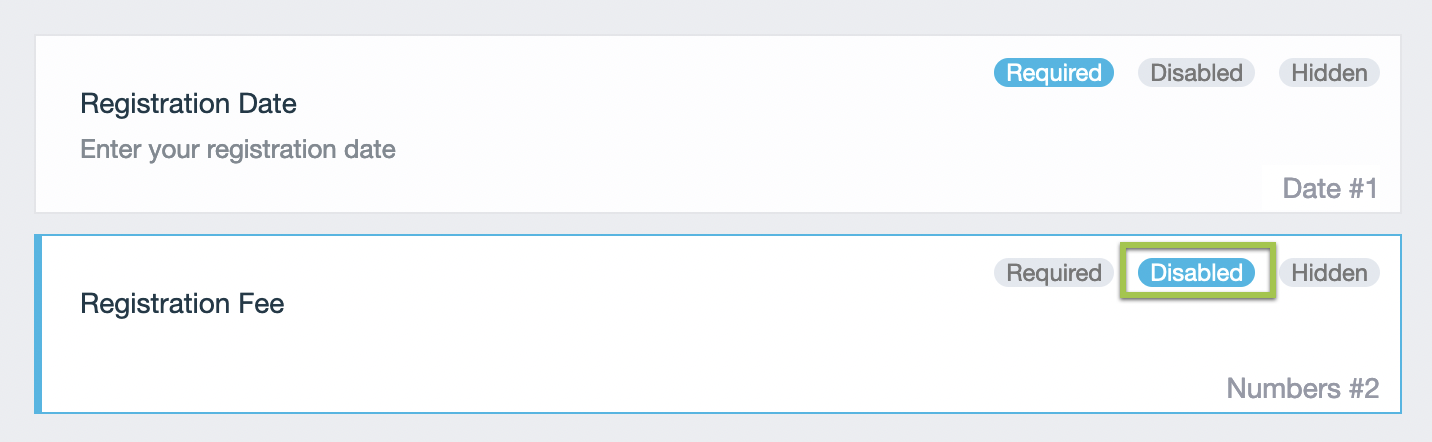
- Ajoutez un champ Texte (#1 Date d’inscription) et définissez le type de texte comme Date.
- Ajoutez un champ Texte (#2 Tarif d’inscription) et définissez le type de texte comme Numéro.
NoteAssurez-vous de définir #2 Tarif d’inscription sur Désactiver pour empêcher les utilisateurs de modifier le prix.
-
Appliquez la logique suivante aux champs :
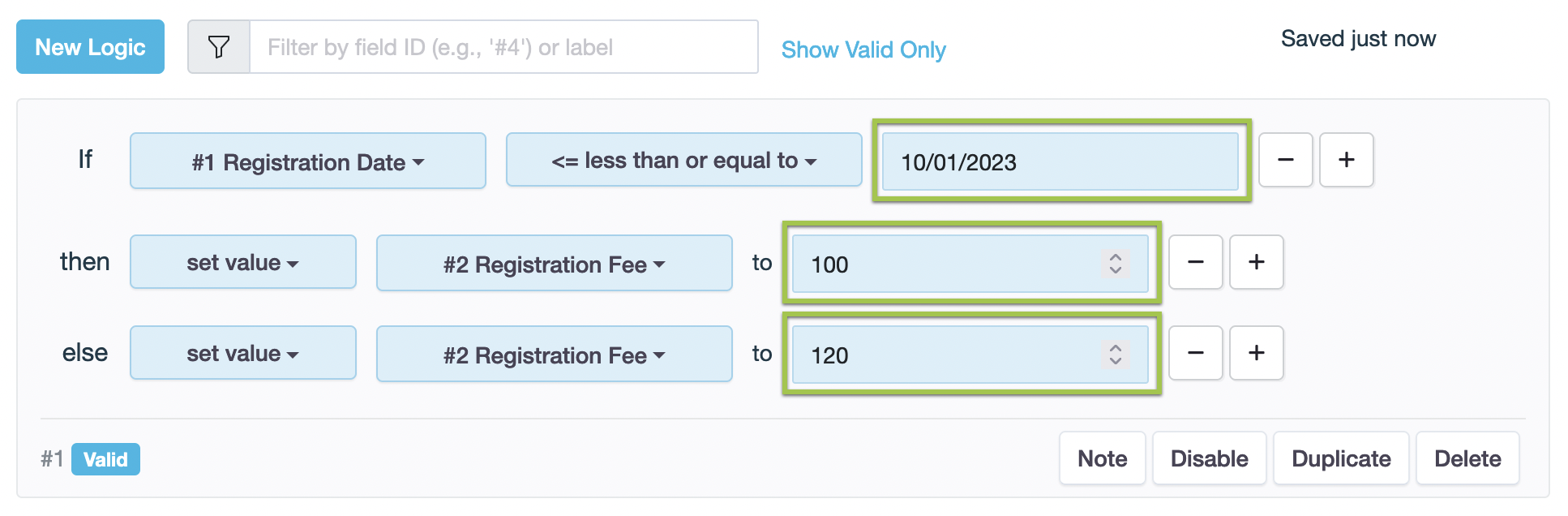
- Définir la condition : Si #1
<= inférieur ou égal à01/10/2023. - Définir l’action :
- alors
définir la valeur#2 à 100. - sinon
définir la valeur#2 à 120.
- alors
- Définir la condition : Si #1
Aperçu
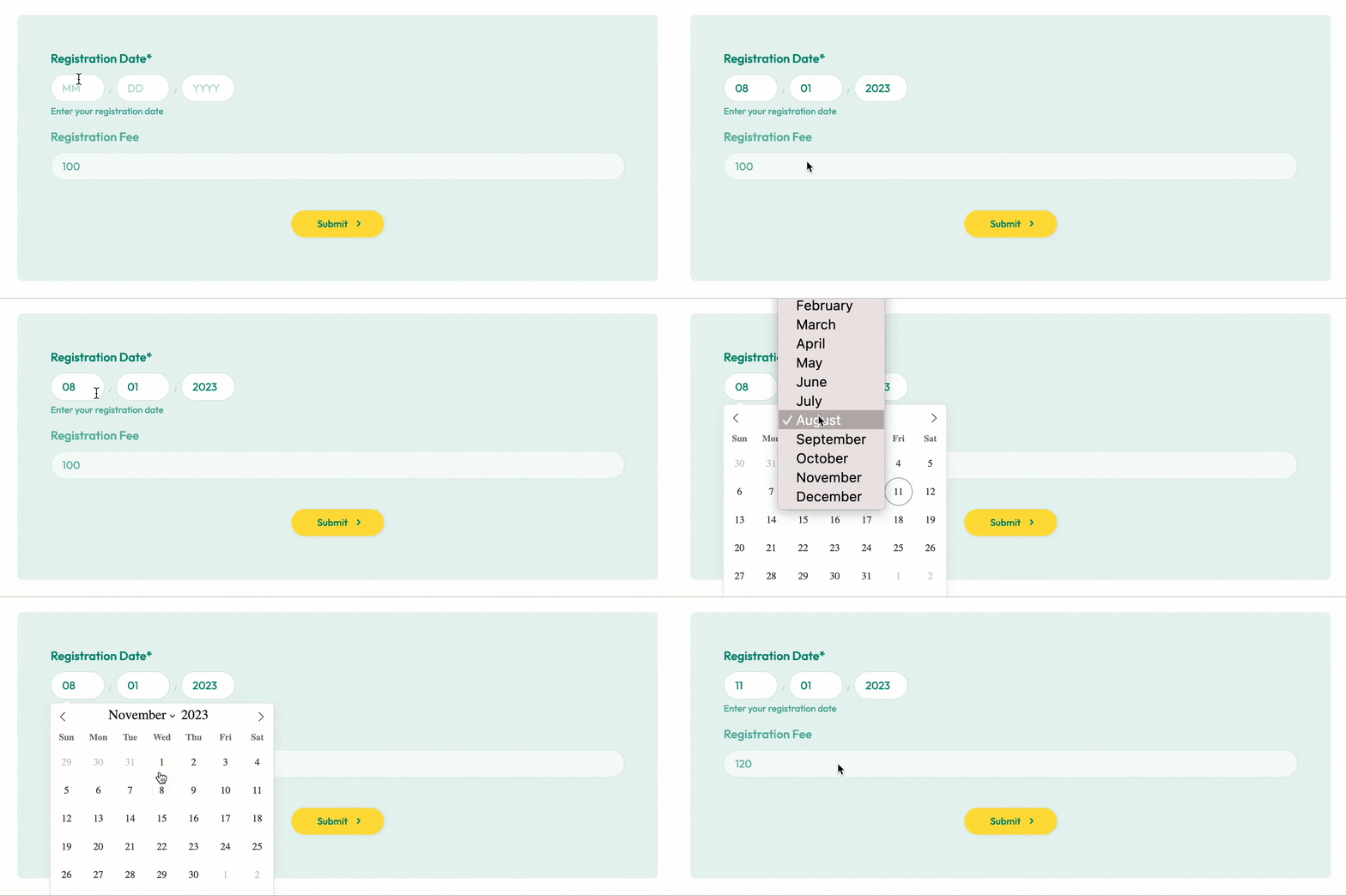
Lorsque l’utilisateur sélectionne une “Date d’inscription” avant la date limite d’inscription anticipée (01/10/2023), la logique de valeur définie déterminera et attribuera automatiquement le “Tarif d’inscription” au tarif d’inscription anticipée (100 $) ; sinon, attribuez la valeur du “Tarif d’inscription” au tarif régulier (120 $).
Effacer une valeur
| Description | Scénario |
|---|---|
| Vous permet d’effacer automatiquement le contenu d’un champ en fonction de conditions spécifiques. | Dans un formulaire d’achat en ligne, si un client entre un code promo, vous pouvez automatiquement effacer tous les montants de réduction pour éviter d’appliquer deux réductions différentes. |
Définir la logique
Voici comment vous pouvez le configurer :
-
Ajoutez les champs :
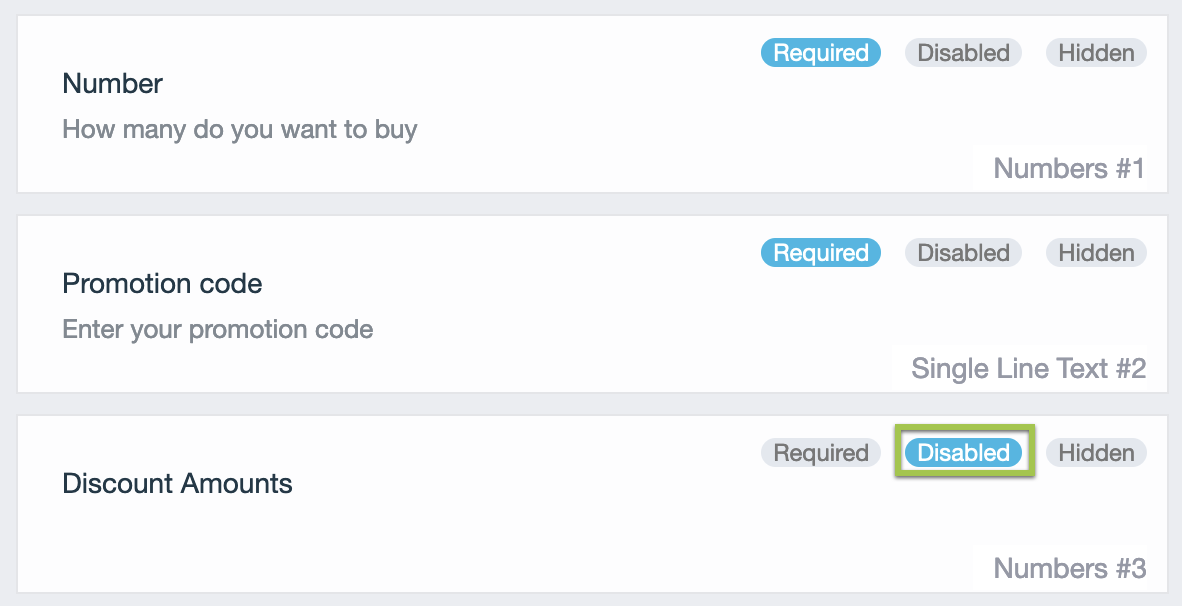
- Un champ Numéro (#1 Numéro) où les clients peuvent entrer un achat.
- Un champ Numéro (#3 Montant de la réduction) où il affiche le montant de la réduction (comme 10 % de réduction si plus de 10 pièces).
- Un champ Texte (#2 Code promotionnel) où les clients peuvent entrer un code promo.
-
Appliquez la logique suivante aux champs :
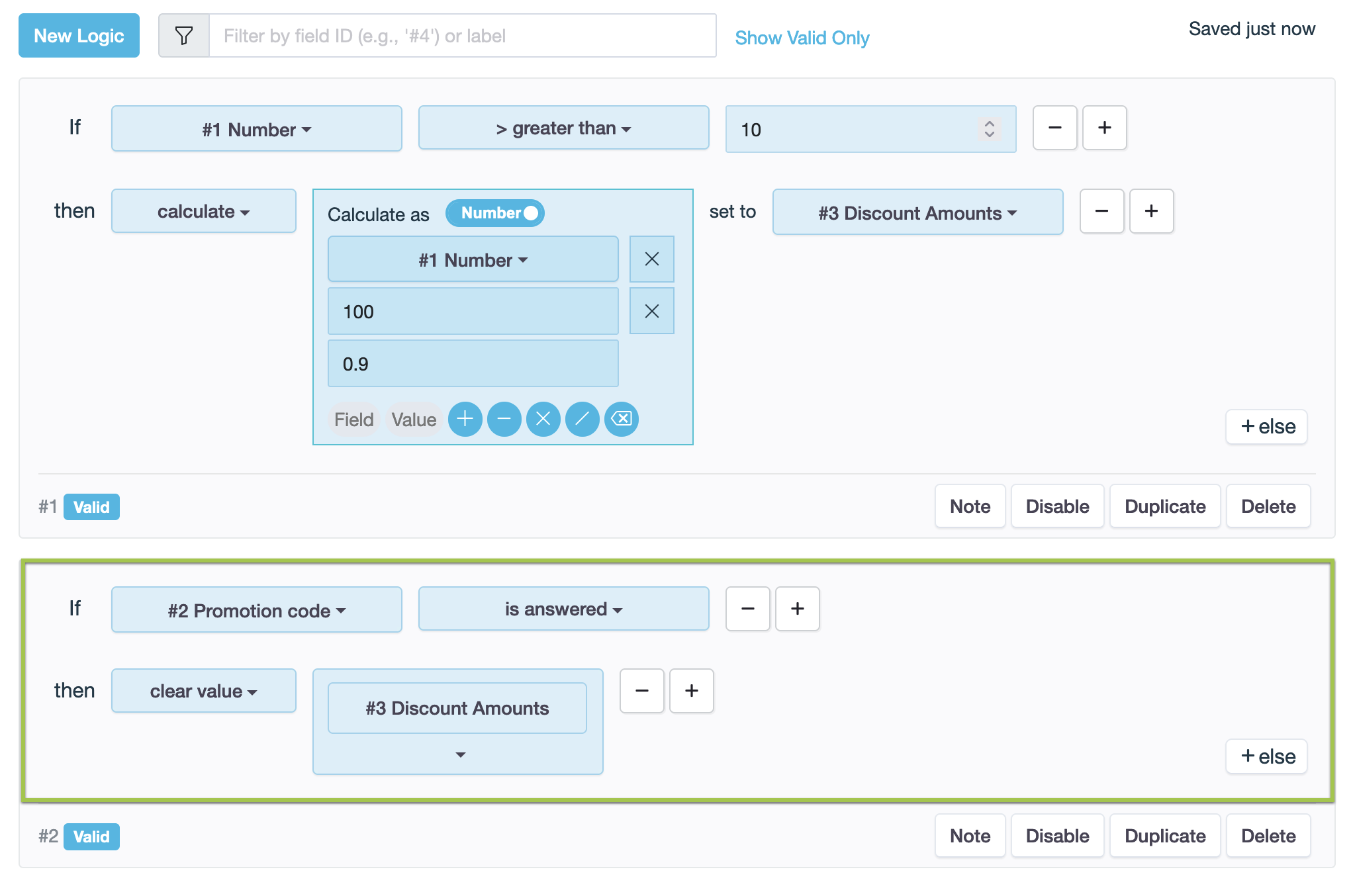
- Définir la condition : Si #2
est réponse. - Définir l’action : alors
effacer la valeur#3.
- Définir la condition : Si #2
Aperçu
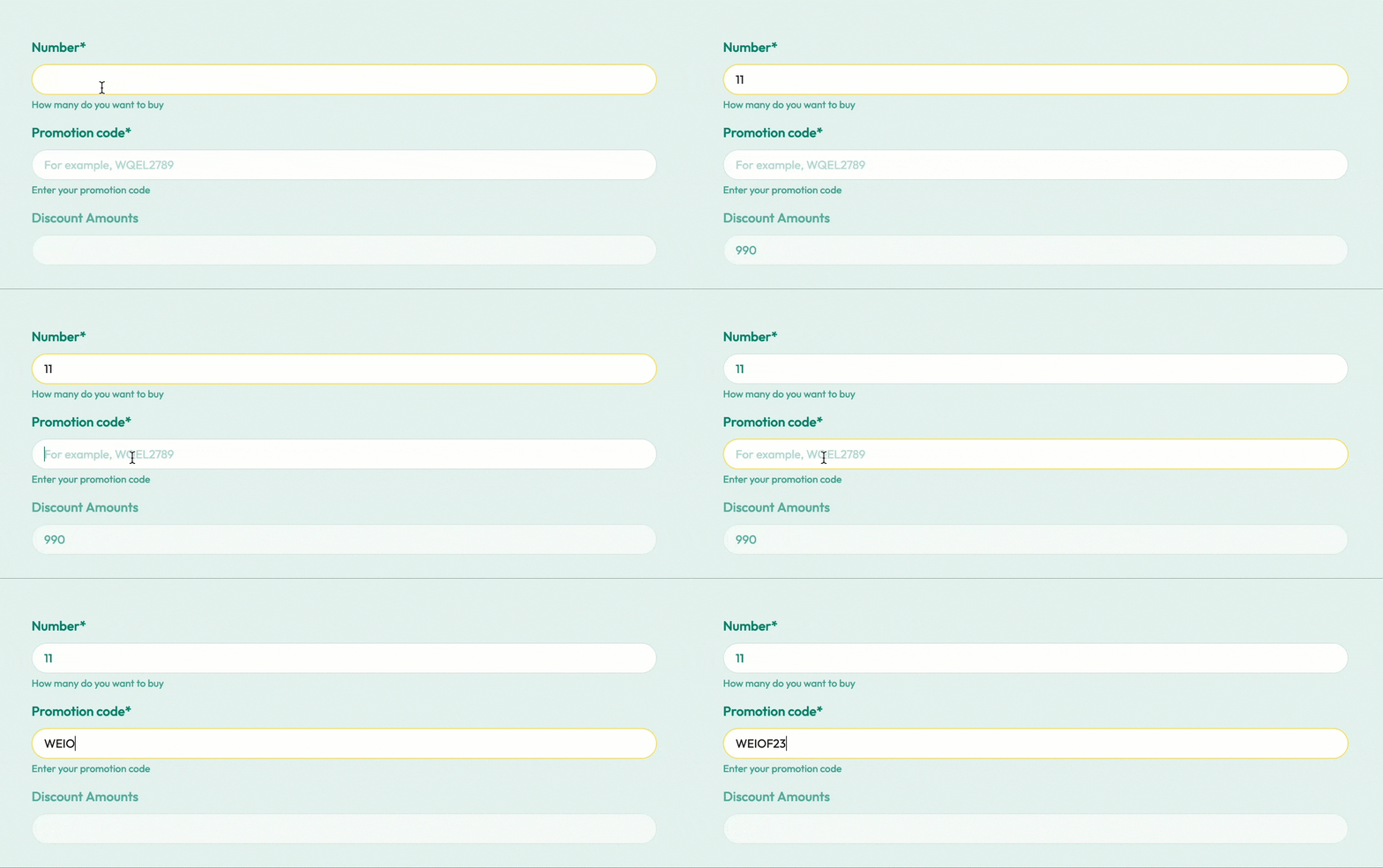
Le champ Montant de la réduction est automatiquement effacé lorsque l’utilisateur entre le Code promotionnel.
Calculs
| Description | Scénario |
|---|---|
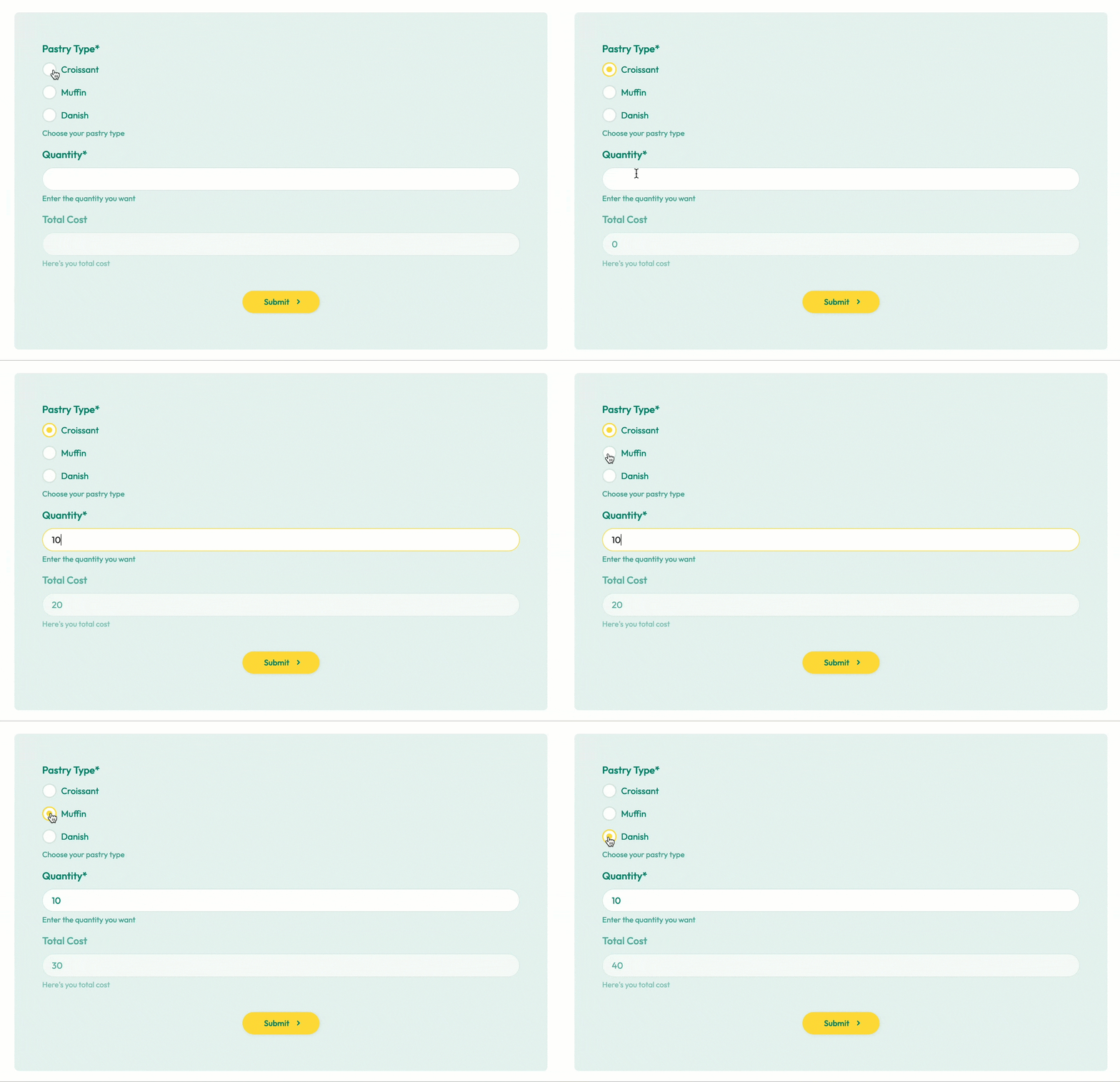
| Permet aux formulaires d’effectuer des opérations mathématiques basées sur des règles prédéfinies. | Imaginez que vous créez un formulaire de commande de boulangerie. Les clients choisissent des pâtisseries et des quantités. Le formulaire calcule automatiquement le coût total à partir de leurs choix. |
Définir la logique
Voici comment vous pouvez le configurer :
-
Créez les champs :
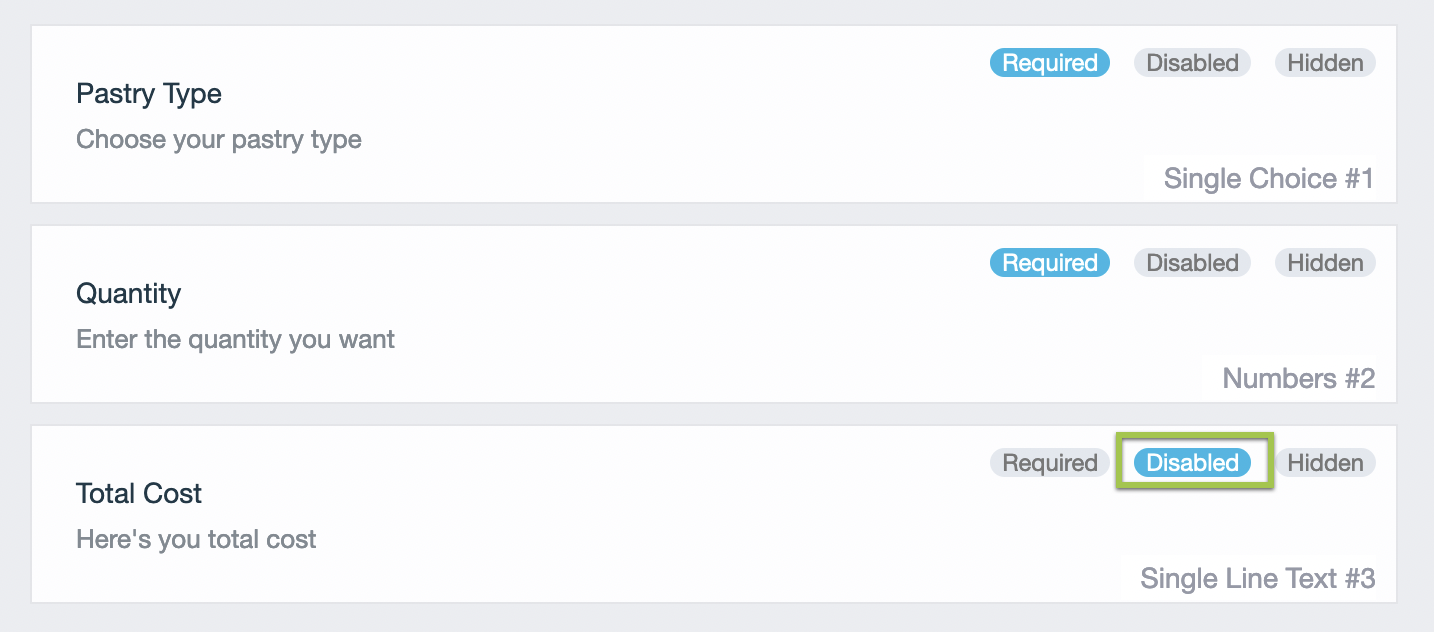
- Ajoutez un champ Choix (#1 Type de pâtisserie) et définissez-le comme un champ à choix unique avec les options “Croissant (2 $)”, “Muffin (3 $)”, “Danois (4 $)”.
- Ajoutez un champ Texte (#2 Quantité) et définissez le type de texte comme Numéro.
- Ajoutez un champ Texte (#3 Coût total) et définissez le type de texte comme Numéro (ce champ sera calculé).
NoteAssurez-vous de définir #3 Coût total sur Désactiver pour que les utilisateurs ne puissent pas modifier le prix.
-
Appliquez la logique suivante aux champs :
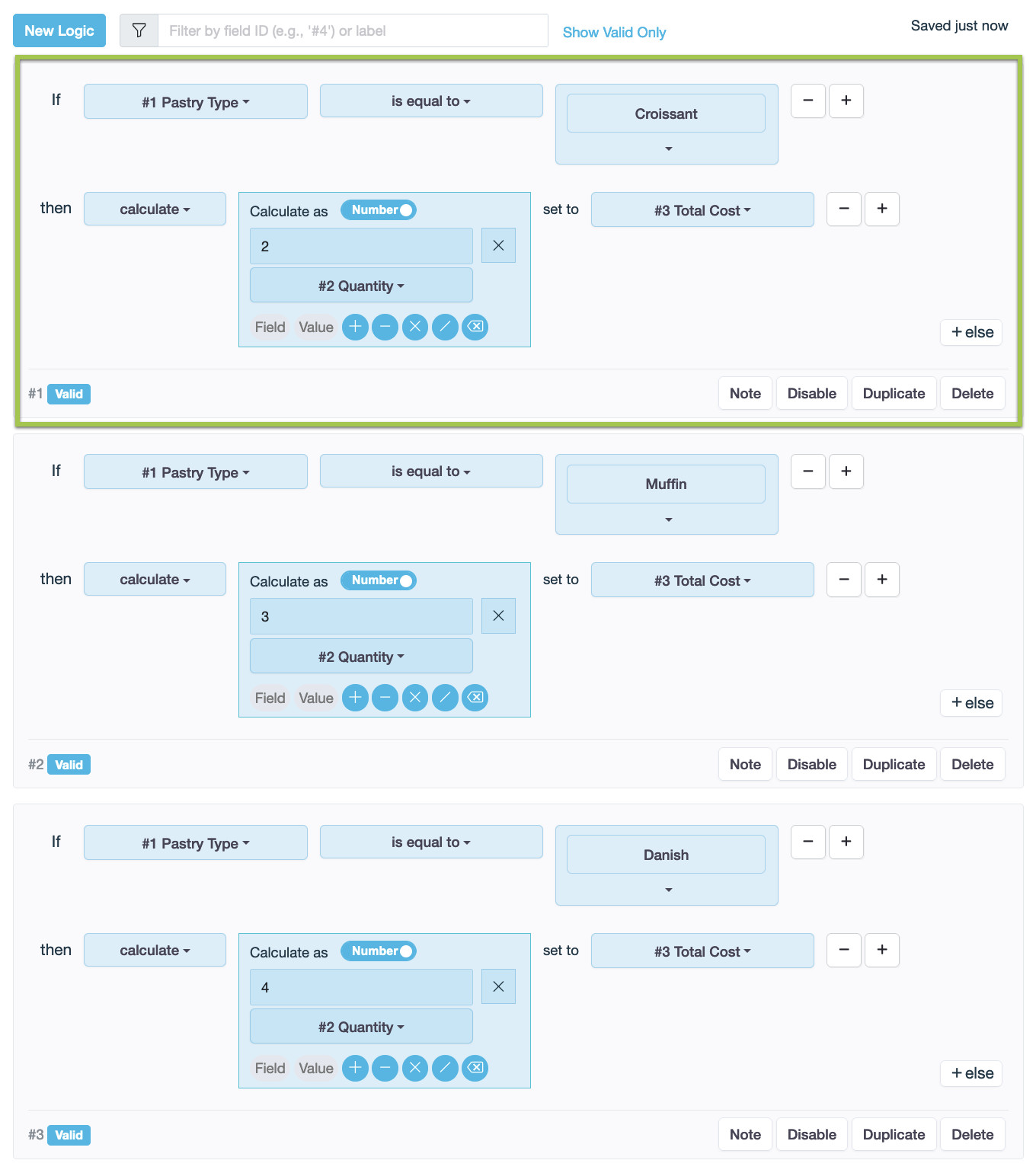
- Définir la condition : Si #Type de pâtisserie
est égal àCroissant. - Définir l’action : alors
calculer2 X #2 Quantitédéfinir à#3 Coût total.
- Définir la condition : Si #Type de pâtisserie
-
Cliquez sur Dupliquer pour copier la logique, puis ajustez les paramètres pour le calcul de “Muffin” et “Danois”.
Aperçu
Lorsque l’utilisateur sélectionne le type de pâtisserie et entre la quantité, le champ “Coût total” affichera automatiquement le montant calculé en fonction de la pâtisserie choisie et de la quantité.